
사용 가이드
Qwen Image 2.1 Turbo 프롬프트 레시피: 중국어 프롬프트 6종과 실제 이미지 생성 테스트
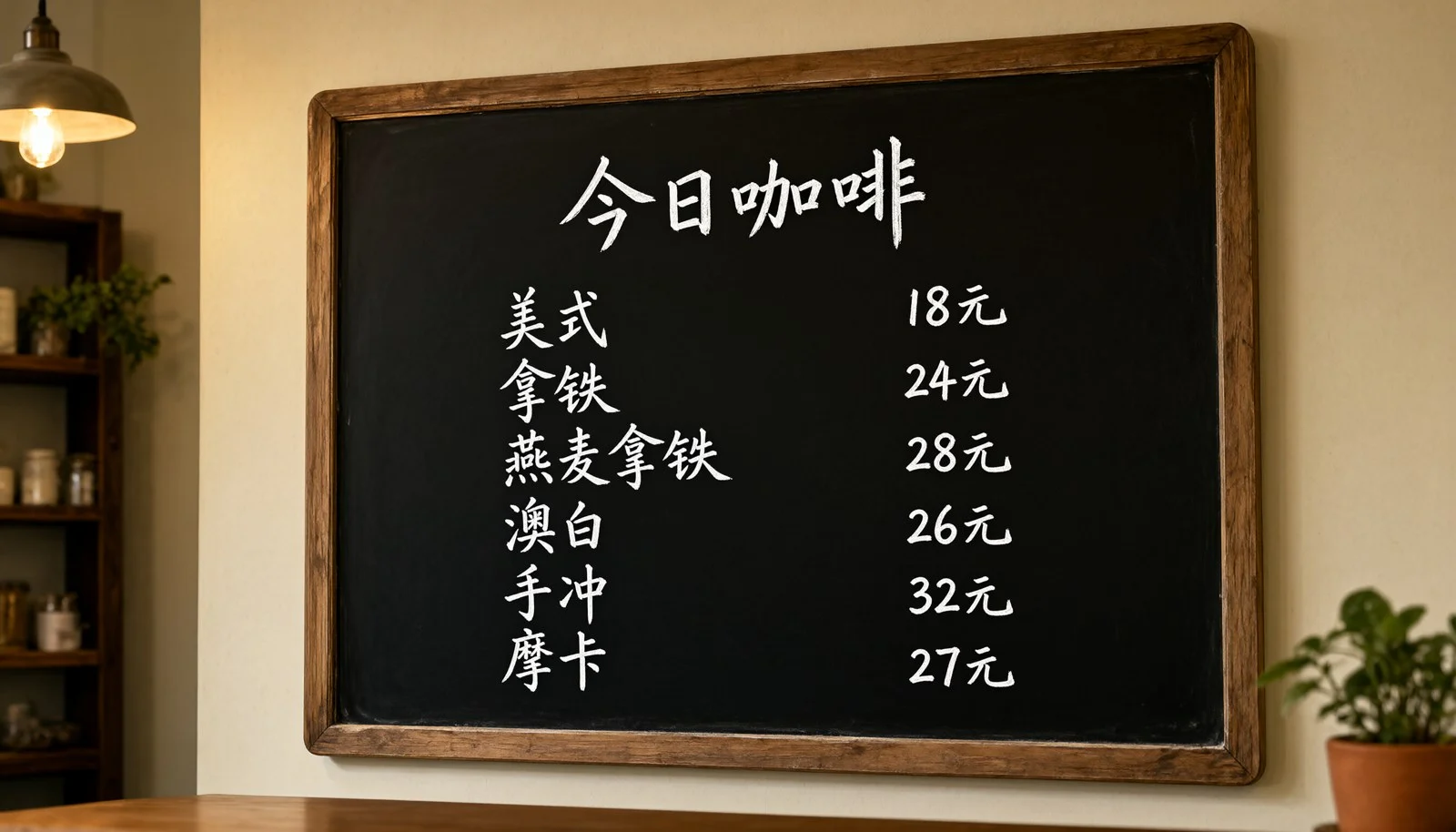
Qwen Image 2.1 Turbo(qwen-image-2.1-turbo)는 Qwen 2.1 시리즈에서 가장 저렴한 등급으로, HiAPI에서 장당 $0.02(40 크레딧)이며 같은 모델 ID로 텍스트→이미지 생성과 이미지 편집을 모두 할 수 있습니다. 2026년 11월 2일, 우리는 이 모델로 중국어 프롬프트 6종을 실제 실행했고 모두 seed: 42로 통일했습니다. 아래에는 각 항목의 전체 프롬프트, 실제 생성 이미지, 항목별 확인 결과를 첨부했으며, 충족하지 못한 부분도 사실대로 적었습니다.
먼저 결론부터: 중국어 글자는 매우 정확하게 씁니다. 프로모션 포스터, 세로쓰기 서예, 가격 수정 모두 오타가 없었습니다. 모델이 쉽게 벗어나는 지점은 세 가지입니다. 작은 사물의 개수(요청대로 커피콩 두 알만 요구했는데 일곱 알을 그렸음), "투명 배경"이 기본 파라미터에서는 적용되지 않는 점, 서예 장면에서는 자동으로 번체로 바뀌는 점입니다. 세 번째 레시피에는 투명 배경 문제를 해결하는 파라미터가 하나 있습니다.
모든 레시피가 공유하는 요청
각 레시피는 한 번의 POST /v1/tasks이며, prompt와 aspect_ratio만 바꾸고, 이미지 편집 시에는 image_urls를 추가로 전달합니다:
curl -s -X POST https://api.hiapi.ai/v1/tasks \
  -H "Authorization: Bearer $HIAPI_KEY" \
  -H "Content-Type: application/json" \
  -d '{
    "model": "qwen-image-2.1-turbo",
    "input": {
      "prompt": "<레시피 프롬프트>",
      "aspect_ratio": "3:4",
      "seed": 42
    }
  }'
이번 실측 응답은 {"code":200,"data":{"taskId":"tk-hiapi-..."}}였고, 이후 GET /v1/tasks/<taskId>를 폴링했습니다. data.status가 success가 되면 data.output[0].url에서 PNG를 다운로드합니다. 이는 임시 링크이며, 이번에 반환된 expireAt은 7일 후이므로 받자마자 다른 곳에 저장하세요. 실측 출력 크기는 다음과 같습니다:
| aspect_ratio | 실측 출력 |
|---|---|
1:1 |
2048×2048 PNG |
3:4 |
1728×2368 PNG |
16:9 |
2688×1536 PNG |
9:16 |
1536×2688 PNG |
제출부터 완료까지 장당 17–93초가 걸렸습니다. 일부는 동시에 제출했으므로 대기 시간도 포함된 수치입니다. 2.1 시리즈에는 네거티브 프롬프트 필드가 없으므로 "무엇이 나오면 안 된다"는 prompt에 직접 써야 합니다.
레시피 1: 이커머스 흰 배경 느낌의 메인 이미지(사실적, 텍스트 없음)
이커머스 메인 이미지: 흰색 세라믹 보온컵 한 개가 연회색 테라조 대리석 위에 서 있고, 컵 몸체에는 미세한 무광 입자가 있으며, 옆에는 커피콩 두 알이 흩어져 있고, 왼쪽에서 넓은 면적의 부드러운 창빛이 들어오고, 오른쪽 흰색 반사판으로 보광하며, 컵 가장자리에는 깔끔한 하이라이트가 있고, 정사각형 구도로 주체를 중앙에 두고 위쪽에 여백을 남기며, 사실적 제품 사진, 화면에 어떤 글자, 로고, 워터마크도 나타나지 않게
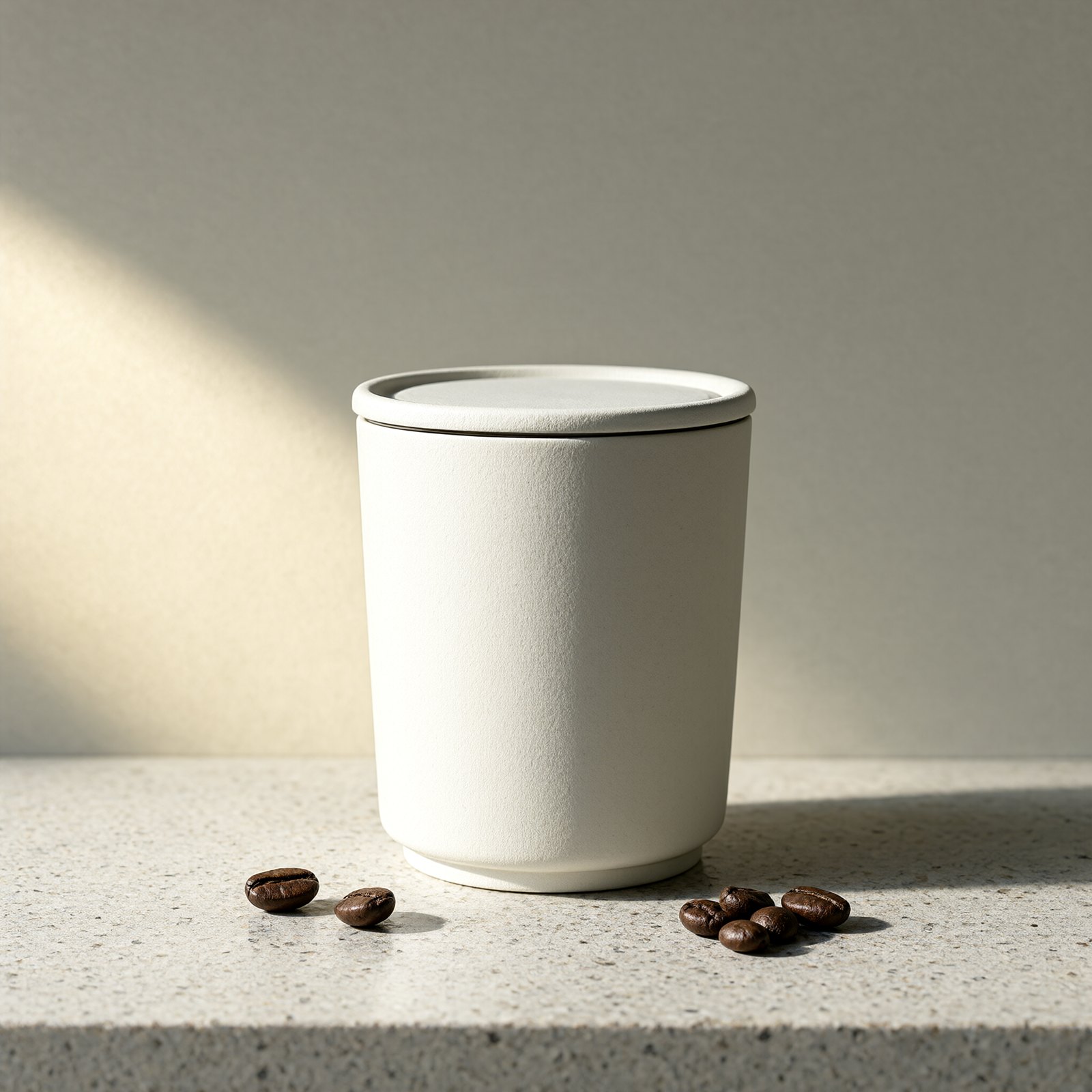
조명, 대리석, 주체 중앙 배치는 모두 프롬프트대로 나왔습니다. 왼쪽의 비스듬한 창빛과 테라조 입자도 매우 깔끔합니다. "어떤 글자, 로고, 워터마크도 나타나지 않게"라는 조건도 지켜져 컵 몸체에는 아무 글자도 없습니다.
두 가지가 요구대로 되지 않았습니다. 첫째, "커피콩 두 알"을 요청했는데 왼쪽에 2알, 오른쪽에 5알, 총 7알이 나왔습니다. 둘째, 컵이 보온컵보다는 뚜껑이 있는 보관용기에 더 가깝게 그려졌습니다. 작은 사물의 개수는 한 번에 맞기를 기대하지 마세요. 개수 요구가 엄격하다면 "몇 알" 정도로만 쓰거나 아예 이런 소품을 넣지 않는 것이 좋습니다. 주체의 구체적인 형태도 "원통형, 눌러서 여는 뚜껑이 있는 보온컵"처럼 명확히 묘사해야 합니다.
레시피 2: 광군제 프로모션 포스터(중국어 문구 3단)
세로형 광군제 프로모션 포스터 한 장: 상단에는 큰 빨간색 굵은 고딕체 중국어 제목 “双十一 好物直降”, 제목 아래에는 흰색 작은 글씨 한 줄 “11月11日 0点开抢 · 全场满300减50”, 화면 중앙에는 주황색 캐리어와 흰색 이어폰 케이스, 배경은 진한 빨강에서 주황으로 가는 그라데이션, 하단에는 노란색 둥근 버튼 한 줄, 버튼 위에 “立即抢购”라고 쓰여 있음, 텍스트 선명, 오타 없음, 불필요한 텍스트 없음
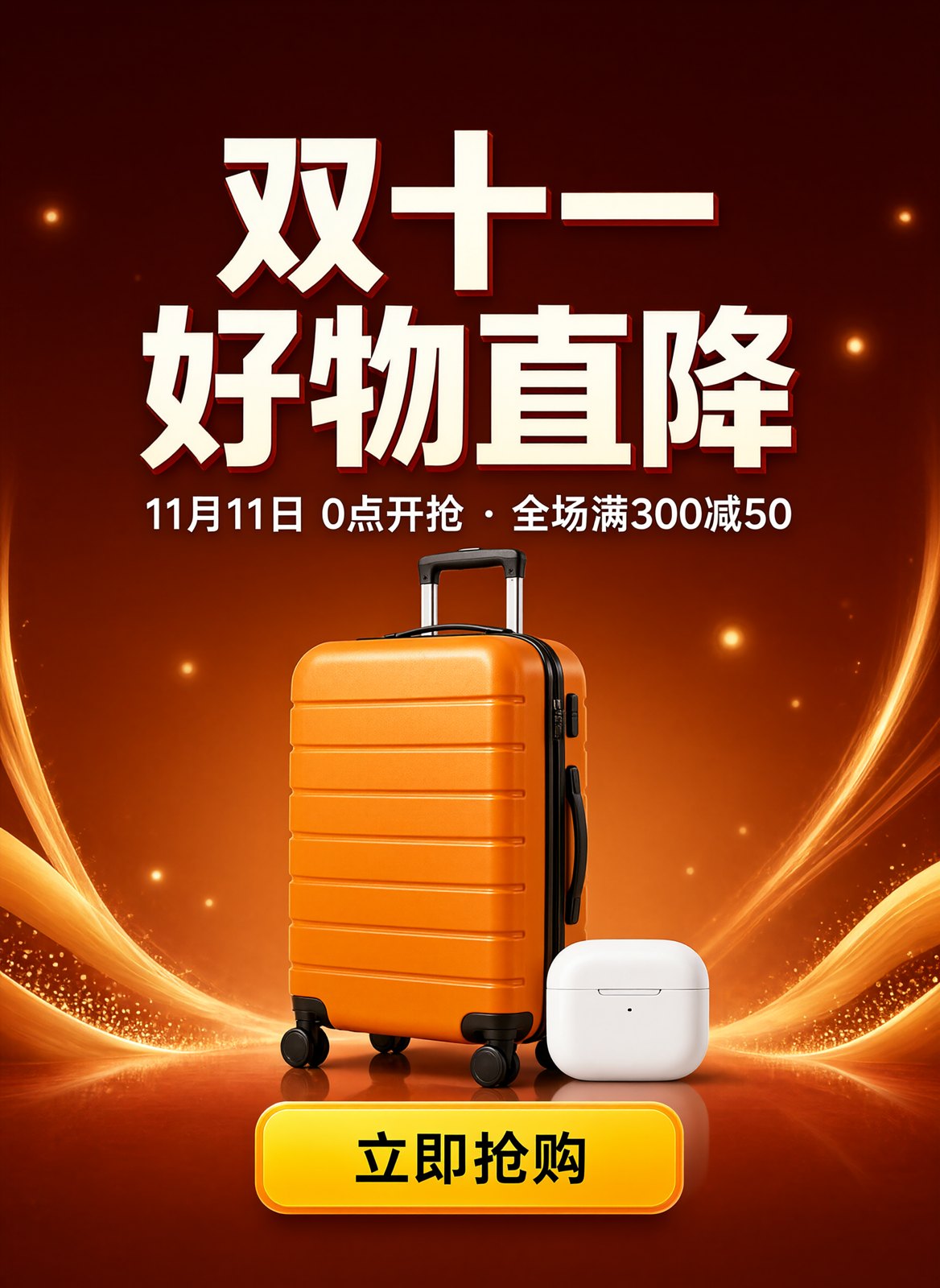
세 문구를 한 글자씩 확인했고 모두 정확했습니다. 제목 "双十一 好物直降"는 두 줄로 배치되었고, 부제 "11月11日 0点开抢 · 全场满300减50"의 숫자와 가운데 점도 맞았으며, 버튼의 "立即抢购"도 맞았습니다. 화면에 불필요한 글자는 없었습니다.
한 가지는 지시대로 되지 않았습니다. 제목은 "빨간색"을 요청했지만 흰 글자에 진한 빨간 테두리로 나왔습니다. 진한 빨간 배경 위에서 모델이 대비가 더 강한 배색을 선택한 것입니다. 제목 색이 반드시 브랜드 색과 일치해야 한다면 배경색을 제목색과 확실히 구분되게 바꿔야 합니다. 그렇지 않으면 모델이 임의로 색을 바꿀 수 있습니다.
이 프롬프트가 글자를 정확히 쓸 수 있었던 이유는 주로 두 가지입니다. 각 문구를 중국어 따옴표 “ ” 안에 넣었고, 위치(상단, 제목 아래, 하단 버튼 위)를 명시했습니다. 이 프롬프트로 생성하기 →
레시피 3: 투명 배경 스티커(핵심은 prompt_extend)
모델 페이지에는 투명 배경을 원하면 프롬프트에 "투명 배경"이라고 쓰라고 되어 있습니다. 우리는 같은 프롬프트로 두 번 실행하며 prompt_extend만 바꿨습니다:
스티커 스타일 일러스트 한 장: 주황색 고양이가 김이 나는 고기만두를 안고 있음, 플랫 컬러 블록, 굵은 흰색 외곽선, 따뜻한 주황과 크림색 배색, 주체를 중앙에, 완전 투명 배경, 주체만 남기고 배경 색 블록 없음, 텍스트 없음

- 기본(
prompt_extend미전달, 즉 켜짐): 생성 이미지 배경은 연회백색 체크무늬이지만 이것은 픽셀에 직접 그려진 것입니다. PNG의 알파 채널을 읽어 보니 최솟값이 248, 즉 이미지 전체가 사실상 불투명하여 누끼를 따거나 다른 배경에 합성하는 데 쓸 수 없습니다. prompt_extend: false: 진짜 투명 배경을 얻었습니다. 약 50.5%의 픽셀 알파가 128 미만이고, 주체 가장자리에 흰색 외곽선이 둘러 있어 스티커 소재로 바로 사용할 수 있습니다. 오른쪽 이미지는 이를 체크무늬 배경 위에 올려 표시한 것이며, 원본은 여기 있습니다:

두 가지 설명: 첫째, 이는 단일 seed 대조로 표본이 작지만 차이가 이진적입니다(투명 채널이 있거나 없거나). 그래서 먼저 이렇게 시도해 볼 가치가 있습니다. 둘째, 확장을 끄면 배경 픽셀의 알파가 0이 아니라 1이며 RGB에 보라색 층이 남아 있습니다. 대부분의 소프트웨어에서는 보이지 않지만, 인쇄하거나 엄격한 투명도 판정이 필요하다면 내보내기 전에 알파 ≤ 2인 픽셀을 일괄 0으로 지우는 것이 좋습니다. 두 이미지의 화풍도 다릅니다. 기본 이미지는 확장 후의 임파스토 화풍이고, 확장을 끈 후에야 프롬프트에서 요구한 플랫 컬러 블록이 나옵니다.
요청 본문에 필드가 하나 더 있습니다:
{
  "model": "qwen-image-2.1-turbo",
  "input": {
    "prompt": "……완전 투명 배경, 주체만 남기고……",
    "aspect_ratio": "1:1",
    "prompt_extend": false
  }
}
레시피 4: 비 오는 밤 거리 풍경(함부로 쓰인 간판 글자 억제)
중국식 거리 풍경에서는 모델이 간판을 스스로 추가하는 것을 좋아합니다. 2.1에는 네거티브 프롬프트 필드가 없으므로 제한을 프롬프트 끝에 적었습니다:
비 오는 밤 옛 도심 골목, 파란 앞치마를 두른 중년 노점상이 화로 앞에서 군만두를 굽고 있음, 무쇠 솥에서 흰 김이 올라옴, 머리 위 따뜻한 노란색 텅스텐 전등 한 개, 젖은 돌바닥에 멀리 네온의 흐릿한 색 블록이 비침, 35mm 필름 질감, 사실적인 피부 질감, 화면에 간판, 라이트박스, 메뉴, 읽을 수 있는 글자가 나타나지 않게
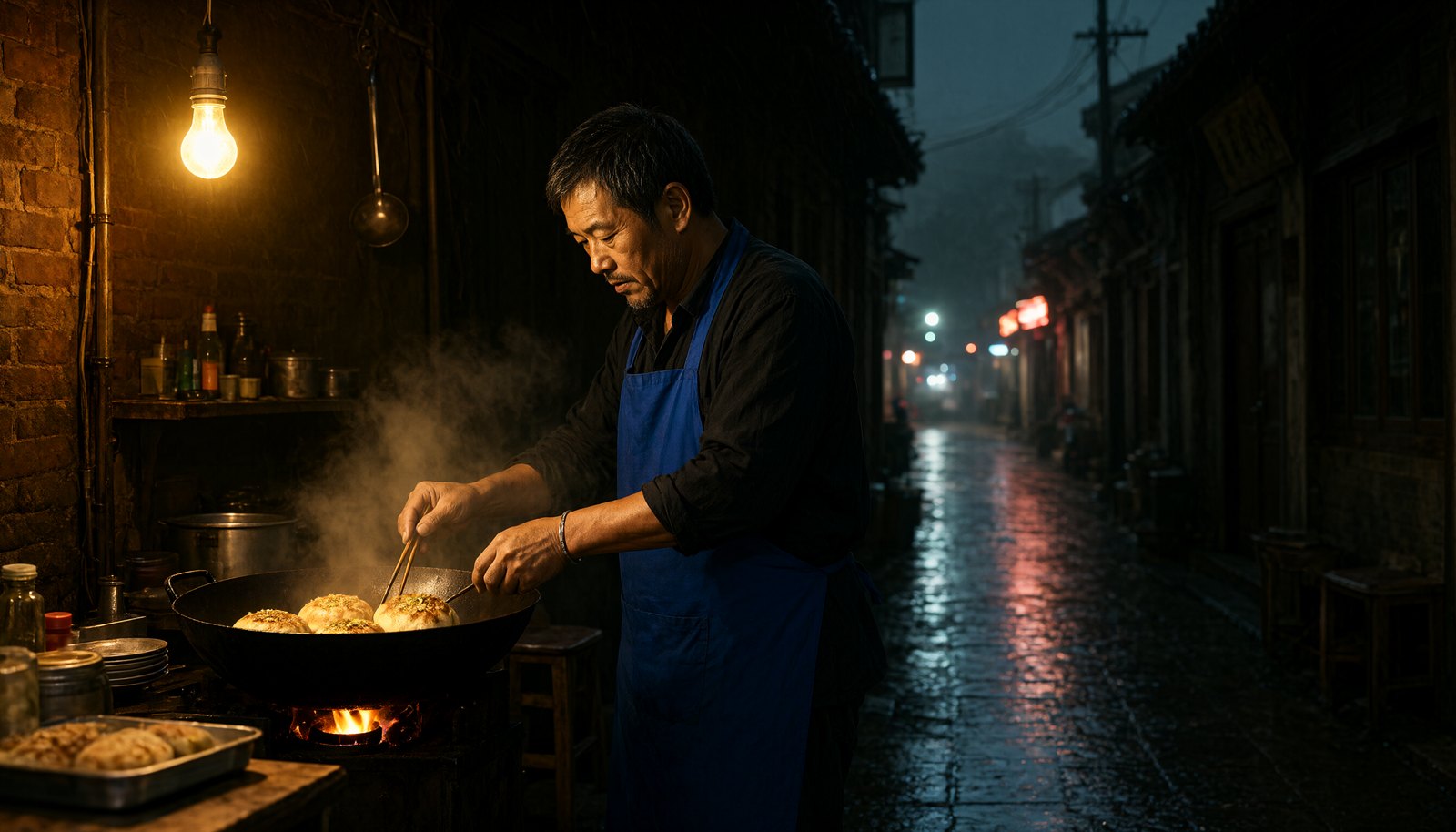
화면 요소는 기본적으로 모두 맞았습니다. 파란 앞치마, 텅스텐 전등, 김, 화로 불, 젖은 돌바닥의 반사가 모두 있습니다. 오른쪽 위 모서리를 확대해 확인했습니다:
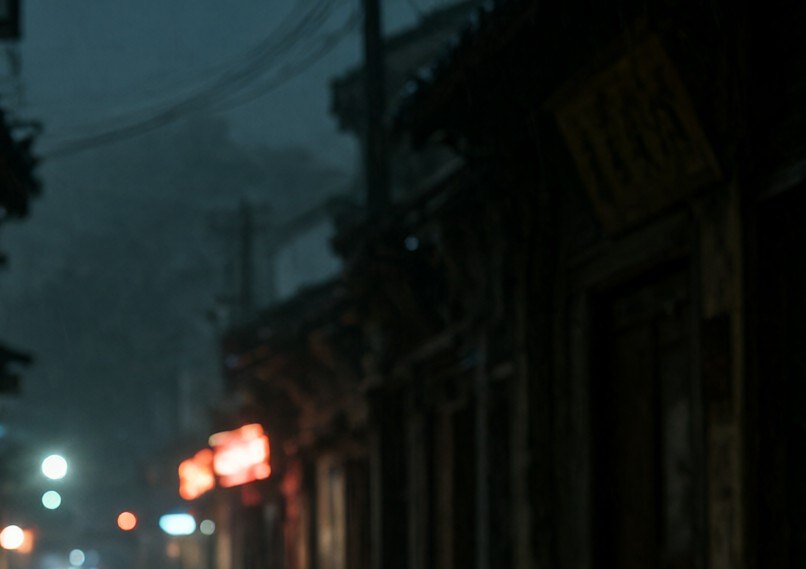
편액과 네온 라이트박스의 형태는 남아 있지만 위에 알아볼 수 있는 글자는 없습니다. 같은 시리즈의 다른 테스트에서는 이 제한 문구를 넣지 않았을 때 거리 풍경에 읽을 수 있는 상점 이름 간판이 나타났습니다. 따라서 이 문구는 중국식 거리 풍경의 표준 마무리로 쓸 수 있습니다. 간판 형태를 완전히 없애지는 못하지만 화면에 조작된 상점 이름과 전화번호가 나타나지 않게 보장합니다.
레시피 5: 세로쓰기 서예(번체·간체 주의)
세로형 서예 작품 사진 한 장: 미색 선지에 진한 먹으로 행서 세로쓰기로 큰 글자 일곱 자 “春风得意马蹄疾”, 위에서 아래로 한 줄로 배치, 오른쪽 아래에 주홍색 사각 낙관, 선지는 어두운 나무 탁자 위에 펼쳐져 있음, 자연스러운 측광, 사실적 사진, 이 일곱 글자와 낙관 외에 화면에 다른 글자 없음
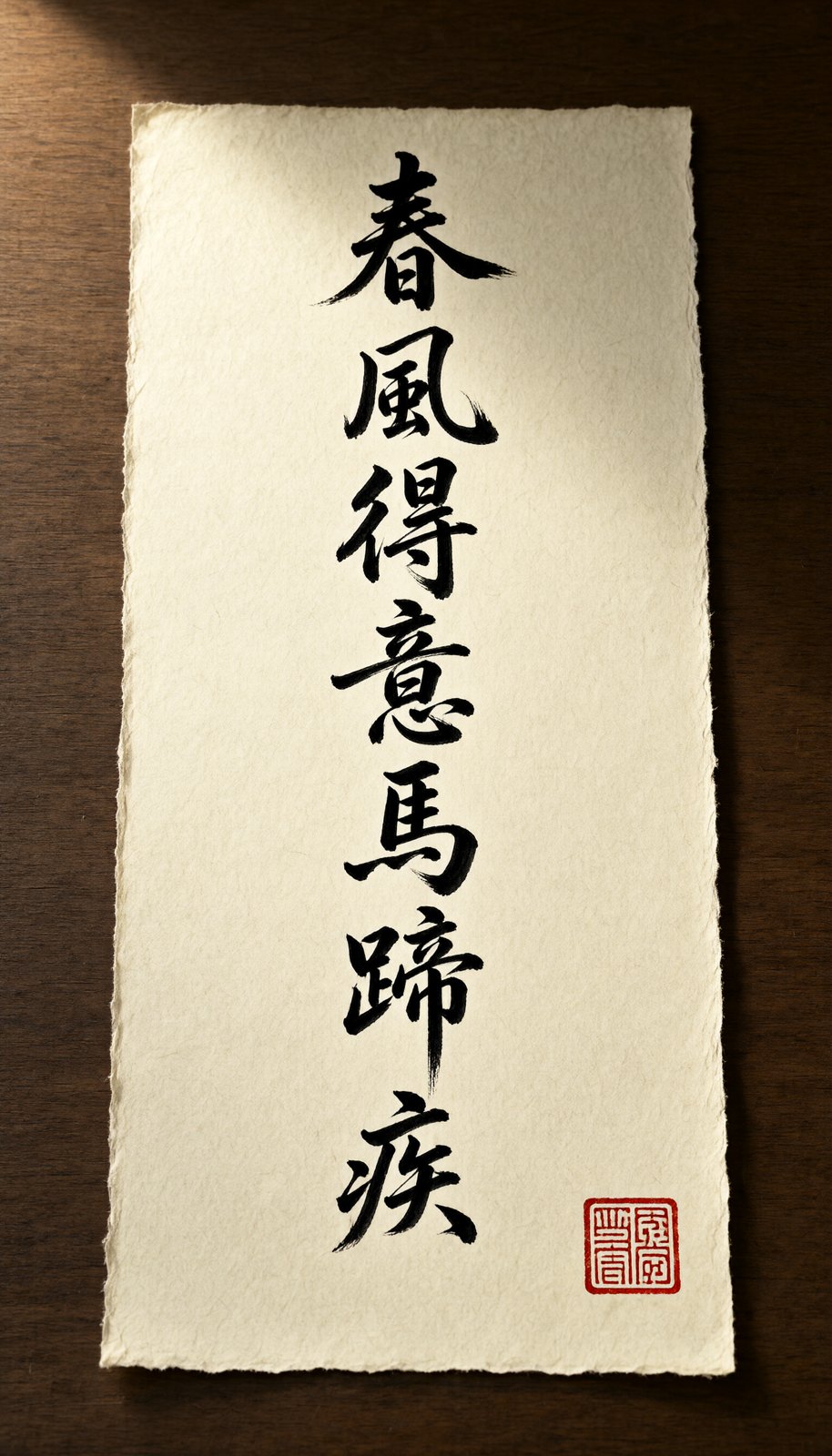
7글자가 세로 한 줄로 순서도 맞게 배치되었고, 필획도 붓글씨처럼 보이며 선지의 거친 가장자리와 측광도 있습니다. 하지만 프롬프트에는 간체 "风""马"라고 썼는데 생성 이미지에서는 번체 **"風""馬"**로 바뀌었습니다. 나머지 5글자는 번체와 간체가 같은 형태라 차이를 알 수 없습니다. 서예, 고풍 장면에서는 모델이 자동으로 번체로 씁니다. 소재가 반드시 간체여야 한다면 한 글자씩 확인해야 하며, 프롬프트에 "간체자"라고 명확히 쓰는 것이 도움이 될 수 있지만 이번에는 실측하지 않았습니다. 또한 낙관 안은 알아보기 힘든 가짜 전서체이므로 지정한 인문을 새겨 주기를 기대하지 마세요.
레시피 6: 한 곳만 고치는 이미지 편집(할인가 수정)
이미지 편집은 같은 모델 ID를 사용합니다. 레시피 2의 포스터 PNG를 image_urls에 넣고 프롬프트에는 변경 하나만 씁니다:
부제의 할인 문구만 수정: “满300减50”을 “满200减30”으로 변경. 다른 내용은 완전히 그대로 유지.
{
  "model": "qwen-image-2.1-turbo",
  "input": {
    "prompt": "부제의 할인 문구만 수정: “满300减50”을 “满200减30”으로 변경. 다른 내용은 완전히 그대로 유지.",
    "image_urls": ["https://<당신의 공개 이미지 주소>/poster.png"],
    "aspect_ratio": "3:4",
    "seed": 42
  }
}
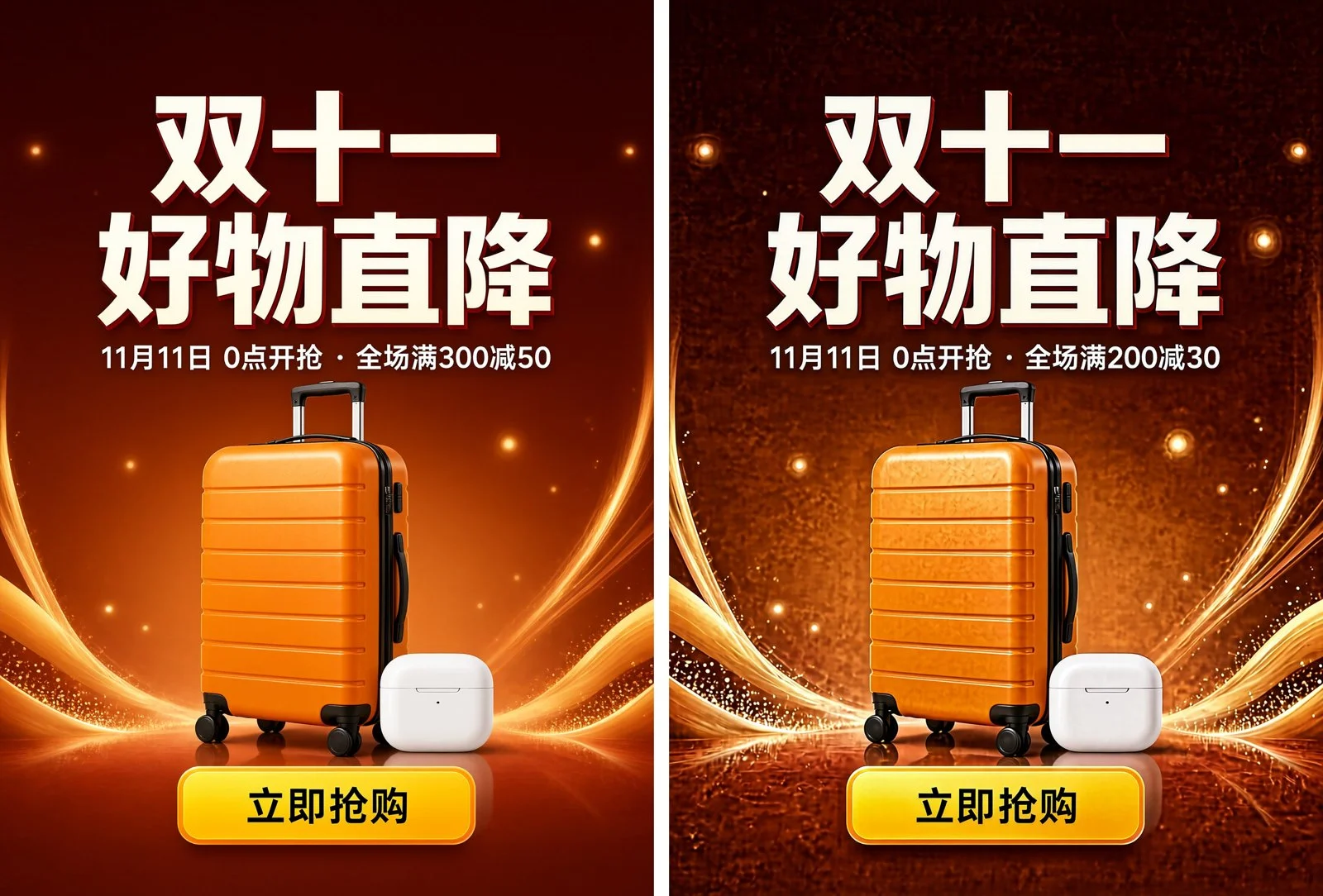
편집은 성공했습니다. 두 숫자 모두 정확히 바뀌었고 글꼴과 글자 크기는 원본과 일치하며, 제목, 캐리어, 이어폰 케이스, 버튼 위치는 모두 움직이지 않았습니다. 대가는 배경에 뚜렷한 입자가 생긴 것입니다. 왼쪽 위 모서리의 단색 영역을 잡아 밝기 표준편차를 측정했더니 원본의 0.9에서 2.8로 올랐고, 확대하면 배경이 매끄러운 그라데이션에서 무광 질감으로 변한 것을 볼 수 있습니다.
같은 시리즈의 다른 테스트에서는 한 프롬프트로 제목, 날짜, 이미지 요소를 동시에 바꾸면 실패했고, 이미 편집된 이미지를 다시 편집하면 노이즈가 급격히 늘었습니다. 따라서 이미지 편집 레시피의 규칙은 한 번에 한 곳만, 시작 부분에 "只修改(수정만)"를 쓰고, 이전 문구와 새 문구 모두 따옴표로 감싸기, 여러 곳을 연속으로 고쳐야 할 때는 원본 텍스트→이미지 프롬프트를 고쳐 다시 생성하는 것이 편집 결과를 재편집하는 것보다 안정적입니다.
레시피를 관통하는 작성 규칙
- 이미지에 나타나야 할 글자: 한 글자씩 중국어 따옴표
“ ”에 넣고 위치(상단, 아래 한 줄, 버튼 위)를 명시합니다. - 투명 배경: 프롬프트에 "완전 투명 배경"을 쓰고 동시에
"prompt_extend": false를 전달합니다. 기본 파라미터에서는 그려진 체크무늬가 나옵니다. - 중국식 거리 풍경, 상점 장면: 끝에 "화면에 간판, 라이트박스, 메뉴, 읽을 수 있는 글자가 나타나지 않게"를 추가합니다.
- 개수와 색상: 작은 사물의 개수, 배경색과 충돌하는 글자 색은 모델이 바꿀 수 있으므로 생성 후 사람이 확인해야 합니다.
- 서예와 고풍: 번체·간체가 자동 변환되므로 한 글자씩 확인합니다.
- 이미지 편집: 한 번에 한 곳만, 편집 결과 위에 연속 편집하지 않습니다.
자주 묻는 질문
qwen-image-2.1-turbo는 장당 얼마인가요? 테스트 당일 가격 페이지에는 장당 $0.02(40 크레딧)로 표시되었고, 텍스트→이미지와 이미지 편집 가격이 같습니다. Qwen Image 2.1 Pro는 장당 $0.05입니다.
Turbo는 중국어 글자를 정확히 쓰나요? 이번 6개 중 글자가 관련된 3개(포스터 문구 3단, 7자 세로쓰기 서예, 편집 후 가격)는 모두 오타가 없었지만, 서예 항목은 번체로 바뀌었습니다. 각 항목은 seed 하나로만 실행했으므로 정식 사용 전에는 여전히 한 글자씩 교정해야 합니다.
"투명 배경"이라고 썼는데 왜 생성 이미지가 흰 배경이나 체크무늬인가요?
기본으로 켜지는 prompt_extend가 프롬프트를 확장하는데, 이번에 측정한 결과 체크무늬를 화면에 직접 그려 넣었습니다. 같은 프롬프트에 "prompt_extend": false를 전달한 후에는 실제 알파 채널이 있는 PNG를 얻었습니다.
네거티브 프롬프트를 쓸 수 있나요?
2.1 시리즈에는 네거티브 프롬프트 필드가 없습니다. 특정 요소를 배제하려면 "...이 나타나지 않게"를 prompt에 쓰거나 긍정 묘사를 더 구체적으로 쓰는 수밖에 없습니다.
Turbo와 Pro 중 무엇을 선택할까요?
Turbo는 포스터, 스티커, 이커머스 이미지 같은 대량 소재에 적합합니다. 저렴하고 글자도 정확하게 씁니다. Pro는 장당 $0.05로 질감이 더 세밀하여 메인 비주얼에 적합합니다. 구체적인 작성법은 Qwen Image 2.1 Pro 프롬프트 가이드와 대조할 수 있습니다. 판단이 어렵다면 같은 프롬프트와 같은 seed로 두 등급을 각각 한 장씩 실행해 비교하세요.
시작해 보기
위의 프롬프트 중 아무거나 Qwen Image 2.1 Turbo 모델 페이지에 복사하면 바로 생성할 수 있습니다. 코드로 연동한다면 HiAPI 문서에 작업 제출과 폴링 전체 흐름이 있습니다. 차세대 모델을 사용하고 싶다면 Qwen Image 3.0 API 가이드를 참고하세요.
관련 글
모든 아티클 보기 →-

사용 가이드
GPT Image 2.6이란? markup 편집과 알려진 사양
OpenAI API 사양에 있는 GPT Image 2.6의 모든 정보, 새로운 markup 편집 파라미터 사용법, 그리고 아직 공개되지 않은 부분.
-

사용 가이드
Vidu Q4 Preview API 가격은 얼마인가요? 540p 초당 $0.0515
두 모드 동일 가격, 다섯 가지 해상도와 3–16초 과금 방식, $10으로 몇 편을 생성할 수 있는지, 그리고 사이트 내 비디오 모델과의 가격 비교.
-

사용 가이드
Recraft V4.1 Flash 전자상거래 제품 이미지: 장당 $0.01 대량 카탈로그 이미지
recraft-v4.1-flash/text-to-image에서의 실제 병렬 배치: 상품 목록 이미지와 장면 이미지, 측정된 배경 흰색도, 소요 시간, 배치 스크립트.