
Comparatif et évaluation
Recraft Creative Upscale vs Crisp Upscale : comment choisir l'agrandissement d'image ?
Avec les mêmes images d'origine pour le chalet et le lac, comparez le redessin des détails, le budget et les limites d'entrée ; distinguez clairement le résultat complet de l'aperçu de démonstration.
TL;DR
Si vous autorisez la redessin des pierres, des veines du bois et des feuilles, et souhaitez affiner une ancienne illustration, choisissez Recraft Creative Upscale ; si vous tenez davantage à la forme et à la disposition d'origine, et devez maîtriser le budget par lot, choisissez d'abord Recraft Crisp Upscale. Creative coûte 0,3575 $ par image, voir tarifs et budget ; Crisp coûte 0,004 $ par image. Les deux comparaisons du chalet et du lac montrent que le redessin local de Creative modifie la structure des objets, tandis que la disposition correspondante de Crisp est plus proche de l'image d'origine.
Aucun des deux ne nécessite de prompt. Préparez une image d'origine et ouvrez Creative Upscale, ou ouvrez Crisp Upscale avec la même image d'origine.
Avant d'agrandir une image, décidez quels détails peuvent changer
| Éléments à comparer | Recraft Creative Upscale | Recraft Crisp Upscale |
|---|---|---|
| Principale raison de choisir | Accepte le redessin des textures et des structures locales | Vérifie en priorité la conservation de la disposition et des bords de l'image d'origine |
| Entrée | Un image_url |
Un image_url |
| Prompt et facteur d'agrandissement | Aucun prompt, facteur ou réglage de style | Aucun prompt ni champ de facteur ajustable |
| Limites d'entrée | ≤20 Mo, 256–4096 pixels par côté, total de pixels ≤16 MP, entrée PNG | JPEG, PNG, WebP, ≤10 Mo |
| Résultat pour le chalet | 1254×1254 → 4096×4096 WebP | 1254×1254 → 2508×2508 PNG |
| Fichier consultable pour le lac | Entrée 768×768 ; uniquement un WebP de démonstration 1280×1280 | 768×768 → 1536×1536 PNG |
| Prix par image | 0,3575 $ | 0,004 $ |
Les deux groupes utilisent chacun la même image source et la même cible d'agrandissement, sans prompt de part et d'autre, mais les dimensions et formats de sortie ne sont pas uniformisés, et le Creative du lac n'a qu'un aperçu de démonstration. Comparez donc la composition et les détails visibles à taille d'affichage égale, sans prendre directement un plus grand nombre de pixels pour une meilleure qualité. Ici, les deux exemples Crisp ont une largeur et une hauteur doubles de l'image d'origine ; on ne peut pas, sur la seule base de ces deux exemples, promettre que toutes les entrées seront toujours agrandies du même facteur.
Chalet : un mur de pierre plus régulier, mais aussi une structure modifiée
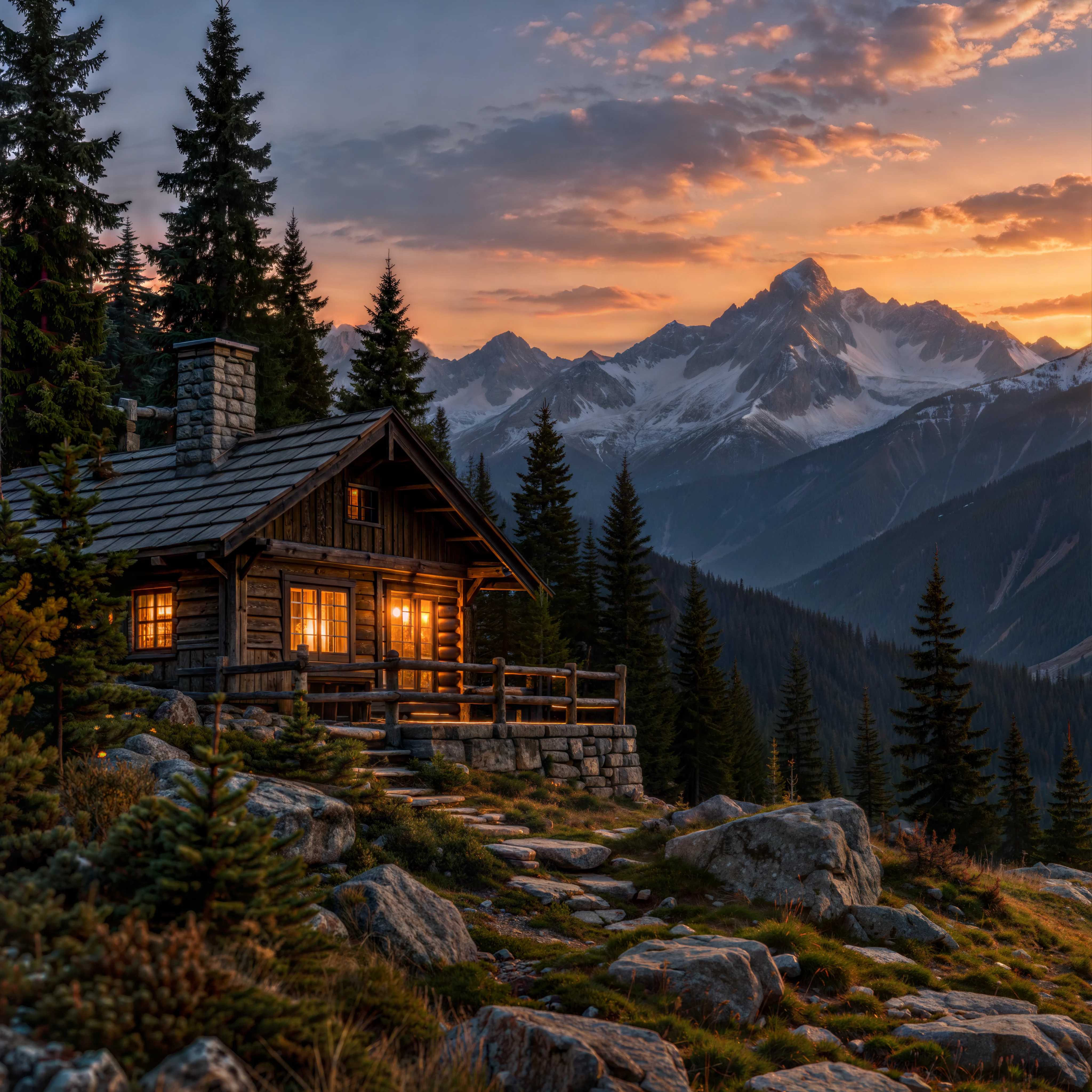
Préparez cette image d'origine puis ouvrez Creative · Préparez la même image d'origine puis ouvrez Crisp
| Recraft Creative Upscale | Recraft Crisp Upscale |
|---|---|
|
 |
| Préparez cette image d'origine puis ouvrez Creative | Préparez la même image d'origine puis ouvrez Crisp |
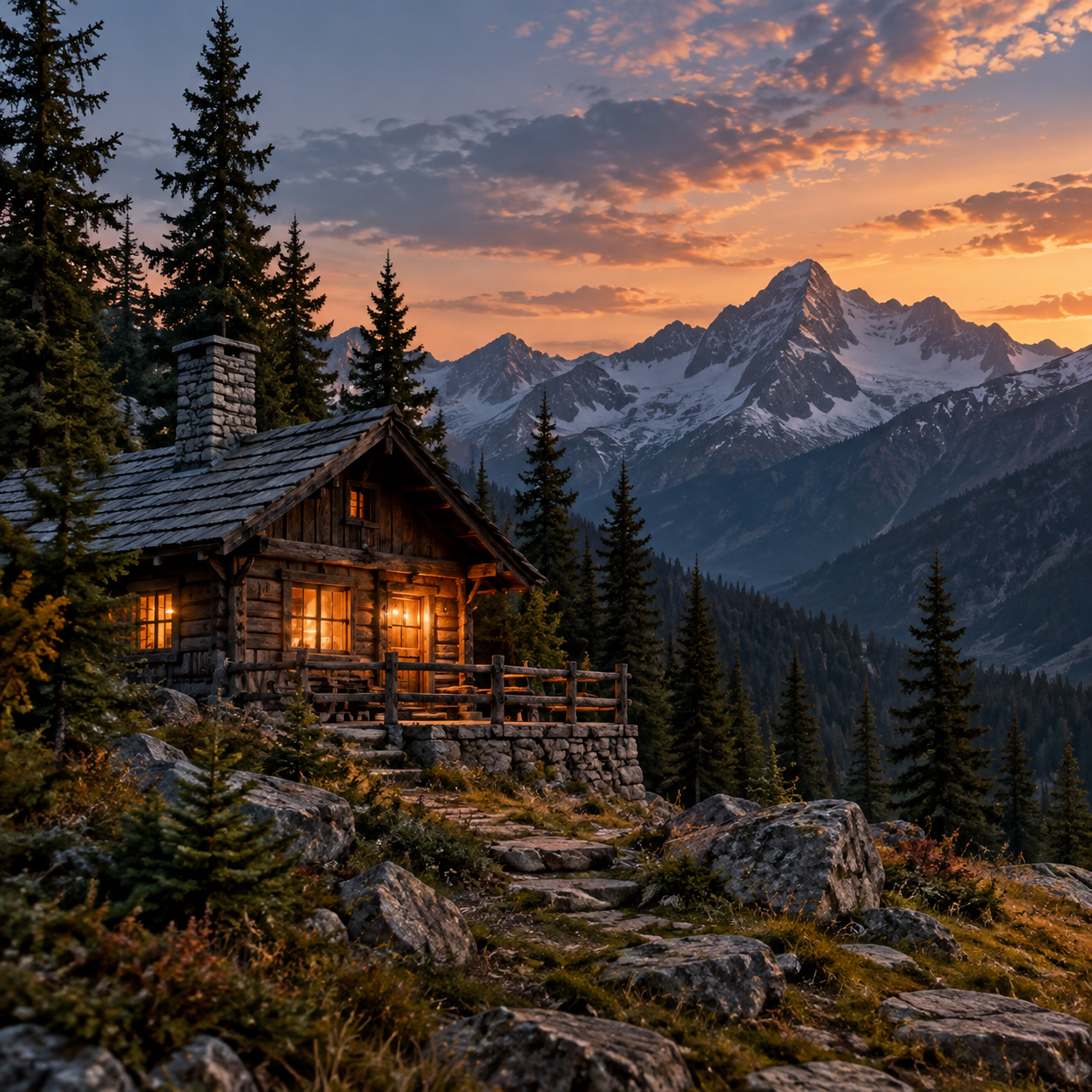
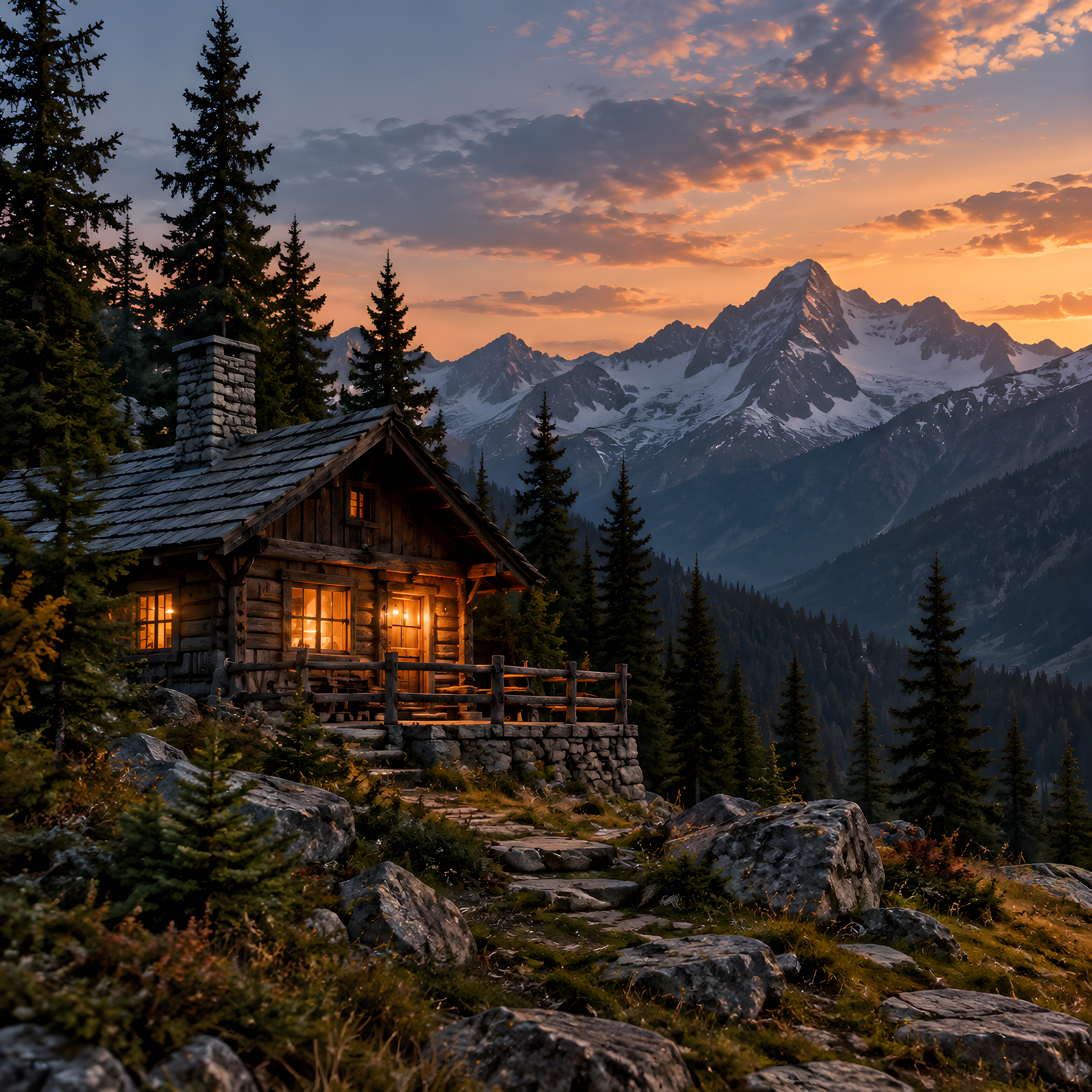
Entrée commune : PNG 1254×1254. Creative affiche un WebP complet 4096×4096, 0,3575 $ ; Crisp produit un PNG 2508×2508, 0,004 $. Aucun prompt de part et d'autre, spécifications de sortie différentes.
Dans l'image source, le chalet se situe légèrement sous le centre, avec des montagnes enneigées et un ciel du soir derrière, et des pins sur les côtés. Les deux sorties permettent de reconnaître cette composition, les fenêtres éclairées et le porche aux tons chauds ; le sujet n'a pas été remplacé par une autre maison.
En observant le porche et la base des murs, Creative transforme le mur de pierre initialement assez fragmenté en blocs plus réguliers, où les joints et les bords sont plus faciles à distinguer. Les extrémités des rondins, les croisillons des fenêtres, les marches et les petits arbres voisins changent également. Ces détails peuvent donner à l'illustration un aspect plus soigné, mais ne prouvent pas que la structure architecturale existait telle quelle dans le matériau d'origine.
Avec Crisp, la répartition des pierres, le bord du porche et les contours des arbres restent plus proches de l'image source, et les relations de position entre les principaux objets sont plus faciles à vérifier point par point. Il faut tout de même examiner les bords locaux ; on peut seulement dire ici que ce résultat est plus proche de l'image d'origine, sans promettre que le texte, les croisillons de fenêtres ou tous les pixels restent absolument inchangés.
Si la tâche consiste à rénover une illustration d'ambiance, le redessin de Creative peut être l'effet recherché. Si le chalet est un bien immobilier, un projet architectural ou un produit précis à représenter fidèlement, vérifiez d'abord Crisp, en prenant le mur de pierre, les fenêtres et les marches comme points de contrôle ; conservez l'image source pour une comparaison point par point.
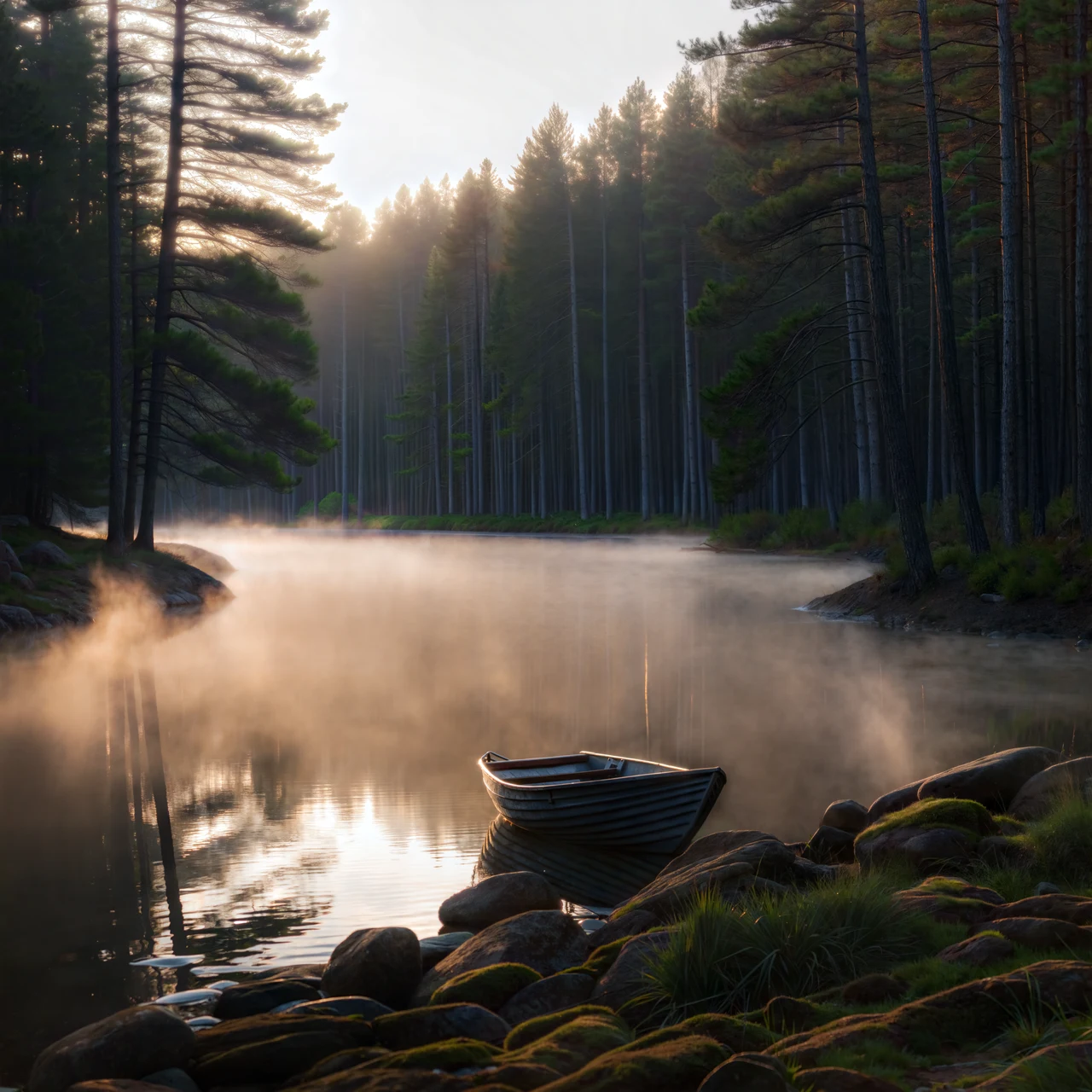
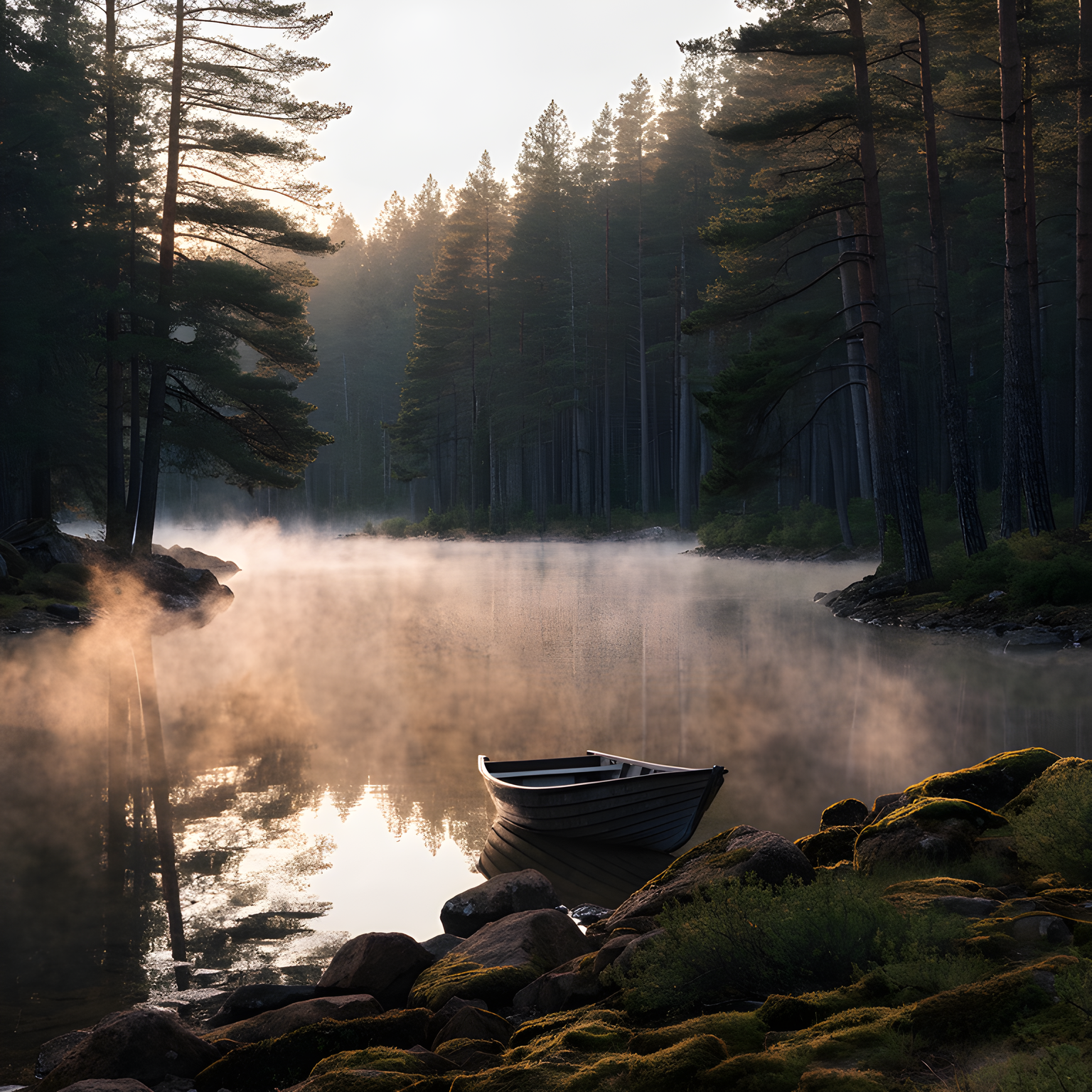
Lac : les planches du bateau, les rochers et la ligne d'horizon des arbres méritent plus d'attention que la netteté
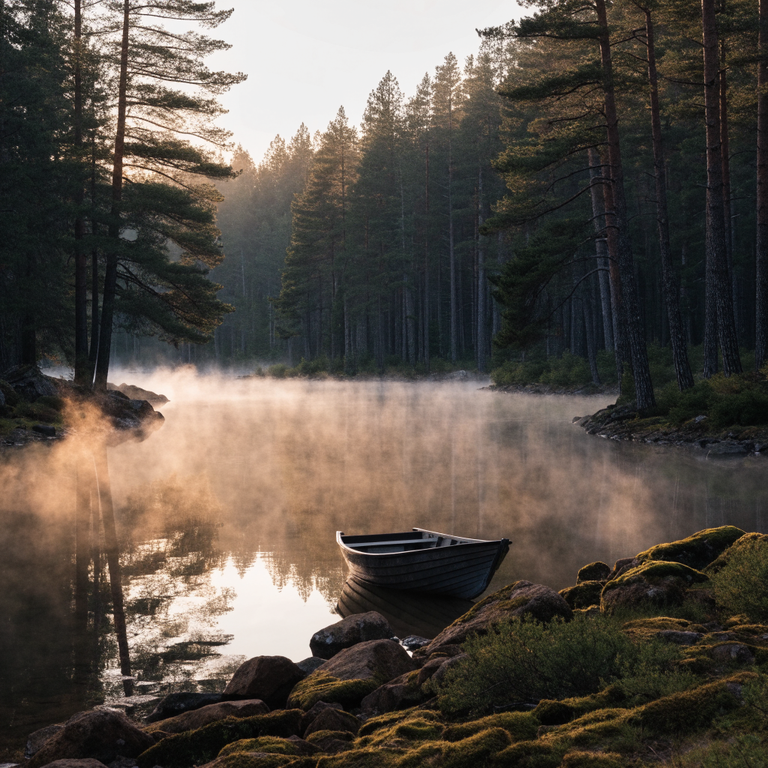
Préparez cette image d'origine puis ouvrez Creative · Préparez la même image d'origine puis ouvrez Crisp
| Recraft Creative Upscale | Recraft Crisp Upscale |
|---|---|
 |
 |
| Préparez cette image d'origine puis ouvrez Creative | Préparez la même image d'origine puis ouvrez Crisp |
Entrée commune : PNG 768×768. Creative ne fournit qu'un WebP de démonstration 1280×1280, 0,3575 $ ; Crisp produit un PNG 1536×1536, 0,004 $. L'aperçu Creative ne remplace pas le résultat en pleine résolution et ne permet pas d'en déduire le facteur d'agrandissement.
L'image source montre un bateau en bois amarré au bord d'un lac brumeux, avec des rochers couverts de mousse au premier plan et une forêt et des montagnes au loin. Les deux côtés conservent la scène composée du bateau, de la surface du lac et de la brume, ce qui permet d'examiner d'abord l'ambiance et la disposition du sujet.
Dans l'aperçu Creative, les planches et la structure intérieure du bateau sont réorganisées, et la forme et la texture de surface des rochers au premier plan ainsi que la répartition des arbres changent également. Avec Crisp, le contour de la coque, la position des rochers et la ligne des arbres restent plus proches de l'entrée. Ces différences visibles suffisent pour juger si vous acceptez le redessin, mais cet aperçu Creative ne permet pas d'évaluer la finesse du fichier complet lors d'un examen à fort grossissement.
Pour un fond d'écran ou une scène conceptuelle, vous pouvez choisir l'effet visuel après avoir accepté les changements sur les planches du bateau et les feuilles. Pour un matériau devant reproduire la scène d'origine, vérifiez d'abord la correspondance avec Crisp. Si la livraison finale exige un fichier grand format, le groupe du lac ne permet que de choisir une direction esthétique ; il faut encore obtenir et vérifier le fichier complet du résultat choisi.
Comment calculer le budget pour un agrandissement par lot ?
| Nombre de résultats | Creative : nombre × 0,3575 $ | Crisp : nombre × 0,004 $ |
|---|---|---|
| 10 | 3,575 $ | 0,04 $ |
| 100 | 35,75 $ | 0,40 $ |
| 1 000 | 357,50 $ | 4,00 $ |
Le prix unitaire de Creative est 89,375 fois celui de Crisp, avec un écart de 0,3535 $ par image. Cela explique pourquoi, en traitement par lot, il faut d'abord déterminer si un redessin est vraiment nécessaire ; le multiple de prix ne se traduit pas en multiple de qualité d'image.
Avec 100 images, sélectionnez d'abord 10 illustrations autorisant le redessin à confier à Creative, et confiez les 90 autres à Crisp : le budget est de 10 × 0,3575 $ + 90 × 0,004 $ = 3,935 $. Il s'agit d'un calcul de répartition des images selon les besoins, et non de la promesse que 10 % des images conviendront nécessairement à Creative. Une requête correspond à un candidat ; les candidats supplémentaires continuent d'être facturés à leur prix unitaire respectif, et la vérification manuelle s'ajoute à part.
Quelle tâche devrait choisir lequel en premier ?
- Ancienne illustration, image d'ambiance ou scène conceptuelle, où le redessin des pierres et des plantes est acceptable : choisissez d'abord Creative et vérifiez si les textures ajoutées correspondent au style de l'illustration d'origine.
- Forme d'un produit, contour d'un bâtiment ou structure de l'image devant rester aussi proches que possible de l'original : choisissez d'abord Crisp, puis vérifiez les détails point par point ; ces deux images de paysage ne prouvent pas que le texte ou les logos seront conservés sans erreur.
- Grand lot d'images où seul l'agrandissement de la taille d'affichage est nécessaire : planifiez d'abord selon le budget de Crisp, pour éviter de payer un redessin de structure non nécessaire.
- Pour grand écran ou impression : dans les deux cas, examinez le résultat complet et les dimensions réelles en pixels, et vérifiez selon la mise en page finale ; l'aperçu de démonstration du lac ne peut pas servir de validation pour la sortie complète.
Changer d'API est simple, mais il faut revérifier les limites d'entrée
Les deux utilisent l'API HiAPI /v1/tasks : soumettez une tâche pour obtenir un taskId, puis interrogez le résultat. La requête ne comporte que le model externe et input.image_url ; les corps de requête réels de ces deux groupes sont conservés ci-dessous. Les exemples complets d'authentification et d'interrogation se trouvent sur la page d'intégration Creative.
L'entrée Creative ne doit pas dépasser 20 Mo, chaque côté doit faire 256–4096 pixels et le total de pixels ne doit pas dépasser 16 MP ; ces conditions doivent être satisfaites simultanément, et 4096×4096 ne peut pas ignorer le total de pixels au seul motif que chaque côté est conforme. Préparez une image d'origine PNG. Crisp accepte JPEG, PNG et WebP, jusqu'à 10 Mo. Avant de réutiliser une même URL avec l'autre modèle, vérifiez qu'elle respecte les exigences du modèle cible.
Corps de requête pour le chalet
Recraft Creative Upscale :
{
  "model": "recraft/creative-upscale",
  "input": {
    "image_url": "https://static.hiapi.ai/model-covers/2026/10/22/1792647323763-1285c89c961a9550-1792546247120-1285c89c961a9550-input-mountain-cabin-1254.png"
  }
}
Recraft Crisp Upscale :
{
  "model": "recraft/crisp-upscale",
  "input": {
    "image_url": "https://static.hiapi.ai/model-covers/2026/10/22/1792647323763-1285c89c961a9550-1792546247120-1285c89c961a9550-input-mountain-cabin-1254.png"
  }
}
Corps de requête pour le lac
Recraft Creative Upscale :
{
  "model": "recraft/creative-upscale",
  "input": {
    "image_url": "https://static.hiapi.ai/model-covers/2026/10/22/1792647330566-d855771457d60c69-1792564455909-d855771457d60c69-input-misty-lake-768.png"
  }
}
Recraft Crisp Upscale :
{
  "model": "recraft/crisp-upscale",
  "input": {
    "image_url": "https://static.hiapi.ai/model-covers/2026/10/22/1792647330566-d855771457d60c69-1792564455909-d855771457d60c69-input-misty-lake-768.png"
  }
}
La barre oblique dans l'ID du modèle doit être conservée : recraft/creative-upscale et recraft/crisp-upscale ; la forme avec traits d'union des liens de page modèle ne peut pas remplacer l'ID de modèle de l'API. N'ajoutez pas de champ prompt, scale, style ni de champ de résolution d'un autre modèle. Une fois le résultat reçu, enregistrez le fichier complet, notez la largeur, la hauteur et le format réels, puis vérifiez séparément à la même taille d'affichage et à la taille finale d'utilisation.
Questions fréquentes
Creative et Crisp permettent-ils tous deux de contrôler les détails par un prompt ?
Non. Les deux ne nécessitent qu'une seule image d'entrée, sans champ de prompt. Décidez d'abord si vous acceptez un redessin local, puis comparez les sorties avec l'image d'origine ; les liens de cette page demandent explicitement de préparer une image.
Creative a plus de pixels : est-il forcément plus adapté à mon image ?
Pas nécessairement. Le résultat complet du chalet fait 4096×4096, mais le mur de pierre, les croisillons de fenêtres et les marches changent. L'acceptation de ces changements détermine plus directement que le nombre total de pixels si cette image est utilisable.
Peut-on juger la sortie complète de Creative à partir de l'aperçu du lac ?
On peut seulement juger la composition et le redessin local visibles dans l'aperçu. Le WebP de démonstration 1280×1280 ne prouve ni les dimensions, ni les détails, ni le facteur d'agrandissement de la sortie complète.
Crisp agrandit-il toujours de deux fois toutes les entrées ?
Dans cet article, les deux exemples passent de 1254×1254 à 2508×2508 et de 768×768 à 1536×1536, avec une largeur et une hauteur doublées. Pour d'autres entrées, cette page ne garantit pas l'uniformité sur la base de ces deux exemples ; après intégration, lisez les dimensions réelles du résultat.
Tarifs et budget · Intégration API · Cas d'usage et choix d'images · Préparer une image et ouvrir la page du modèle
Articles similaires
Voir tous les articles →-
Comparatif et évaluation
Wan 2.6 Flash vs Wan 2.7 : faut-il passer à la version supérieure ?
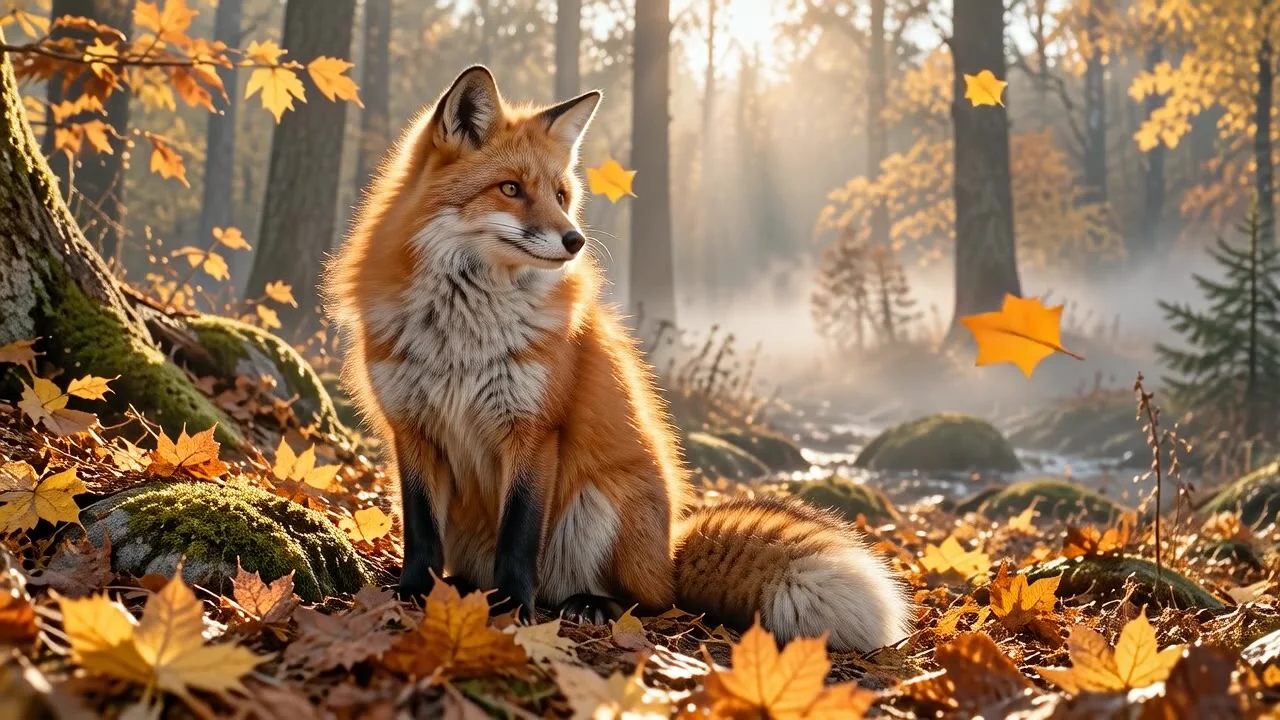
Budget 720P et rendus 1080P du renard et de la voiture ; conditions audio et palier réel indiqués groupe par groupe.
-
Comparatif et évaluation
Vidu Q4 Preview vs Kling 3.0 : quel modèle image-vers-vidéo choisir ?
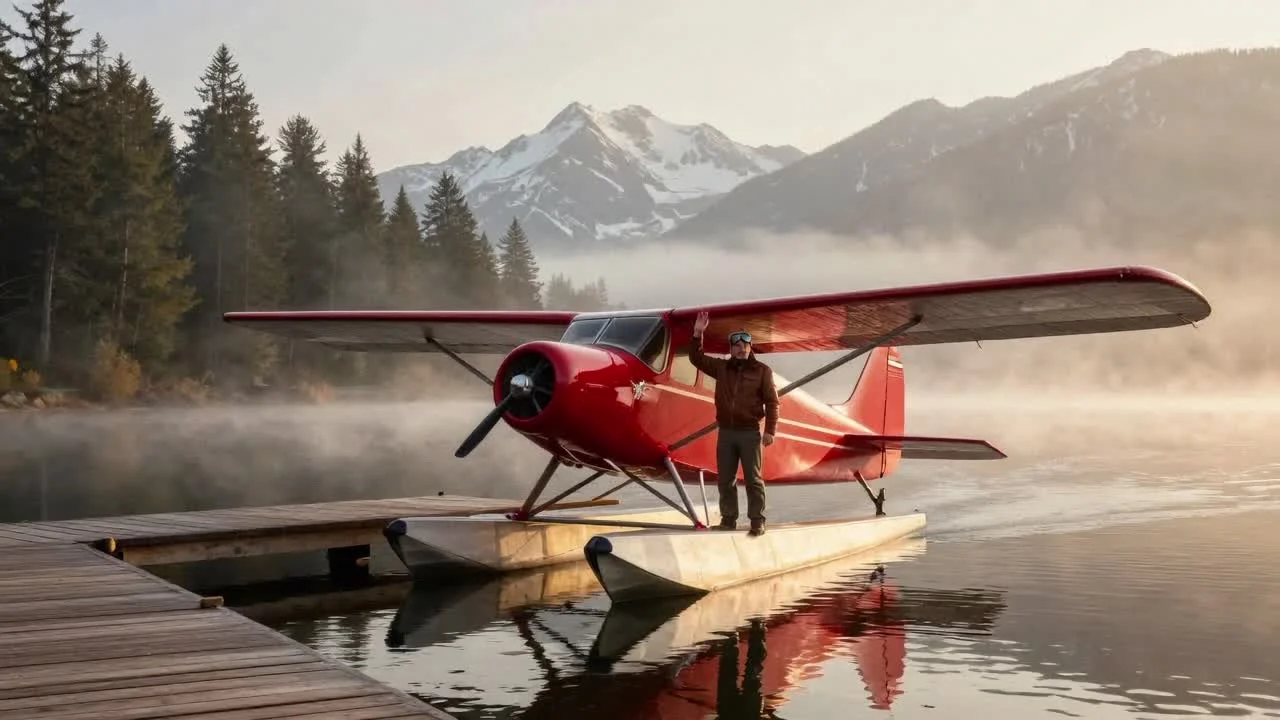
Audio par défaut, 16 secondes et 5 paliers de résolution : choisissez Vidu Q4 Preview ; verrouillage des images par frames de début et de fin : choisissez Kling 3.0. Avec deux comparaisons à prompt identique, sur un hydravion et une barista.
-
Comparatif et évaluation
Alternative à Replicate : comparatif hiapi vs Replicate pour la génération d'images et de vidéos (2026)
Ce qui doit changer dans les appels de prédiction, les webhooks et la facturation lors d'une migration de Replicate vers hiapi, avec une liste de migration en 10 étapes.