
Vergleichstest
Recraft Creative Upscale vs. Crisp Upscale: Welche Bildvergrößerung wählen?
Mit zwei Gruppen identischer Ausgangsbilder – Holzhütte und See – werden lokales Neuzeichnen, Budget und Eingabebeschränkungen verglichen; der Unterschied zwischen vollständigem Ergebnis und Anzeigevorschau wird klargestellt.
TL;DR
Wenn Steine, Holzmaserung und Blätter neu gezeichnet werden dürfen und eine alte Illustration feiner wirken soll, wählen Sie Recraft Creative Upscale. Wenn die ursprünglichen Formen und das Layout wichtiger sind und das Budget für Stapelverarbeitung kontrolliert werden muss, wählen Sie zuerst Recraft Crisp Upscale. Creative kostet $0.3575 pro Bild, siehe Preise und Budget; Crisp kostet $0.004 pro Bild. Der Vergleich von Holzhütte und See zeigt: Das lokale Neuzeichnen von Creative verändert die Objektstruktur, während das entsprechende Layout von Crisp näher am Originalbild bleibt.
Beide benötigen keinen Prompt. Bereiten Sie ein Ausgangsbild vor und öffnen Sie Creative Upscale, oder öffnen Sie mit demselben Ausgangsbild Crisp Upscale.
Vor der Bildvergrößerung entscheiden, welche Details sich ändern dürfen
| Zu vergleichender Punkt | Recraft Creative Upscale | Recraft Crisp Upscale |
|---|---|---|
| Hauptgrund für die Wahl | Neuzeichnen von Texturen und lokalen Strukturen wird akzeptiert | Erhalt von Layout und Kanten des Originalbilds wird priorisiert geprüft |
| Eingabe | ein image_url |
ein image_url |
| Prompt und Skalierungsfaktor | kein Prompt, kein Skalierungs- oder Stilfeld | kein Prompt oder einstellbares Skalierungsfeld |
| Eingabebeschränkungen | ≤20 MB, 256–4096 Pixel pro Seite, Gesamtpixel ≤16 MP, PNG-Eingabe | JPEG, PNG, WebP, ≤10 MB |
| Ergebnis Holzhütte | 1254×1254 → 4096×4096 WebP | 1254×1254 → 2508×2508 PNG |
| Anzeigbare Datei See | 768×768 Eingabe; nur 1280×1280 Anzeige-WebP | 768×768 → 1536×1536 PNG |
| Preis pro Bild | $0.3575 | $0.004 |
Beide Gruppen verwenden jeweils dasselbe Ausgangsbild und dasselbe Vergrößerungsziel; beide Seiten haben keinen Prompt, aber Ausgabegröße und Format sind nicht vereinheitlicht, und für den See gibt es bei Creative nur eine Anzeigevorschau. Vergleichen Sie daher Komposition und sichtbare Details bei gleicher Anzeigegröße und halten Sie eine größere Pixelzahl nicht automatisch für höhere Qualität. Bei den beiden Crisp-Beispielen sind Breite und Höhe jeweils doppelt so groß wie beim Original; allein aufgrund dieser beiden Beispiele kann nicht zugesichert werden, dass alle Eingaben immer um denselben Faktor vergrößert werden.
Holzhütte: gleichmäßigere Steinmauer bedeutet auch veränderte Struktur
Dieses Ausgangsbild vorbereiten und Creative öffnen · Dasselbe Ausgangsbild vorbereiten und Crisp öffnen
| Recraft Creative Upscale | Recraft Crisp Upscale |
|---|---|
|
 |
| Dieses Ausgangsbild vorbereiten und Creative öffnen | Dasselbe Ausgangsbild vorbereiten und Crisp öffnen |
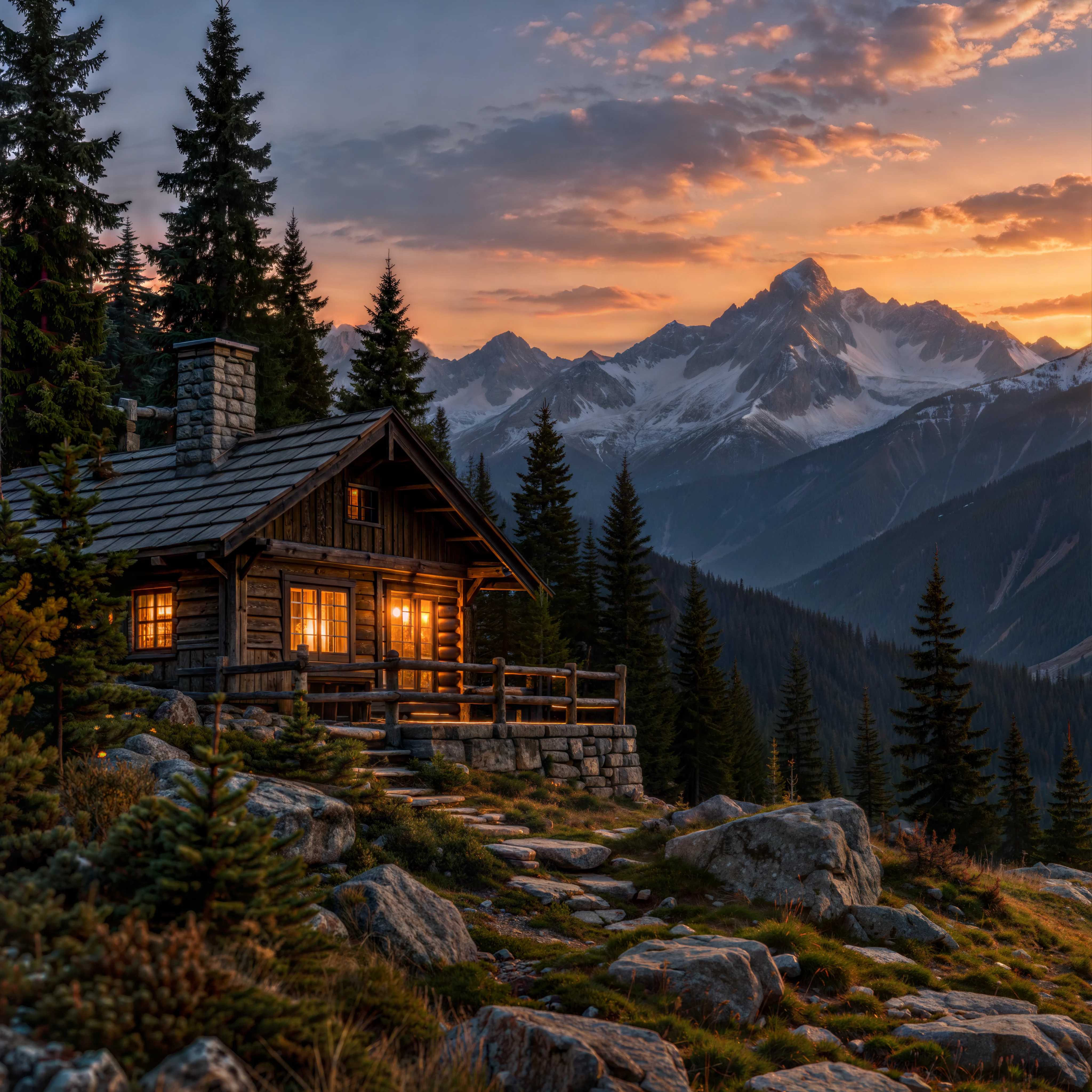
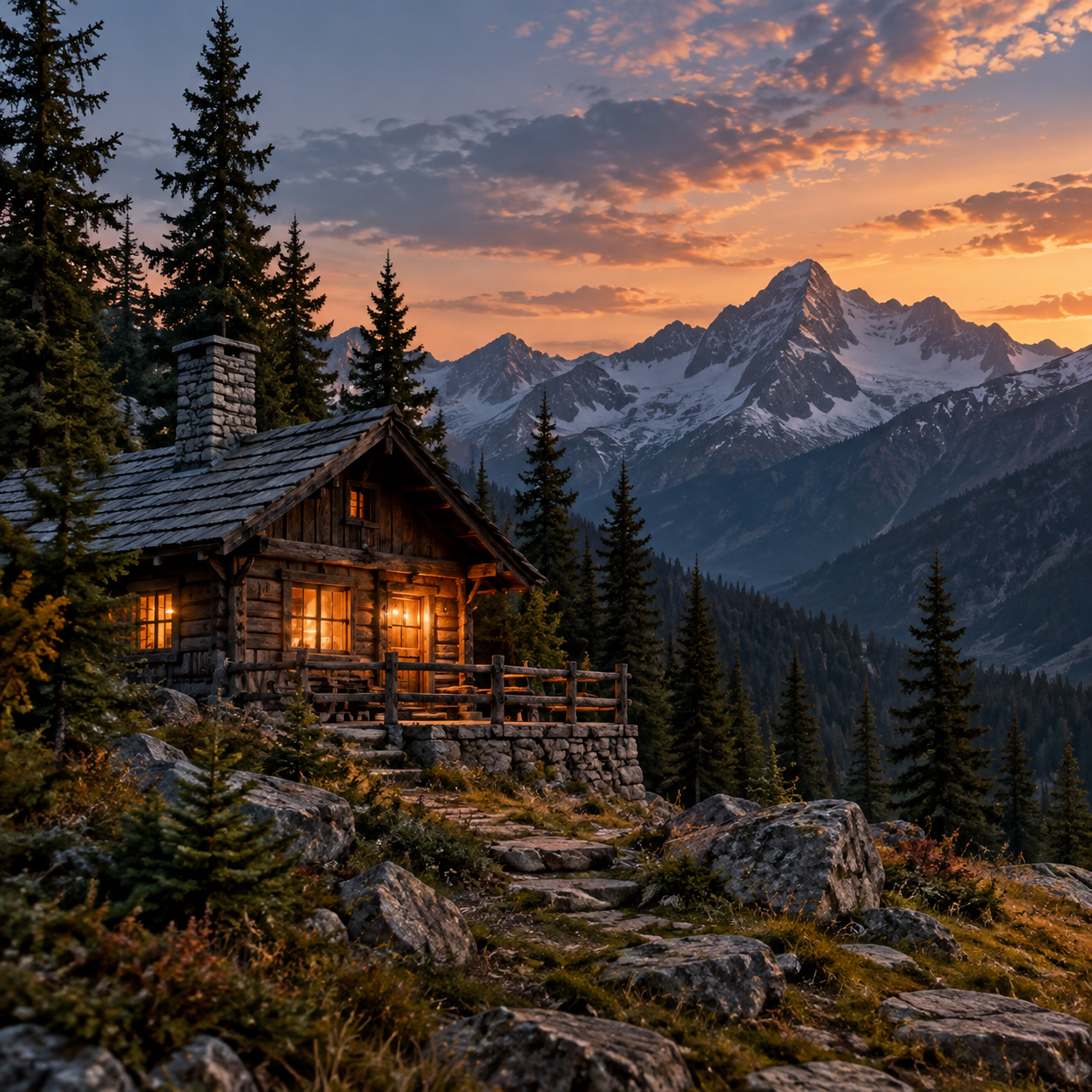
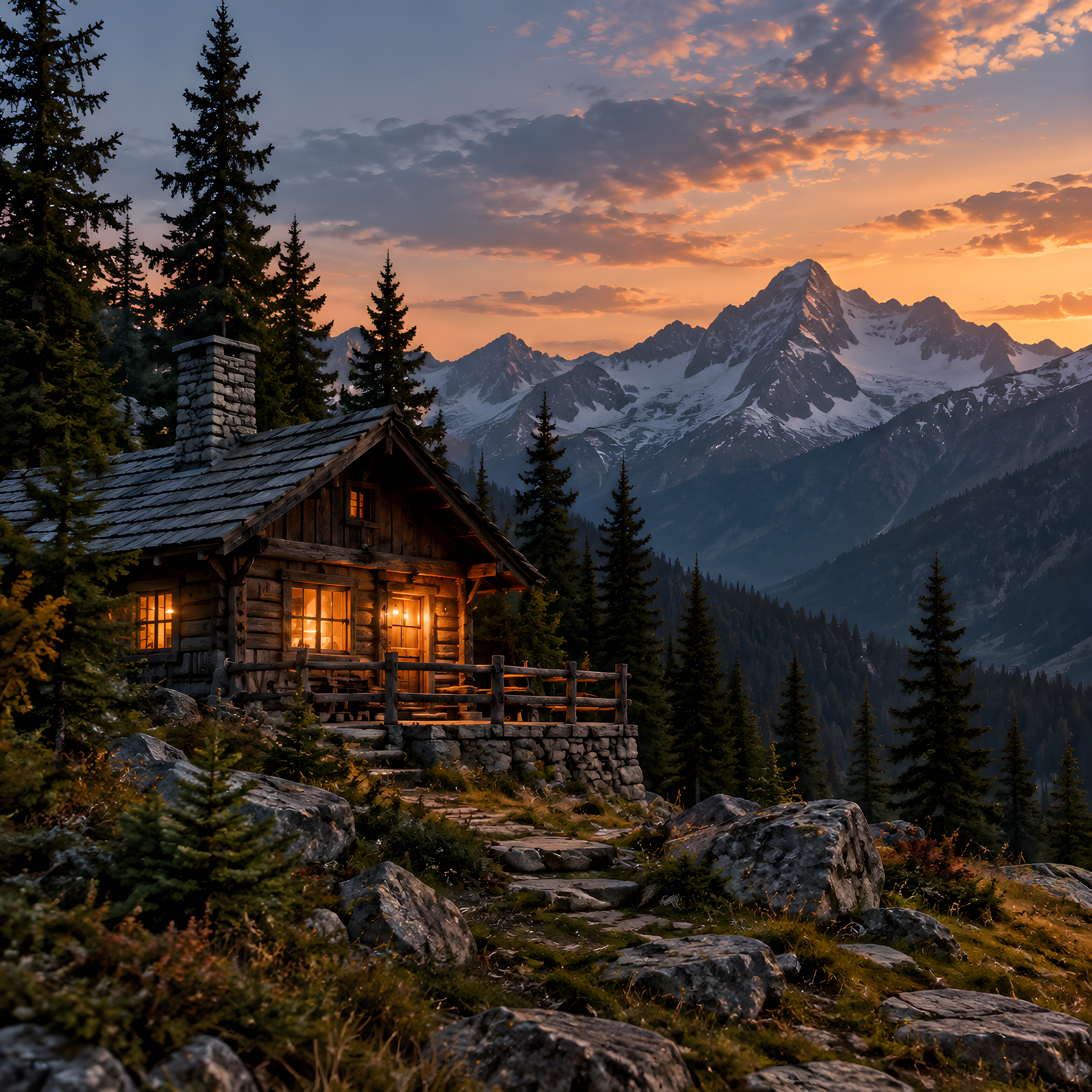
Gemeinsame Eingabe ist ein 1254×1254 PNG. Creative zeigt ein vollständiges 4096×4096 WebP für $0.3575; Crisp liefert ein 2508×2508 PNG für $0.004. Beide haben keinen Prompt, die Ausgabespezifikationen unterscheiden sich.
Die Holzhütte im Ausgangsbild liegt leicht unterhalb der Bildmitte, dahinter Schneeberge und Abendrot, zu beiden Seiten Kiefern. Beide Ausgaben lassen diese Komposition, die beleuchteten Fenster und die warme Veranda erkennen; das Hauptmotiv wurde nicht durch ein anderes Haus ersetzt.
Betrachtet man Veranda und Mauerfuß, so zeichnet Creative die ursprünglich eher unregelmäßige Steinmauer als gleichmäßigere Quadersteine, wodurch Fugen und Kanten leichter erkennbar sind. Auch die Stirnseiten der Baumstämme, die Fenstersprossen, die Stufen und die kleinen Bäume in der Nähe verändern sich. Diese Details können eine Illustration aufgeräumter wirken lassen, beweisen aber nicht, dass im Ausgangsmaterial tatsächlich eine solche Baustruktur vorhanden war.
Bei Crisp liegen Steinverteilung, Verandakanten und Baumumrisse näher am Ausgangsbild; die räumlichen Beziehungen der Hauptobjekte lassen sich leichter Punkt für Punkt zuordnen. Auch hier müssen lokale Kanten geprüft werden; es lässt sich nur sagen, dass dieses Ergebnis näher am Original liegt, nicht aber zusichern, dass Text, Fenstersprossen oder alle Pixel absolut unverändert bleiben.
Wenn die Aufgabe darin besteht, eine atmosphärische Illustration aufzufrischen, kann das Neuzeichnen von Creative genau der gewünschte Effekt sein. Wenn die Holzhütte eine Immobilie, ein Bauentwurf oder ein konkretes Produkt ist, das originalgetreu dargestellt werden muss, prüfen Sie zuerst Crisp und nehmen Sie Steinmauer, Fenster und Stufen als Abnahmepunkte; bewahren Sie das Ausgangsbild für den Punkt-für-Punkt-Vergleich auf.
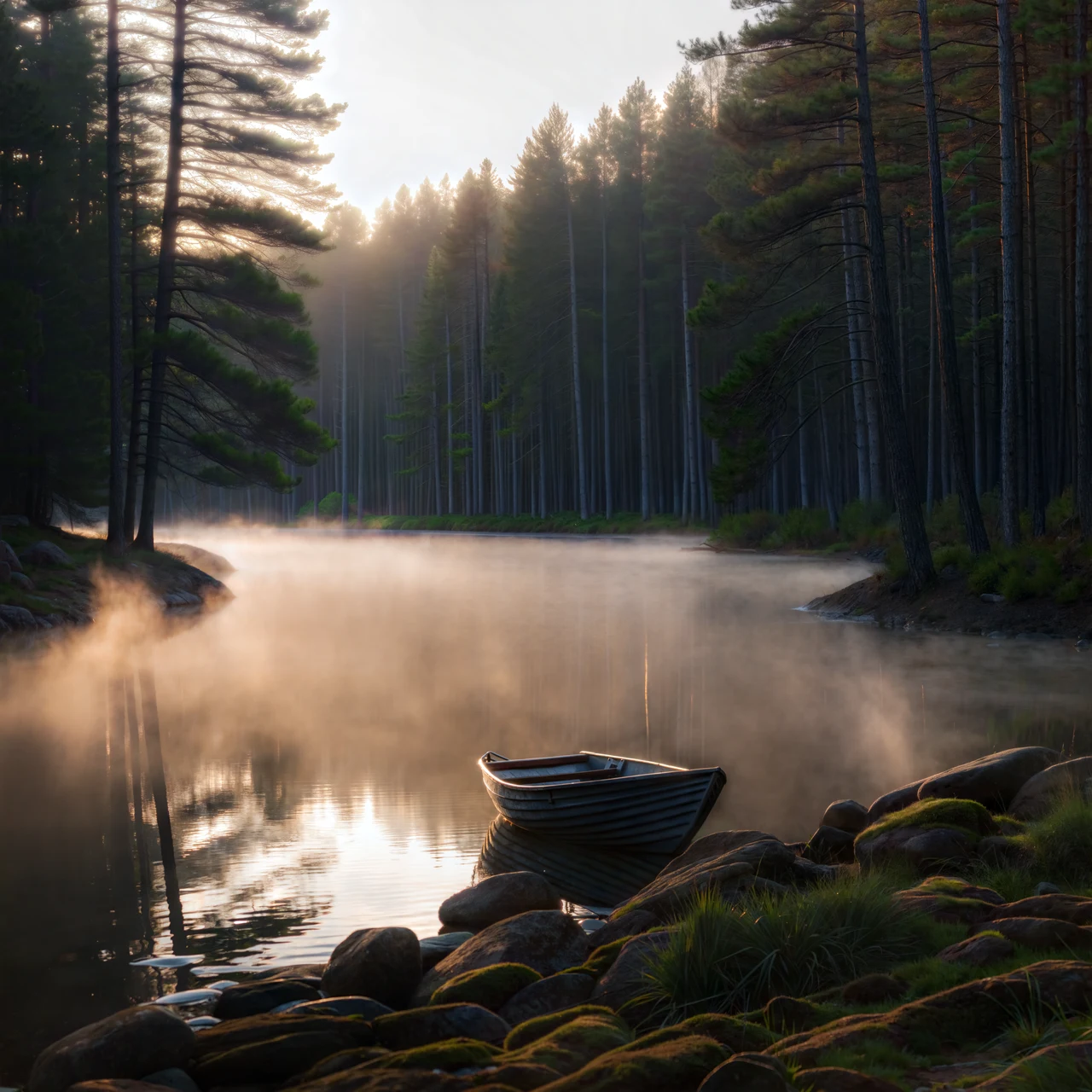
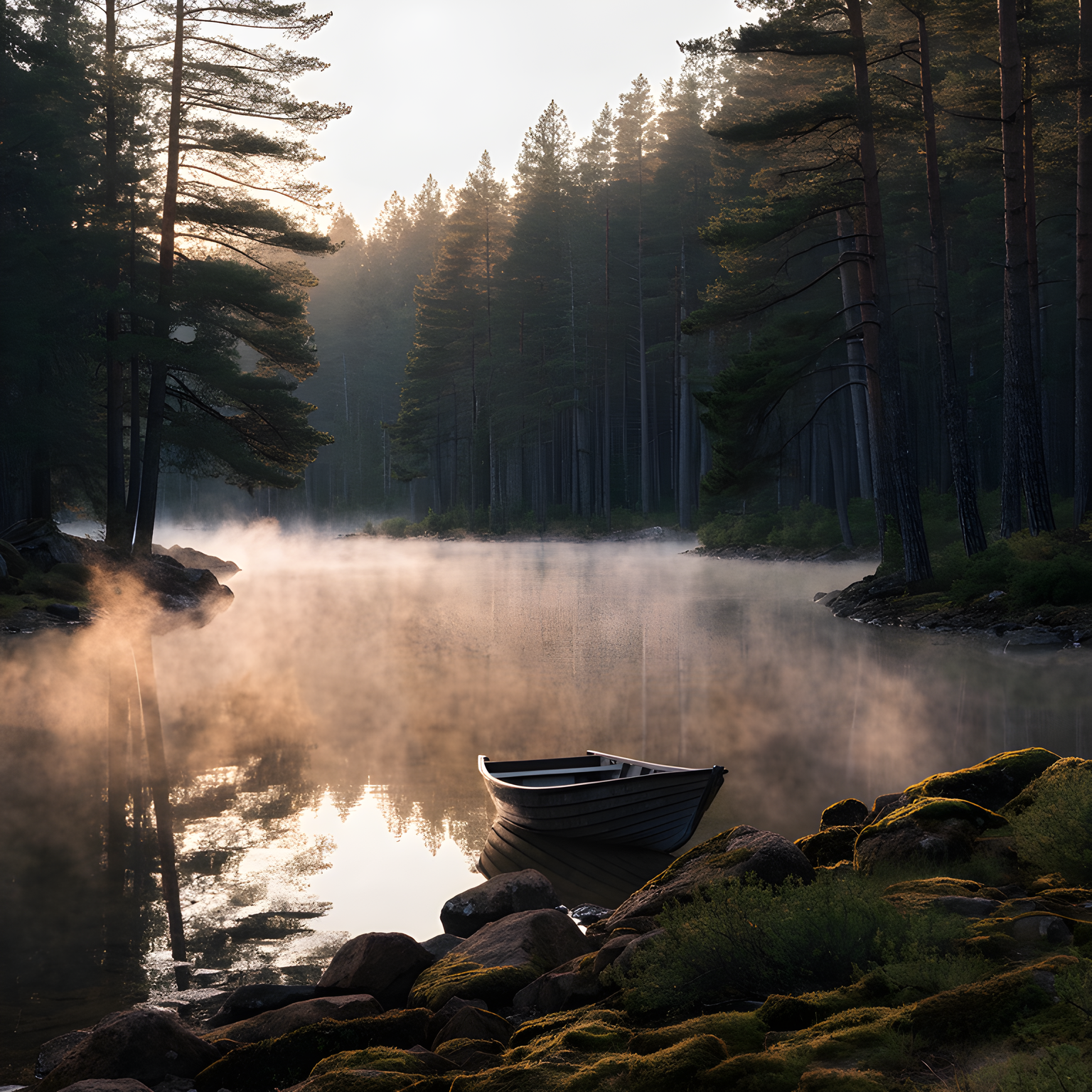
See: Bootsplanken, Felsen und Waldlinie sind wichtiger zu prüfen als die Schärfe
Dieses Ausgangsbild vorbereiten und Creative öffnen · Dasselbe Ausgangsbild vorbereiten und Crisp öffnen
| Recraft Creative Upscale | Recraft Crisp Upscale |
|---|---|
 |
 |
| Dieses Ausgangsbild vorbereiten und Creative öffnen | Dasselbe Ausgangsbild vorbereiten und Crisp öffnen |
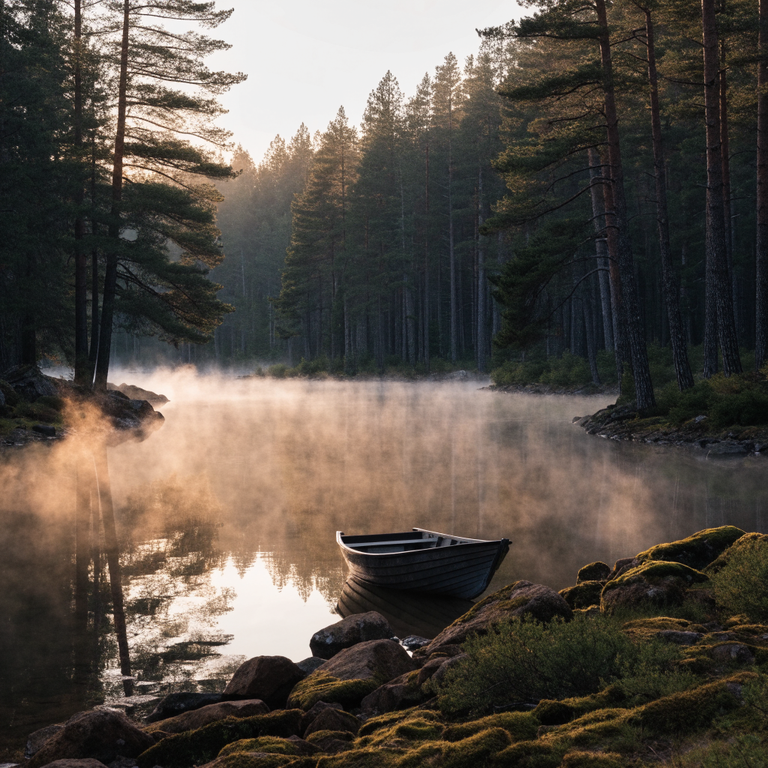
Gemeinsame Eingabe ist ein 768×768 PNG. Creative liefert nur ein 1280×1280 Anzeige-WebP für $0.3575; Crisp liefert ein 1536×1536 PNG für $0.004. Die Creative-Vorschau kann das Ergebnis in voller Auflösung nicht ersetzen, und aus ihr lässt sich der Vergrößerungsfaktor nicht ableiten.
Das Ausgangsbild zeigt ein Holzboot am Ufer eines nebligen Sees, im Vordergrund bemooste Felsen, in der Ferne Wald und Berge. Beide Seiten bewahren die aus Boot, Seefläche und Nebel bestehende Szene; es lohnt sich, zuerst Atmosphäre und Anordnung der Hauptmotive zu betrachten.
In der Creative-Vorschau sind die Bootsplanken und die Struktur im Bootsinneren neu geordnet; auch Form und Oberflächentextur der Vordergrundfelsen sowie die Verteilung der Bäume verändern sich. Bei Crisp liegen Bootsumriss, Felsenpositionen und Waldlinie näher an der Eingabe. Diese sichtbaren Unterschiede reichen aus, um zu beurteilen, ob Sie das Neuzeichnen akzeptieren, doch anhand dieser Creative-Vorschau lässt sich nicht beurteilen, wie fein die vollständige Datei bei starker Vergrößerung ist.
Für Hintergrundbilder und Konzeptszenerien können Sie das Bildwirken wählen, nachdem Sie Änderungen an Bootsplanken und Blättern akzeptiert haben. Für Material, bei dem die ursprüngliche Szene reproduziert werden muss, sollten Sie zuerst die Entsprechungen bei Crisp prüfen. Wenn die endgültige Lieferung große Dateien erfordert, kann die Seegruppe nur bei der Wahl der optischen Richtung helfen; Sie müssen zusätzlich die vollständige Datei des gewählten Ergebnisses erhalten und prüfen.
Wie lässt sich das Budget bei der Stapelvergrößerung berechnen?
| Anzahl der Ergebnisse | Creative: Anzahl × $0.3575 | Crisp: Anzahl × $0.004 |
|---|---|---|
| 10 | $3.575 | $0.04 |
| 100 | $35.75 | $0.40 |
| 1.000 | $357.50 | $4.00 |
Der Stückpreis von Creative ist 89,375-mal so hoch wie der von Crisp, die Differenz beträgt $0.3535 pro Bild. Das erklärt, warum bei der Stapelverarbeitung zuerst entschieden werden sollte, ob ein Neuzeichnen wirklich nötig ist; der Preisfaktor lässt sich nicht in einen Qualitätsfaktor umrechnen.
Bei 100 Materialien wählen Sie zunächst 10 Illustrationen aus, bei denen ein Neuzeichnen erlaubt ist, und geben diese an Creative; die übrigen 90 gehen an Crisp. Das Budget beträgt 10 × $0.3575 + 90 × $0.004 = $3.935. Dies ist eine Rechnung zur bedarfsgerechten Verteilung der Bilder, keine Zusage, dass immer 10 % der Bilder für Creative geeignet sind. Eine Anfrage entspricht einem Kandidaten; zusätzliche Kandidaten werden mit ihrem jeweiligen Stückpreis weiter im Budget berücksichtigt, die manuelle Prüfung kommt separat hinzu.
Welche Aufgabe sollte zuerst welches Modell wählen?
- Alte Illustrationen, Stimmungsbilder oder Konzeptszenerien, bei denen Steine und Pflanzen neu gezeichnet werden dürfen: zuerst Creative wählen und prüfen, ob die neuen Texturen zum Stil des Originalbilds passen.
- Produktform, Gebäudeumriss oder im Bild enthaltene Strukturen sollen möglichst nah am Original bleiben: zuerst Crisp wählen und dann die Details Punkt für Punkt prüfen; die beiden Landschaftsbilder belegen nicht, dass Text oder Logos fehlerfrei erhalten bleiben.
- Bei großen Materialmengen soll nur die Anzeigegröße erweitert werden: zuerst mit dem Budget von Crisp planen, um nicht für unnötiges strukturelles Neuzeichnen zu bezahlen.
- Für Großbildschirme oder Druck: bei beiden das vollständige Ergebnis und die tatsächlichen Pixelmaße prüfen und anhand des endgültigen Layouts kontrollieren; die See-Anzeigevorschau kann keine Abnahme der vollständigen Ausgabe tragen.
Der Wechsel der Schnittstelle ist einfach, die Eingabebeschränkungen müssen dennoch erneut geprüft werden
Beide verwenden die HiAPI-Schnittstelle /v1/tasks: Aufgabe einreichen und taskId erhalten, dann das Ergebnis abfragen. Die Anfrage enthält nur das äußere model und input.image_url; im Folgenden sind die tatsächlichen Request-Bodies dieser beiden Gruppen erhalten. Vollständige Beispiele für Authentifizierung und Abfrage finden Sie auf der Creative-Integrationsseite.
Die Creative-Eingabe darf höchstens 20 MB groß sein, pro Seite 256–4096 Pixel und insgesamt höchstens 16 MP umfassen; diese Bedingungen müssen gleichzeitig erfüllt sein, bei 4096×4096 darf nicht allein wegen der Einhaltung einer einzelnen Seite die Gesamtpixelzahl ignoriert werden. Bitte bereiten Sie ein PNG-Ausgangsbild vor. Crisp akzeptiert JPEG, PNG und WebP bis 10 MB. Bevor Sie dieselbe URL an ein anderes Modell übergeben, prüfen Sie, ob sie die Anforderungen des Zielmodells erfüllt.
Request-Body Holzhütte
Recraft Creative Upscale:
{
  "model": "recraft/creative-upscale",
  "input": {
    "image_url": "https://static.hiapi.ai/model-covers/2026/10/22/1792647323763-1285c89c961a9550-1792546247120-1285c89c961a9550-input-mountain-cabin-1254.png"
  }
}
Recraft Crisp Upscale:
{
  "model": "recraft/crisp-upscale",
  "input": {
    "image_url": "https://static.hiapi.ai/model-covers/2026/10/22/1792647323763-1285c89c961a9550-1792546247120-1285c89c961a9550-input-mountain-cabin-1254.png"
  }
}
Request-Body See
Recraft Creative Upscale:
{
  "model": "recraft/creative-upscale",
  "input": {
    "image_url": "https://static.hiapi.ai/model-covers/2026/10/22/1792647330566-d855771457d60c69-1792564455909-d855771457d60c69-input-misty-lake-768.png"
  }
}
Recraft Crisp Upscale:
{
  "model": "recraft/crisp-upscale",
  "input": {
    "image_url": "https://static.hiapi.ai/model-covers/2026/10/22/1792647330566-d855771457d60c69-1792564455909-d855771457d60c69-input-misty-lake-768.png"
  }
}
Der Schrägstrich in der Modell-ID muss erhalten bleiben: recraft/creative-upscale und recraft/crisp-upscale; die Schreibweise mit Bindestrichen in den Links zu den Modellseiten kann die API-Modell-ID nicht ersetzen. Fügen Sie kein prompt, scale, style oder Auflösungsfelder anderer Modelle hinzu. Speichern Sie nach Erhalt des Ergebnisses die vollständige Datei, notieren Sie tatsächliche Breite, Höhe und Format und prüfen Sie dann getrennt bei gleicher Anzeigegröße und bei der endgültigen Verwendungsgröße.
Häufige Fragen
Lassen sich die Details bei Creative und Crisp beide per Prompt steuern?
Nein. Beide benötigen nur ein Eingabebild und haben kein Prompt-Feld. Entscheiden Sie zuerst, ob lokales Neuzeichnen akzeptabel ist, und vergleichen Sie dann mit dem Ausgangsbild die Ausgabe; die Einstiegspunkte auf dieser Seite verlangen ausdrücklich das Vorbereiten eines Bildes.
Ist Creative mit mehr Pixeln automatisch besser für mein Bild geeignet?
Nicht unbedingt. Das vollständige Ergebnis der Holzhütte ist 4096×4096, aber Steinmauer, Fenstersprossen und Stufen verändern sich. Ob Sie diese Veränderungen akzeptieren, entscheidet direkter als die Gesamtpixelzahl darüber, ob das Bild verwendbar ist.
Kann man anhand der See-Vorschau die vollständige Creative-Ausgabe beurteilen?
Nur die in der Vorschau sichtbare Komposition und das lokale Neuzeichnen lassen sich beurteilen. Das 1280×1280 Anzeige-WebP kann Größe, Details oder Vergrößerungsfaktor der vollständigen Ausgabe nicht belegen.
Vergrößert Crisp bei allen Eingaben fest um das Zweifache?
Die beiden Beispiele in diesem Artikel reichen von 1254×1254 auf 2508×2508 und von 768×768 auf 1536×1536, Breite und Höhe sind jeweils 2-mal so groß. Für andere Eingaben gibt diese Seite anhand dieser beiden Beispiele keine einheitliche Zusicherung; lesen Sie nach der Integration die tatsächlichen Ergebnisgrößen aus.
Preise und Budget · API-Integration · Beispiele und Bildauswahl · Bild vorbereiten und Modellseite öffnen
Ähnliche Artikel
Alle Artikel ansehen →-
Vergleichstest
Wan 2.6 Flash vs. Wan 2.7: Lohnt sich das Upgrade?
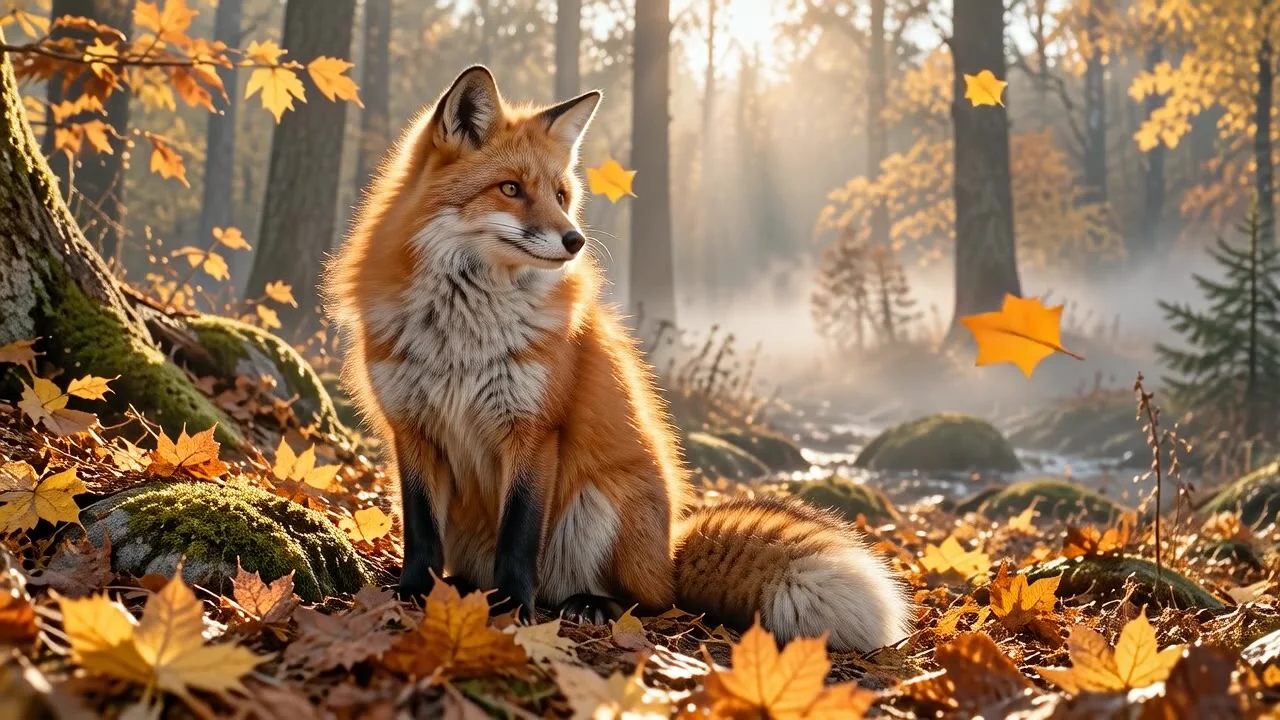
720P-Budget und 1080P-Ergebnisse mit Fuchs und Auto; Audio-Bedingungen und tatsächliche Stufen pro Gruppe angegeben.
-
Vergleichstest
Vidu Q4 Preview vs. Kling 3.0: Welches Modell für Bild-zu-Video?
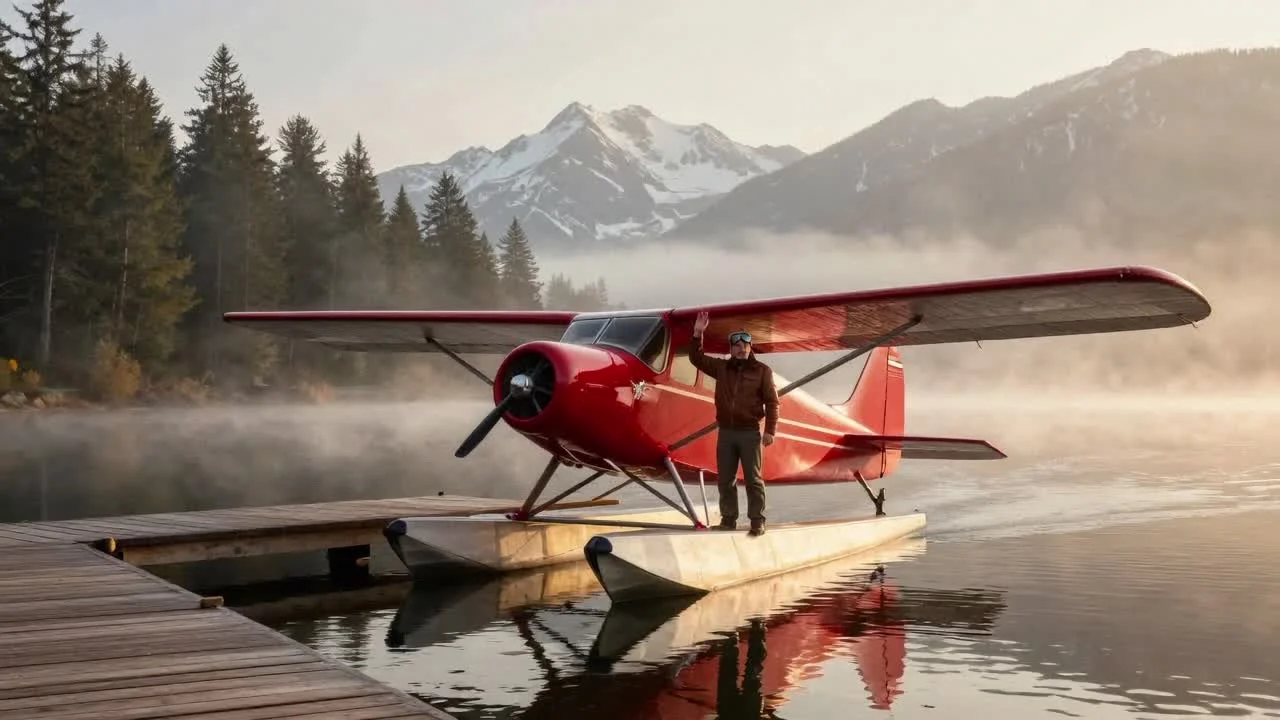
Für standardmäßig mit Ton, 16 Sekunden und 5 Auflösungsstufen wähle Vidu Q4 Preview; für Anfangs- und Endframe-Fixierung wähle Kling 3.0. Inklusive zweier Vergleichspaare mit gleichem Prompt: Wasserflugzeug und Barista.
-
Vergleichstest
Replicate-Alternative: hiapi vs. Replicate im Vergleich für Bild- und Videogenerierung (2026)
Was sich beim Wechsel von Replicate zu hiapi bei Prediction-Aufrufen, Webhooks und Abrechnung ändert, mit einer 10-Schritte-Migrationscheckliste.