
Confronto e valutazione
Recraft Creative Upscale vs Crisp Upscale: come scegliere per ingrandire le immagini?
Confronta il ridisegno dei dettagli, il budget e i limiti di input usando le stesse immagini originali per baita e lago; distingui chiaramente tra risultato completo e anteprima dimostrativa.
TL;DR
Se puoi accettare che pietre, venature del legno e foglie vengano ridisegnate e vuoi rendere più dettagliata una vecchia illustrazione, scegli Recraft Creative Upscale; se tieni di più a forme e layout originali e devi controllare il budget per il batch, scegli prima Recraft Crisp Upscale. Creative costa $0.3575 per immagine, vedi prezzi e budget; Crisp costa $0.004 per immagine. Nei due confronti baita e lago, il ridisegno locale di Creative modifica la struttura degli oggetti, mentre il layout corrispondente di Crisp resta più vicino all'immagine originale.
Nessuno dei due richiede prompt. Prepara un'immagine originale e apri Creative Upscale, oppure apri Crisp Upscale con la stessa immagine originale.
Prima di ingrandire, decidi quali dettagli possono cambiare
| Cosa confrontare | Recraft Creative Upscale | Recraft Crisp Upscale |
|---|---|---|
| Motivo principale della scelta | Accetti il ridisegno di texture e struttura locale | Verifichi prioritariamente la conservazione del layout e dei bordi originali |
| Input | Un image_url |
Un image_url |
| Prompt e fattore di ingrandimento | Nessun prompt, fattore o impostazione di stile | Nessun prompt o campo regolabile per il fattore |
| Limiti di input | ≤20 MB, 256–4096 pixel per lato, pixel totali ≤16 MP, input PNG | JPEG, PNG, WebP, ≤10 MB |
| Risultato baita | 1254×1254 → 4096×4096 WebP | 1254×1254 → 2508×2508 PNG |
| File visibili lago | Input 768×768; solo WebP dimostrativo 1280×1280 | 768×768 → 1536×1536 PNG |
| Prezzo per immagine | $0.3575 | $0.004 |
I due gruppi usano ciascuno la stessa immagine sorgente e lo stesso obiettivo di ingrandimento, nessuno dei due ha prompt, ma dimensioni e formato di output non sono uniformi, e il Creative del lago ha solo un'anteprima dimostrativa. Confronta quindi composizione e dettagli visibili alla stessa dimensione di visualizzazione: non considerare un numero di pixel maggiore come qualità superiore. Qui i due esempi Crisp hanno larghezza e altezza doppie rispetto all'originale; non è possibile garantire, solo da questi due casi, che tutti gli input abbiano sempre lo stesso fattore.
Baita: un muro di pietra più regolare significa anche struttura modificata
Prepara questa immagine originale e apri Creative · Prepara la stessa immagine originale e apri Crisp
| Recraft Creative Upscale | Recraft Crisp Upscale |
|---|---|
|
 |
| Prepara questa immagine originale e apri Creative | Prepara la stessa immagine originale e apri Crisp |
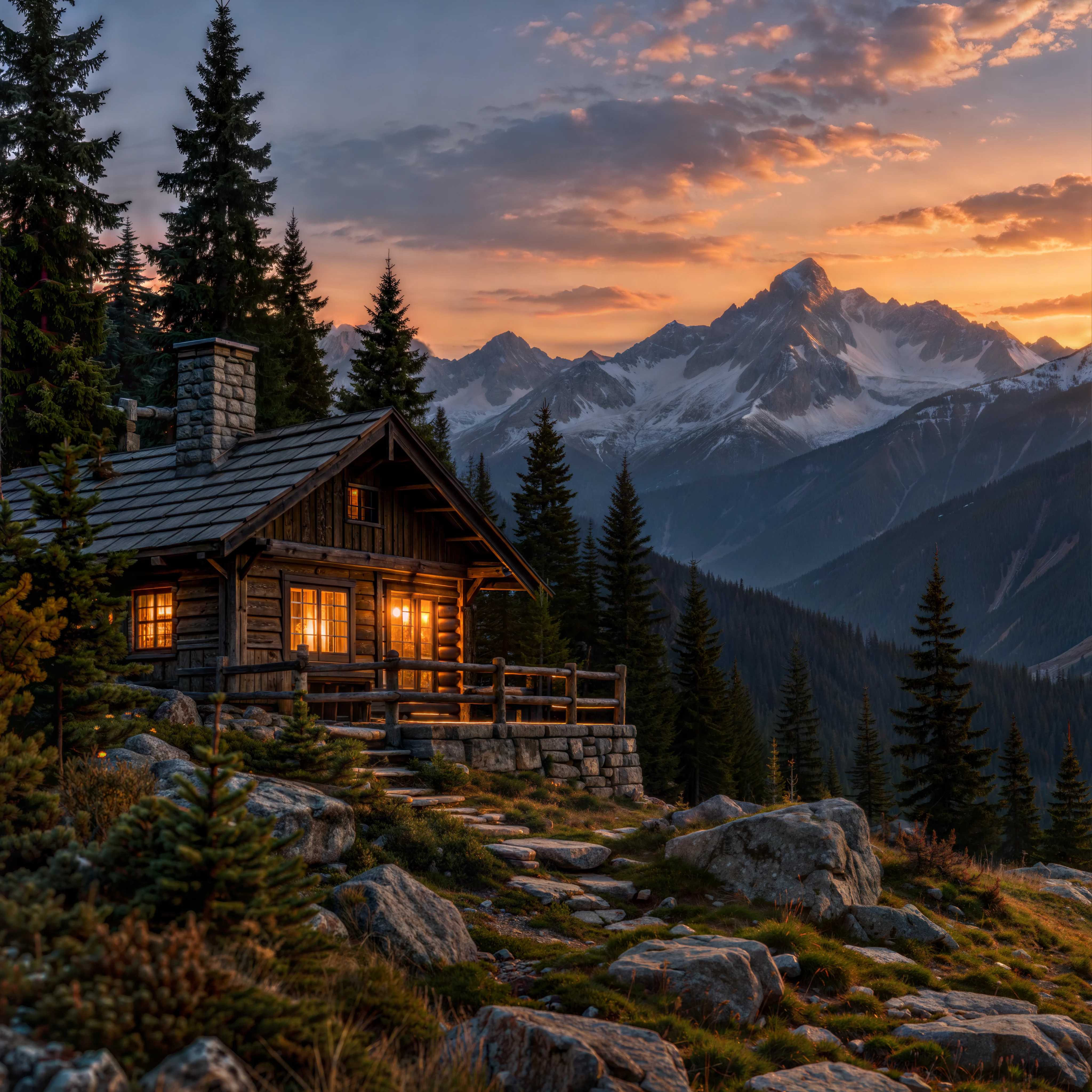
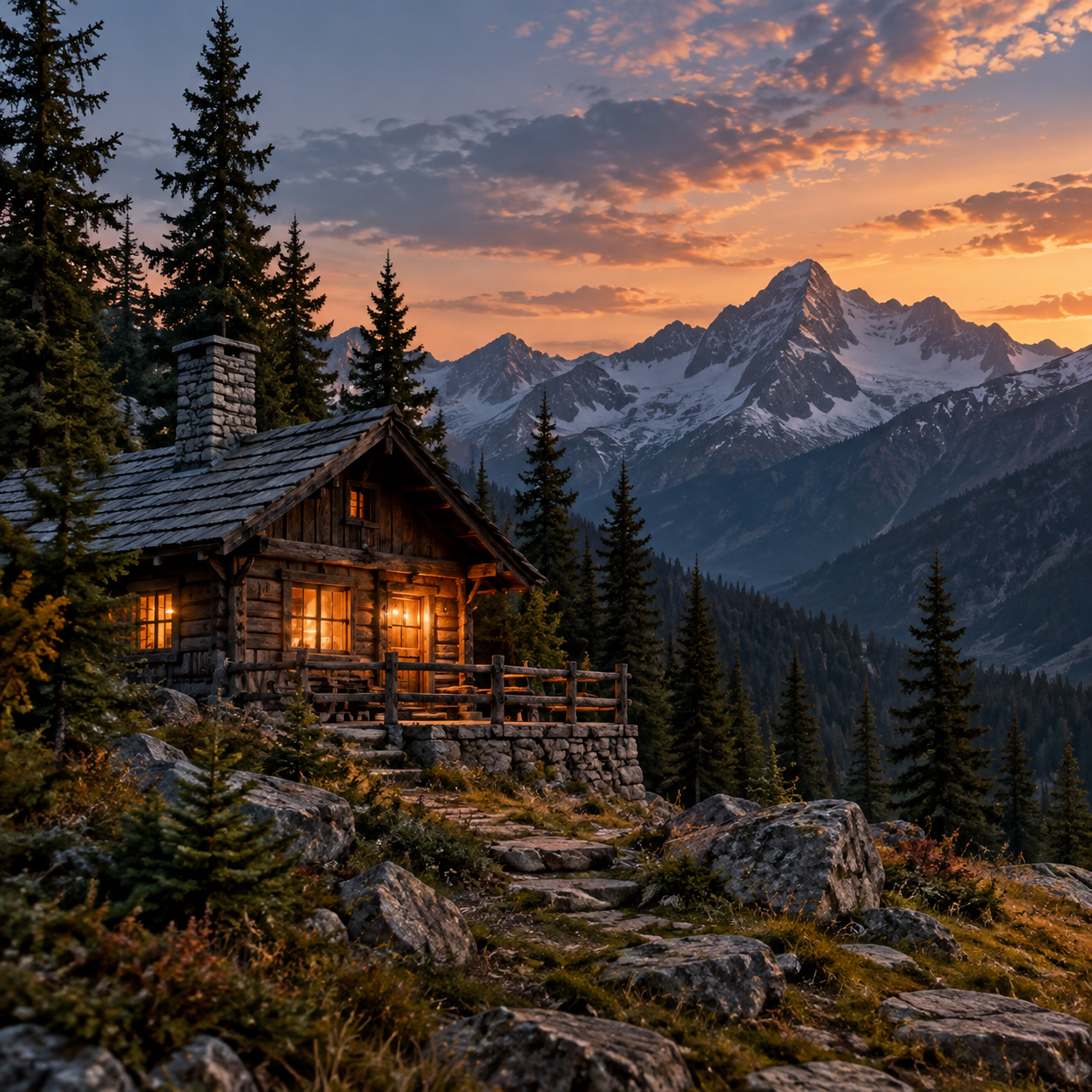
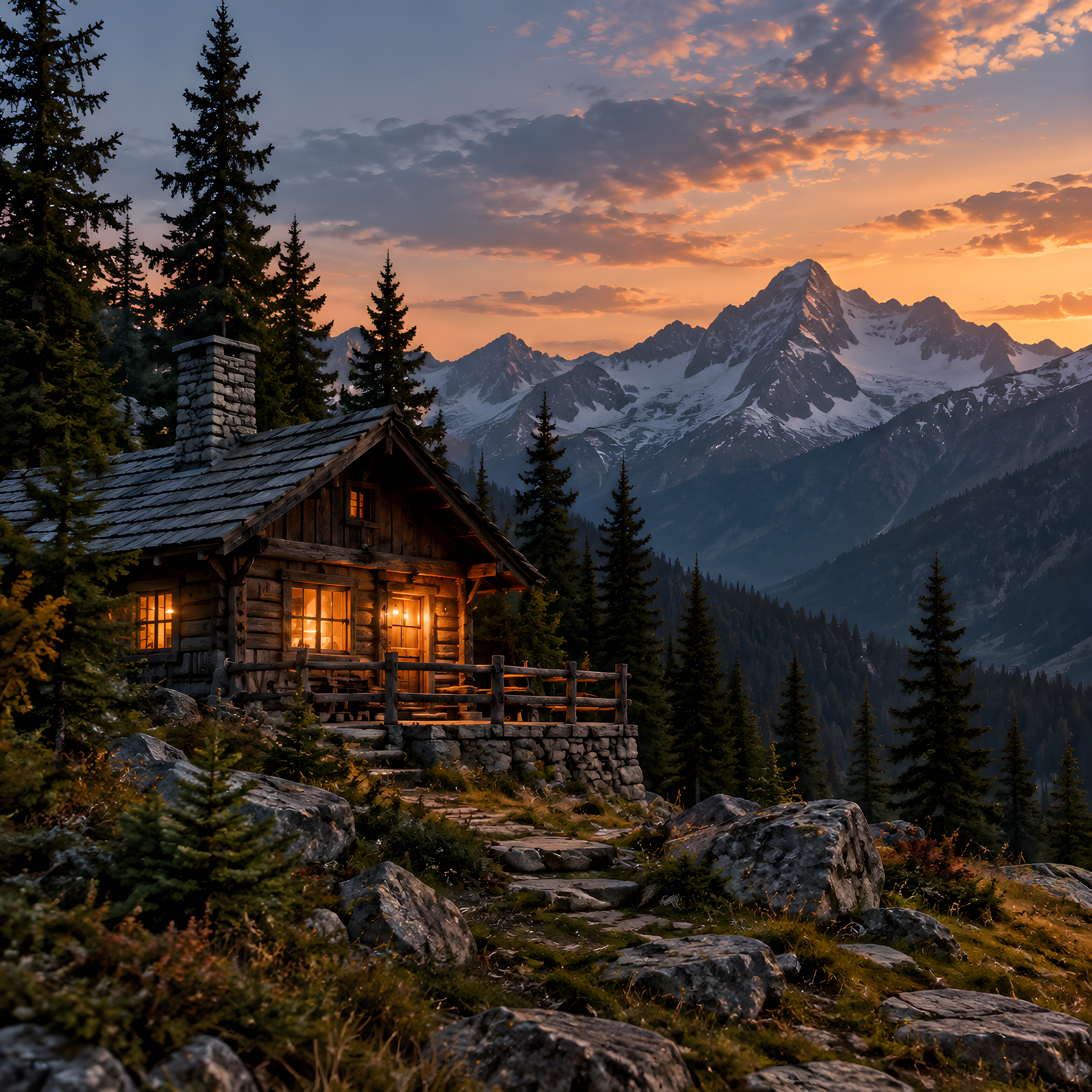
L'input comune è un PNG 1254×1254. Creative mostra il WebP completo 4096×4096, $0.3575; Crisp è un PNG 2508×2508, $0.004. Entrambi senza prompt, con specifiche di output diverse.
Nell'immagine sorgente la baita si trova leggermente sotto il centro, con montagne innevate e tramonto sullo sfondo e pini ai lati. Entrambi gli output rendono riconoscibili questa composizione, le finestre illuminate e il portico dai toni caldi; il soggetto principale non è stato sostituito con un'altra casa.
Guardando il portico e la base dei muri, Creative trasforma il muro di pietra originariamente più frammentato in blocchi più regolari, con giunti e bordi più facilmente distinguibili. Cambiano anche le testate dei tronchi, i riquadri delle finestre, i gradini e i piccoli alberi vicini. Questi dettagli possono far apparire l'illustrazione più ordinata, ma non dimostrano che la struttura architettonica fosse così nel materiale originale.
In Crisp la distribuzione delle pietre, i bordi del portico e i contorni degli alberi restano più vicini all'immagine sorgente, e le relazioni spaziali tra gli oggetti principali sono più facili da verificare uno per uno. Anche qui occorre controllare i bordi locali; si può solo dire che il risultato è più vicino all'originale, non garantire che testo, riquadri delle finestre o tutti i pixel restino assolutamente invariati.
Se il compito è rinnovare un'illustrazione d'atmosfera, il ridisegno di Creative può essere l'effetto desiderato. Se la baita è un immobile, un progetto architettonico o un prodotto specifico da rappresentare fedelmente, controlla prima Crisp e verifica come punti di accettazione il muro di pietra, le finestre e i gradini; conserva l'immagine sorgente per il confronto puntuale.
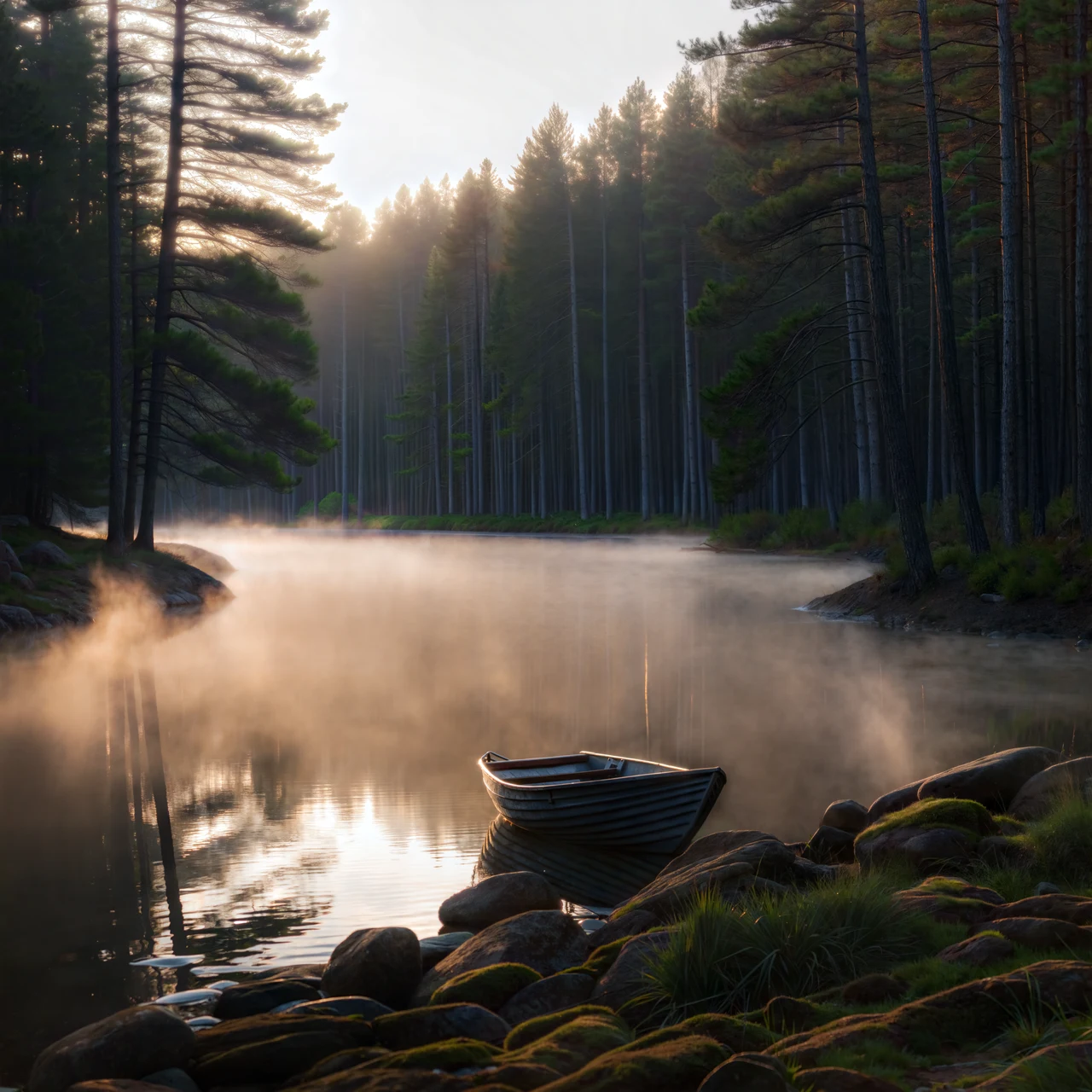
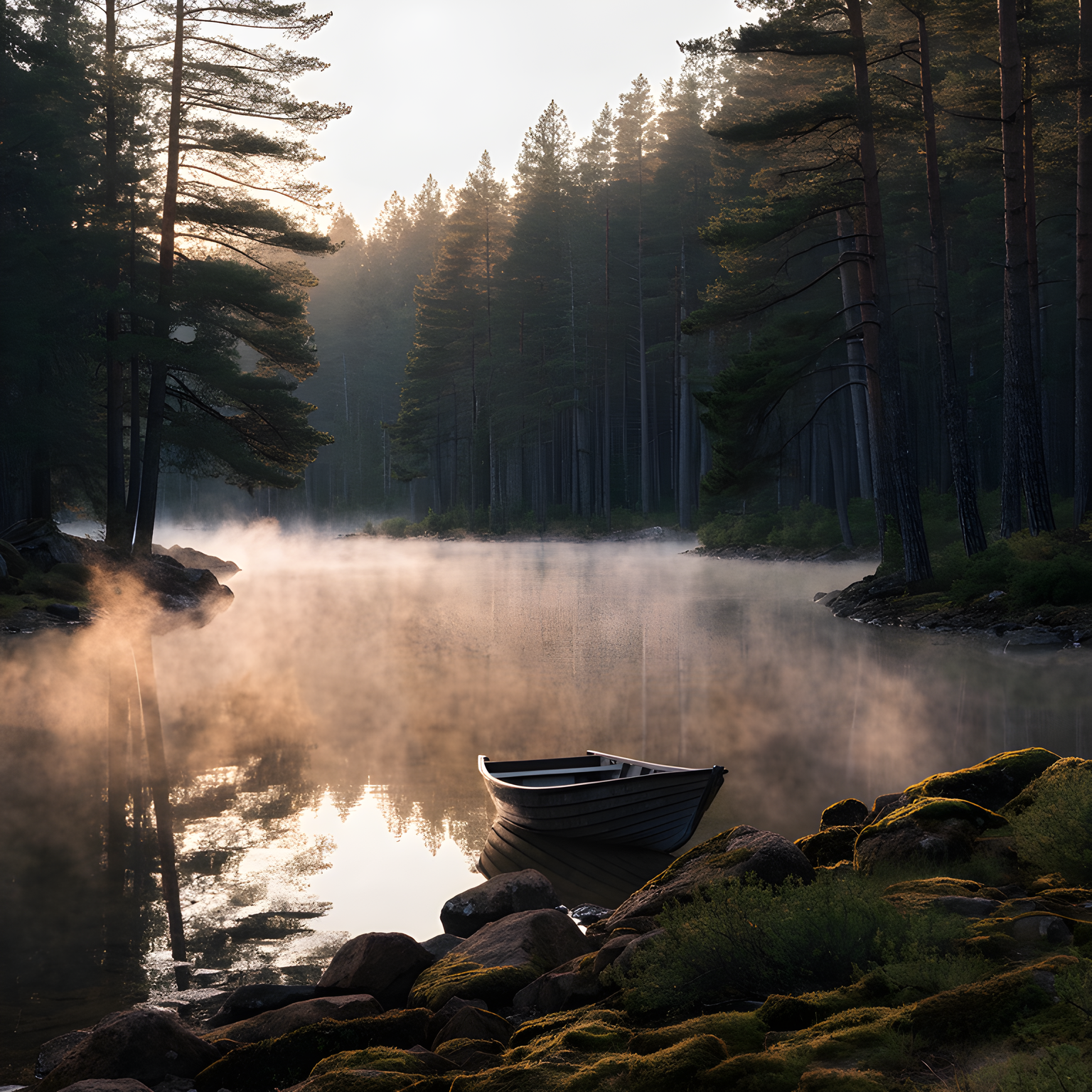
Lago: tavole, rocce e linea del bosco vanno controllate più della nitidezza
Prepara questa immagine originale e apri Creative · Prepara la stessa immagine originale e apri Crisp
| Recraft Creative Upscale | Recraft Crisp Upscale |
|---|---|
 |
 |
| Prepara questa immagine originale e apri Creative | Prepara la stessa immagine originale e apri Crisp |
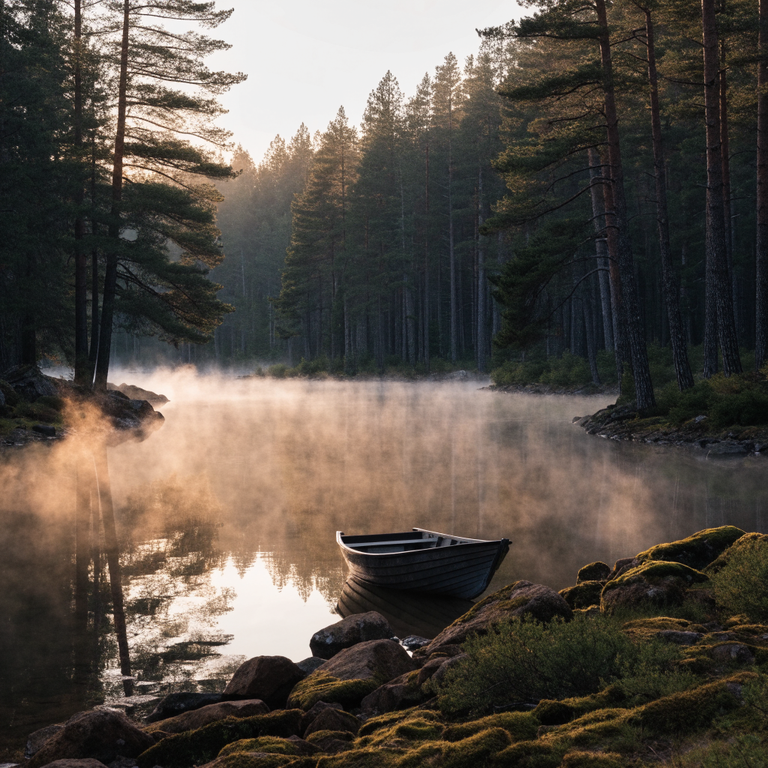
L'input comune è un PNG 768×768. Creative ha solo un WebP dimostrativo 1280×1280, $0.3575; Crisp è un PNG 1536×1536, $0.004. L'anteprima Creative non sostituisce il risultato a piena risoluzione e non permette di dedurre il fattore di ingrandimento.
L'immagine sorgente mostra una barca di legno ormeggiata sulla riva di un lago nebbioso, con rocce coperte di muschio in primo piano e foresta e montagne sullo sfondo. Entrambi i lati conservano la scena composta da barca, superficie del lago e nebbia; conviene osservare prima l'atmosfera e il layout del soggetto.
Nell'anteprima Creative le tavole della barca e la struttura interna sono state riorganizzate, e cambiano anche la forma e la texture superficiale delle rocce in primo piano e la distribuzione degli alberi. In Crisp il profilo dello scafo, la posizione delle rocce e la linea del bosco restano più vicini all'input. Queste differenze visibili bastano a decidere se accetti il ridisegno, ma l'anteprima Creative non permette di giudicare la finezza del file completo a forte ingrandimento.
Per wallpaper e scene concettuali, puoi scegliere l'effetto visivo dopo aver accettato i cambiamenti a tavole e foglie. Per materiali che devono riprodurre la scena originale, controlla prima la corrispondenza di Crisp. Se la consegna finale richiede file di grandi dimensioni, il gruppo lago aiuta solo a scegliere la direzione estetica; occorre anche ottenere e controllare il file completo del risultato scelto.
Come calcolare il budget per l'ingrandimento in batch?
| Numero di risultati | Creative: numero × $0.3575 | Crisp: numero × $0.004 |
|---|---|---|
| 10 | $3.575 | $0.04 |
| 100 | $35.75 | $0.40 |
| 1.000 | $357.50 | $4.00 |
Il prezzo unitario di Creative è 89,375 volte quello di Crisp, con una differenza di $0.3535 per immagine. Questo spiega perché, nell'elaborazione in batch, bisogna prima stabilire se il ridisegno sia davvero necessario; il multiplo di prezzo non si traduce in un multiplo di qualità.
Con 100 materiali, seleziona prima 10 illustrazioni in cui il ridisegno è consentito e assegnale a Creative, lasciando gli altri 90 a Crisp: il budget è 10 × $0.3575 + 90 × $0.004 = $3.935. È un calcolo per distribuire le immagini in base alle esigenze, non una garanzia che il 10% delle immagini sia adatto a Creative. Una richiesta corrisponde a un candidato; candidati aggiuntivi si sommano al budget al rispettivo prezzo unitario, e il controllo manuale è a parte.
Per quali attività scegliere prima l'uno o l'altro?
- Vecchie illustrazioni, immagini d'atmosfera o scene concettuali in cui puoi accettare il ridisegno di pietre e piante: scegli prima Creative e verifica che le nuove texture siano coerenti con lo stile dell'opera originale.
- Forma del prodotto, profilo architettonico o strutture nell'immagine che devono restare il più possibile fedeli all'originale: scegli prima Crisp, poi controlla i dettagli uno per uno; queste due immagini di paesaggio non dimostrano che testo o loghi vengano conservati senza errori.
- Grandi quantità di materiali in cui serve solo aumentare le dimensioni di visualizzazione: pianifica prima il budget di Crisp, per evitare di pagare ridisegni strutturali non necessari.
- Per schermi grandi o stampa: controlla in entrambi i casi il risultato completo e le dimensioni effettive in pixel, verificando sul layout finale; l'anteprima dimostrativa del lago non può valere come collaudo dell'output completo.
Cambiare endpoint è facile, ma i limiti di input vanno ricontrollati
Entrambi usano l'endpoint HiAPI /v1/tasks: invia il task e ottieni taskId, poi interroga il risultato. La richiesta contiene solo model esterno e input.image_url; di seguito sono riportati i corpi di richiesta effettivi dei due gruppi. Esempi completi di autenticazione e interrogazione sono nella pagina di integrazione Creative.
L'input Creative non deve superare 20 MB, con 256–4096 pixel per lato e non più di 16 MP totali; queste condizioni vanno soddisfatte contemporaneamente, e 4096×4096 non può essere considerato valido solo perché un lato rientra nel limite, ignorando i pixel totali. Prepara un'immagine originale PNG. Crisp accetta JPEG, PNG e WebP fino a 10 MB. Prima di passare lo stesso URL a un altro modello, verifica che rispetti i requisiti del modello di destinazione.
Corpo di richiesta baita
Recraft Creative Upscale:
{
  "model": "recraft/creative-upscale",
  "input": {
    "image_url": "https://static.hiapi.ai/model-covers/2026/10/22/1792647323763-1285c89c961a9550-1792546247120-1285c89c961a9550-input-mountain-cabin-1254.png"
  }
}
Recraft Crisp Upscale:
{
  "model": "recraft/crisp-upscale",
  "input": {
    "image_url": "https://static.hiapi.ai/model-covers/2026/10/22/1792647323763-1285c89c961a9550-1792546247120-1285c89c961a9550-input-mountain-cabin-1254.png"
  }
}
Corpo di richiesta lago
Recraft Creative Upscale:
{
  "model": "recraft/creative-upscale",
  "input": {
    "image_url": "https://static.hiapi.ai/model-covers/2026/10/22/1792647330566-d855771457d60c69-1792564455909-d855771457d60c69-input-misty-lake-768.png"
  }
}
Recraft Crisp Upscale:
{
  "model": "recraft/crisp-upscale",
  "input": {
    "image_url": "https://static.hiapi.ai/model-covers/2026/10/22/1792647330566-d855771457d60c69-1792564455909-d855771457d60c69-input-misty-lake-768.png"
  }
}
La barra negli ID modello va mantenuta: recraft/creative-upscale e recraft/crisp-upscale; la forma con trattino dei link alle pagine modello non può sostituire l'ID modello dell'API. Non aggiungere prompt, scale, style o campi di risoluzione di altri modelli. Dopo aver ricevuto il risultato, salva il file completo, registra larghezza, altezza e formato reali, poi verifica separatamente alla stessa dimensione di visualizzazione e alla dimensione d'uso finale.
Domande frequenti
Creative e Crisp permettono entrambi di controllare i dettagli tramite prompt?
No. Entrambi richiedono solo un'immagine di input e non hanno campo prompt. Decidi prima se accetti il ridisegno locale, poi confronta gli output con l'originale; le voci in questa pagina richiedono esplicitamente di preparare un'immagine.
Se Creative ha più pixel, è per forza più adatto alla mia immagine?
Non necessariamente. Il risultato completo della baita è 4096×4096, ma muro di pietra, riquadri delle finestre e gradini cambiano. L'accettazione di questi cambiamenti determina più direttamente dell'numero totale di pixel se l'immagine è utilizzabile.
Si può usare l'anteprima del lago per giudicare l'output completo di Creative?
Si può giudicare solo la composizione e il ridisegno locale visibili nell'anteprima. Il WebP dimostrativo 1280×1280 non dimostra dimensioni, dettagli o fattore di ingrandimento dell'output completo.
Crisp ingrandisce sempre del doppio per qualsiasi input?
I due esempi di questo articolo vanno da 1254×1254 a 2508×2508 e da 768×768 a 1536×1536: larghezza e altezza sono doppie. Per altri input, questa pagina non fornisce garanzie uniformi basate su questi due casi; dopo l'integrazione, leggi le dimensioni effettive del risultato.
Prezzi e budget · Integrazione API · Casi e scelta delle immagini · Prepara l'immagine e apri la pagina del modello
Articoli correlati
Vedi tutti gli articoli →-
Confronto e valutazione
Wan 2.6 Flash vs Wan 2.7: conviene aggiornare?
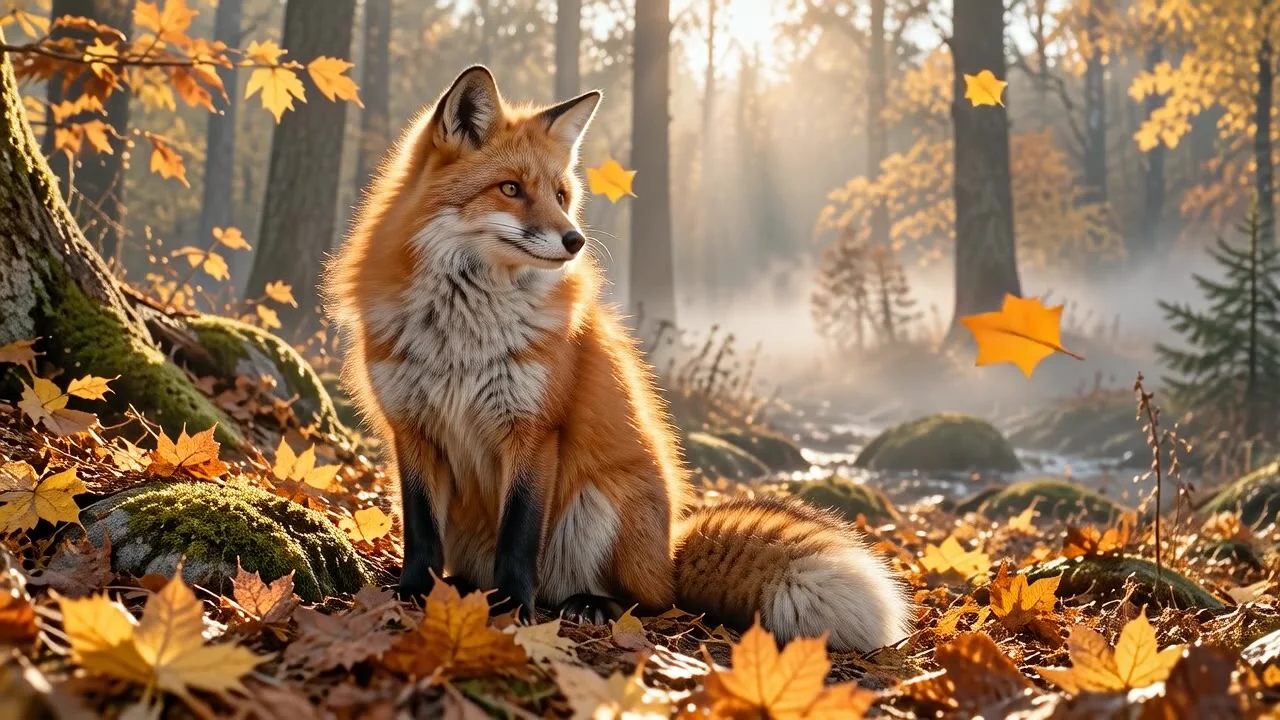
Budget 720P e risultati 1080P di volpe e auto; condizioni audio e livello effettivo indicati per ogni gruppo.
-
Confronto e valutazione
Vidu Q4 Preview vs Kling 3.0: come scegliere per il video da immagine?
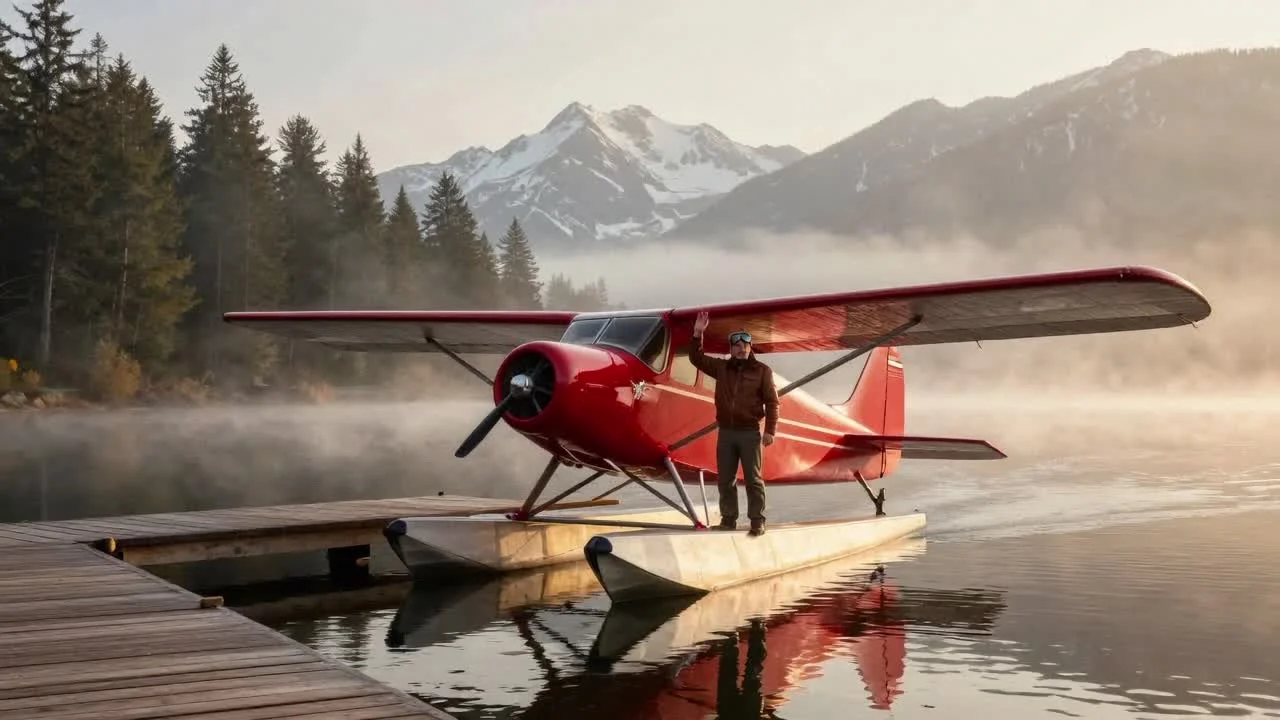
Con audio di default, 16 secondi e 5 livelli di risoluzione scegli Vidu Q4 Preview; con primo e ultimo frame per bloccare l'immagine scegli Kling 3.0. In allegato due confronti con lo stesso prompt: idrovolante e barista.
-
Confronto e valutazione
Alternativa a Replicate: confronto hiapi vs Replicate per la generazione di immagini e video (2026)
Cosa cambia nelle chiamate di prediction, nei webhook e nella fatturazione quando si migra da Replicate a hiapi, con una checklist di migrazione in 10 passaggi.