
Guida all'uso
Modificare immagini di prodotti e-commerce con Ideogram V3 Character Edit tramite l'API hiAPI
Una guida per sviluppatori: soggetto coerente, sostituzione dello sfondo pulita e richieste hiAPI funzionanti
In questa pagina
A cosa serve ideogram-v3-character/edit
I modelli di generazione da testo a immagine sono costruiti attorno al prompt: descrivi ciò che vuoi, il modello crea la scena dal nulla e ogni chiamata produce un nuovo risultato. Funziona bene quando hai bisogno di un concetto completamente nuovo, ma non appena hai un soggetto specifico che deve essere preservato nel risultato dell'edit, questo approccio non basta più. ideogram-v3-character/edit è l'altra metà di questo flusso di lavoro. Prende un soggetto esistente come punto di ancoraggio dell'input e applica istruzioni a quel soggetto, così l'identità del soggetto rimane riconoscibile mentre il contesto circostante può cambiare.
Modifica e generazione
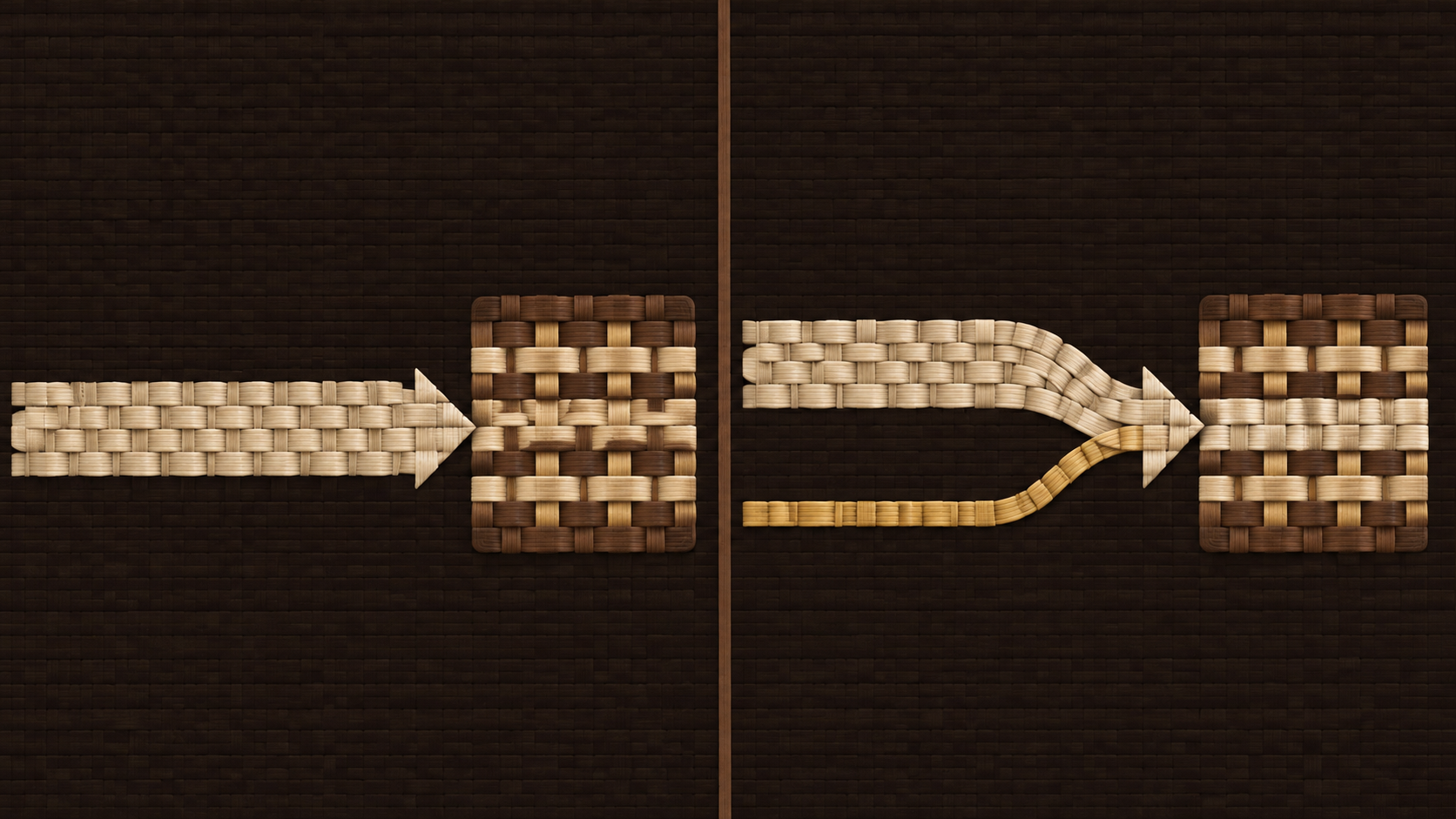
Il modo più chiaro per capire quale chiamata usare è chiedersi: cosa non deve cambiare. Se il prodotto, il personaggio o la mascotte sono punti fissi e solo la scena, la composizione o lo stile devono cambiare, allora ti serve il modello di modifica. Se stai esplorando concetti e non c'è un soggetto da proteggere, una chiamata standard di generazione da testo è più economica e più flessibile. Lo schema mentale dovrebbe avere due colonne: da un lato input prompt, output un'immagine completamente nuova; dall'altro input soggetto più istruzioni, output un'immagine che preserva il soggetto.
Perché le chiamate di modifica sono diverse nella pratica
La qualità dell'output di una chiamata di modifica dipende meno dalla descrizione di ciò che esiste già e più dalla descrizione di ciò che deve cambiare. Poiché il soggetto è già stabilito, la parte utile delle istruzioni è la differenza: illuminarlo in modo diverso, collocarlo davanti a uno sfondo nuovo, cambiare l'angolazione della fotocamera. È anche per questo che le chiamate di modifica meritano un ciclo di revisione più rigoroso rispetto alle chiamate di generazione: non stai solo chiedendo se l'immagine è bella, ma anche se è ancora lo stesso soggetto.
Usa ideogram-v3-character/edit su hiAPI quando hai un soggetto visivo ricorrente e devi generare una serie di varianti controllate a partire da esso. Usa la generazione quando il soggetto stesso è ancora una questione aperta.
L'importanza della coerenza del personaggio nell'e-commerce
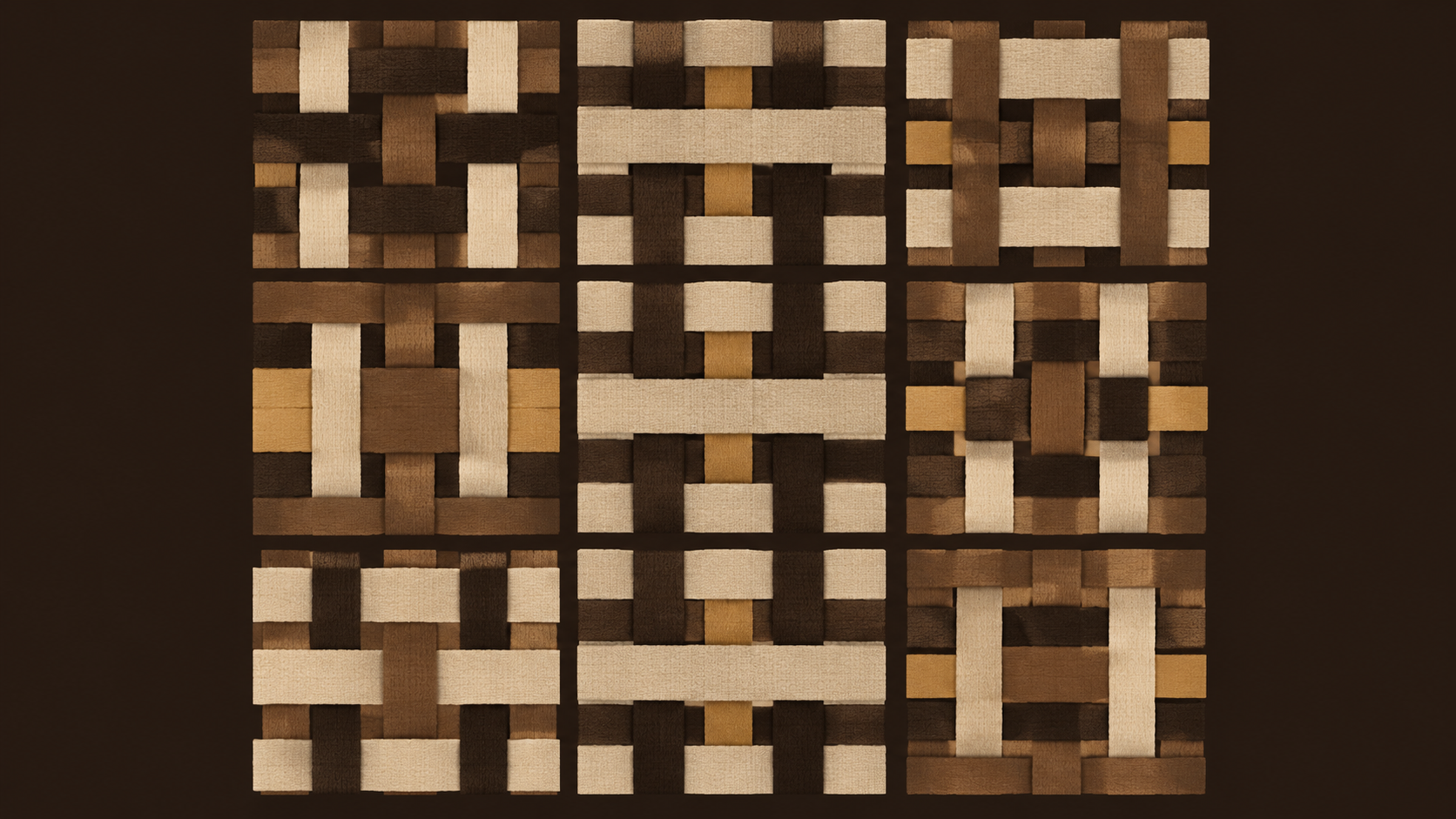
Non ogni immagine e-commerce richiede un modello di coerenza. Prima di scrivere il primo prompt, è utile dividere le esigenze di immagine in due gruppi.
Scenari che ne traggono beneficio
- Set di varianti per catalogo. Lo stesso prodotto inserito rispettivamente su sfondo bianco da studio, in una scena d'interni lifestyle e in una scena all'aperto, con il prodotto stesso invariato.
- Restyling per campagne stagionali. Lo stesso prodotto principale attraversa più sfondi di campagna, mantenendo coerenza merceologica.
- Personaggi di marca e mascotte. Un soggetto illustrato o un pupazzo ricorrente viene collocato in nuovi contesti senza doverlo ridisegnare ogni volta.
- Liste multi-angolazione o multi-contesto. Le angolazioni aggiuntive devono risultare lo stesso oggetto reale, non qualcosa di simile.
In tutti questi scenari il valore sta nel fatto che chi naviga la pagina prodotto riconosca il soggetto come lo stesso articolo. Se il modello reinventa il soggetto a ogni chiamata, ottieni un insieme di immagini che sembrano composte da prodotti diversi.
Scenari in cui il modello non serve
Esplorazione di concetti, moodboard e illustrazioni una tantum non richiedono la preservazione del soggetto, e forzare una chiamata di modifica aggiunge vincoli che non desideri. Allo stesso modo, se le tue variazioni sono puramente di impaginazione — ritaglio, sovrapposizione di testo, composizione a collage — si tratta di un problema di post-produzione, non di un problema del modello di modifica.
Il contratto di coerenza
Per uno sviluppatore, la cornice pratica è un contratto: soggetto stabile, contesto sostituibile. Ogni prompt che scrivi per un set e-commerce dovrebbe indicare chiaramente quali parti appartengono al contratto e quali possono variare liberamente. Questa disciplina attraversa il resto di questa guida.
Costruire la richiesta hiAPI
Questa sezione è volutamente concettuale. L'obiettivo è la forma della chiamata, non un elenco di parametri da copiare alla cieca, perché l'elenco autorevole dei campi si trova nella documentazione del modello hiAPI.
Struttura
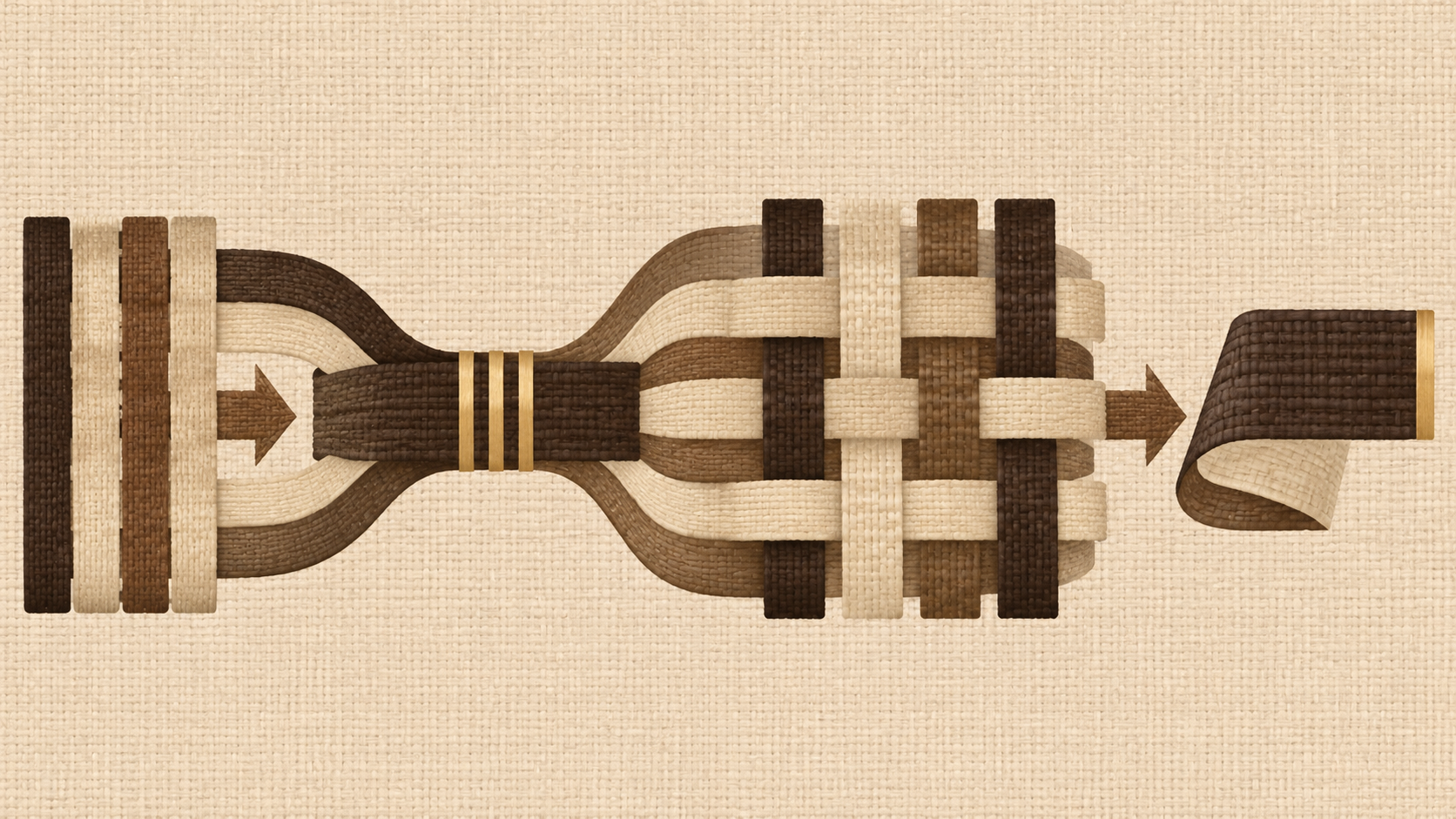
Una richiesta inviata a ideogram-v3-character/edit tramite l'API hiAPI contiene in genere quattro parti concettuali:
- Input del soggetto. L'immagine esistente che ancora l'identità. Tutto il resto viene interpretato in relazione ad essa.
- Istruzioni. Il prompt testuale che descrive quale cambiamento applicare.
- Selezione del modello. Specificare esplicitamente
ideogram-v3-character/editin modo che il routing arrivi al modello di modifica. - Gestione dell'output. Dove finisce l'immagine restituita nella pipeline — URL firmato, scrittura su storage, messaggio in coda.
Il codice client lo invia all'endpoint hiAPI; la piattaforma lo instrada al modello; il modello restituisce l'immagine modificata; il tuo codice la valida prima di qualsiasi consumo a valle.
Prima la forma, poi i dettagli
Due decisioni strutturali contano più di qualsiasi singolo campo. Primo, considera l'input del soggetto come immutabile nel codice — caricalo da un riferimento fisso, mai dall'output del giro precedente, così gli errori non si accumulano nella catena. Secondo, mantieni le istruzioni come un'unica stringa esplicita, invece di concatenare frammenti da più fonti, perché istruzioni disordinate sono la causa più comune di risultati confusi.
Validare al confine
Prima di costruire qualcosa sulla risposta, conferma di aver ricevuto un'immagine e che la richiesta sia stata effettivamente accettata dal modello di modifica, non silenziosamente degradata. Un sottile strato di validazione qui — controllare il tipo di risposta, verificare che l'immagine sia recuperabile, registrare l'identificatore della richiesta — ti fa risparmiare ore nel passaggio da una chiamata di test a un batch.
Prompt di modifica con il soggetto in primo piano
Lo schema di prompt più adatto a questo modello separa tre cose che i principianti di solito fondono in un unico paragrafo: soggetto, istruzioni e scena desiderata. Scriverle come blocchi distinti rende la modifica più facile da ragionare e più facile da modificare una alla volta.
Blocco uno: descrizione del soggetto
Questa è una breve e stabile dichiarazione di cosa sia il soggetto e delle sue caratteristiche visive determinanti. Per un prodotto, potrebbero essere materiale, colore e silhouette; per un personaggio, struttura del viso, capelli e abbigliamento. Mantieni questo blocco identico in ogni prompt di un set. Se ti accorgi di modificarlo, probabilmente qualcosa è andato storto altrove.
Blocco due: istruzioni
Una frase imperativa che descrive il cambiamento. "Colloca il soggetto davanti a uno sfondo da studio neutro e morbido, con illuminazione uniforme" è meglio di un paragrafo che ridescrive anche il soggetto. Le istruzioni dovrebbero dare per scontato che il soggetto esista già e limitarsi a dire cosa fare con esso.
Blocco tre: scena o vincoli
Qualsiasi contesto residuo, e cosa preservare. Una frase finale utile è un esplicito segnale di preservazione: mantieni invariati proporzioni, colore e dettagli del soggetto. Dichiarare cosa deve essere preservato è spesso efficace quanto dichiarare cosa deve cambiare.
Errori comuni nei prompt
- Ripetere la descrizione del soggetto nelle istruzioni. Questo compete con l'ancora invece di integrarla.
- Accumulare più cambiamenti non correlati. Fai una sola modifica per chiamata, così i fallimenti sono attribuibili.
- Riempitivi descrittivi. Le parole che non corrispondono a una decisione visiva aggiungono solo rumore; il prompt è una specifica, non un testo di marketing.
Scrivi bene i tre blocchi, congela il blocco uno e cambia solo ciò che la chiamata dovrebbe cambiare.
Pianificare la sostituzione dello sfondo e le varianti
Una volta approvato un soggetto di base, il percorso efficiente è un albero ramificato: un'unica immagine sorgente approvata, da cui derivare in parallelo più varianti di sfondo o scena. Pianificare questo albero prima di eseguire qualsiasi cosa è ciò che rende un batch di risultati revisionabile.
Partire da una base approvata
Non ramificare mai da un soggetto non approvato. Ottieni prima un'immagine modificata che superi gli standard di qualità, poi usala come input canonico per tutte le varianti. Questo evita di produrre una dozzina di immagini che ereditano tutte lo stesso difetto.
Definire gli assi di variazione
Elenca le dimensioni di cui hai davvero bisogno: tipo di sfondo, atmosfera dell'illuminazione, composizione della fotocamera, contesto stagionale. Cambia un solo asse per set di varianti, non diversi contemporaneamente. Un catalogo potrebbe aver bisogno prima di tre sfondi con composizione fissa, e solo dopo di una nuova illuminazione. Organizzare il lavoro in questo modo significa che le prime varianti convalidano la composizione e le successive riutilizzano quella fiducia.
Mantenere i set confrontabili
Assegna a ogni variante un identificatore prevedibile e archivia le istruzioni insieme all'output. Quando un revisore segnala un'immagine, puoi risalire alle istruzioni esatte che l'hanno prodotta. In pratica, un piccolo elenco — riferimento del soggetto, istruzioni, riferimento dell'output — è sufficiente.
Quando smettere di ramificare
Se la sostituzione dello sfondo trascina ripetutamente i colori o i bordi del soggetto, il problema è nelle istruzioni o nell'immagine di base, non nel modello. Ferma quel ramo, correggi la causa radice e ricomincia. Produrre più varianti su una base instabile non fa che moltiplicare il lavoro di revisione.
Revisionare gli output prima di scalare
Il divario tra una demo promettente e un set di immagini consegnabile è la disciplina di revisione. Prima del batch, fai passare ogni immagine modificata attraverso la stessa breve checklist. È qui che scoprire i problemi costa meno.
Fedeltà del soggetto
Confronta l'immagine modificata con il soggetto sorgente. Controlla prima silhouette e proporzioni, poi i dettagli distintivi: loghi, ferramenta, colore del prodotto, tratti del personaggio. Fai una domanda diretta: un cliente crederebbe che sia lo stesso articolo? Lievi derive di tonalità o forma sfuggono facilmente nelle miniature ma sono evidenti in una pagina prodotto.
Artefatti sui bordi
Osserva da vicino il confine tra soggetto e nuovo sfondo. I problemi comuni sono aloni, frange di colore, dettagli sfocati lungo il contorno e ombre che non corrispondono alla nuova direzione della luce. I bordi sono il punto in cui la sostituzione dello sfondo si tradisce più facilmente.
Giunzioni dello sfondo e coerenza dell'illuminazione
Lo sfondo sostituito dovrebbe sembrare parte della stessa fotografia. Controlla che l'orizzonte o il piano della superficie siano coerenti, che l'ombra del soggetto cada in modo plausibile e che la temperatura colore del nuovo ambiente corrisponda all'illuminazione del soggetto stesso.
Revisione tramite foglio di contatto
Revisiona le varianti come gruppo, non una per una. Disponile affiancate per individuare gli outlier — di solito è lì che si trovano derive o problemi di giunzione. Approva l'intero gruppo, rifiuta le singole immagini annotando i controlli falliti e solo dopo espandi al batch.
Costi e disciplina di iterazione
I modelli di immagine si pagano per generazione, e riscrivere ripetutamente i prompt e rigenerare è il modo più veloce per bruciare budget senza imparare nulla. La disciplina che lo evita è cambiare una sola variabile per esecuzione.
Cambiare una sola variabile per iterazione
Blocca il blocco del soggetto, blocca le istruzioni, cambia solo la riga della scena. Esegui. Cambia solo la frase sull'illuminazione. Esegui. Questo rende ogni risultato attribuibile a una singola decisione e significa che, mentre restringi verso il prompt giusto, conservi i prompt che funzionano. Riscrivere l'intero prompt a ogni tentativo azzera la tua conoscenza ogni volta.
Memorizzare e riutilizzare i risultati approvati
Una volta che un'istruzione produce un'immagine che approvi, archivia quell'istruzione insieme al suo output come unità riutilizzabile. Le varianti future ramificano da lì, invece di essere ricalcolate. In un progetto di catalogo, questo diventa una libreria di istruzioni note e valide da assemblare rapidamente.
Testare prima del batch
Esegui prima un piccolo pilota sull'esatto set di istruzioni che prevedi di scalare. Un numero ridotto di chiamate rappresentative rivelerà derive o problemi di giunzione prima che un grande batch li amplifichi. Valida e revisiona il pilota con la stessa checklist che userai nell'esecuzione completa.
Monitorare spesa e valore
Poiché hiAPI fattura per generazione e i prezzi in tempo reale sono nel pannello prezzi del sito, la mossa di pianificazione corretta è stimare quante chiamate richiederà un set e se ciascuna potrà superare la revisione. Se un asse di variante fallisce ripetutamente, correggi il prompt o l'immagine di base invece di riprovare con le stesse istruzioni — riprovare un prompt notoriamente sbagliato è l'abitudine più costosa di questo flusso di lavoro.
Mantieni un ciclo di iterazione stretto, approva presto il soggetto di base e ideogram-v3-character/edit su hiAPI diventerà una parte prevedibile della tua pipeline di immagini prodotto, non un esperimento.
Articoli correlati
Vedi tutti gli articoli →-

Guida all'uso
Usare happyhorse-1.1/reference-to-video tramite l'API HiAPI: ricette di prompt e flusso di lavoro per video brevi
Una guida per sviluppatori: come organizzare le immagini di riferimento tramite HiAPI, scrivere prompt che mantengono la coerenza dell'identità e controllare il ritmo per i video brevi
-

Guida all'uso
Generare immagini di prodotto e-commerce con qwen-image-2.1-pro: utilizzo delle API e ricette di prompt
Una guida end-to-end per sviluppatori: PNG trasparenti, modifica di immagini, rendering del testo, e prompt curl e Python requests pronti da copiare
-
Guida all'uso
Ricette di prompt image-to-image per gpt-image-2.5-sunburst