Ideogram
Ideogram 4.6
ideogram-v4.6/precise-edit
Modello di generazione e modifica di immagini introdotto da Ideogram, supporta la generazione di immagini da testo e la modifica basata su un massimo di cinque immagini di riferimento; è inoltre disponibile un endpoint Precise Edit per ritocchi localizzati e sono offerte modalità di output nativo fino a 4K
Prova ideogram-v4.6/precise-edit
Input
Creazioni
Vedi tutte le creazioni
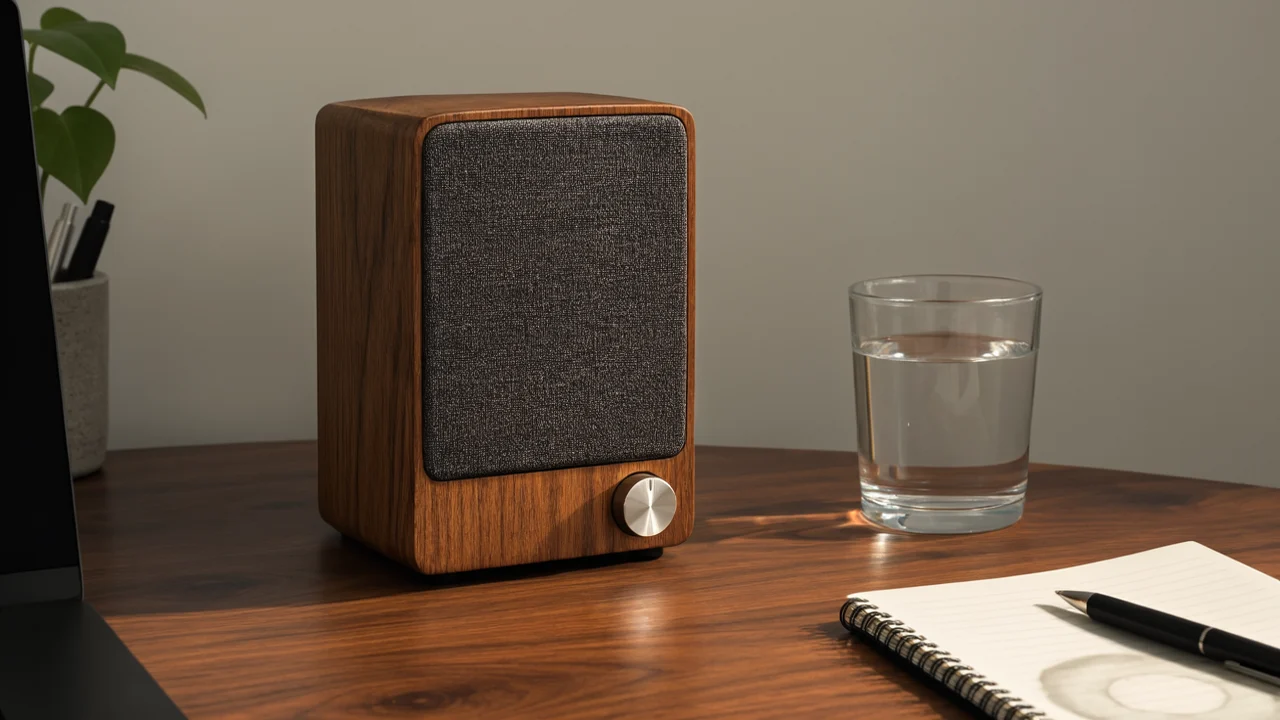
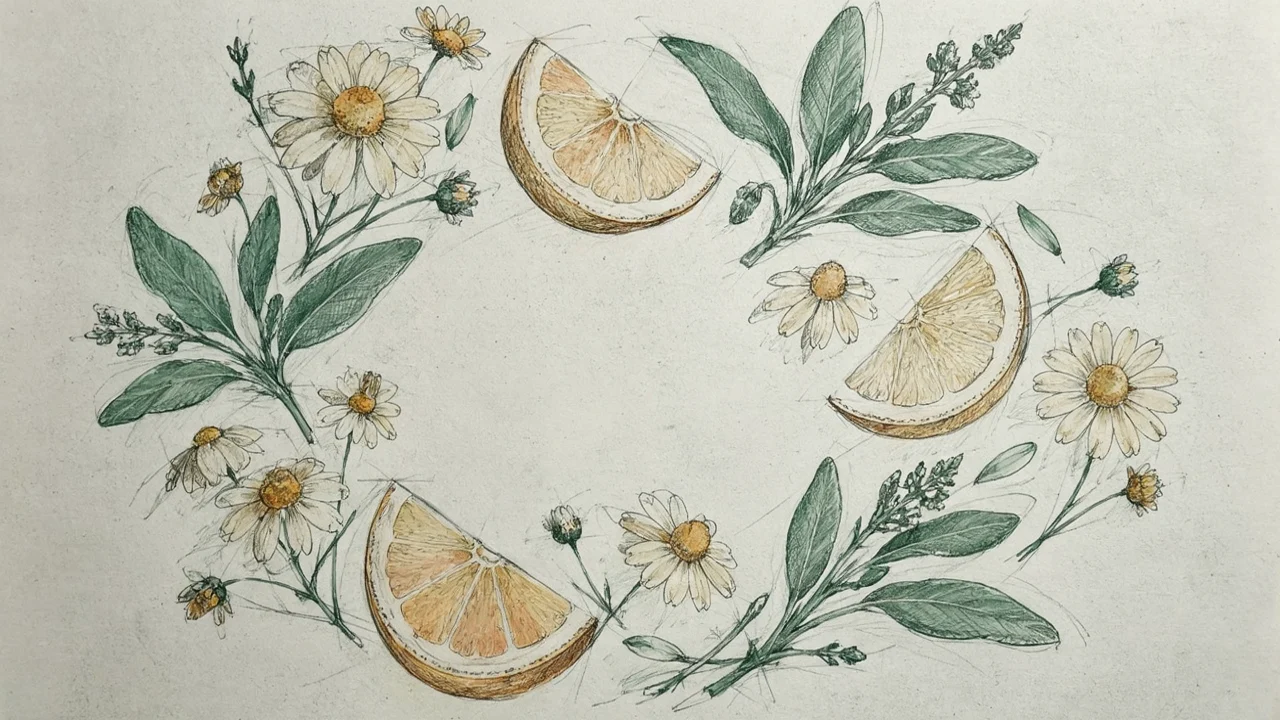
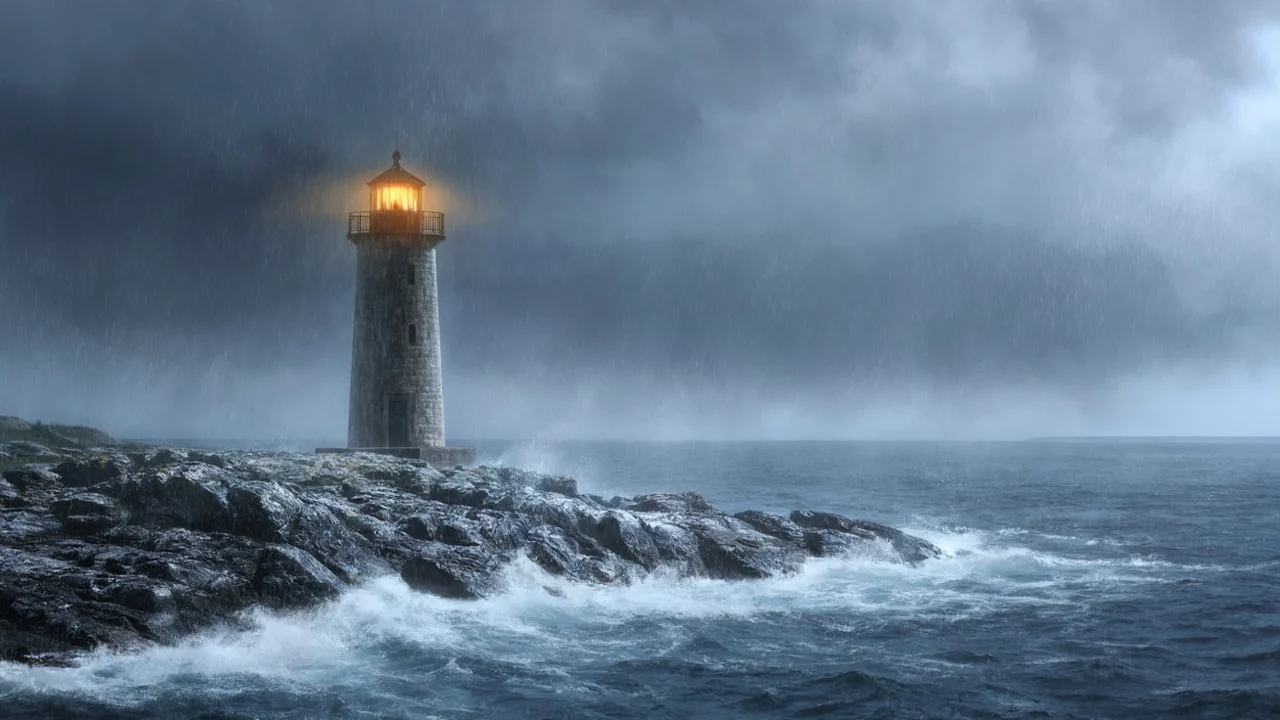
Output
imagePrezzi
ideogram-v4.6/precise-edit per image
| Specifiche | Prezzo unitario |
|---|---|
| low | $0.0429 |
| high | $0.3143 |
| very_low | $0.0115 |
Panoramica della posizione
Modello di editing di immagini pensato per scenari di ritocco fotografico: riceve un'immagine sorgente accessibile pubblicamente e un prompt testuale, e restituisce un'immagine statica modificata. Durante l'editing si cerca di mantenere stabile il contenuto al di fuori dell'area modificata, rendendolo adatto a lavori di design e produzione commerciale che richiedono sostituzioni locali, ritocchi di dettaglio o iterazioni multiple. Basta fornire un URL HTTPS di un'immagine e descrivere l'intento di modifica per ottenere un'immagine finale che preserva la composizione originale, utile per ritocco e-commerce, rifinitura di poster e estensioni visive di serie che richiedono coerenza dell'immagine.
Punti di forza
- Ritocco locale con ridotto spostamento dell'immagine — quando si modifica un'area specificata, i pixel al di fuori di essa restano relativamente stabili, facilitando aggiustamenti progressivi sulla composizione originale.
- L'output mantiene le dimensioni dell'immagine sorgente — il risultato dell'editing conserva risoluzione e proporzioni dell'immagine sorgente, così può sostituire direttamente il materiale originale per le fasi successive.
- Ampia capacità del prompt — il prompt può contenere fino a 2000 caratteri, sufficienti a descrivere richieste di modifica locale e vincoli di dettaglio piuttosto complessi.
- Selezione del livello di qualità — è possibile scegliere tra tre livelli di qualità dell'output, low, medium e high, bilanciando resa finale e costo di elaborazione in base all'uso.
Descrizione delle capacità
- Editing locale image-to-image: inserendo un'immagine sorgente HTTPS e un prompt, si modificano i contenuti specificati dell'immagine e si restituisce un'immagine statica, il cui risultato mantiene dimensioni e composizione dell'immagine sorgente.
- Controllo fine tramite prompt: il prompt può contenere fino a 2000 caratteri, permettendo di descrivere in modo completo l'obiettivo della modifica, le aree da conservare e i requisiti di stile, riducendo il numero di tentativi.
- Regolazione del livello di qualità: quality offre tre livelli low, medium e high, da scegliere uno per richiesta; livelli più alti sono più adatti a output finali con elevate esigenze sui dettagli dell'immagine.
- Impostazione della finestra di contesto: context_window è auto per impostazione predefinita e può essere regolato in base alle esigenze di contesto del task di editing, organizzando l'intento di modifica insieme al prompt.
Scenari di utilizzo
- Cambio colore locale delle immagini prodotto nel commercio elettronico — caricare un'immagine prodotto esistente e usare il prompt per modificare aree di colore o materiale specifiche; l'output mantiene la composizione originale ed è pronto per la pagina di dettaglio del prodotto.
- Ritocco multiplo di poster da parte dei designer — usare come immagine sorgente un poster già impaginato e ritoccare a ogni ciclo elementi attorno al testo o dettagli locali; le immagini prodotte servono per estendere una serie di materiali.
- Correzione di difetti locali nel post-processing fotografico — usare lo scatto finale come immagine sorgente e descrivere con il prompt i contenuti locali da rimuovere o sostituire, ottenendo una versione corretta coerente con l'immagine complessiva.
- Uniformare la visual identity di serie nei team di contenuti — usare un'immagine di riferimento stilistico come sorgente e modificare separatamente elementi locali per generare immagini di serie, da usare per layout multi-immagine sui social e materiali pubblicitari.
Limiti e consigli di scelta
La lunghezza massima del prompt è di 2000 caratteri; l'immagine sorgente deve essere un indirizzo accessibile pubblicamente che inizia con https. L'output dell'editing mantiene le dimensioni dell'immagine sorgente e non è possibile modificarne la risoluzione tramite questa capacità; il livello di qualità può essere scelto solo tra low, medium e high. Strutture locali fini possono ancora presentare errori in scenari di composizione complessi, quindi è necessario verificare ogni elemento prima della consegna finale.
Modello di editing immagini Ideogram
Editing locale preciso, immagine originale preservata
Carica un'immagine sorgente, descrivi a parole le parti da modificare e il modello restituisce il risultato dell'editing mantenendo composizione e dimensioni originali. Adatto a task che richiedono coerenza visiva come cambio colore di immagini prodotto, ritocco locale di poster e iterazioni multiple.
- Modalità di inputImmagine sorgente HTTPS + prompt testuale
- Tipo di outputImmagine statica, mantiene le dimensioni dell'immagine sorgente
- Limite promptFino a 2000 caratteri
- Livello di qualitàUno tra low / medium / high
Verifica prima la direzione della modifica con un prompt breve, poi integra la descrizione dei dettagli e alza il livello di qualità.
01
Capacità
Come si comporta: quattro capacità verificabili
Di seguito sono illustrati i metodi d'uso dal punto di vista dei requisiti di input, delle impostazioni dei parametri e della forma dell'output; i punti di verifica principali sono l'accessibilità dell'indirizzo dell'immagine sorgente e la chiarezza con cui il prompt indica le aree da modificare.
Editing locale basato sull'immagine sorgente
Fornisci un'immagine HTTPS accessibile pubblicamente come sorgente e affianca una descrizione testuale di ciò che deve essere modificato. L'output mantiene dimensioni e composizione complessiva dell'immagine sorgente, adatto ad aggiustamenti mirati su un'immagine esistente anziché a una rigenerazione.
Descrivere sufficientemente l'intento di modifica
Il prompt può contenere fino a 2000 caratteri: puoi indicare quali elementi modificare, quali parti conservare e lo stile e i dettagli desiderati. Più la descrizione è specifica, più è facile concentrare l'ambito della modifica sull'area desiderata.
Scegliere il livello di qualità in base all'uso
quality offre tre livelli low, medium e high, da scegliere uno per richiesta. Per output finali con elevate esigenze sui dettagli si può scegliere un livello più alto, mentre per verificare rapidamente la direzione della modifica si può usare un livello più basso.
Configurazione della finestra di contesto
context_window è auto per impostazione predefinita e può essere regolato in base alle esigenze di contesto del task di editing. Insieme al prompt organizza l'ordine delle modifiche, adatto a flussi di editing progressivo sulla stessa immagine sorgente.
Mantenere la composizione, concentrarsi sulle aree locali e procedere per cicli è il modo più adatto di usare questo modello.
02
Prime operazioni
Dall'immagine sorgente all'immagine finale ritoccata
Prova ora →Dalla preparazione dell'immagine sorgente alla verifica dell'output, regola ogni volta una sola categoria di contenuti, così è più facile individuare l'impatto di prompt e parametri.
- Indirizzo immagine sorgenteLink immagine pubblico che inizia con https://
Ottieni un'immagine sorgente leggibile dal modello
01
Prepara un'immagine sorgente accessibile
Scegli l'immagine da modificare, assicurati che sia accessibile tramite indirizzo pubblico HTTPS e verifica che risoluzione e composizione soddisfino i requisiti di consegna, poiché l'output manterrà le dimensioni dell'immagine sorgente.
- PromptDescrivi l'area da modificare e i contenuti da conservare
- Livello di qualitàUno tra low / medium / high
Forma una richiesta di editing completa
02
Scrivi il prompt di modifica locale
Descrivi a parole l'area da modificare e l'effetto desiderato, entro 2000 caratteri, e indica chiaramente quali parti devono essere conservate per evitare che la modifica si estenda ad aree non pertinenti.
- Punti di verificaCoerenza di composizione, dimensioni e area modificata
Ottieni un'immagine modificata consegnabile
03
Controlla l'output e itera
Verifica se il risultato dell'editing mantiene la composizione originale e se l'area modificata è conforme alle aspettative. Se servono ulteriori aggiustamenti, puoi inviare nuovamente una richiesta di editing basata sulla nuova immagine, avvicinandoti progressivamente all'effetto desiderato.
03
Scenari
Dove usarlo: tre tipi tipici di asset visivi
Cambio colore locale delle immagini prodotto
Usa un'immagine prodotto esistente come sorgente e specifica con il prompt le aree di colore o materiale da regolare. L'output mantiene composizione e dimensioni originali e può sostituire direttamente i materiali della pagina di dettaglio. I punti di verifica principali sono la naturalezza delle transizioni ai bordi e la stabilità delle aree non modificate.
Ritocco di poster e visual di serie
Usa come immagine sorgente una grafica già impaginata e modifica a ogni ciclo elementi locali o dettagli. Adatto a estendere una serie di materiali mantenendo la stessa base visiva; le immagini prodotte servono per pubblicazioni in più formati e per layout sui social.
Correzione di difetti locali negli scatti finali
Usa uno scatto fotografico finale come immagine sorgente e descrivi con il prompt i contenuti locali da rimuovere o sostituire. L'output mantiene le proporzioni originali dell'immagine, facilitando impaginazione e archiviazione successive. In fase di verifica controlla soprattutto la correttezza delle strutture fini; nelle composizioni complesse le parti più dettagliate vanno confermate una per una.
04
Integrazione
Integrazione: chiama ideogram-v4.6/precise-edit nel tuo prodotto o tool AI
Basta una HiAPI API Key: tutti i metodi condividono lo stesso account e la stessa fatturazione.
- Crea una API Key
- Scegli un metodo di integrazione
Scegli uno a destra e copialo
- Strumenti di programmazione AI Consigliato
Integrazione via comando MCP con Claude Code, Cursor, Codex e altri
- API diretta
Il tuo prodotto, servizio backend, flussi automatizzati
- Non sai quale scegliere
Copia un testo all'AI e lascia che ti aiuti a scegliere e ti fornisca i passaggi
Agent Skills · SDK · llms.txt · Tutti i metodi di integrazione →
Terminale · Claude Code
claude mcp add --transport http hiapi https://mcp.hiapi.ai/mcp \
  --header "Authorization: Bearer YOUR_API_KEY"
Dopo l'integrazione, indica semplicemente all'AI il tuo obiettivo e lascia che chiami ideogram-v4.6/precise-edit, controlli l'avanzamento del task e recuperi il risultato. I passaggi di configurazione per Cursor, Codex e altri strumenti sono nella guida qui sotto.
Vedi la guida all'integrazione Agent →Integra nel tuo prodotto tramite API
Usa la API Key per inviare il task del modello corrente e controlla lo stato tramite l'ID task restituito. I parametri della richiesta usano gli stessi dati di routing della documentazione delle interfacce di questa pagina; sostituisci i contenuti di input degli esempi con i tuoi materiali reali.
# Invia un'attività asincrona; restituisce subito un taskId (senza attendere la generazione)
curl -X POST "https://api.hiapi.ai/v1/tasks" \
  -H "Authorization: Bearer $HIAPI_API_KEY" \
  -H "Content-Type: application/json" \
  -d '{
  "model": "ideogram-v4.6/precise-edit",
  "input": {
    "image": "…",
    "prompt": "…",
    "quality": "medium",
    "context_window": "auto"
  }
}'Lascia che l'AI ti aiuti a scegliere il metodo di integrazione
Leggi l'indice della documentazione HiAPI https://hiapi.ai/llms.txt. Vorrei usare ideogram-v4.6/precise-edit nel mio progetto. In base al mio scenario d'uso, valuta se sia più adatto Remote MCP, Agent Skills o l'API diretta; se necessario, fai prima una domanda chiave, poi fornisci i passaggi di integrazione più semplici e la configurazione da compilare.
Copia questo testo e invialo allo strumento AI che usi, aggiungendo il linguaggio del progetto, i materiali di input e il risultato atteso. Potrà così indicarti il metodo di integrazione e i passaggi successivi.
Novità
Vedi il changelog →- Modifica dei parametri Aggiornamento dei parametri di ideogram-v4.6/image-to-image
- Nuovo modello Nuovo modello online: ideogram-v4.6/text-to-image-4k
- Nuovo modello Nuovo modello disponibile: ideogram-v4.6/text-to-image
Domande frequenti
Vedi tutte le domande →-
Quante immagini di riferimento si possono caricare al massimo per l'immagine-a-immagine?
Massimo 5 immagini, minimo 1, tutte devono essere URL HTTPS accessibili pubblicamente. Metti l'immagine principale per prima, le altre servono come riferimento di stile o dettaglio; se superi le 5 immagini devi scegliere tu quali tenere.
-
Quali risoluzioni si possono scegliere per l'immagine in immagine?
È possibile scegliere auto, auto_2k oppure dimensioni fisse come 1024x1024, 2048x2048 e altre; per l'orientamento orizzontale e verticale sono disponibili diverse opzioni, con il lato più lungo fino a 2560. Se non si è sicuri della composizione, usare auto o auto_2k; se è necessario adattarsi alle specifiche di materiali esistenti, specificare direttamente le dimensioni concrete.
-
Come scelgo tra questo modello e precise-edit?
Per generare una nuova immagine basandosi su un'immagine di riferimento, usa l'immagine-per-immagine (image-to-image); per modificare solo una parte dell'immagine di origine mantenendo invariato il resto, usa precise-edit. L'output di precise-edit mantiene le dimensioni dell'immagine di origine e non è possibile modificarle in questa modalità; se devi cambiare dimensioni, genera prima di nuovo con l'immagine-per-immagine.
-
Come si scrive il prompt per mantenere coerente l'aspetto del personaggio?
Scrivi prima le parti da mantenere e poi le parti da modificare. L'ordine consigliato è: soggetto e caratteristiche dell'aspetto (acconciatura, abbigliamento, palette di colori), elementi che restano invariati, le parti locali da sostituire in questa occasione, formato di output e resa; colloca vincoli come "mantieni invariati il volto e l'abbigliamento del personaggio" prima della descrizione delle modifiche e ripetili a ogni turno nelle modifiche iterative.
Crea un'attività di generazione
https://api.hiapi.ai/v1/tasks Header
AuthorizationstringObbligatorioChiave API dell'account. Obbligatoria in ogni richiesta. Esempio: Bearer YOUR_HIAPI_API_KEY. Ottieni una chiave API
Content-TypestringOpzionaleIl corpo della richiesta viene sempre interpretato come JSON; se inviato, è accettato solo application/json (charset facoltativo) — qualsiasi altro valore restituisce 415. Esempio: application/json.
Idempotency-KeystringOpzionaleChiave di idempotenza, fino a 255 byte. I retry con la stessa chiave dello stesso account creano l'attività una sola volta; i replay restituiscono il taskId originale.
In caso di timeout di rete o retry automatici del client, la stessa chiave crea l'attività una sola volta, senza doppi addebiti (ambito = l'account della chiave API). Usa un identificatore univoco di business (es. "order-42"); i replay restituiscono il taskId originale e le chiavi scadono 24 ore dopo la prima richiesta. La matrice completa degli scenari è nell'introduzione dell'API asincrona unificata.
Corpo
modelstringObbligatorioValore fisso attuale: ideogram-v4.6/precise-edit
routestringOpzionaleValore fisso attuale: default
inputobjectObbligatorio
Oggetto di parametri di business per ideogram-v4.6/precise-edit e la route default — vedi la tabella dei parametri sotto.
imagestringObbligatoriopattern ^https://L'immagine di origine da modificare, da fornire come link HTTPS pubblico.
promptstringObbligatoriominLength 1maxLength 2000Testo dell'istruzione di modifica, che descrive le modifiche desiderate all'immagine di origine.
qualitystringOpzionalePredefinito: "medium"Livello di qualità di generazione, valore stringa, predefinito medium.
lowmediumhighcontext_windowstringOpzionalePredefinito: "auto"Impostazione della finestra di contesto, che controlla l'ambito di riferimento durante la modifica, valore stringa, predefinito auto.
callbackobjectOpzionale
Configurazione di notifica dello stato terminale. Se omessa, nessun callback: interroga l'attività per conto tuo.
Fornisci callback.url in creazione e HiAPI invierà un POST al tuo servizio allo stato terminale, senza polling. Il corpo del callback replica la struttura del dettaglio attività; verifica firma, retry e idempotenza sono descritti nell'introduzione dell'API asincrona unificata.
urlstringObbligatorioObbligatoria se è presente callback. Allo stato terminale viene inviato un POST a questo URL; deve essere un URL http(s) valido.
whenstringOpzionalePredefinito: "final"Al momento è supportato solo final: notifica sia su success sia su fail.
finalstoragestringOpzionalePredefinito: "temp"Livello di archiviazione degli artefatti: temp (predefinito, ~7 giorni) o persistent (a lungo termine, fatturato per dimensione). Saldo insufficiente o superamento del limite ⇒ declassamento silenzioso a temp; il livello effettivo è visibile nella risposta di dettaglio.
temppersistentEsempi di richiesta
# Invia un'attività asincrona; restituisce subito un taskId (senza attendere la generazione)
curl -X POST "https://api.hiapi.ai/v1/tasks" \
  -H "Authorization: Bearer $HIAPI_API_KEY" \
  -H "Content-Type: application/json" \
  -d '{
  "model": "ideogram-v4.6/precise-edit",
  "input": {
    "image": "…",
    "prompt": "…",
    "quality": "medium",
    "context_window": "auto"
  }
}'
const res = await fetch("https://api.hiapi.ai/v1/tasks", {
method: "POST",
headers: {
Authorization: `Bearer ${process.env.HIAPI_API_KEY}`,
"Content-Type": "application/json",
},
body: JSON.stringify({
model: "ideogram-v4.6/precise-edit",
input: {
"image": "…",
"prompt": "…",
"quality": "medium",
"context_window": "auto"
}
}),
});
const task = await res.json();
// { code: 200, message: "success", data: { taskId } }import os, requests
res = requests.post(
"https://api.hiapi.ai/v1/tasks",
headers={"Authorization": f"Bearer {os.environ['HIAPI_API_KEY']}"},
json={
"model": "ideogram-v4.6/precise-edit",
"input": {
"image": "…",
"prompt": "…",
"quality": "medium",
"context_window": "auto"
}
},
)
print(res.json()) # { code, message, data: { taskId } }200 OK
{
  "code": 200,
  "message": "success",
  "data": {
    "taskId": "tk-hiapi-01HZTQ8BX2N3GM3YFK4Z9D7VQR"
  }
}
400 Bad Request
{
  "code": 400,
  "message": "invalid request",
  "data": null,
  "error_code": "INVALID_REQUEST"
}
Ottieni i dettagli dell'attività
https://api.hiapi.ai/v1/tasks/:id Campi della risposta
taskIdstringObbligatorioID attività, sempre con prefisso tk-hiapi-.
modelstringObbligatorioNome completo risolto del modello. Le attività inviate con il parametro route restituiscono base@route (es. gpt-image-2/text-to-image@ext); altrimenti coincide con il nome inviato.
routestringOpzionalePresente solo se è stato usato il parametro route esplicito; restituisce il valore inviato.
statusstringObbligatorioStato dell'attività.
queued In coda, non avviata.
handling In elaborazione.
archiving Elaborazione conclusa, preparazione artefatti.
success Terminale: completato, artefatti disponibili (restituisce output).
fail Terminale: errore (restituisce error).
Dopo l'invio, segui status: success e fail sono terminali, il resto no. Esegui polling ogni 1–3 s fino allo stato terminale. In caso di successo scarica gli artefatti da output[].url e trasferiscili prima di expireAt; per conservazione lunga usa storage: "persistent" in creazione.
creatednumberObbligatorioIstante di creazione dell'attività (secondi Unix).
completednumberObbligatorioSecondi Unix dello stato terminale; 0 finché non terminale.
outputarrayOpzionale
Presente solo con status == success. Elenco artefatti — sempre un array; un'attività può restituire più type contemporaneamente (es. video + first_frame).
Array [ object ]
Elementi dell'array
urlstringObbligatorioURL dell'artefatto, scaricabile direttamente.
typestringObbligatorioValori attualmente possibili: video, image, audio, first_frame, last_frame, thumbnail; potrebbero essere ampliati in futuro.
expireAtnumberObbligatorioSecondi Unix di disponibilità dell'artefatto; scarica o trasferisci prima della scadenza.
errorobjectOpzionale
Presente solo con status == fail.
codestringObbligatorioCodice errore di business.
messagestringObbligatorioDescrizione dell'errore.
Esempi di risposta
Successo
{
  "code": 200,
  "message": "success",
  "data": {
    "taskId": "tk-hiapi-01HZTQ8BX2N3GM3YFK4Z9D7VQR",
    "model": "happyhorse-1-0",
    "status": "success",
    "created": 1777282033,
    "completed": 1777282099,
    "output": [
      {
        "url": "https://cdn.hiapi.ai/tasks/.../video.mp4",
        "type": "video",
        "expireAt": 1777886899
      }
    ]
  }
}
In elaborazione (non terminale)
{
  "code": 200,
  "message": "success",
  "data": {
    "taskId": "tk-hiapi-...",
    "model": "happyhorse-1-0",
    "status": "archiving",
    "created": 1777282033,
    "completed": 0
  }
}
Non riuscito
{
  "code": 200,
  "message": "success",
  "data": {
    "taskId": "tk-hiapi-...",
    "model": "happyhorse-1-0",
    "status": "fail",
    "created": 1777282033,
    "completed": 1777282099,
    "error": {
      "code": "TASK_FAILED",
      "message": "task failed"
    }
  }
}Articoli
Vedi tutti gli articoli →-
Confronto e valutazione
ideogram-v4.6/precise-edit a confronto: come scegliere e migrare tra modelli di editing delle immagini
Partendo dai confini delle capacità, dal costo per immagine e dalle modalità di integrazione, una checklist di selezione e migrazione per i team di ingegneria
-

Tutoriale
ideogram-v4.6/precise-edit in pratica: 5 scenari di editing immagini ad alto valore e punti chiave di integrazione
Dai costi al flusso di chiamata fino alla risoluzione dei problemi: guida pratica all'editing immagini dal punto di vista dello sviluppatore
-

Guida all'uso
Guida introduttiva a ideogram-v4.6/precise-edit: capacità di editing delle immagini, prezzi e pratica di integrazione
Dai confini delle capacità alla decisione di integrazione con fatturazione a immagine
Modelli correlati
Vedi tutti i modelli →Stesso tipo
-
 Ideogram V3 Character Ideogram $0.090 /immagine
-
 FASHN Tryon v1.6 FASHN $0.107 /immagine
-
 Nano Banana Pro Google $0.029 /immagine
-
 Recraft Crisp Upscale Recraft $0.004 /immagine
-
 Seedream 4.5 ByteDance $0.045 /immagine
-
 Ideogram V4.5 Ideogram $0.011 /immagine
-
 Grok Imagine Image 2.0 xAI $0.052 /immagine
-
 FLUX.2 Klein 9B Black Forest Labs $0.0086 /immagine
-
 FLUX 1.1 Pro Black Forest Labs $0.050 /immagine
-
 FLUX.1 Schnell Black Forest Labs $0.005 /immagine
-
 Wan 2.7 Image Alibaba $0.035 /immagine
-
 Z-Image Alibaba $0.008 /immagine