Ideogram
Ideogram 4.6
ideogram-v4.6/text-to-image
Modello di generazione e modifica di immagini introdotto da Ideogram, supporta la generazione di immagini da testo e la modifica basata su un massimo di cinque immagini di riferimento; è inoltre disponibile un endpoint Precise Edit per ritocchi localizzati e sono offerte modalità di output nativo fino a 4K
Prova ideogram-v4.6/text-to-image
Input
Creazioni
Vedi tutte le creazioni

Output
imagePrezzi
ideogram-v4.6/text-to-image per image
| Specifiche | Prezzo unitario |
|---|---|
| molto bassa | $0.0115 |
| bassa | $0.0429 |
| alta | $0.1429 |
Panoramica e posizionamento
Modello di generazione immagini per scenari text-to-image: basta inserire un prompt per ottenere un'immagine statica, con supporto a diverse dimensioni preimpostate e livelli di qualità. Gli sviluppatori possono descrivere contenuto, stile e struttura dell'immagine tramite il prompt e scegliere un rapporto d'aspetto automatico o specifico, generando da una a otto immagini candidate per singola richiesta. È adatto a team di design, marketing e contenuti che devono convertire rapidamente idee testuali in materiali visivi, per bozze concettuali, immagini per i social e esplorazione di direzioni visive.
Punti di forza principali
- Generazione guidata dal prompt: basta inviare un prompt testuale per generare l'immagine corrispondente; il prompt può contenere fino a 2000 caratteri.
- Molteplici formati e proporzioni disponibili: sono disponibili formati preimpostati quadrato, verticale, orizzontale, ultra-wide e altri, oltre all'opzione di corrispondenza automatica.
- Immagini candidate in batch: una singola richiesta può generare da 1 a 8 immagini, utile per confrontare e selezionare all'interno della stessa direzione di prompt.
- Livelli di qualità regolabili: la qualità è suddivisa in quattro livelli very_low, low, medium, high, con valore predefinito medium, selezionabile in base all'uso.
Descrizione delle capacità
- Generazione di immagini da testo: dopo l'invio del prompt viene generata un'immagine statica, adatta a convertire descrizioni visive, requisiti di stile e intenzioni compositive in risultati visivi visualizzabili in anteprima.
- Selezione flessibile delle dimensioni: è possibile scegliere tra auto, auto_2k e vari rapporti d'aspetto di livello 1024 e 2K, utilizzandone uno per singola richiesta, per adattarsi a layout verticali, orizzontali o quadrati.
- Generazione di immagini candidate in batch: num_images può essere impostato da 1 a 8; una singola richiesta restituisce più immagini candidate, facilitando il confronto dell'usabilità di diverse immagini.
- Controllo del livello di qualità: quality offre quattro livelli, con valore predefinito medium; è possibile regolare il livello in base all'esigenza di esplorazione bozza o di resa più dettagliata.
Scenari applicativi
- Bozze di immagini per i social per il marketing: inserire tema della campagna e descrizione dello stile, scegliere formato verticale o quadrato e generare più immagini candidate per la pianificazione dei contenuti e la selezione delle immagini.
- Esplorazione di direzioni concettuali per i designer: descrivere a parole atmosfera e composizione dell'immagine, generare in batch diverse candidate come materiale di riferimento per discussioni sulla direzione visiva.
- Immagini per blog e articoli per i team di contenuti: scrivere il prompt in base al tema dell'articolo, scegliere il formato orizzontale e generare un'immagine statica per corredare pagine web o schede informative.
- Riferimenti visivi per l'interfaccia per i team di prodotto: inserire descrizioni di scena e parole chiave di stile, generare immagini in formato quadrato da usare come segnaposto per l'interfaccia o per allineare lo stile visivo.
Limiti e suggerimenti di selezione
Il prompt è obbligatorio e la lunghezza è limitata tra 1 e 2000 caratteri. Dimensioni e qualità sono valori enum da selezionare uno per richiesta e non possono essere applicati contemporaneamente in un'unica generazione. Una singola richiesta restituisce al massimo 8 immagini. Con livelli di qualità bassi il supporto alla resa dei dettagli è limitato; per effetti più definiti è necessario scegliere un livello superiore. Il risultato generato è un'immagine statica e non include testo o altre forme di output.
Ideogram text-to-image · Output immagine statica
Genera immagini candidate in più formati con un prompt
Per scenari text-to-image, basta inserire un prompt testuale per ottenere un'immagine statica. È possibile scegliere un rapporto d'aspetto automatico o specifico, generare da 1 a 8 immagini candidate per singola richiesta e cambiare il livello di qualità: ideale per esplorazione concettuale, bozze di immagini e confronto di direzioni visive.
- Tipo di outputImmagine statica
- Modalità di inputPrompt testuale
- Lunghezza del promptFino a 2000 caratteri
- Immagini candidate per richiestaDa 1 a 8
Inizia con un prompt breve e le dimensioni predefinite per verificare la direzione, poi scegli il rapporto d'aspetto e il livello di qualità specifici in base al layout.
01
Capacità
Come si comporta: quattro capacità verificabili
Le capacità seguenti ruotano tutte attorno alla generazione di immagini statiche da prompt testuali; il punto chiave è verificare che impostazioni di dimensioni, qualità e quantità siano adeguate all'obiettivo di questa generazione.
Generazione dell'immagine dal prompt
Invia descrizione dell'immagine, requisiti di stile e composizione; il modello restituisce l'immagine statica corrispondente. Il prompt è obbligatorio e la lunghezza è limitata tra 1 e 2000 caratteri. Conviene confermare prima soggetto e atmosfera, poi aggiungere progressivamente i dettagli.
Dimensioni e rapporti d'aspetto multipli
Le dimensioni sono selezionabili tra auto, auto_2k, 1024x1024, 2048x2048, 1664x2496, 2496x1664, 1792x2240, 2240x1792, 1440x2560, 2560x1440. Le immagini verticali, orizzontali e quadrate possono essere usate in diverse posizioni di layout; per ogni richiesta si applica una sola dimensione.
Immagini candidate in batch
num_images può essere impostato da 1 a 8, con valore predefinito 1. In una singola richiesta vengono generate più immagini candidate con lo stesso prompt, facilitando il confronto rapido tra composizioni e stili diversi da parte del team, per poi selezionare quelle da sottoporre a ulteriori elaborazioni.
Selezione del livello di qualità
quality offre quattro livelli: very_low, low, medium, high, con valore predefinito medium. È possibile passare dalla fase di bozza a una resa più dettagliata, scegliendo il livello in base all'uso previsto.
Prompt testuale, dimensioni, qualità e quantità costituiscono una richiesta text-to-image; genera prima le candidate, poi regola le impostazioni in base a layout e precisione richiesti.
02
Primi passi
Dal prompt all'immagine statica
Prova ora →Parti da un obiettivo visivo chiaro, fissa il prompt e poi regola uno per uno dimensioni, qualità e quantità, così da valutare l'effetto di ogni modifica.
- PromptSoggetto + scena + stile + composizione
Ottieni un prompt inviabile
01
Scrivi il prompt dell'immagine
Descrivi soggetto, scena, stile e composizione con un testo, mantenendo il prompt entro 2000 caratteri e concentrandoti prima sulle informazioni visive principali.
- DimensioniScegline una in base al layout
- Qualitàmedium o regolata secondo necessità
Definisci le specifiche di questa generazione
02
Scegli dimensioni e qualità
Scegli il formato verticale, orizzontale o quadrato in base alla posizione d'uso; se serve la corrispondenza automatica, seleziona auto. Imposta la qualità su medium o su un livello superiore in base alla fase.
- Numero di candidateDa 1 a 8
Ottieni materiali visivi statici utilizzabili
03
Genera e seleziona le candidate
Imposta num_images per generare più candidate, verifica rispetto al prompt se soggetto, composizione e stile corrispondono alle aspettative, quindi conserva le immagini utilizzabili.
03
Scenari
Dove si usa: tre tipologie tipiche di asset visivi
Produzione rapida di immagini per i social
Gli operatori inseriscono tema della campagna e parole chiave di stile, scelgono il formato verticale e generano più immagini candidate in una volta. È ideale per selezionare rapidamente le immagini nella pianificazione dei contenuti, verificando che il soggetto sia chiaro e lo stile coerente.
Immagini per articoli e pagine web
I team di contenuti scrivono il prompt in base al tema dell'articolo e scelgono il formato orizzontale o quadrato per generare un'immagine statica. Si usa per immagini di testata del blog, schede informative o immagini di sezione; il punto chiave è verificare l'aderenza tra immagine e tema del testo.
Esplorazione della direzione visiva
I designer descrivono a parole atmosfera e composizione e generano in batch immagini candidate come materiale di discussione. È ideale per confrontare più direzioni visive prima del design definitivo e, sulla base di queste, affinare il prompt o definire il layout.
04
Integrazione
Integrazione: richiama ideogram-v4.6 nel tuo prodotto o nei tuoi strumenti AI
Basta una HiAPI API Key; tutti i metodi condividono lo stesso account e la stessa fatturazione.
- Crea una API Key
- Scegli un metodo di integrazione
A destra scegline uno e copia
- Strumenti di programmazione AI Consigliato
Integrazione MCP tramite comandi per Claude Code, Cursor, Codex, ecc.
- API diretta
Il tuo prodotto, servizi backend, flussi di automazione
- Non sai quale scegliere
Copia un testo all'AI e lascia che scelga e ti fornisca i passaggi
Agent Skills · SDK · llms.txt · Tutti i metodi di integrazione →
Terminale · Claude Code
claude mcp add --transport http hiapi https://mcp.hiapi.ai/mcp \
  --header "Authorization: Bearer YOUR_API_KEY"
Dopo l'integrazione, comunica direttamente all'AI il tuo obiettivo e lascia che richiami ideogram-v4.6, controlli l'avanzamento dell'attività e ottenga i risultati. I passaggi di configurazione per Cursor, Codex e altri strumenti sono nella guida seguente.
Vedi il tutorial di integrazione Agent →Integra nel tuo prodotto tramite API
Usa la API Key per inviare l'attività del modello corrente e controlla lo stato tramite l'ID attività restituito. I parametri della richiesta usano gli stessi dati di routing della documentazione API di questa pagina; sostituisci i contenuti di input negli esempi con i tuoi materiali reali.
# Invia un'attività asincrona; restituisce subito un taskId (senza attendere la generazione)
curl -X POST "https://api.hiapi.ai/v1/tasks" \
  -H "Authorization: Bearer $HIAPI_API_KEY" \
  -H "Content-Type: application/json" \
  -d '{
  "model": "ideogram-v4.6/text-to-image",
  "input": {
    "size": "auto",
    "prompt": "…",
    "quality": "medium",
    "num_images": 1
  }
}'Lascia che l'AI ti aiuti a scegliere il metodo di integrazione
Leggi l'indice della documentazione HiAPI https://hiapi.ai/llms.txt. Vorrei usare ideogram-v4.6 nel mio progetto. In base al mio scenario d'uso, valuta prima se è più adatto Remote MCP, Agent Skills o l'API diretta; se necessario, fai prima una domanda chiave, poi fornisci i passaggi di integrazione più semplici e la configurazione da compilare.
Copia questo testo nello strumento AI che usi, aggiungendo linguaggio del progetto, materiali di input e risultati attesi. Su questa base potrà indicarti il metodo di integrazione e le operazioni successive.
Novità
Vedi il changelog →- Modifica dei parametri Aggiornamento dei parametri di ideogram-v4.6/image-to-image
- Nuovo modello Nuovo modello online: ideogram-v4.6/text-to-image-4k
- Nuovo modello Nuovo modello disponibile: ideogram-v4.6/text-to-image
Domande frequenti
Vedi tutte le domande →-
Quante immagini di riferimento si possono caricare al massimo per l'immagine-a-immagine?
Massimo 5 immagini, minimo 1, tutte devono essere URL HTTPS accessibili pubblicamente. Metti l'immagine principale per prima, le altre servono come riferimento di stile o dettaglio; se superi le 5 immagini devi scegliere tu quali tenere.
-
Quali risoluzioni si possono scegliere per l'immagine in immagine?
È possibile scegliere auto, auto_2k oppure dimensioni fisse come 1024x1024, 2048x2048 e altre; per l'orientamento orizzontale e verticale sono disponibili diverse opzioni, con il lato più lungo fino a 2560. Se non si è sicuri della composizione, usare auto o auto_2k; se è necessario adattarsi alle specifiche di materiali esistenti, specificare direttamente le dimensioni concrete.
-
Come scelgo tra questo modello e precise-edit?
Per generare una nuova immagine basandosi su un'immagine di riferimento, usa l'immagine-per-immagine (image-to-image); per modificare solo una parte dell'immagine di origine mantenendo invariato il resto, usa precise-edit. L'output di precise-edit mantiene le dimensioni dell'immagine di origine e non è possibile modificarle in questa modalità; se devi cambiare dimensioni, genera prima di nuovo con l'immagine-per-immagine.
-
Come si scrive il prompt per mantenere coerente l'aspetto del personaggio?
Scrivi prima le parti da mantenere e poi le parti da modificare. L'ordine consigliato è: soggetto e caratteristiche dell'aspetto (acconciatura, abbigliamento, palette di colori), elementi che restano invariati, le parti locali da sostituire in questa occasione, formato di output e resa; colloca vincoli come "mantieni invariati il volto e l'abbigliamento del personaggio" prima della descrizione delle modifiche e ripetili a ogni turno nelle modifiche iterative.
Crea un'attività di generazione
https://api.hiapi.ai/v1/tasks Header
AuthorizationstringObbligatorioChiave API dell'account. Obbligatoria in ogni richiesta. Esempio: Bearer YOUR_HIAPI_API_KEY. Ottieni una chiave API
Content-TypestringOpzionaleIl corpo della richiesta viene sempre interpretato come JSON; se inviato, è accettato solo application/json (charset facoltativo) — qualsiasi altro valore restituisce 415. Esempio: application/json.
Idempotency-KeystringOpzionaleChiave di idempotenza, fino a 255 byte. I retry con la stessa chiave dello stesso account creano l'attività una sola volta; i replay restituiscono il taskId originale.
In caso di timeout di rete o retry automatici del client, la stessa chiave crea l'attività una sola volta, senza doppi addebiti (ambito = l'account della chiave API). Usa un identificatore univoco di business (es. "order-42"); i replay restituiscono il taskId originale e le chiavi scadono 24 ore dopo la prima richiesta. La matrice completa degli scenari è nell'introduzione dell'API asincrona unificata.
Corpo
modelstringObbligatorioValore fisso attuale: ideogram-v4.6/text-to-image
routestringOpzionaleValore fisso attuale: default
inputobjectObbligatorio
Oggetto di parametri di business per ideogram-v4.6/text-to-image e la route default — vedi la tabella dei parametri sotto.
sizestringOpzionalePredefinito: "auto"Controlla le dimensioni dell'immagine di output, passate come stringa; il valore predefinito è auto, ovvero il server seleziona automaticamente la dimensione più adatta in base al prompt.
autoauto_2k1024x10242048x20481664x24962496x16641792x22402240x1792Mostra tutto (2)Mostra meno
1440x25602560x1440promptstringObbligatoriominLength 1maxLength 2000Il testo del prompt per la generazione di immagini da testo, che descrive il contenuto visivo che si desidera generare ed è la base principale su cui il modello crea l'immagine.
qualitystringOpzionalePredefinito: "medium"Controlla il livello di qualità dell'immagine generata, passato come stringa; il valore predefinito è medium.
very_lowlowmediumhighnum_imagesintegerOpzionalePredefinito: 1min 1max 8Specifica il numero di immagini da generare in questa richiesta, come numero intero; il valore predefinito è 1.
callbackobjectOpzionale
Configurazione di notifica dello stato terminale. Se omessa, nessun callback: interroga l'attività per conto tuo.
Fornisci callback.url in creazione e HiAPI invierà un POST al tuo servizio allo stato terminale, senza polling. Il corpo del callback replica la struttura del dettaglio attività; verifica firma, retry e idempotenza sono descritti nell'introduzione dell'API asincrona unificata.
urlstringObbligatorioObbligatoria se è presente callback. Allo stato terminale viene inviato un POST a questo URL; deve essere un URL http(s) valido.
whenstringOpzionalePredefinito: "final"Al momento è supportato solo final: notifica sia su success sia su fail.
finalstoragestringOpzionalePredefinito: "temp"Livello di archiviazione degli artefatti: temp (predefinito, ~7 giorni) o persistent (a lungo termine, fatturato per dimensione). Saldo insufficiente o superamento del limite ⇒ declassamento silenzioso a temp; il livello effettivo è visibile nella risposta di dettaglio.
temppersistentEsempi di richiesta
# Invia un'attività asincrona; restituisce subito un taskId (senza attendere la generazione)
curl -X POST "https://api.hiapi.ai/v1/tasks" \
  -H "Authorization: Bearer $HIAPI_API_KEY" \
  -H "Content-Type: application/json" \
  -d '{
  "model": "ideogram-v4.6/text-to-image",
  "input": {
    "size": "auto",
    "prompt": "…",
    "quality": "medium",
    "num_images": 1
  }
}'
const res = await fetch("https://api.hiapi.ai/v1/tasks", {
method: "POST",
headers: {
Authorization: `Bearer ${process.env.HIAPI_API_KEY}`,
"Content-Type": "application/json",
},
body: JSON.stringify({
model: "ideogram-v4.6/text-to-image",
input: {
"size": "auto",
"prompt": "…",
"quality": "medium",
"num_images": 1
}
}),
});
const task = await res.json();
// { code: 200, message: "success", data: { taskId } }import os, requests
res = requests.post(
"https://api.hiapi.ai/v1/tasks",
headers={"Authorization": f"Bearer {os.environ['HIAPI_API_KEY']}"},
json={
"model": "ideogram-v4.6/text-to-image",
"input": {
"size": "auto",
"prompt": "…",
"quality": "medium",
"num_images": 1
}
},
)
print(res.json()) # { code, message, data: { taskId } }200 OK
{
  "code": 200,
  "message": "success",
  "data": {
    "taskId": "tk-hiapi-01HZTQ8BX2N3GM3YFK4Z9D7VQR"
  }
}
400 Bad Request
{
  "code": 400,
  "message": "invalid request",
  "data": null,
  "error_code": "INVALID_REQUEST"
}
Ottieni i dettagli dell'attività
https://api.hiapi.ai/v1/tasks/:id Campi della risposta
taskIdstringObbligatorioID attività, sempre con prefisso tk-hiapi-.
modelstringObbligatorioNome completo risolto del modello. Le attività inviate con il parametro route restituiscono base@route (es. gpt-image-2/text-to-image@ext); altrimenti coincide con il nome inviato.
routestringOpzionalePresente solo se è stato usato il parametro route esplicito; restituisce il valore inviato.
statusstringObbligatorioStato dell'attività.
queued In coda, non avviata.
handling In elaborazione.
archiving Elaborazione conclusa, preparazione artefatti.
success Terminale: completato, artefatti disponibili (restituisce output).
fail Terminale: errore (restituisce error).
Dopo l'invio, segui status: success e fail sono terminali, il resto no. Esegui polling ogni 1–3 s fino allo stato terminale. In caso di successo scarica gli artefatti da output[].url e trasferiscili prima di expireAt; per conservazione lunga usa storage: "persistent" in creazione.
creatednumberObbligatorioIstante di creazione dell'attività (secondi Unix).
completednumberObbligatorioSecondi Unix dello stato terminale; 0 finché non terminale.
outputarrayOpzionale
Presente solo con status == success. Elenco artefatti — sempre un array; un'attività può restituire più type contemporaneamente (es. video + first_frame).
Array [ object ]
Elementi dell'array
urlstringObbligatorioURL dell'artefatto, scaricabile direttamente.
typestringObbligatorioValori attualmente possibili: video, image, audio, first_frame, last_frame, thumbnail; potrebbero essere ampliati in futuro.
expireAtnumberObbligatorioSecondi Unix di disponibilità dell'artefatto; scarica o trasferisci prima della scadenza.
errorobjectOpzionale
Presente solo con status == fail.
codestringObbligatorioCodice errore di business.
messagestringObbligatorioDescrizione dell'errore.
Esempi di risposta
Successo
{
  "code": 200,
  "message": "success",
  "data": {
    "taskId": "tk-hiapi-01HZTQ8BX2N3GM3YFK4Z9D7VQR",
    "model": "happyhorse-1-0",
    "status": "success",
    "created": 1777282033,
    "completed": 1777282099,
    "output": [
      {
        "url": "https://cdn.hiapi.ai/tasks/.../video.mp4",
        "type": "video",
        "expireAt": 1777886899
      }
    ]
  }
}
In elaborazione (non terminale)
{
  "code": 200,
  "message": "success",
  "data": {
    "taskId": "tk-hiapi-...",
    "model": "happyhorse-1-0",
    "status": "archiving",
    "created": 1777282033,
    "completed": 0
  }
}
Non riuscito
{
  "code": 200,
  "message": "success",
  "data": {
    "taskId": "tk-hiapi-...",
    "model": "happyhorse-1-0",
    "status": "fail",
    "created": 1777282033,
    "completed": 1777282099,
    "error": {
      "code": "TASK_FAILED",
      "message": "task failed"
    }
  }
}Articoli
Vedi tutti gli articoli →-

Guida all'uso
Guida introduttiva a ideogram-v4.6/text-to-image: capacità del modello, prezzi e integrazione pratica
-

Confronto e valutazione
Confronto di selezione ideogram-v4.6/text-to-image: capacità, prezzi e punti chiave per la migrazione
Con 0,0858 USD per immagine come ancoraggio, costruire un quadro di valutazione riutilizzabile per i modelli text-to-image
Modelli correlati
Vedi tutti i modelli →Stesso tipo
-
 FLUX 3 Image Klein Black Forest Labs $0.0092 /immagine
-
 Recraft V4.1 Recraft $0.010 /immagine
-
 Qwen Image 2.0 Alibaba $0.042 /immagine
-
 FLUX 1.1 Pro Black Forest Labs $0.050 /immagine
-
 GPT Image 2.6 OpenAI $0.023 /immagine
-
 Qwen Image 3.0 Alibaba $0.036 /immagine
-
 Ideogram V4 Ideogram $0.050 /immagine
-
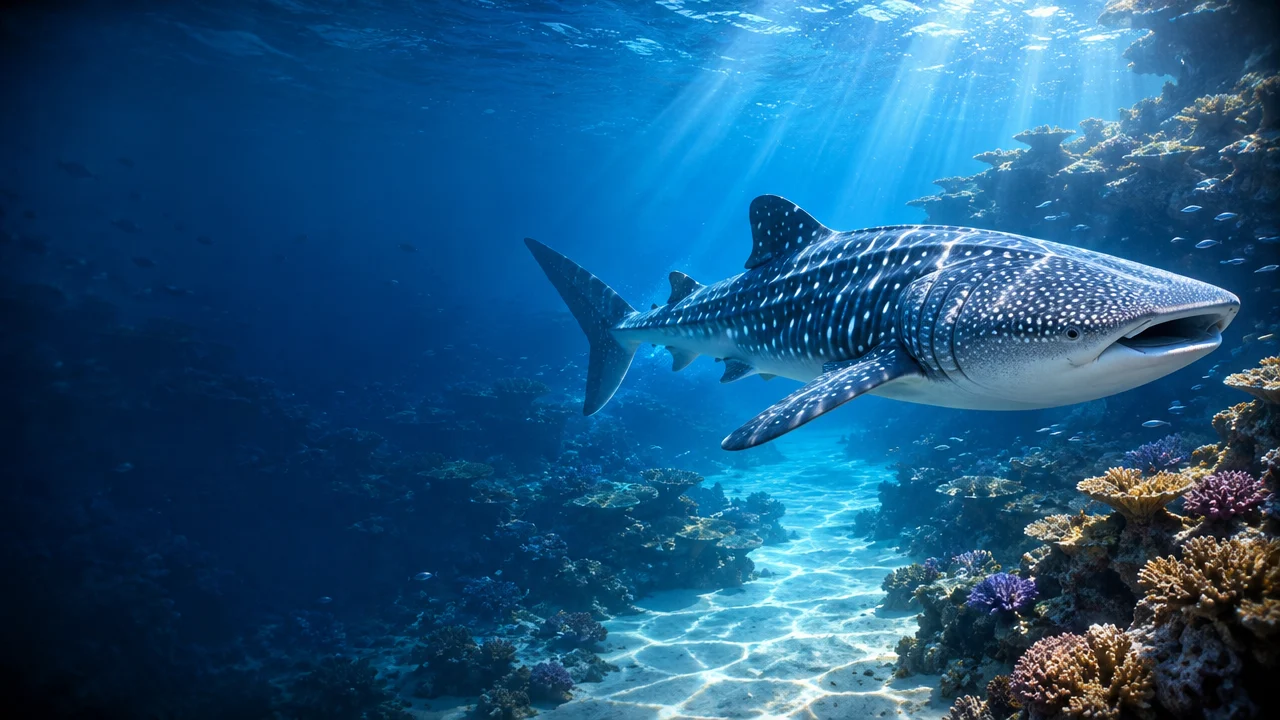 FLUX.2 Klein 4B Black Forest Labs $0.0004 /immagine
-
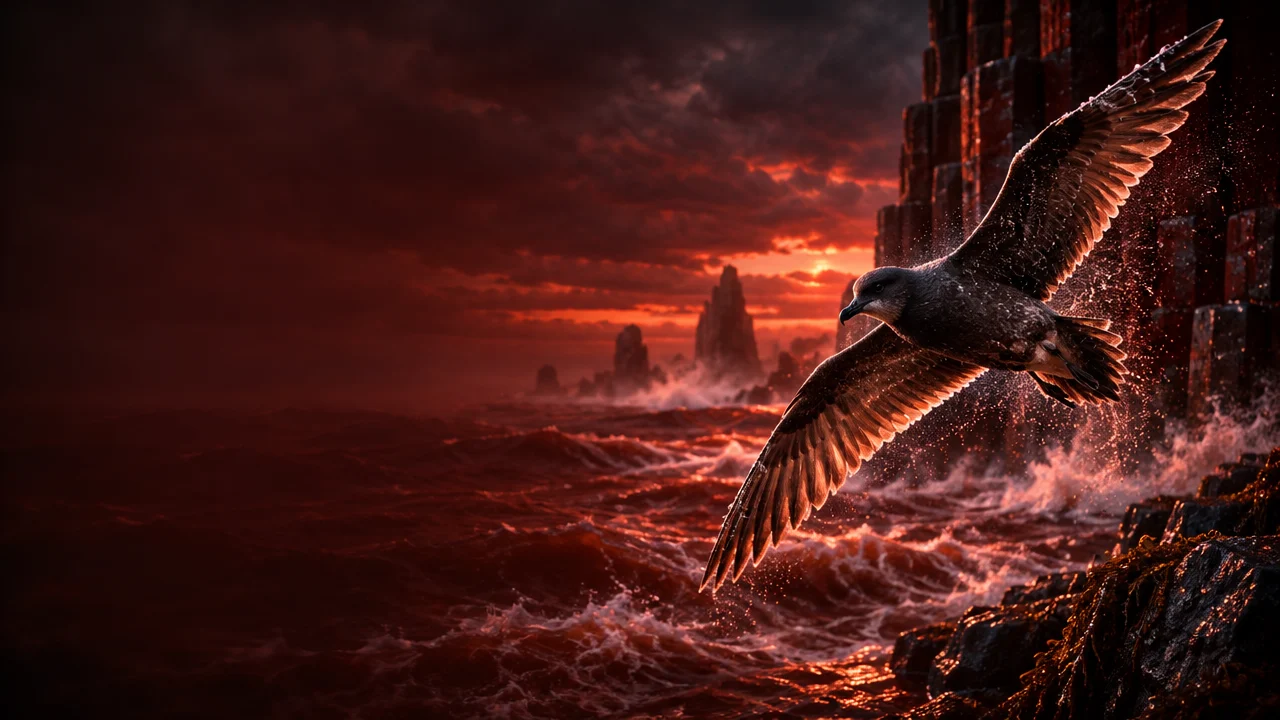 FLUX.1 Schnell Black Forest Labs $0.005 /immagine
-
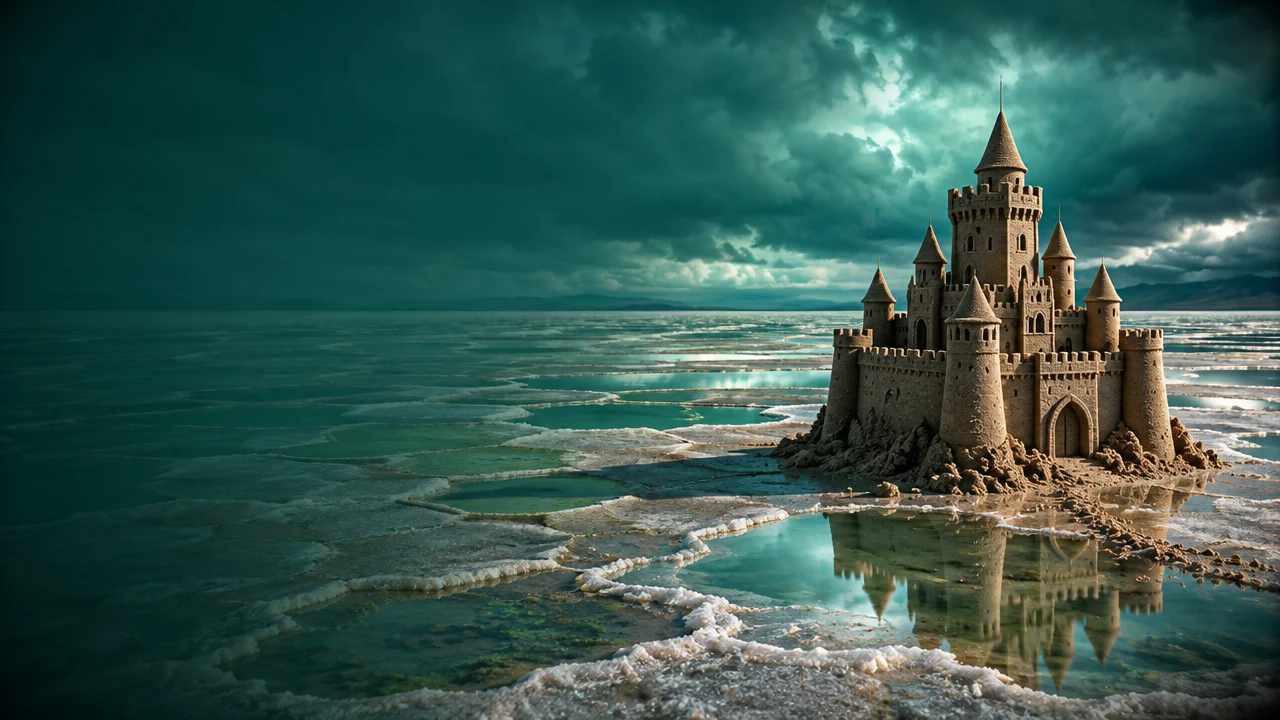 FLUX 3 Image Black Forest Labs $0.041 /immagine
-
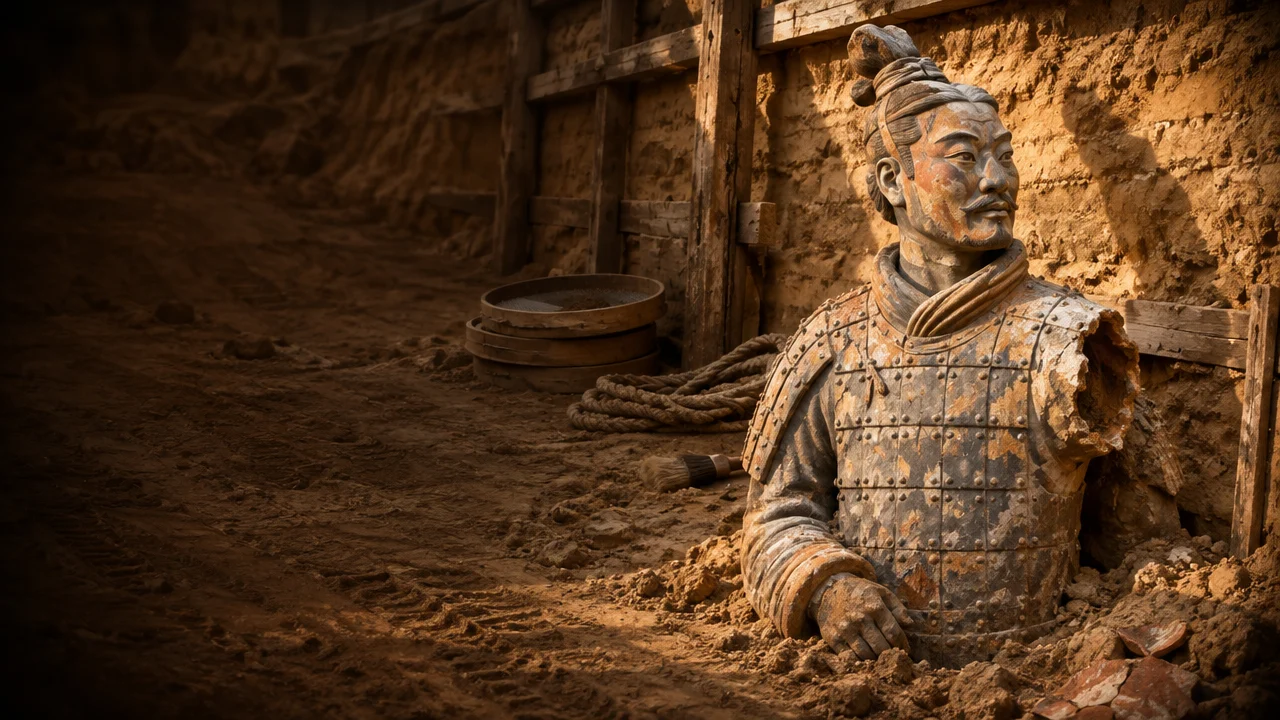 Nano Banana 2 Google $0.018 /immagine
-
 Nano Banana Pro Google $0.029 /immagine