使用ガイド
ideogram-v4.6/precise-edit 入門ガイド:画像編集機能、料金、導入実践
機能の適用範囲から1枚単位の課金まで、導入の判断ポイント

このページの内容
このモデルが解決する課題
ideogram-v4.6/precise-edit は Ideogram が提供する画像編集モデルで、出力タイプは画像、機能の位置づけは image-to-image です。一言で言えば、既存の画像と編集意図を渡すと、ゼロから画面を生成するのではなく、編集後の画像を返します。
この位置づけが適した場面を決めます。手元に素材があり、部分的な調整・スタイル変換・細部の修正を行いたく、元画像の主体構造を保ちたい場合です。もし「まったく新しい画像をくれ」というニーズなら候補外ですし、「この画像はほぼ正しいが、ある要素を別の形に変えたい」ならこれが適切なツールです。
導入の入口は HiAPI.ai のモデルページに統一されています:ideogram-v4.6/precise-edit。呼び出し方法は他の画像モデルと同じで、個別の接続先と連携する必要はありません。
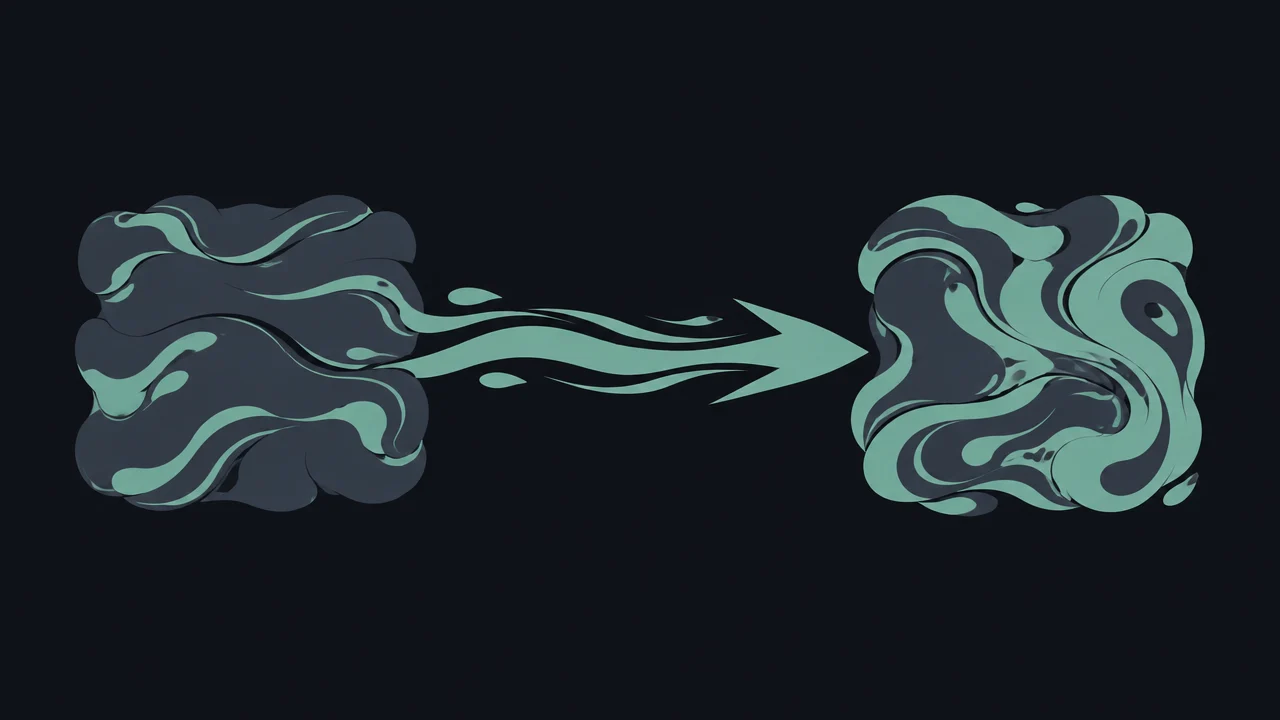
機能の適用範囲:画像から画像への編集のみ
機能の適用範囲を明確にすることは、パラメータを覚えるより重要です。ideogram-v4.6/precise-edit の中核は image-to-image のボックスです:入力画像 + 編集意図 → 出力画像。ボックスの外には二種類の機能があり、いずれも対象外です:
- テキストから画像生成:入力画像なしでプロンプトのみから画面全体を生成することは役割外です。テキストから画像生成を想定して導入すると、最も典型的な症状は「入力画像に何を渡せばよいかわからない」です。
- 汎用対話/マルチモーダル質疑応答:テキストの説明は返さず、画像理解の質疑応答も行わず、画像結果のみを返します。
そのため導入前に三つの問いを自分に投げてください:確定した入力画像はあるか?変更は元画像をベースに行うべきか?結果は一枚の画像だけでよいか?三つとも「はい」なら続行し、どれかが「いいえ」ならモデルの選択が誤っています。
さらに暗黙の境界があります:編集の「正確さ」は入力画像の品質と編集意図の表現の明瞭さに依存し、パラメータを積み上げて解決するものではありません。境界を契約とみなすことで、多くのデバッグ時間を節約できます。
1枚単位の課金によるコスト構造
課金体系は1枚単位の課金で、画像結果を1回正常に生成するごとに1枚として計上されます。つまり予算モデルは token 型モデルとはまったく異なります:
- コスト = 呼び出しで生成された枚数 × 1枚あたりの価格で、プロンプトの長さや入力画像の解像度とは直接の価格換算関係はありません(具体的な単価はサイトの価格パネルを参照)。
- token の感覚で予算を組まないでください。画像編集のコストを左右するのは呼び出し回数なので、コストを抑える手段は無駄な呼び出しを減らすことであり、プロンプトを圧縮することではありません。
- 見積もる際はまず「1タスクで何枚出力するか」を決めます。業務上、元画像1枚につき何度も試行してようやく満足な結果が得られるなら、実際の枚数は呼び出し回数の倍数になるため、予算はその倍数で膨らませる必要があります。
実用的な方法として、試運転段階で「使える結果1枚あたりに必要な平均呼び出し枚数」を記録します。この係数は単価そのものよりも総コストに影響します。バッチ前にこれで予算を逆算する方が、事後の突合より有効です。
導入前に確認すべきパラメータと入力の準備
呼び出し前に以下のチェックリストを一通り確認すれば、大部分の手戻りを防げます。
入力画像
- 形式:モデルが受け付ける画像入力形式であることを確認し、1枚の画像が1回の編集リクエストに対応します。
- 品質:入力画像自体がぼやけていたり圧縮がひどい場合、編集結果が良くなることはありません。元画像の鮮明さが効果の下限です。
- 内容:保持したくない、または変更したくない無関係な要素を画像に含めないでください。編集は画像全体をコンテキストとして行います。
編集意図
- 「どこを、何に変えるか」を明確な記述で示し、漠然とした「最適化して」にしないでください。
- 1回のリクエストでは一種類の変更に集中してください。無関係な複数の変更を同じ編集に詰め込むと、結果の制御性が下がります。
返却結果の処理
- 返却されるのは画像なので、保存と配信の経路に沿って処理する必要があります:ディスク保存、CDN、元画像とのバージョン対応関係。
- 業務側で「入力画像 + 編集意図 + 出力画像」の三つ組を保存することを推奨します。後の効果調査や再現に役立ちます。
エンジニアリング側
- タイムアウトとリトライには上限を設け、失敗時のリトライで1枚単位の課金コストが膨らむのを避けてください。
- 並列数は業務のピークに合わせて設定し、無制限の並列で負荷テストのような呼び出しをしないでください。
典型的な使い方と検証フロー
最初からバッチ実行しないでください。四つのステップを推奨します:
- 単一画像の試運転:最も代表的な業務画像を選んで一度編集を実行し、インターフェースが通ること、返却形式が想定どおりであることを確認します。
- 小サンプルでの比較:異なる場面をカバーする5〜20枚の画像(異なる主体、異なる編集タイプ)を用意し、入力と出力を1枚ずつ比較して、どの編集意図の表現が効果的で、どれが機能しないかを記録します。このステップの成果物は「プロンプトの書き方」と「許容可能な場面のリスト」であり、コードではありません。
- 失敗パターンの分類:期待に届かないサンプルを分類します——意図が不明確だったのか、入力画像が不適切だったのか、タスク自体が image-to-image の境界を超えているのか。三つ目は即座に除外し、パラメータ調整で救おうとしないでください。
- 段階的な本番展開:小サンプルで得た「使える結果1枚あたりの平均呼び出し枚数」で予算を見積もり、まず少量の実トラフィックを流し、コストと品質を確認してから全量展開します。
フロー全体の重要な判断点はステップ3です:「修正できる」と「使うべきでない」を区別します。前者はプロンプトを反復し、後者は方式を変えます。
よくある落とし穴とモデル選定のアドバイス
頻発する誤用
- 編集インターフェースを生成インターフェースとして扱う:入力画像なしで呼び出したり、画面をゼロから補完することを期待したりする。こうしたニーズはテキストから画像生成モデルに切り替えるべきです。
- 1回の呼び出しに複数の変更を詰め込む:結果が制御できず、手戻りコストの方が高くつきます。
- リトライコストを無視する:1枚単位の課金では失敗時のリトライは実際の支出であり、リトライ戦略には上限が必須です。
- 低品質な入力画像で繰り返し試す:問題は入力側にあり、何度呼び出しを重ねても解決しません。
モデルを切り替えるべきとき
- ニーズが「ゼロから生成する」→ テキストから画像生成に切り替え。
- モデルに画像内容の説明やテキスト出力を求める → マルチモーダル理解系モデルに切り替え。
- 編集タスク自体が画面の大幅な再構成を要求し、元画像の構造が重要でなくなった → image-to-image の価値は限定的で、生成系の経路がより適切です。
- 入力画像の品質を上げられず、効果がいつまでも基準に達しない → まず素材の問題を解決し、呼び出し予算を消費し続けないでください。
選定の心得:まず「入力は画像かテキストか」「出力は画像かテキストか」の二軸でモデルの種類を絞り、その種類内で比較します。ideogram-v4.6/precise-edit は「画像入力・画像出力」のマスにおいて境界が明確で、正しいマスで使えば最もコストを抑えられる選択です。
具体的な単価と課金の詳細はサイトの価格パネルを参照してください。モデル情報と導入方法は ideogram-v4.6/precise-edit のモデルページをご覧ください。