
사용 가이드
Qwen Image 3.0 Pro 이미지-투-이미지 프롬프트: 바로 복사해 붙여넣을 수 있는 레시피와 실제 출력
제품, 인테리어, 인물 편집을 아우르는 세 가지 독창적 프롬프트 및 출력 레시피로, 구조를 온전히 유지합니다.
요약
- qwen-image-3.0-pro/image-to-image는 1~3장의 참조 이미지와 텍스트 프롬프트를 입력받으며, 순수 텍스트 이미지 생성에서 반복 재추첨하는 것보다 구조(제품 윤곽, 방 배치, 얼굴)를 더 잘 유지합니다.
- 아래 세 가지 레시피는 바로 복사해 붙여넣을 수 있으며, 사람들이 실제로 요청하는 세 가지 편집 니즈를 다룹니다: 제품 사진의 재조명/재스타일링, 벽을 옮기지 않고 인테리어를 재단장하기, 그리고 인물을 식별 가능하게 유지하면서 초상 사진을 재스타일링하기.
- 여기 있는 모든 프롬프트는 우리가 직접 작성하고 실제로 실행해 본 것입니다 — 실제 수정 전후 비교이며, 스톡 이미지 예시가 아닙니다.
- 가격은 일관되고 예측 가능합니다: 1K 장당 $0.0497, 2K 장당 $0.0993, 여기에 전달한 참조 이미지마다 $0.004 추가(1~3장 허용). 아래처럼 참조 이미지 한 장을 쓰는 1K 편집 비용은 $0.0537입니다.
- 이 모델은 기하학적 형태와 정체성 특징을 참조 이미지에 고정합니다 — 편집기이지, 재구상기가 아닙니다. 모델이 완전히 새로운 장면을 처음부터 창조하길 원한다면 qwen-image-3.0-pro/text-to-image를 대신 사용하세요.
이미지-투-이미지와 텍스트-투-이미지가 서로 다른 도구인 이유
텍스트-투-이미지는 매번 새로운 이미지를 줍니다 — 프롬프트가 같아도 구도는 달라집니다. 탐색에는 괜찮지만, 이미 마음에 드는 이미지가 있고 그중 한 부분만 바꾸고 싶을 때 — 조명을 바꾸거나, 방을 재배치하거나, 같은 사람에게 다른 의상을 입히고 싶을 때 — 그것은 잘못된 도구입니다.
바로 이럴 때 쓰는 것이 이미지-투-이미지입니다. 기존 이미지(최대 세 장)를 변경 사항을 설명하는 프롬프트와 함께 qwen-image-3.0-pro/image-to-image로 보내면, 참조 이미지의 구조를 고정한 채 — 제품 윤곽은 그대로, 방의 벽과 창문은 그대로, 인물의 얼굴은 그대로 — 프롬프트가 가리키는 방향으로 편집합니다.
우리는 이미지 편집 모델에서 흔한 세 가지 구체적 실패 모드를 테스트했습니다: 제품 비율 왜곡, 가구 교체를 요청했을 때 벽이 이동하는 문제, 얼굴이 조용히 다른 사람으로 바뀌는 문제. 아래는 실제 프롬프트와 실제 출력으로 확인한 결과입니다.
세 가지 레시피
레시피 1: 제품을 변형시키지 않고 제품 사진을 재조명하고 재스타일링하기
제품 사진은 가장 실수하기 쉬운 이미지-투-이미지 용례 중 하나입니다 — 상품 목록 사진의 "스튜디오" 버전과 "라이프스타일" 버전 사이에서 다이얼 비율이 달라지면 고객은 즉시 알아차립니다. 여기서의 테스트는: 모델이 제품 자체는 그대로 두고 조명과 배경을 바꿀 수 있는가입니다.
수정 전 — 흰색 배경 위 손목시계의 평평하고 균일하게 조명된 스튜디오 사진:
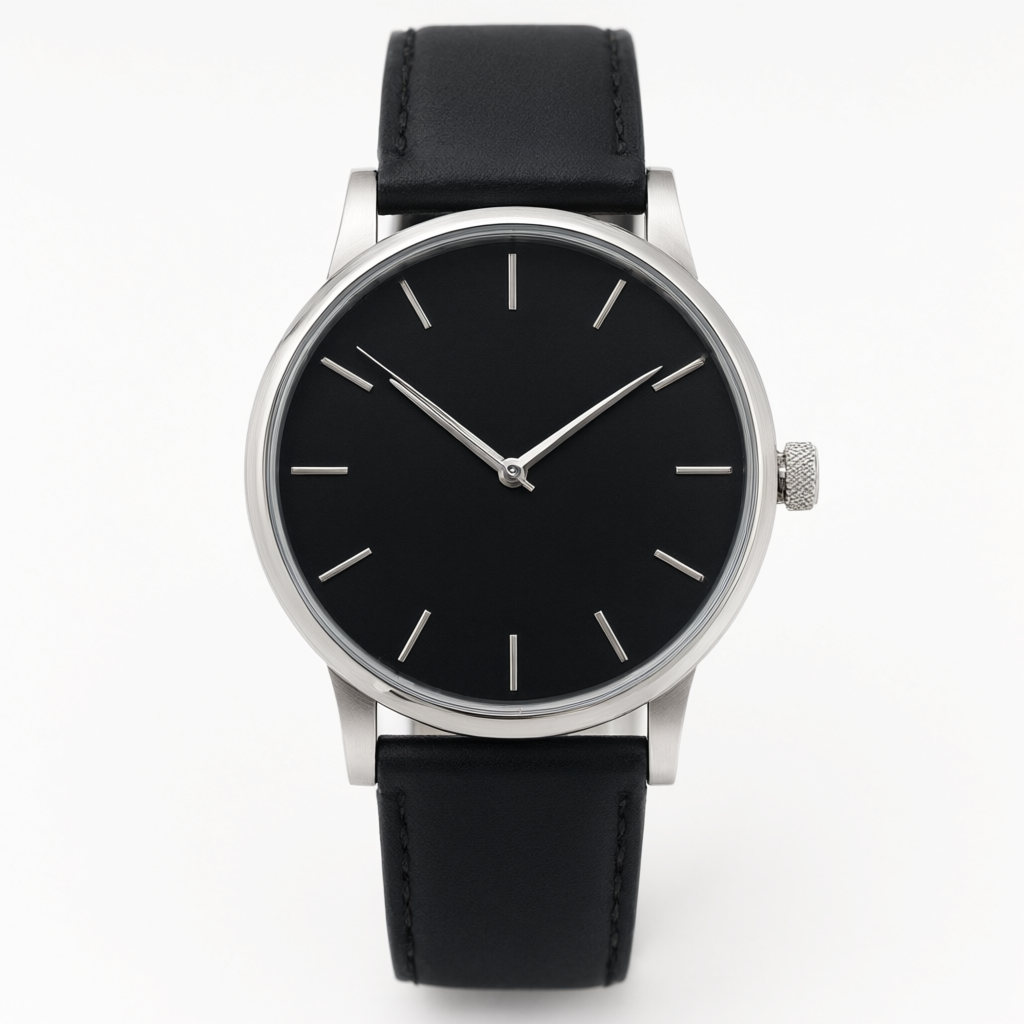
소스 프롬프트(텍스트-투-이미지, 참고용 — 이는 시작 이미지이며 편집이 아님):
Studio product photography of a men's stainless steel wristwatch with a
navy blue dial, placed on a pure white seamless background. Even, flat
softbox lighting, no shadows, no reflections beyond a subtle catchlight
on the crystal. Straight-on angle, watch face centered, minimal styling,
e-commerce catalog style.
수정 후 — 같은 손목시계를 따뜻한 라이프스타일 상품 사진으로 재조명하고 호두나무 표면으로 옮긴 모습:
이미지-투-이미지 프롬프트(바로 복사 가능, image_urls: [<위의 스튜디오 사진>]):
Keep this exact watch — same case shape, same dial layout, same hands and
markers, do not redesign it. Move it onto a warm walnut wood surface,
shot at a slight 3/4 angle instead of straight-on. Change the lighting to
warm late-afternoon window light coming from the left, with a soft
natural shadow falling to the right. Add a subtle out-of-focus background
suggesting a cozy interior. This is a lifestyle e-commerce photo, not a
studio catalog shot — keep it photorealistic.
유지된 부분: 케이스 형태, 다이얼 배치, 바늘 위치와 마커는 모두 변하지 않았습니다 — 분명 같은 손목시계이며, 단지 다른 표면에서 다른 조명을 받고 있을 뿐입니다. 이것이 제품 사진 편집이 실제 상품 목록에 쓸 수 있는지의 기준입니다.
레시피 2: 건축 구조를 옮기지 않고 방을 재단장하기
인테리어 재스타일링은 배치 유지 테스트입니다: 창문, 문, 벽의 위치가 편집 후에도 남아 있어야 하며, 그렇지 않으면 "수정 후" 사진은 같은 방을 재단장한 것이 아니라 다른 방처럼 보입니다.
수정 전 — 텅 빈 미니멀리스트 거실:
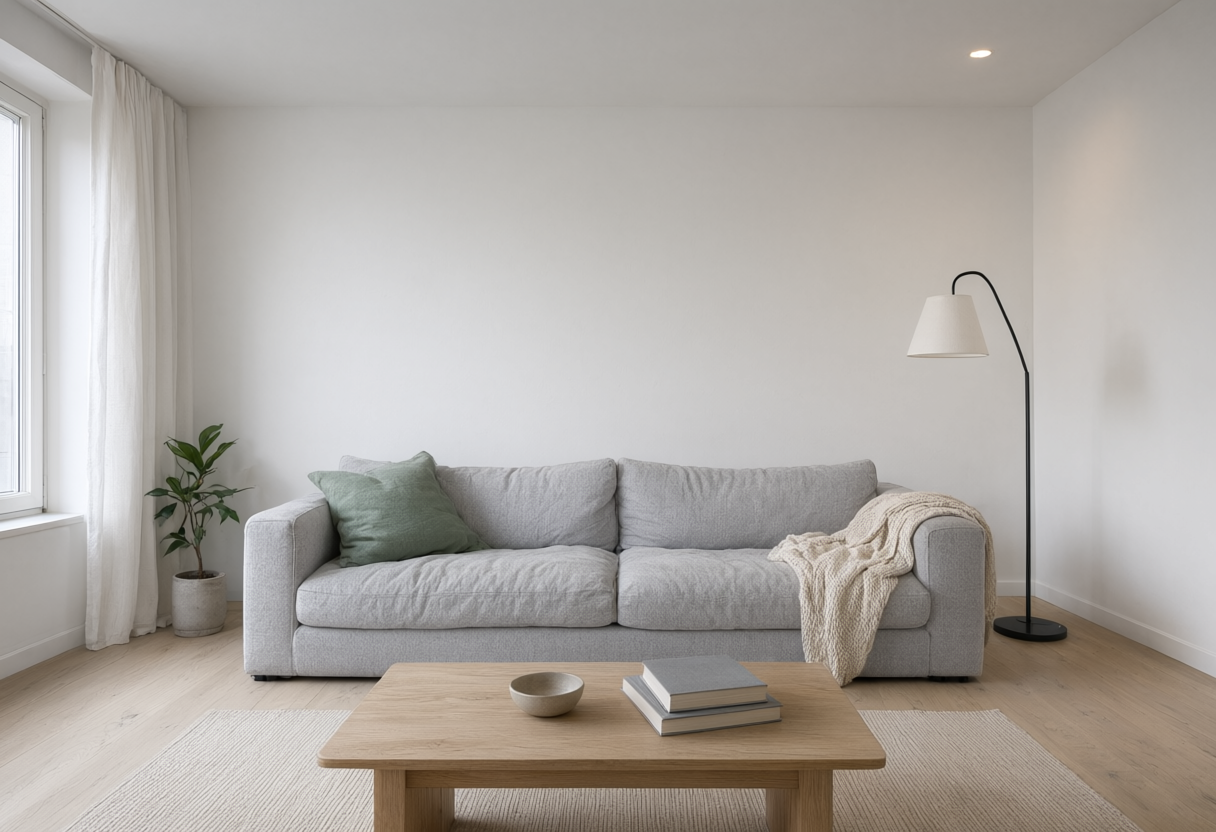
소스 프롬프트(텍스트-투-이미지, 참고용):
A minimalist living room interior, white walls, one large window on the
left wall with natural daylight, light wood flooring, a single gray sofa
and a small side table, mostly empty space, architectural photography
style, wide angle.
수정 후 — 같은 방을 미드센추리 모던 가구와 더 따뜻한 색조로 재스타일링하되 창문과 벽의 위치는 그대로인 모습:
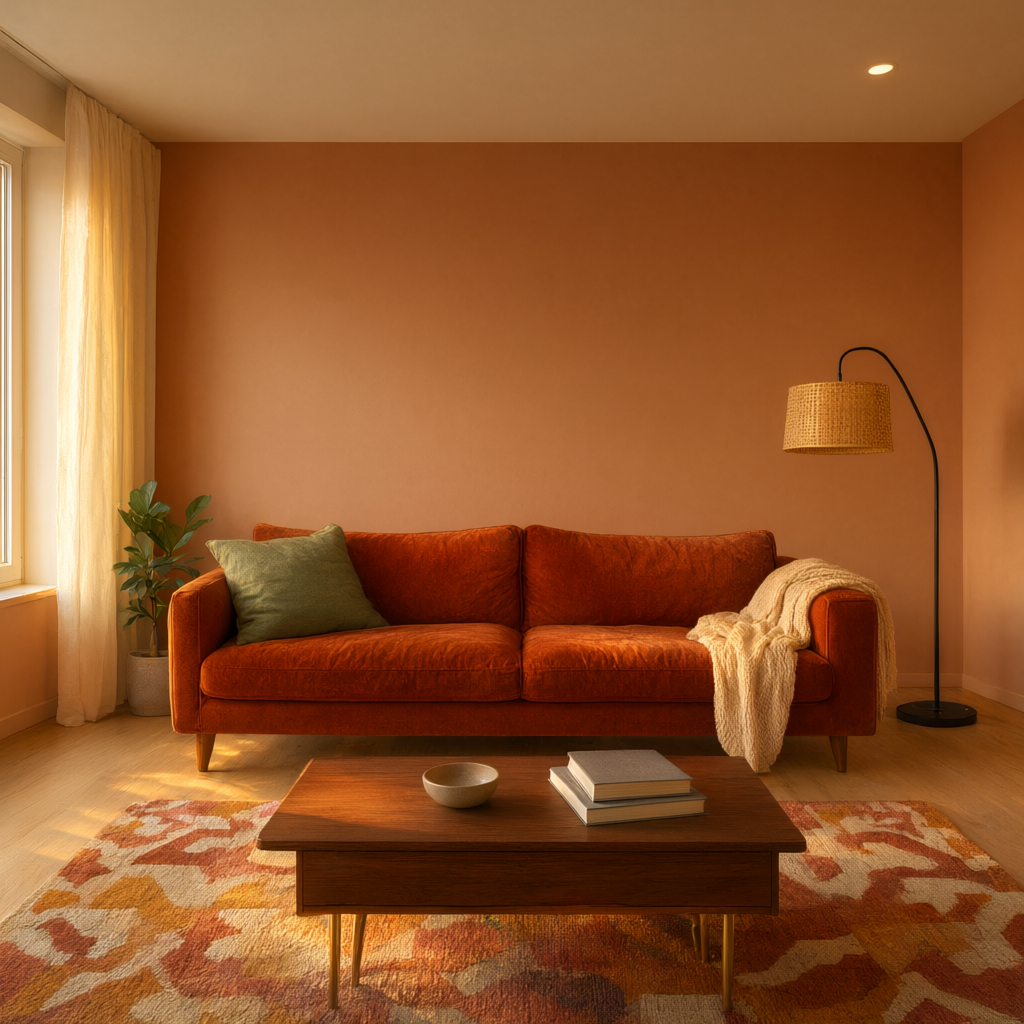
이미지-투-이미지 프롬프트(image_urls: [<위의 미니멀리스트 방>]):
Keep the exact room layout — same wall positions, same window on the
left in the same place, same floor. Redecorate it in a mid-century
modern style: replace the gray sofa with a walnut-legged sofa in burnt
orange fabric, add a round wood coffee table, a patterned area rug, and
warm brass floor lamp. Change the wall color to a warm terracotta.
Keep the window, the daylight direction, and the room's proportions
exactly as they are — only the furnishings and color palette change.
유지된 부분: 창문은 여전히 같은 벽의 같은 위치에 있고 빛은 같은 방향에서 들어옵니다. 방은 "같은 방을 재단장한 것"으로 읽히지, 우연히 같은 색조를 공유하는 새 방이 아닙니다 — 이것이 부동산 스테이징이나 인테리어 디자인 시각화에서 이런 편집이 갖는 진정한 의미입니다.
레시피 3: 인물을 식별 가능하게 유지하면서 초상 사진 재스타일링하기
정체성 유지는 셋 중 가장 어렵습니다: 사람 눈 관찰자에게는 방이나 제품의 미세한 흔들림보다 얼굴의 미세한 흔들림이 훨씬 더 쉽게 눈에 띕니다. 이 레시피는 완전히 AI로 생성한 합성 인물 사진(실제 인물 아님)을 사용해, 어떤 초상권이나 동의 문제도 없이 이 기술을 보여줄 수 있습니다.
수정 전 — 회색 후드티를 입고 중성 배경에 서 있는 합성 인물 사진:
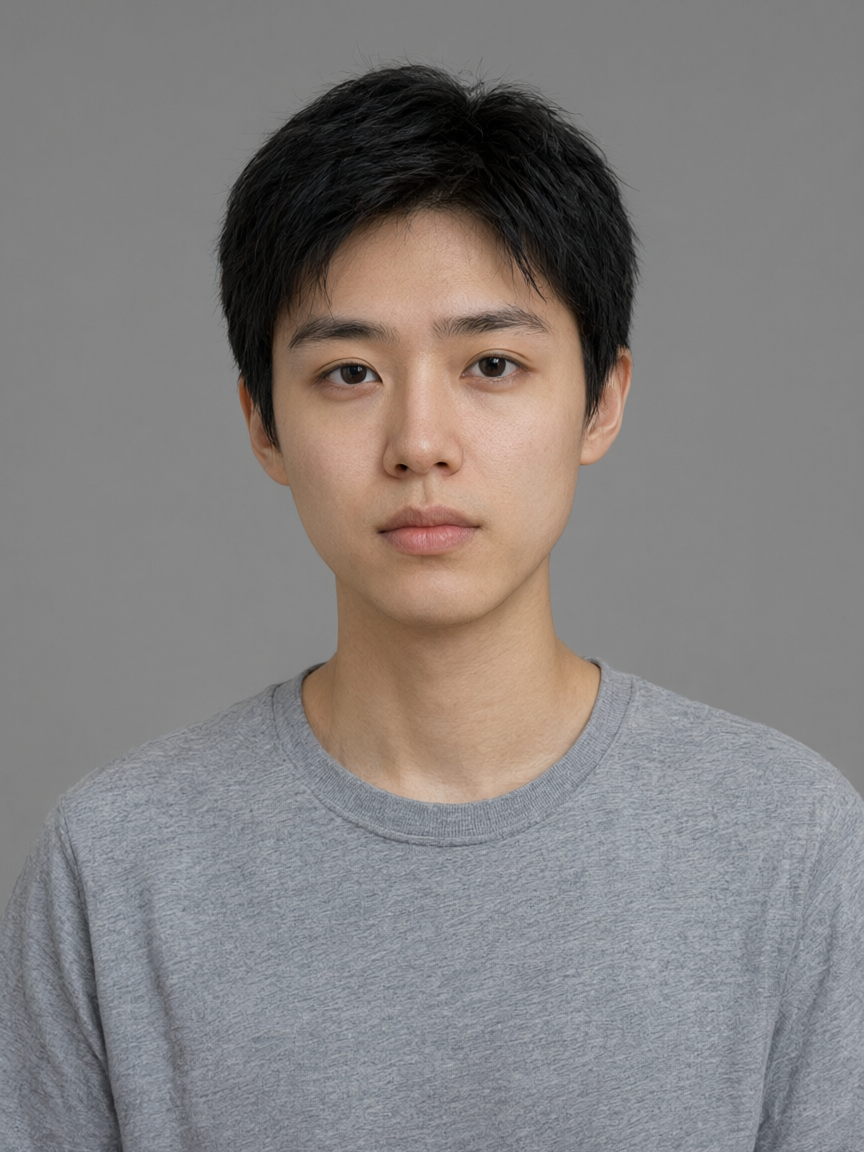
소스 프롬프트(텍스트-투-이미지, 합성 피사체, 참고용):
Photorealistic headshot portrait of a young adult with short dark hair,
neutral friendly expression, wearing a plain gray hoodie, soft even
studio lighting, plain light gray background, front-facing, shoulders
visible, high detail skin texture, professional photography.
수정 후 — 같은 얼굴과 포즈를 블레이저를 입고 흐릿한 사무실을 배경으로 한 전문 잡지 스타일 인물 사진으로 재스타일링한 모습:
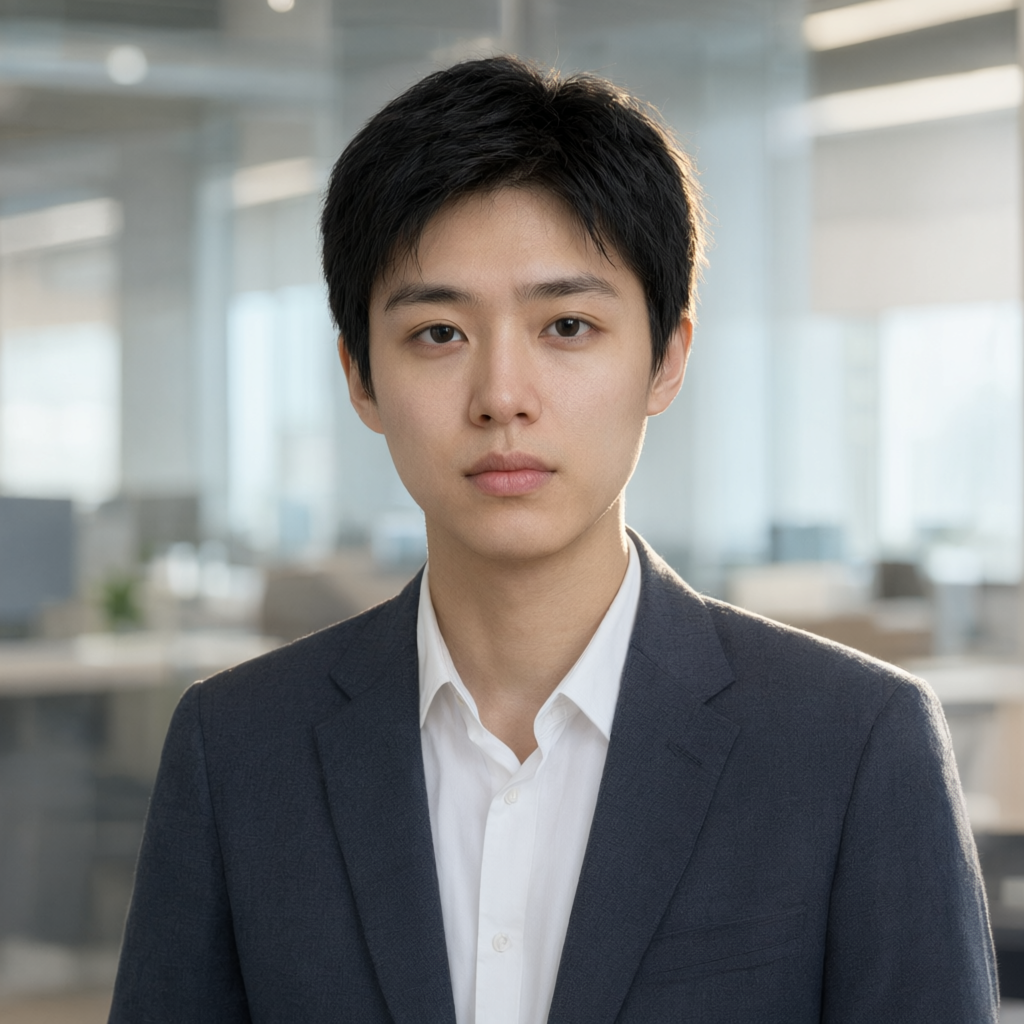
이미지-투-이미지 프롬프트(image_urls: [<위의 인물 사진>]):
Keep this exact person — same face, same facial features, same hairstyle,
same head angle and expression, do not change who this is. Change their
outfit to a tailored navy blazer over a white collared shirt. Change the
background to a softly blurred modern office interior. Add gentle rim
lighting from behind to give it an editorial magazine portrait mood.
Photorealistic, shallow depth of field.
유지된 부분: 얼굴, 헤어스타일, 머리 각도는 소스 이미지의 같은 인물 그대로입니다 — 편집으로 의상, 배경, 조명 분위기가 바뀌었지만 얼굴은 다시 그려지지 않았습니다. 이것이 이미지 편집기와 우연히 비슷하게 생긴 이미지 생성기의 차이입니다.
가격과 요청 구조
위의 세 편집은 모두 같은 요청 구조를 사용합니다 — 참조 이미지 한 장, 1K 해상도:
curl https://api.hiapi.ai/v1/tasks \
  -H "Authorization: Bearer $HIAPI_API_KEY" \
  -H "Content-Type: application/json" \
  -d '{
    "model": "qwen-image-3.0-pro/image-to-image",
    "input": {
      "prompt": "Keep this exact watch — same case shape, same dial layout...",
      "image_urls": ["https://your-image-host.example/watch-source.jpg"],
      "resolution": "1K"
    }
  }'
이렇게 하면 작업 ID가 반환됩니다; GET /v1/tasks/{id}를 status가 success가 될 때까지 폴링한 다음 output[0].url에서 이미지를 다운로드하세요(링크는 만료되니 즉시 저장하세요).
가격, 이 글 작성 시점 기준(대규모 예산 편성 전에 hiapi 가격 페이지를 확인하세요. 가격은 변동될 수 있습니다):
| 해상도 | 이미지당 가격 |
|---|---|
| 1K | $0.0497 |
| 2K | $0.0993 |
그 외에도 image_urls에 전달하는 참조 이미지마다(1~3장 허용) $0.004가 추가됩니다. 위의 세 편집은 모두 1K 참조 이미지 한 장을 정확히 사용하므로, 편집당 비용은 $0.0497 + $0.004 = $0.0537입니다.
해상도 선택이 고민된다면: 1K는 웹과 소셜 미디어에 충분합니다; 출력물이 인쇄나 대형 키 비주얼 배너에 쓰인다면(확대 아티팩트가 드러남) 2K에 장당 $0.05를 더 지불할 가치가 있습니다.
자주 묻는 질문
참조 이미지를 한 번에 여러 장 사용할 수 있나요?
네 — image_urls는 1~3장의 이미지를 허용합니다. 위의 세 레시피는 모두 단일 참조 이미지를 사용하며, 이것은 "이 이미지 하나를 편집"하는 패턴에 충분합니다. 여러 소스 이미지의 요소를 한 번의 편집으로 합치고 싶을 때는 여러 장의 참조 이미지가 유용합니다.
모델이 생성하지 않은 이미지도 처리할 수 있나요?
네 — image_urls는 참조 이미지가 Qwen Image에서 나온 것일 것을 요구하지 않습니다. 접근 가능한 이미지 URL이면 무엇이든 "수정 전" 이미지로 쓸 수 있습니다; 위 레시피가 Qwen Image 3.0 Pro로 생성한 소스 이미지를 사용한 것은, 이 글의 모든 수정 전후 비교를 같은 모델 계열 내에서 재현할 수 있게 하기 위해서일 뿐입니다.
편집이 아니라 완전히 새로운 이미지를 원한다면요? qwen-image-3.0-pro/text-to-image를 대신 사용하세요 — 같은 가격대이고 참조 이미지가 필요 없습니다. API 연동을 처음 설정하는 경우, qwen-image-3.0-pro API 가이드에서 curl과 Python 요청 구조를 더 깊이 다룹니다.
초상 레시피가 실제 사진 대신 합성 얼굴을 쓰는 이유는 무엇인가요? 어떤 초상권이나 동의 문제도 없이 정체성 유지를 시연하기 위해서입니다. 이 기술 — 바뀌지 않아야 할 것을 먼저 설명하고 그다음 변경 사항을 설명하기 — 은 실제 사진에서도 똑같이 잘 작동합니다.
핵심 요점
- 모든 이미지-투-이미지 프롬프트는 같이 유지해야 할 것(형태, 배치, 정체성)을 먼저 설명하고, 그다음 바꿀 것을 설명합니다 — 이것이 편집 과정 전반에 걸쳐 구조를 온전히 유지하는 가장 강력한 수단입니다.
qwen-image-3.0-pro/image-to-image는 1~3장의 참조 이미지를 허용하며, 장당 $0.004에 더해 이미지당 통일 기본 가격 $0.0497(1K) / $0.0993(2K)이 부과됩니다.- 그것은 편집 도구이지 재추첨 도구가 아닙니다 — 완전히 새로운 구도를 원하고 기존 구도를 바꾸려는 것이 아니라면 qwen-image-3.0-pro/text-to-image를 사용하세요.
이 프롬프트를 자신의 이미지에 시험해 볼 준비가 되셨나요? API 키를 발급받아 hiapi 콘솔에서 첫 편집을 실행하세요 — 위에서 사용한 동일한 /v1/tasks 엔드포인트를 자신의 참조 이미지와 함께 바로 사용할 수 있습니다.
관련 글
모든 아티클 보기 →-

사용 가이드
seedream-5.0-pro/image-to-image 시작 가이드: 기능, 가격 및 연동 핵심 포인트
ByteDance 이미지 편집 모델의 기능 경계, 과금 방식 및 엔지니어링 연동 실무
-

사용 가이드
seedream-5.0-pro 텍스트-이미지 생성 입문 가이드: 능력 경계, API 연동 및 비용 관리
개발자를 위한 실무 관점: 파라미터 핵심부터 장당 $0.05 비용 추정까지
-

사용 가이드
Hailuo 2.3 Fast 이미지-투-비디오 입문 가이드: 성능 범위, 가격 및 연동 실무
개발자를 위한 MiniMax 이미지-투-비디오 모델 선택과 연동 핵심 포인트