
Guida all'uso
Prompt di image-to-image per Qwen Image 3.0 Pro: ricette copiabili e output reali
Tre ricette originali di prompt e output, che coprono product, interni e ritratto, mantenendo intatta la struttura.
Sintesi
- qwen-image-3.0-pro/image-to-image accetta da 1 a 3 immagini di riferimento e un prompt testuale; rispetto alla generazione da solo testo con continui nuovi tentativi, mantiene meglio la struttura (sagoma del prodotto, disposizione della stanza, volto).
- Le tre ricette copiabili qui sotto coprono tre esigenze di modifica che le persone richiedono davvero: riluminare/ristilizzare una foto di prodotto, rimodernare un interno senza spostare le pareti e ristilizzare un ritratto mantenendo la persona riconoscibile.
- Ogni prompt qui è stato scritto e realmente eseguito da noi: confronti reali prima/dopo, non esempi da banca immagini.
- Prezzo uniforme e prevedibile: 1K a $0.0497 per immagine, 2K a $0.0993 per immagine, più $0.004 per ogni immagine di riferimento inviata (sono consentite da 1 a 3). Un'edit 1K con una sola immagine di riferimento come quelle qui sotto costa $0.0537.
- Il modello ancora geometria e identità all'immagine di riferimento: è un editor, non un re-immaginatore. Se vuoi che il modello crei da zero una scena completamente nuova, usa invece qwen-image-3.0-pro/text-to-image.
Perché image-to-image e text-to-image sono strumenti diversi
Il text-to-image ti dà ogni volta un'immagine nuova: anche con lo stesso prompt la composizione cambia. Va bene per esplorare, ma quando hai già un'immagine che ti piace e vuoi solo modificarne un punto — cambiare l'illuminazione, ridisporre una stanza, vestire la stessa persona con un abito diverso — è lo strumento sbagliato.
È esattamente a questo che serve image-to-image. Invii un'immagine esistente (fino a tre) insieme a un prompt che descrive la modifica a qwen-image-3.0-pro/image-to-image, ed esso modifica in direzione del prompt ancorandosi alla struttura dell'immagine di riferimento: la sagoma del prodotto resta invariata, le pareti e le finestre della stanza restano invariate, il volto della persona resta invariato.
Abbiamo testato tre specifiche modalità di fallimento comuni nei modelli di editing di immagini: proporzioni del prodotto distorte, pareti che si spostano quando si chiede di cambiare i mobili, volti che diventano silenziosamente un'altra persona. Ecco cosa è successo realmente, con prompt reali e output reali.
Le tre ricette
Ricetta 1: riluminare e ristilizzare una foto di prodotto senza deformare il prodotto
La fotografia di prodotto è uno dei casi d'uso image-to-image in cui gli errori sono meno tollerati: se tra la versione "studio" e quella "lifestyle" della foto di una scheda prodotto cambiano le proporzioni del quadrante, i clienti se ne accorgono subito. Il test qui è: il modello riesce a cambiare luce e sfondo lasciando il prodotto stesso invariato?
Prima — una foto studio di un orologio da polso su sfondo bianco, con illuminazione piatta e uniforme:
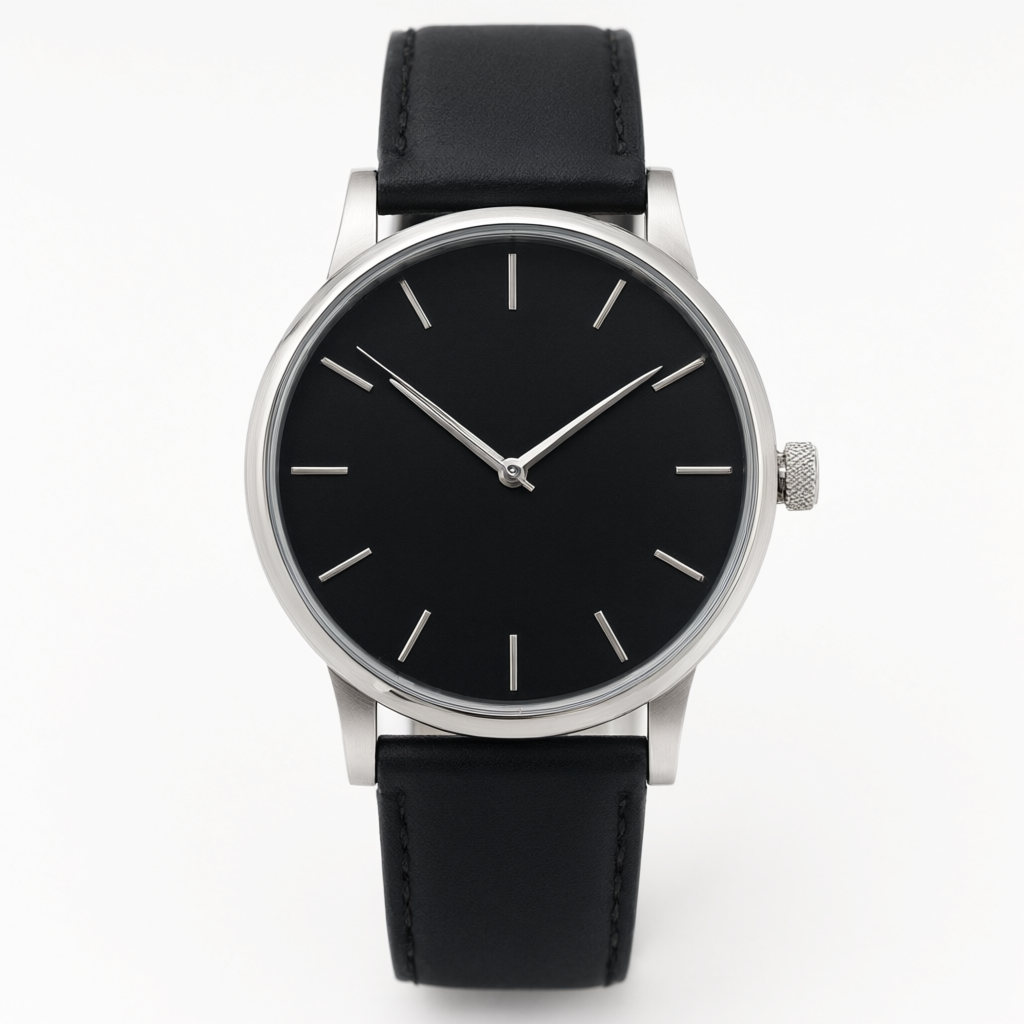
Prompt sorgente (text-to-image, solo a titolo di riferimento: questa è l'immagine di partenza, non l'edit):
Studio product photography of a men's stainless steel wristwatch with a
navy blue dial, placed on a pure white seamless background. Even, flat
softbox lighting, no shadows, no reflections beyond a subtle catchlight
on the crystal. Straight-on angle, watch face centered, minimal styling,
e-commerce catalog style.
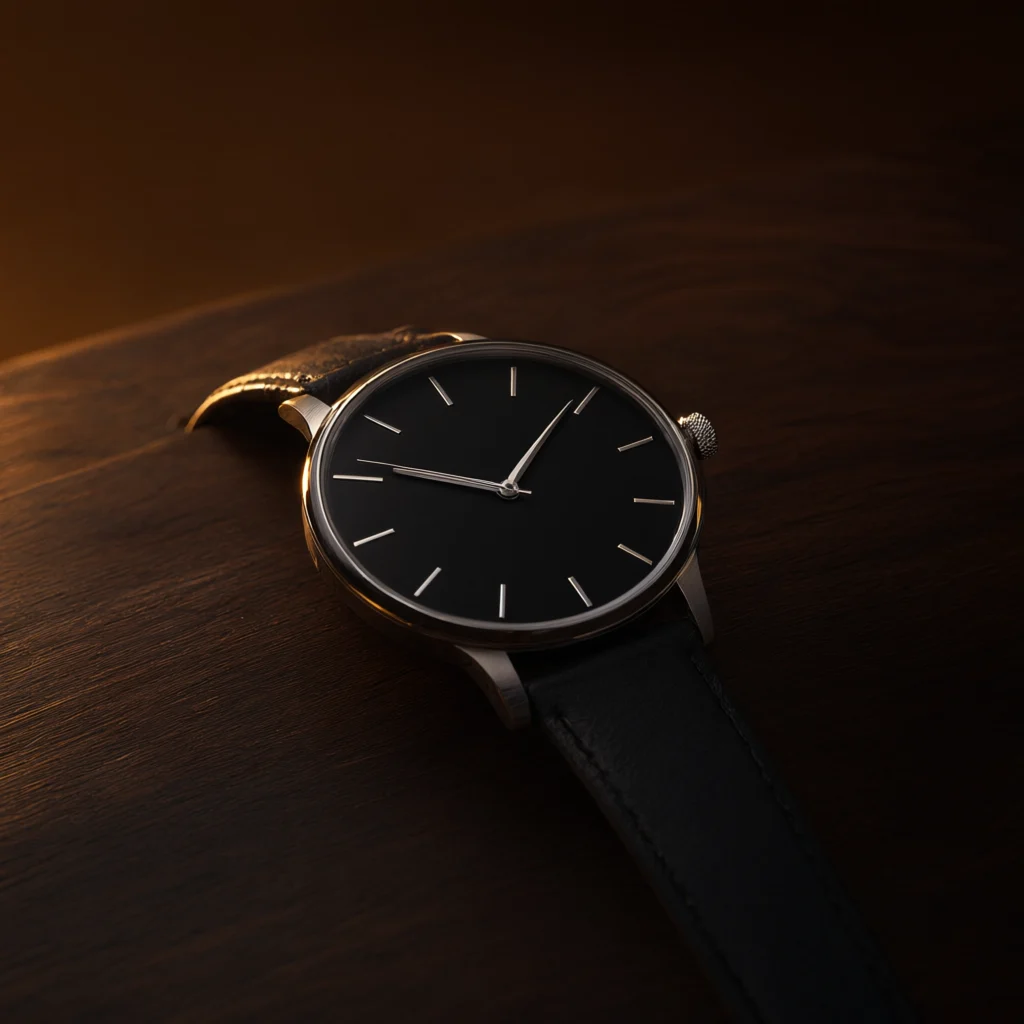
Dopo — lo stesso orologio, riluminato come foto prodotto lifestyle calda e spostato su una superficie in noce:
Prompt image-to-image (copiabile, image_urls: [<la foto studio qui sopra>]):
Keep this exact watch — same case shape, same dial layout, same hands and
markers, do not redesign it. Move it onto a warm walnut wood surface,
shot at a slight 3/4 angle instead of straight-on. Change the lighting to
warm late-afternoon window light coming from the left, with a soft
natural shadow falling to the right. Add a subtle out-of-focus background
suggesting a cozy interior. This is a lifestyle e-commerce photo, not a
studio catalog shot — keep it photorealistic.
Cosa è rimasto invariato: forma della cassa, disposizione del quadrante, posizione delle lancette e degli indici non sono cambiati: è chiaramente lo stesso orologio, solo con un'illuminazione diversa su una superficie diversa. È questo il criterio perché l'editing di foto di prodotto sia utilizzabile in una scheda prodotto reale.
Ricetta 2: rimodernare una stanza senza spostare l'architettura
La ristilizzazione di interni è il test della conservazione del layout: finestre, porte e pareti devono restare al loro posto dopo l'edit, altrimenti la foto "dopo" sembra un'altra stanza, non la stessa stanza rimodernata.
Prima — un soggiorno minimalista e spoglio:
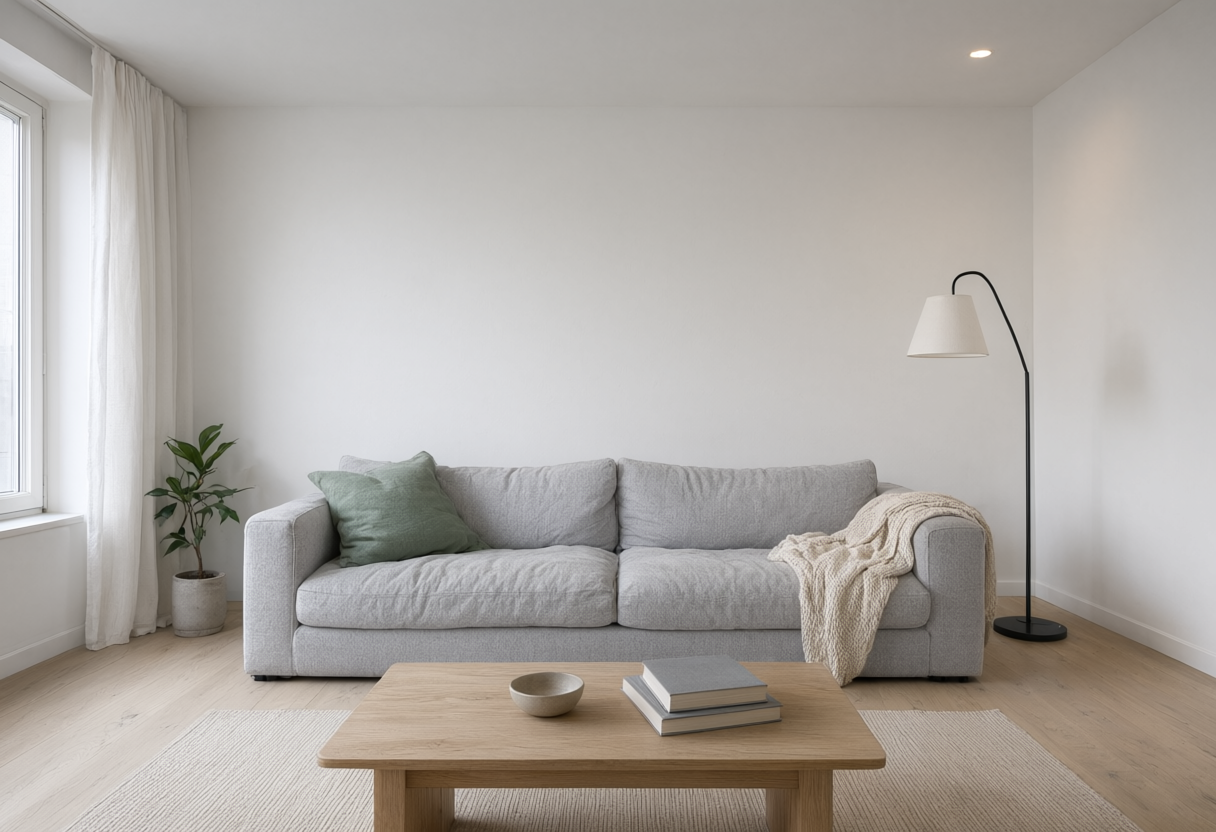
Prompt sorgente (text-to-image, solo a titolo di riferimento):
A minimalist living room interior, white walls, one large window on the
left wall with natural daylight, light wood flooring, a single gray sofa
and a small side table, mostly empty space, architectural photography
style, wide angle.
Dopo — la stessa stanza, ristilizzata con mobili di stile mid-century modern e una palette più calda, con finestra e pareti invariate:
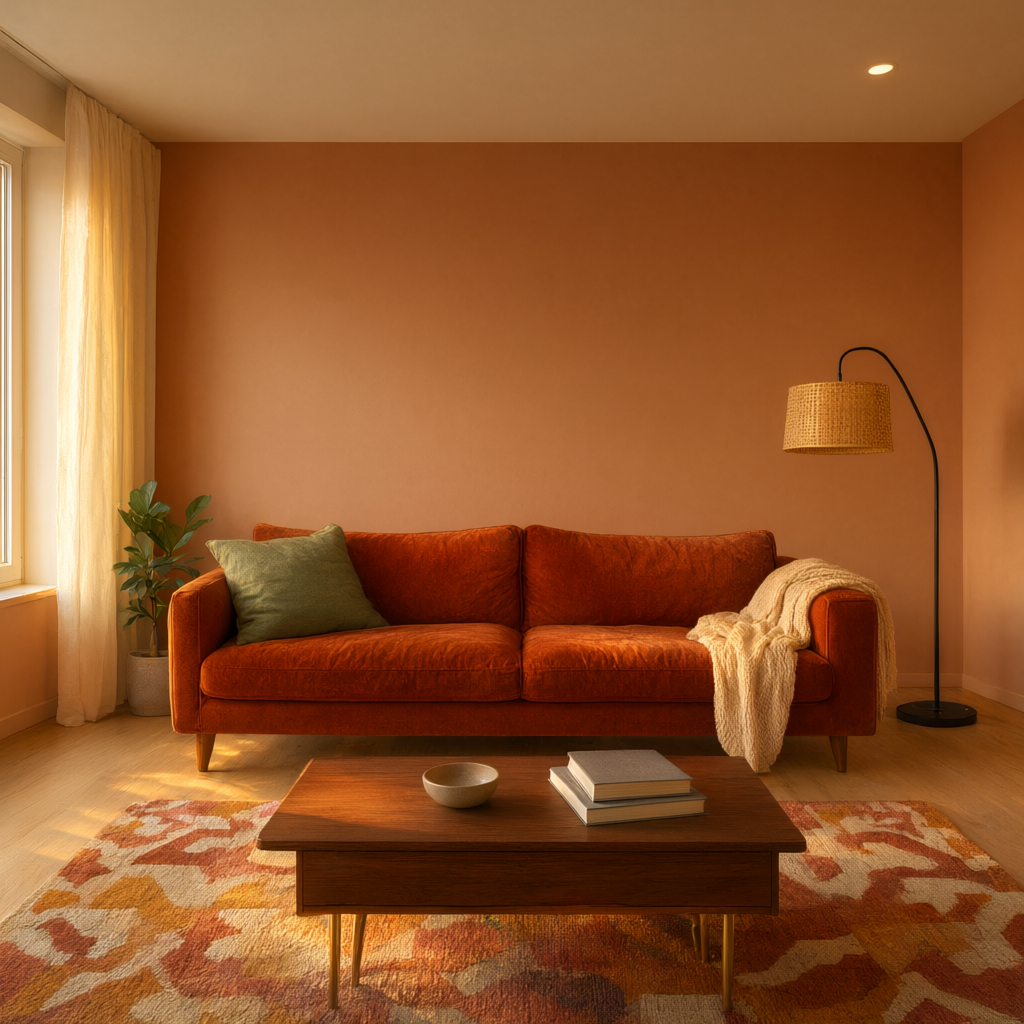
Prompt image-to-image (image_urls: [<la stanza minimalista qui sopra>]):
Keep the exact room layout — same wall positions, same window on the
left in the same place, same floor. Redecorate it in a mid-century
modern style: replace the gray sofa with a walnut-legged sofa in burnt
orange fabric, add a round wood coffee table, a patterned area rug, and
warm brass floor lamp. Change the wall color to a warm terracotta.
Keep the window, the daylight direction, and the room's proportions
exactly as they are — only the furnishings and color palette change.
Cosa è rimasto invariato: la finestra è ancora sulla stessa parete, nello stesso punto, e la luce arriva dalla stessa direzione. La stanza si legge come "la stessa stanza, rimodernata", non come una stanza nuova che condivide per caso la palette: è questo il vero senso di questo tipo di edit nel home staging o nei render di interior design.
Ricetta 3: ristilizzare un ritratto mantenendo la persona riconoscibile
La conservazione dell'identità è la più difficile delle tre: per un osservatore umano, piccole derive del volto si notano più facilmente di quelle di una stanza o di un prodotto. Questa ricetta usa un avatar sintetico generato interamente da AI (non una persona reale), così possiamo mostrare la tecnica senza alcun problema di diritto all'immagine o consenso.
Prima — un avatar sintetico con una felpa grigia semplice e sfondo neutro:
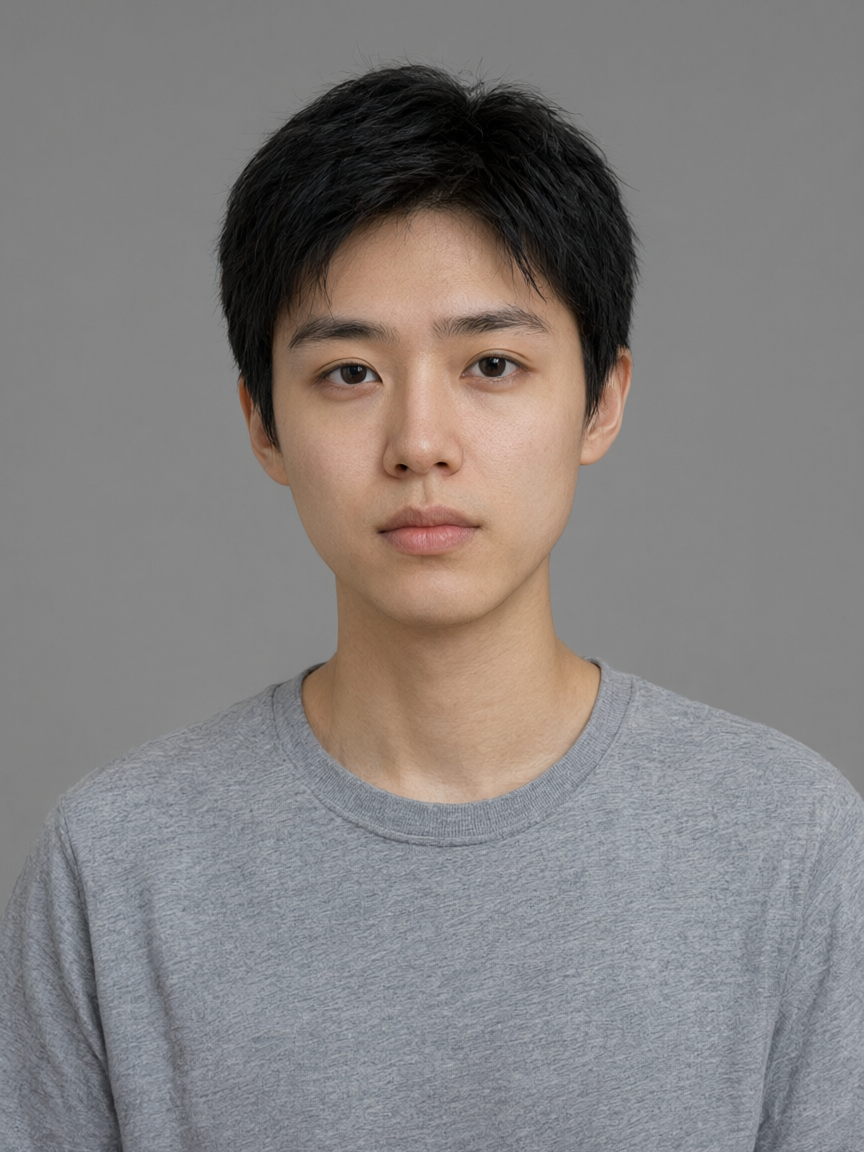
Prompt sorgente (text-to-image, soggetto sintetico, solo a titolo di riferimento):
Photorealistic headshot portrait of a young adult with short dark hair,
neutral friendly expression, wearing a plain gray hoodie, soft even
studio lighting, plain light gray background, front-facing, shoulders
visible, high detail skin texture, professional photography.
Dopo — lo stesso volto e la stessa posa, ristilizzati come ritratto editoriale con blazer e ufficio sfocato sullo sfondo:
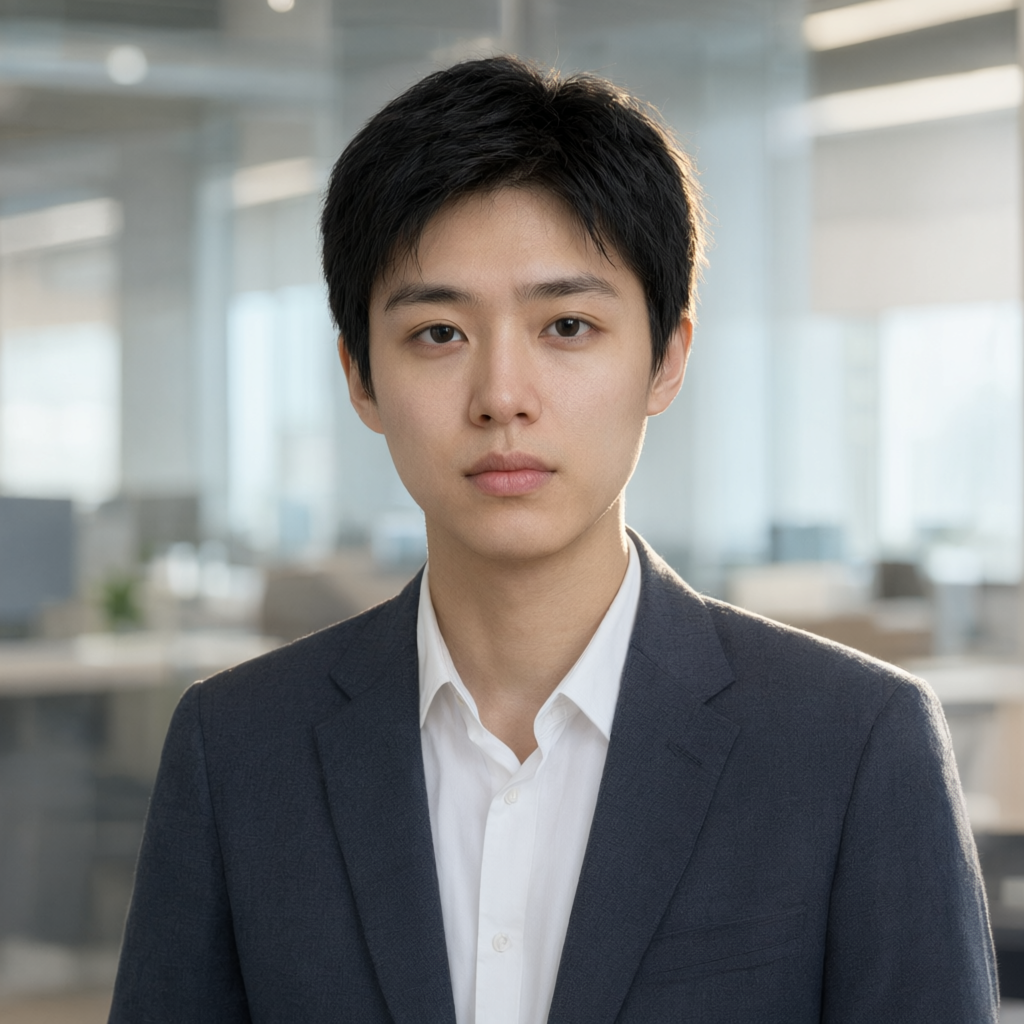
Prompt image-to-image (image_urls: [<l'avatar qui sopra>]):
Keep this exact person — same face, same facial features, same hairstyle,
same head angle and expression, do not change who this is. Change their
outfit to a tailored navy blazer over a white collared shirt. Change the
background to a softly blurred modern office interior. Add gentle rim
lighting from behind to give it an editorial magazine portrait mood.
Photorealistic, shallow depth of field.
Cosa è rimasto invariato: volto, capelli e angolazione della testa sono ancora quelli della stessa persona dell'immagine sorgente: l'edit ha cambiato abbigliamento, sfondo e atmosfera luminosa, ma non ha ridisegnato il volto. È questa la differenza tra un'editor di immagini e un generatore di immagini che per caso assomiglia.
Prezzi e struttura della richiesta
Le tre edit qui sopra usano la stessa struttura di richiesta: un'immagine di riferimento, risoluzione 1K:
curl https://api.hiapi.ai/v1/tasks \
  -H "Authorization: Bearer $HIAPI_API_KEY" \
  -H "Content-Type: application/json" \
  -d '{
    "model": "qwen-image-3.0-pro/image-to-image",
    "input": {
      "prompt": "Keep this exact watch — same case shape, same dial layout...",
      "image_urls": ["https://your-image-host.example/watch-source.jpg"],
      "resolution": "1K"
    }
  }'
La risposta contiene un ID del task; esegui il polling su GET /v1/tasks/{id} finché status non è success, poi scarica l'immagine da output[0].url (il link scade, salvala subito).
Prezzi, alla data di scrittura (verifica la pagina dei prezzi di hiapi prima di preventivare su larga scala, perché i prezzi possono cambiare):
| Risoluzione | Prezzo per immagine |
|---|---|
| 1K | $0.0497 |
| 2K | $0.0993 |
In aggiunta, ogni immagine di riferimento che passi in image_urls (da 1 a 3 consentite) costa altri $0.004. Le tre edit qui sopra usano esattamente un'immagine di riferimento 1K, quindi ciascuna costa $0.0497 + $0.004 = $0.0537.
Se devi scegliere tra le risoluzioni: 1K basta per web e social; se l'output serve per la stampa o per un grande banner hero (dove gli artefatti da upscaling si vedono), vale la pena pagare $0.05 in più per immagine per il 2K.
Domande frequenti
Posso usare più immagini di riferimento in una volta?
Sì: image_urls accetta da 1 a 3 immagini. Le tre ricette qui sopra usano una sola immagine di riferimento, sufficiente per la modalità "modifica questa immagine". Le immagini multiple sono utili quando vuoi che il modello unisca elementi da più sorgenti in un unico edit.
Può gestire immagini che non sono state generate dal modello stesso?
Sì: image_urls non richiede che l'immagine di riferimento provenga da Qwen Image. Qualsiasi URL di immagine accessibile va bene come immagine "prima"; le ricette qui sopra usano per caso immagini sorgente generate da Qwen Image 3.0 Pro solo per rendere riproducibili all'interno della stessa famiglia di modelli tutti i confronti prima/dopo di questo articolo.
E se volessi un'immagine completamente nuova invece di un edit? Usa qwen-image-3.0-pro/text-to-image: stessa fascia di prezzo, nessuna immagine di riferimento necessaria. Se è la tua prima volta con l'integrazione API, la nostra guida all'API di qwen-image-3.0-pro approfondisce le strutture di richiesta curl e Python.
Perché la ricetta ritratto usa un volto sintetico invece di una foto reale? Per dimostrare la conservazione dell'identità senza alcun problema di diritto all'immagine o consenso. La tecnica — descrivere prima ciò che deve restare invariato, poi ciò che deve cambiare — funziona allo stesso modo su foto reali.
Punti chiave
- Ogni prompt image-to-image indica prima cosa deve restare uguale (forma, layout, identità), poi descrive cosa deve cambiare: è il modo più efficace per mantenere intatta la struttura durante tutto l'edit.
qwen-image-3.0-pro/image-to-imageaccetta da 1 a 3 immagini di riferimento, $0.004 ciascuna, più il prezzo base uniforme per immagine di $0.0497 (1K) / $0.0993 (2K).- È uno strumento di editing, non di nuovo tentativo: quando vuoi una composizione completamente nuova invece di una modifica a una esistente, usa qwen-image-3.0-pro/text-to-image.
Pronto a provare questi prompt sulle tue immagini? Ottieni una chiave API ed esegui la tua prima edit nella console hiapi: lo stesso endpoint /v1/tasks usato qui sopra funziona direttamente con le tue immagini di riferimento.
Articoli correlati
Vedi tutti gli articoli →-

Guida all'uso
Guida introduttiva a seedream-5.0-pro/image-to-image: capacità, prezzi e punti chiave di integrazione
Limiti di capacità, modalità di fatturazione e pratiche di integrazione ingegneristica del modello di editing immagini di ByteDance
-

Guida all'uso
Guida pratica al text-to-image con seedream-5.0-pro: limiti di capacità, integrazione API e controllo dei costi
Prospettiva operativa per sviluppatori: dai punti chiave sui parametri alla stima di costo di $0,05 per immagine
-

Guida all'uso
Guida introduttiva a Hailuo 2.3 Fast image-to-video: limiti delle capacità, prezzi e pratiche di integrazione
Selezione e integrazione del modello MiniMax image-to-video per sviluppatori