
Confronto e valutazione
FASHN Try-On v1.6 vs Google Virtual Try-On:a parità di prezzo, come scegliere
Con la stessa immagine della persona abbinata a un abito da sposa indossato da una modella e poi a una T-shirt bianca flat lay, ciascun modello genera due volte, mettendo a confronto il livello di controllo dei parametri e le dimensioni di output.
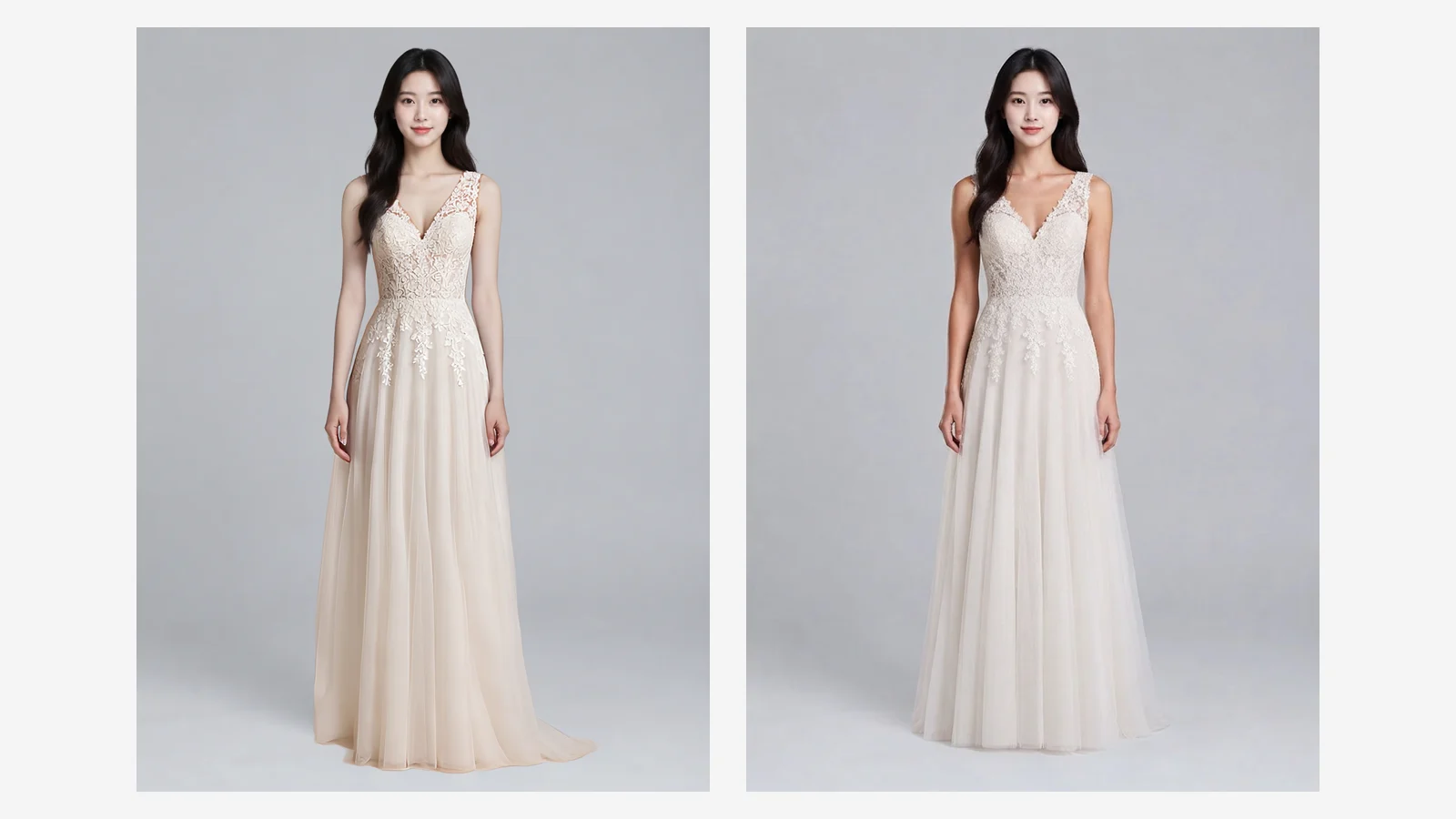
FASHN Try-On v1.6 e Google Virtual Try-On su HiAPI costano quasi lo stesso prezzo: $0.1072 contro $0.1075 per immagine. Se vuoi controllare la categoria del capo, la modalità velocità/qualità, il tipo di immagine del capo, oppure usare seed per riprodurre la stessa immagine, scegli FASHN Try-On v1.6; se ti servono solo due campi immagine fissi, richieste semplici e un output che mantenga le dimensioni originali dell'immagine della persona, scegli Google Virtual Try-On.
Entrambi i modelli sono già disponibili: pagina del modello FASHN Try-On v1.6, pagina del modello Google Virtual Try-On. I nuovi utenti ricevono 200 crediti alla registrazione; un prova virtuale costa 214,4 crediti, quindi basta una piccola ricarica per generare la prima immagine.
Le differenze in una tabella
| FASHN Try-On v1.6 | Google Virtual Try-On | |
|---|---|---|
| Campi di input | model_image + garment_image |
person_image_url + product_image_url |
| Categoria del capo e tipo di immagine | category con quattro opzioni (tops / bottoms / one-pieces / auto), garment_photo_type distingue immagini con modella e immagini flat lay |
Nessuno dei due; categoria e forma dell'immagine sono espresse dalle due immagini stesse |
| Modalità velocità / qualità | mode con tre livelli: performance / balanced / quality |
Nessuna |
| Moderazione dei contenuti | moderation_level con tre livelli: none / permissive / conservative |
Nessuna |
| Segmentazione del corpo e riproducibilità | Interruttore segmentation_free, seed per fissare le condizioni casuali |
Nessuno |
| Immagini per richiesta / formato di output | 1 immagine per richiesta, PNG o JPEG | 1 immagine per richiesta (num_images fisso a 1), PNG |
| Dimensioni di output | Immagine della persona ridimensionata proporzionalmente al lato lungo 1296: 1086×1448 → 972×1296 | Uguali alle dimensioni originali dell'immagine della persona: 1086×1448 → 1086×1448 |
| Prezzo per immagine | $0.1072 (214,4 crediti) | $0.1075 (215 crediti) |
La differenza di prezzo è di $0.0003, quindi la scelta non dipende dal prezzo. La linea di demarcazione è il livello di controllo: FASHN espone come campi categoria, modalità, tipo di immagine, moderazione e seed, mentre Google mantiene solo due campi immagine e un numero fisso di immagini.
Stessi input, una generazione per ciascun modello
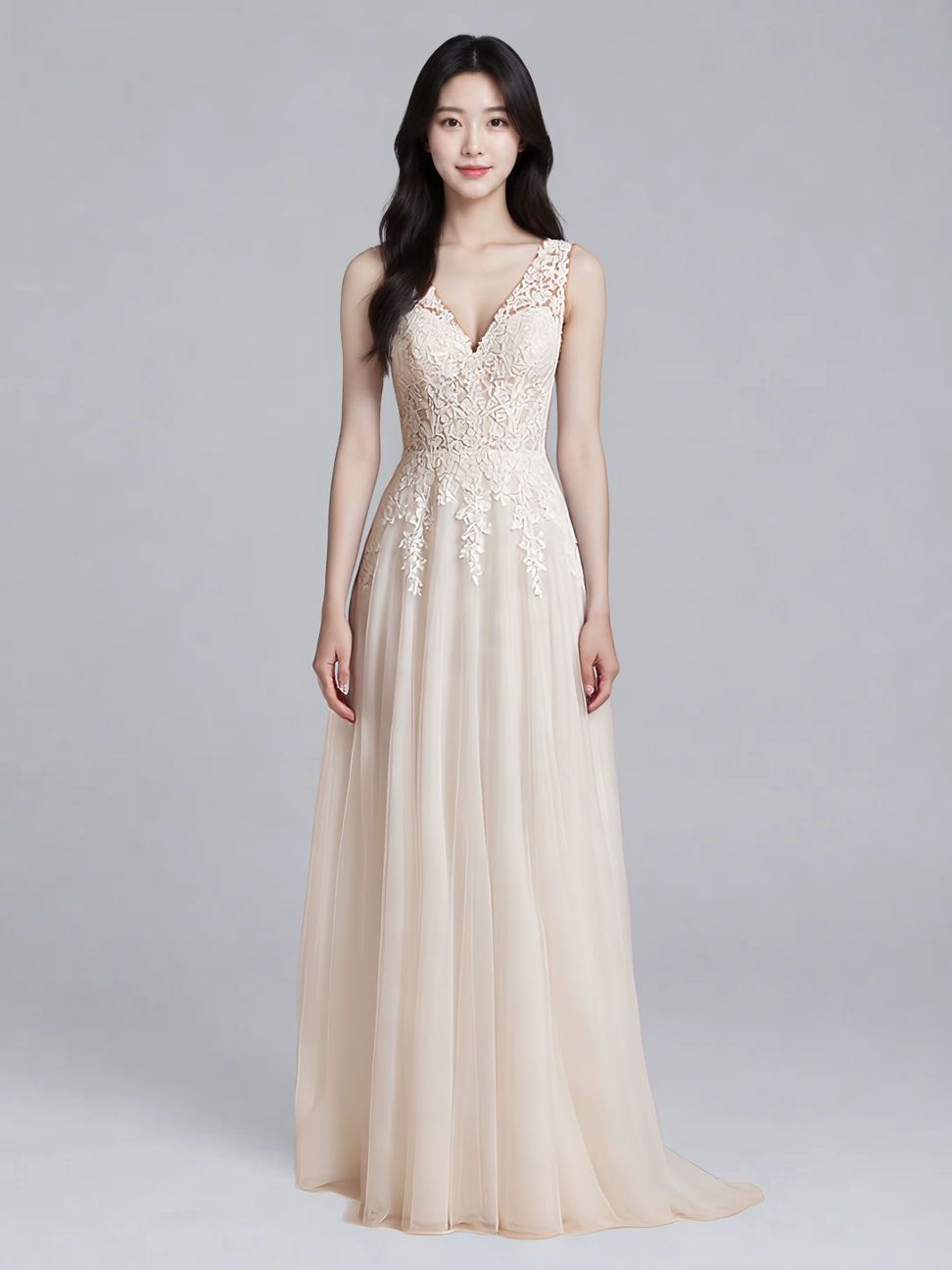
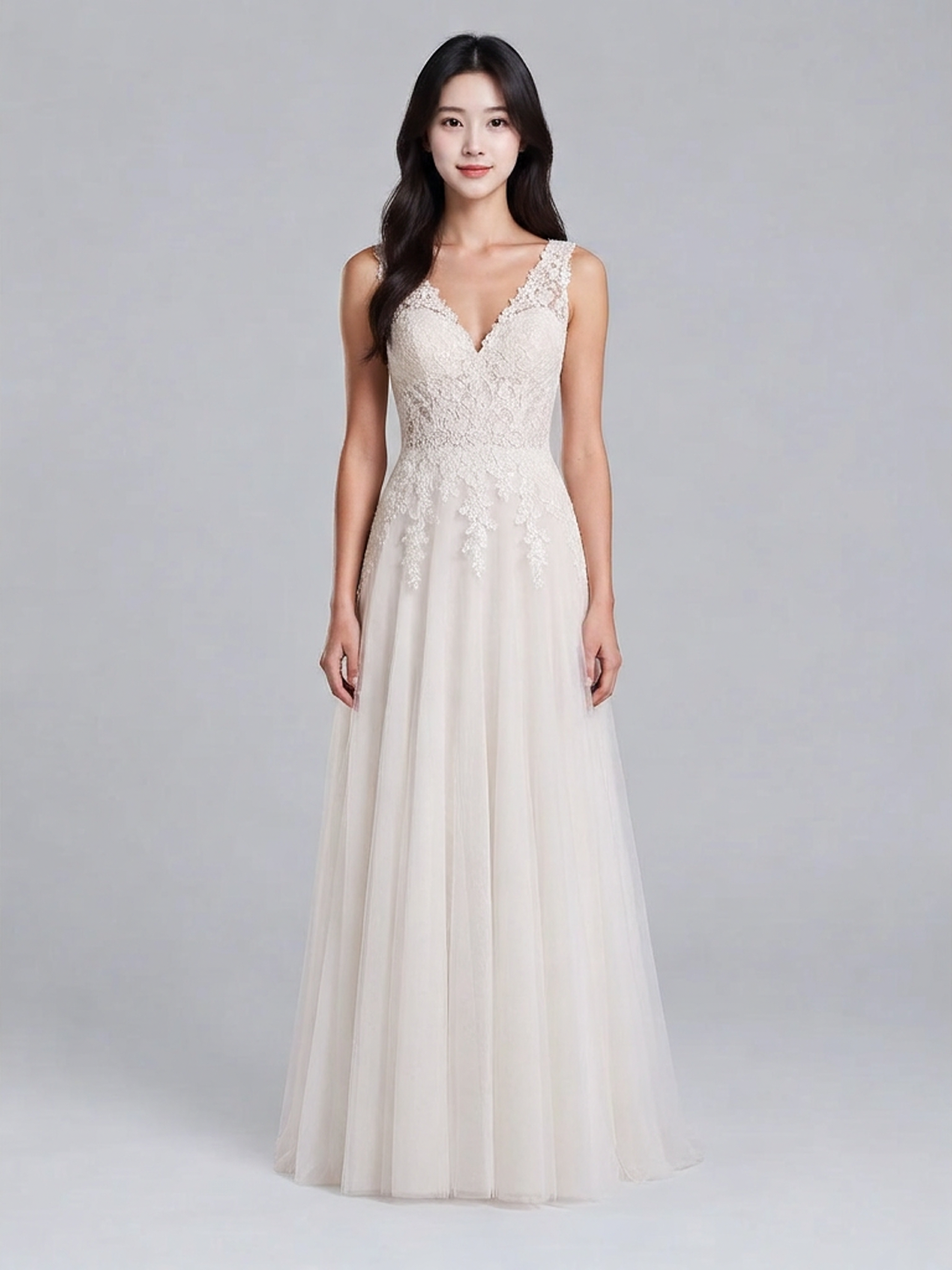
L'immagine della persona è verticale in formato 3:4 da 1086×1448; l'immagine del capo è una foto prodotto di una modella che indossa un abito da sposa in pizzo.
| FASHN Try-On v1.6 | Google Virtual Try-On |
|---|---|
 |
 |
one-pieces + quality + model + PNG, output 972 × 1296 |
Solo due campi immagine, output 1086 × 1448 |
Stessa immagine della persona, stessa immagine dell'abito da sposa, una generazione per ciascun modello.
La prima differenza sono le dimensioni di output: Google restituisce 1086×1448, identiche all'immagine della persona; FASHN restituisce 972×1296, con il lato lungo ridotto a 1296. La seconda è l'immagine stessa: la densità del pizzo e le pieghe della gonna dell'abito differiscono tra le due versioni, e anche l'espressione del viso e la posizione delle mani variano leggermente.
Eseguendo una volta ciascun modello sulle stesse immagini della persona e del capo, le stesse due differenze saranno visibili anche sui tuoi materiali.
Nessuno dei due modelli ha un campo prompt: l'effetto del prova virtuale è affidato interamente alle due immagini. Se lo scollo, la lunghezza delle maniche e la gonna dell'immagine del capo sono interamente nell'inquadratura determina direttamente se il risultato è utilizzabile. FASHN sostituisce solo il capo, lasciando sfondo, acconciatura e accessori al loro posto; in fase di verifica concentrati sul capo stesso.
Le dimensioni di output seguono l'immagine della persona. FASHN riduce il lato lungo a 1296; se l'immagine della persona è più piccola di questo valore viene restituita così com'è, ad esempio un'immagine della persona da 768×1152 produce ancora un output da 768×1152. Se devi sovrapporre il risultato all'immagine originale o se il template della pagina di dettaglio è impaginato in base ai pixel dell'immagine della persona, l'output a dimensioni originali di Google evita un passaggio di ridimensionamento e allineamento.
Secondo gruppo: T-shirt bianca flat lay, una generazione per ciascun modello
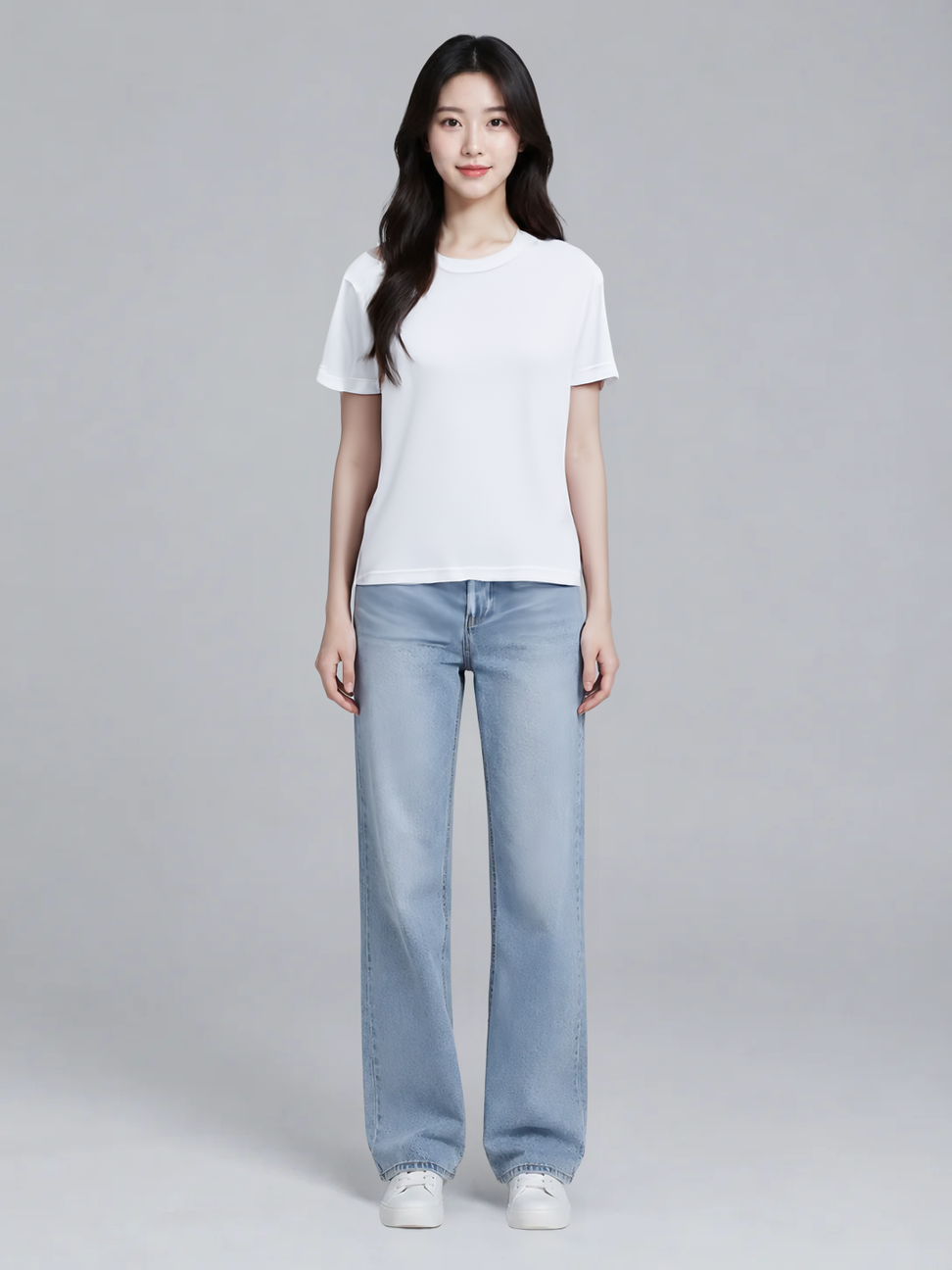
Stessa immagine della persona, con l'immagine del capo sostituita da una foto prodotto flat lay (sul lato FASHN impostando garment_photo_type su flat-lay), una esecuzione per ciascun modello:
| FASHN Try-On v1.6 | Google Virtual Try-On |
|---|---|
 |
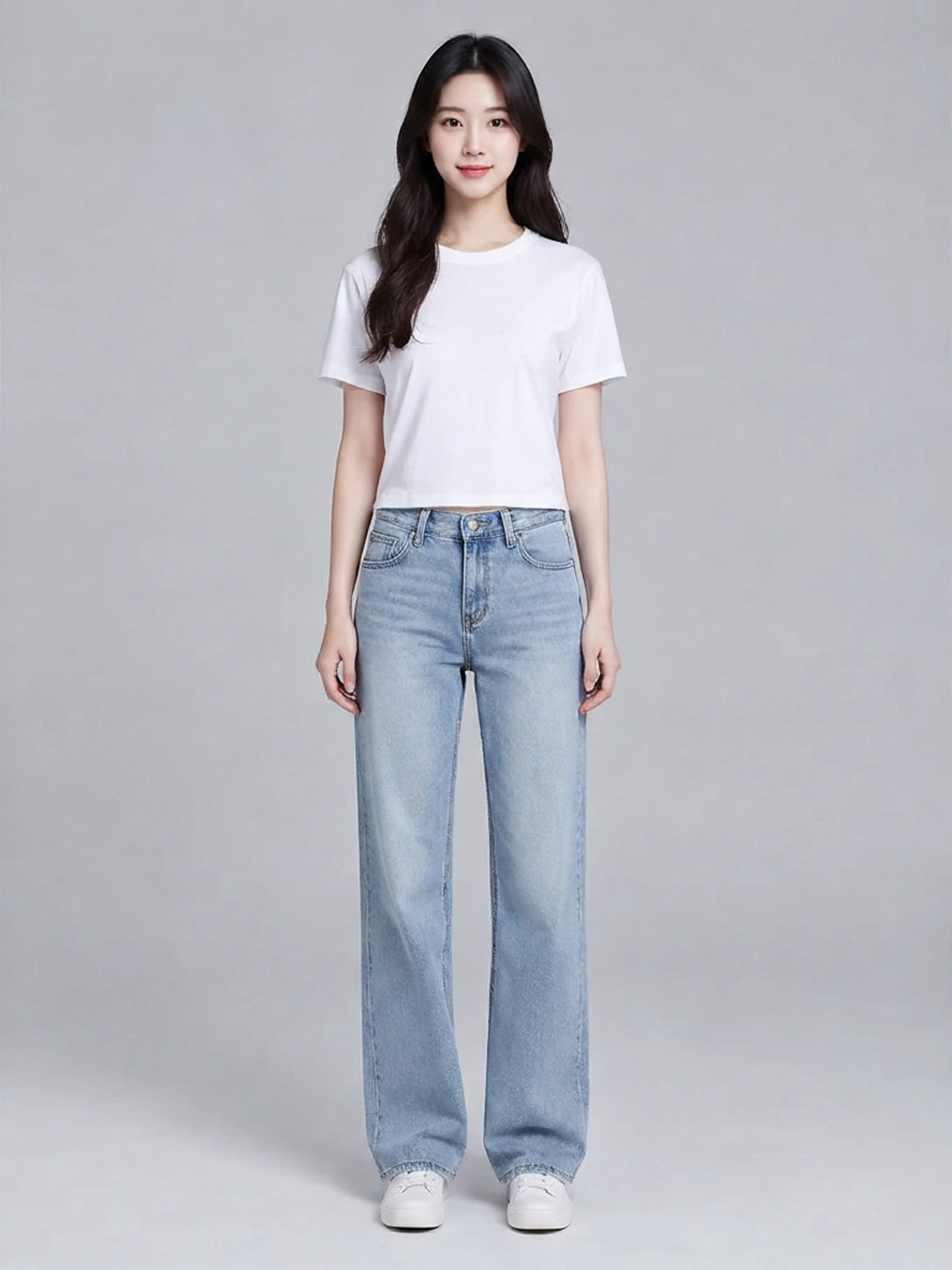 |
tops + balanced + flat-lay + PNG, output 972 × 1296 |
Solo due campi immagine, output 1086 × 1448 |
Stessa immagine della persona, stessa T-shirt bianca flat lay, una generazione per ciascun modello.
In questo gruppo cambia la forma dell'immagine del capo: il gruppo precedente era una foto con modella, questo è una foto flat lay, ed entrambi i modelli devono capire da soli che si tratta di un capo superiore. La differenza visibile è nella lunghezza: la T-shirt del risultato FASHN arriva sotto la linea della vita, quella del risultato Google si ferma sopra la linea della vita; sfondo e posa della persona sono identici tra i due, e le dimensioni di output restano 972×1296 contro 1086×1448.
Come scegliere in base allo scenario?
- Pagine di dettaglio e-commerce in batch: per flussi templatizzati con campi fissi usa Google, si compilano due immagini e si parte; per regolare separatamente capi superiori, inferiori e interi usa
categorydi FASHN. - Cataloghi multi-categoria: quando capi superiori, pantaloni e vestiti sono mescolati,
categoryinsieme agarment_photo_typechiarisce in un colpo categoria e forma dell'immagine del capo, dichiarando separatamente foto con modella e flat lay. - Necessità di riprodurre: con lo stesso
seede gli stessi input, FASHN torna alle stesse condizioni casuali; Google non ha un campo seed. - Formato di consegna rigido: per output diretto in JPEG scegli FASHN, impostando
output_formatsujpeg; se ti serve solo PNG, entrambi producono PNG. - Layout fisso già esistente: se il layout è impaginato sui pixel originali dell'immagine della persona, scegli Google, l'output non richiede ulteriori ridimensionamenti.
- Vuoi solo caricare due immagini senza gestire parametri: scegli Google, l'input è composto da due URL più
num_images: 1.
Passare da un modello all'altro è complicato?
No. I due modelli condividono POST https://api.hiapi.ai/v1/tasks e la stessa API Key, restituiscono entrambi taskId e poi si interroga il task per ottenere data.output[0].url.
Il passaggio richiede solo due modifiche: model e input. Il prompt non va migrato. I nomi dei campi cambiano: model_image e garment_image di FASHN corrispondono a person_image_url e product_image_url di Google. Passando da FASHN a Google, category, mode, garment_photo_type, moderation_level, seed e output_format non hanno campi corrispondenti e vanno eliminati del tutto; tornando indietro vanno aggiunti secondo necessità. I tre livelli di mode non influenzano la fatturazione: parti con il valore predefinito balanced per verificare il funzionamento e poi regola.
Domande frequenti
Quanto differisce il prezzo tra i due modelli?
$0.1072 contro $0.1075 per immagine, una differenza di $0.0003: la scelta non dipende dal prezzo.
FASHN può generare più immagini in una volta?
Una immagine per volta. L'interfaccia è chiusa e campi come num_samples e num_images vengono rifiutati; per più candidati bisogna inviare richieste separate.
Google ha categorie e livelli di qualità?
No. Accetta solo person_image_url, product_image_url e num_images: 1; la categoria del capo e lo stile dell'immagine sono espressi dalle due immagini.
Per vedere subito la differenza, apri la pagina del modello FASHN Try-On v1.6, carica l'immagine della persona e quella del capo e generane una; poi cambia model in google-virtual-try-on e i campi in person_image_url e product_image_url, esegui la seconda generazione con le stesse due immagini e, dopo averle confrontate affiancate, decidi quale usare.
Articoli correlati
Vedi tutti gli articoli →-
Confronto e valutazione
Wan 2.6 Flash vs Wan 2.7: conviene aggiornare?
Budget 720P e risultati 1080P di volpe e auto; condizioni audio e livello effettivo indicati per ogni gruppo.
-

Confronto e valutazione
Vidu Q4 Preview vs Kling 3.0: come scegliere per il video da immagine?
Con audio di default, 16 secondi e 5 livelli di risoluzione scegli Vidu Q4 Preview; con primo e ultimo frame per bloccare l'immagine scegli Kling 3.0. In allegato due confronti con lo stesso prompt: idrovolante e barista.
-

Confronto e valutazione
Alternativa a Replicate: confronto hiapi vs Replicate per la generazione di immagini e video (2026)
Cosa cambia nelle chiamate di prediction, nei webhook e nella fatturazione quando si migra da Replicate a hiapi, con una checklist di migrazione in 10 passaggi.