
比較レビュー
FASHN Try-On v1.6 vs Google Virtual Try-On:同価格ならどう選ぶ
同じ人物画像にモデルが着たウェディングドレスを合わせ、さらに平置きの白Tを合わせて、2つのモデルでそれぞれ2回ずつ生成し、パラメータの制御面と出力サイズを並べて見る。
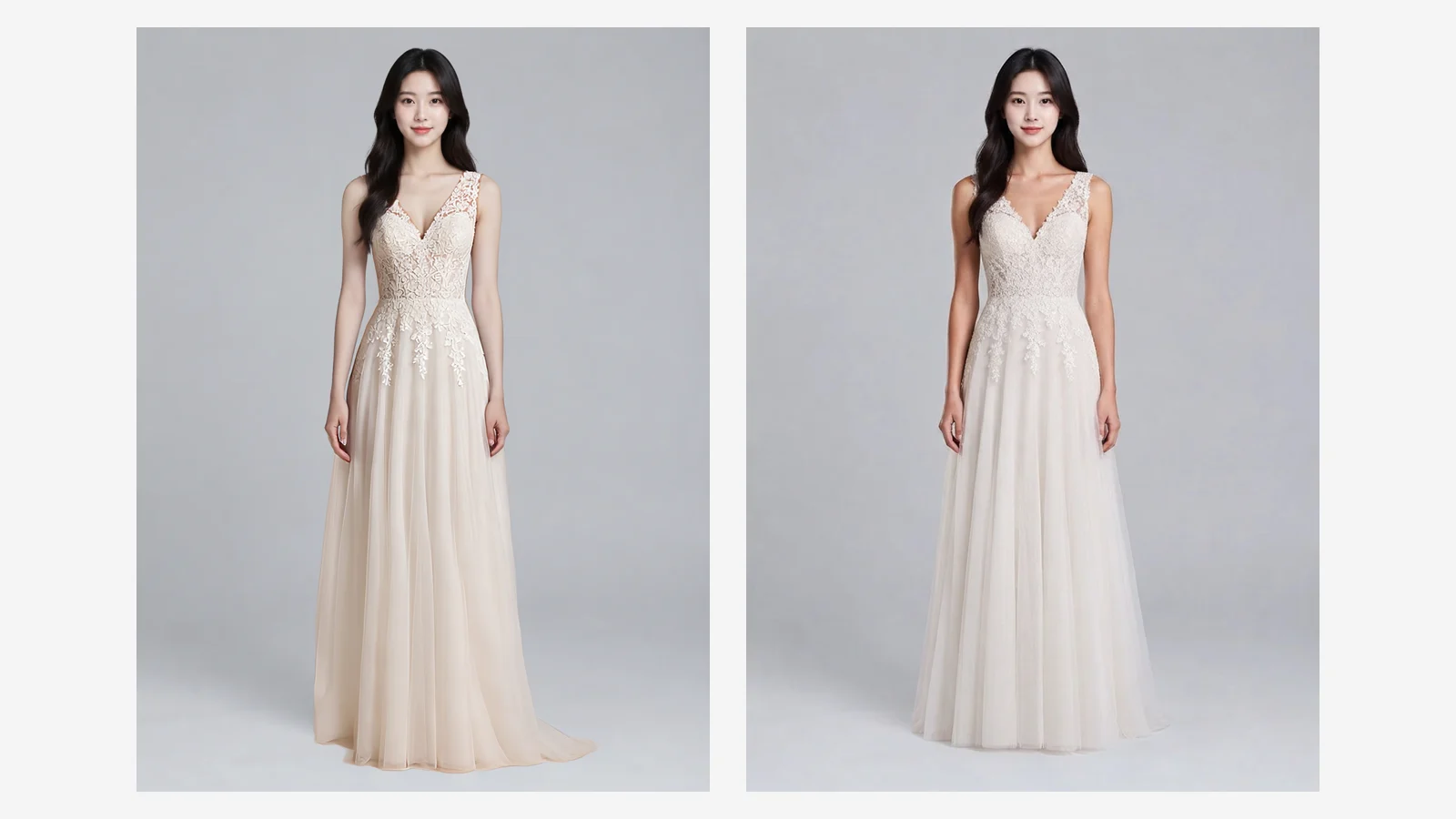
FASHN Try-On v1.6 と Google Virtual Try-On は HiAPI 上ではほぼ同じ価格です。1枚 $0.1072 対 $0.1075。服装カテゴリ、速度・品質モード、服装画像タイプを制御したい場合、または seed で同じ1枚を再現したい場合は FASHN Try-On v1.6 を選んでください。固定された2つの画像フィールドだけでリクエストが簡単で、出力を人物画像の元サイズのまま保つことを求める場合は Google Virtual Try-On を選んでください。
両モデルとも提供中です:FASHN Try-On v1.6 モデルページ、Google Virtual Try-On モデルページ。新規ユーザー登録で200クレジットが付与され、試着1枚は214.4クレジットなので、少し追加するだけで最初の1枚を実行できます。
1つの表で違いを把握
| FASHN Try-On v1.6 | Google Virtual Try-On | |
|---|---|---|
| 入力フィールド | model_image + garment_image |
person_image_url + product_image_url |
| 服装カテゴリと画像タイプ | category は4択(tops / bottoms / one-pieces / auto)、garment_photo_type でモデル着用画像と平置き画像を区別 |
どちらもなし。カテゴリと画像形態は2枚の画像自体で表現 |
| 速度 / 品質モード | mode は3段階:performance / balanced / quality |
なし |
| コンテンツモデレーション | moderation_level は3段階:none / permissive / conservative |
なし |
| 人体解析と再現 | segmentation_free スイッチ、seed でランダム条件を固定 |
なし |
| 一度に生成する枚数 / 出力形式 | 一度に1枚、PNG または JPEG | 一度に1枚(num_images は固定で1)、PNG |
| 出力サイズ | 人物画像を等比縮小して長辺1296に:1086×1448 → 972×1296 | 人物画像の元サイズと同じ:1086×1448 → 1086×1448 |
| 1枚あたりの価格 | $0.1072(214.4クレジット) | $0.1075(215クレジット) |
価格差は $0.0003 なので、どちらを選ぶかに価格は関係ありません。分かれ目は制御面です。FASHN はカテゴリ、モード、画像タイプ、モデレーション、seed をすべてフィールドとして公開しているのに対し、Google は2つの画像フィールドと固定枚数だけです。
同じ入力セットで両側それぞれ1回生成
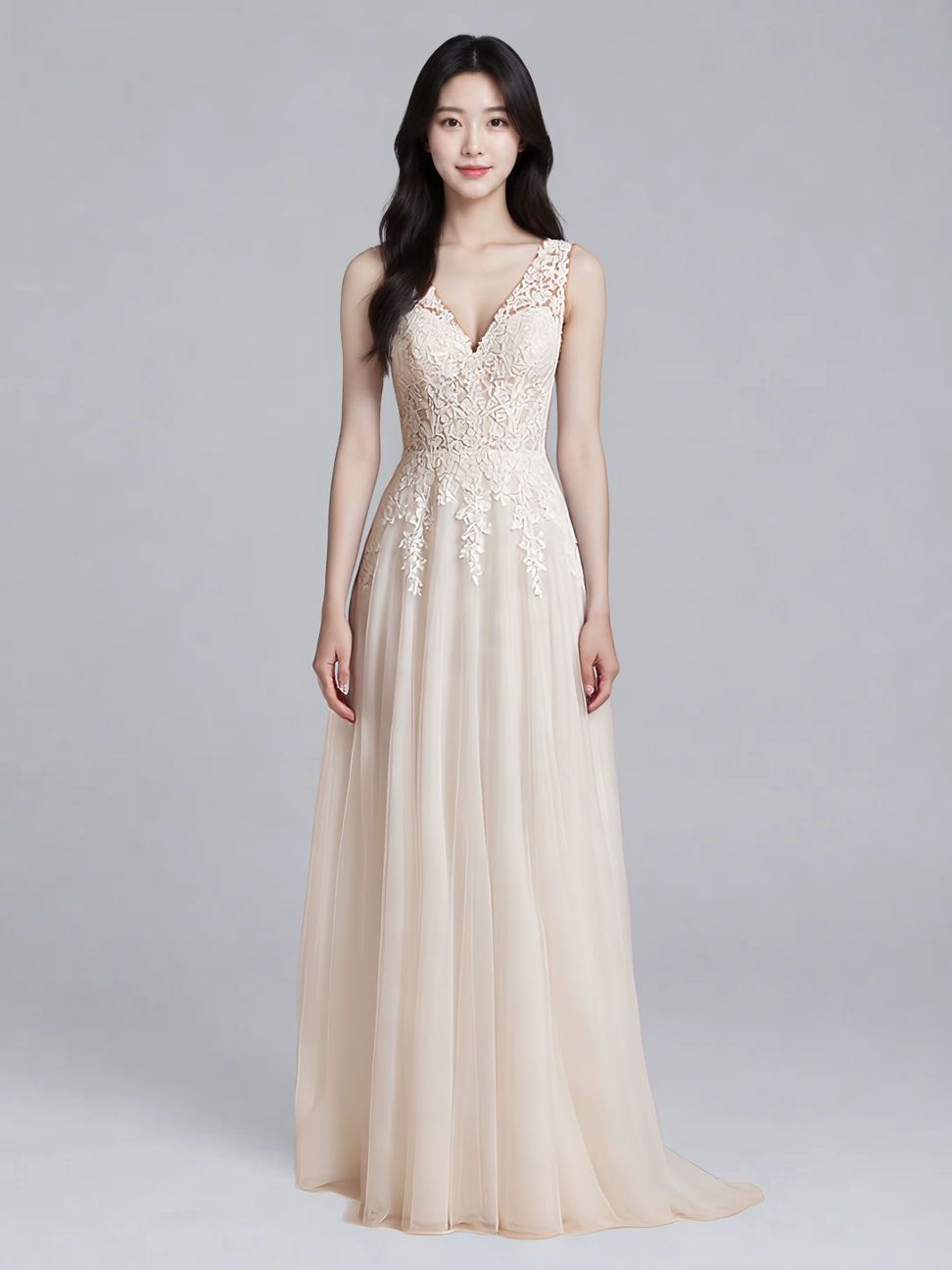
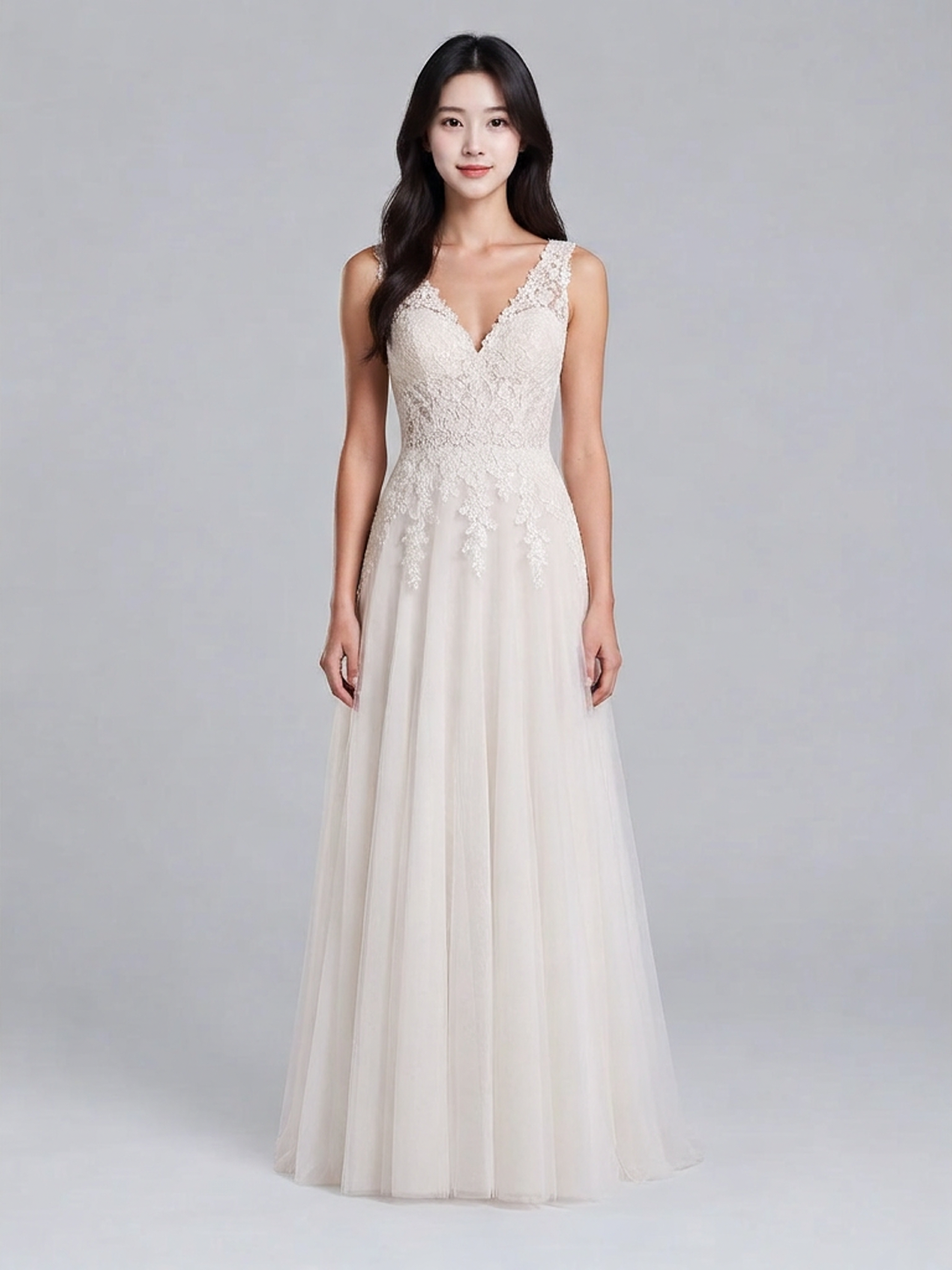
人物画像は1086×1448の3:4縦画像、服装画像はモデルがレースのウェディングドレスを着た商品画像です。
| FASHN Try-On v1.6 | Google Virtual Try-On |
|---|---|
 |
 |
one-pieces + quality + model + PNG、出力 972 × 1296 |
2つの画像フィールドのみ送信、出力 1086 × 1448 |
同じ人物画像、同じウェディングドレス画像で、それぞれ1回ずつ生成。
第一の違いは出力サイズです。Google は1086×1448を返し、人物画像とまったく同じ。FASHN は972×1296を返し、長辺が1296に抑えられます。第二は画面そのものです。2バージョンのウェディングドレスではレースの密度とスカートのひだの付き方が異なり、人物の表情や手のポーズにもわずかな差があります。
同じ人物画像と服装画像を使って、2つのモデルページでそれぞれ1回ずつ実行すれば、これらの違いは自分の素材でも同様に確認できます。
両モデルとも prompt フィールドはなく、試着効果は2枚の画像に完全に委ねられます。服装画像の襟ぐり、袖丈、スカートの裾が画面内に完全に収まっているかが、結果を使えるかどうかを直接左右します。FASHN は服装だけを置き換え、背景、髪型、アクセサリーはそのままの位置に残るので、検収時は服そのものに注目してください。
出力サイズは人物画像に従います。FASHN は長辺を1296に縮小し、人物画像自体がこの値より小さい場合はそのまま返します。たとえば768×1152の人物画像なら出力も768×1152のままです。元画像と重ねて版を作り続けたい場合や、詳細ページのテンプレートが人物画像のピクセルでレイアウトされている場合は、Google の元サイズ出力なら縮小・位置合わせの手間が1ステップ減ります。
第二のセット:平置きの白T、両側それぞれ1回生成
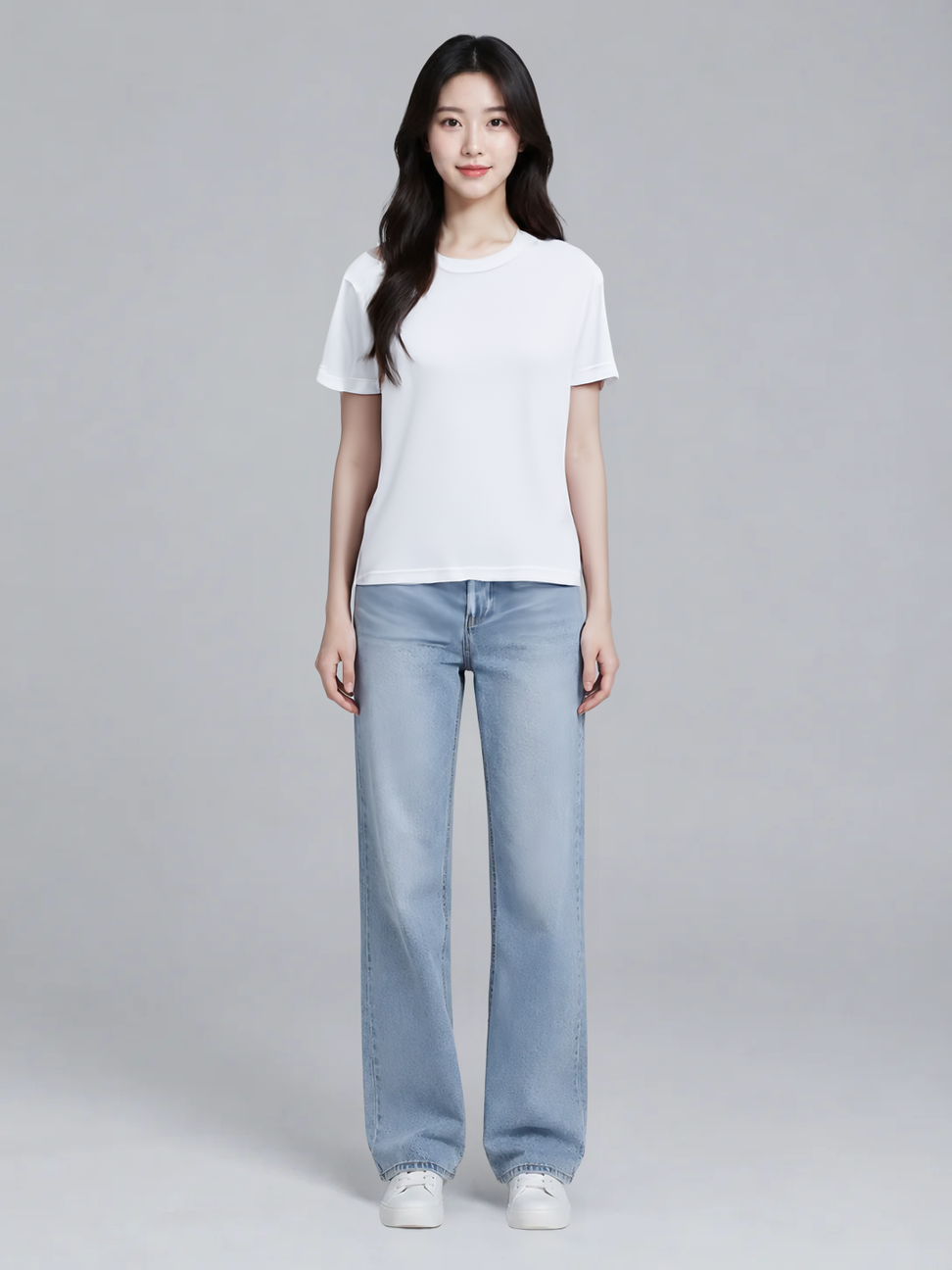
同じ人物画像で、服装画像を平置きの商品画像に替え(FASHN 側は garment_photo_type を flat-lay に設定)、両側でそれぞれ1回ずつ実行:
| FASHN Try-On v1.6 | Google Virtual Try-On |
|---|---|
 |
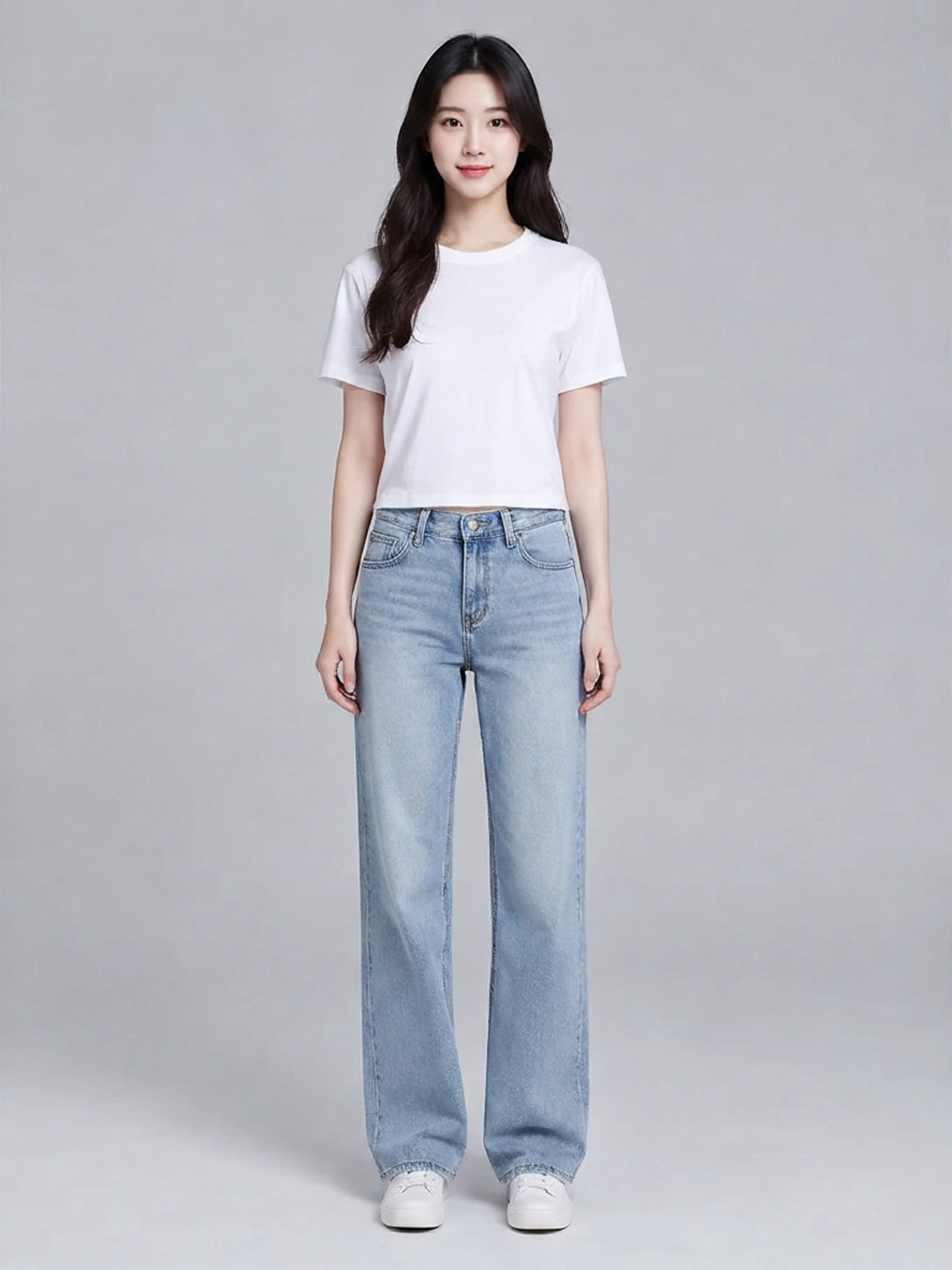 |
tops + balanced + flat-lay + PNG、出力 972 × 1296 |
2つの画像フィールドのみ送信、出力 1086 × 1448 |
同じ人物画像、同じ平置きの白Tで、それぞれ1回ずつ生成。
このセットで替えたのは服装画像の形態です。前のセットはモデル着用画像、このセットは平置き画像で、両モデルともこれがトップスであることを自分で判断する必要があります。目に見える違いは着丈です。FASHN の結果ではTシャツがウエストラインより下まで覆い、Google の結果ではTシャツがウエストラインの上で止まっています。背景と人物のポーズは両側で一致し、出力サイズは依然として972×1296 対 1086×1448です。
シーン別の選び方は?
- EC詳細ページのバッチ処理:フィールドが固定されたテンプレート化フローなら Google。2枚の画像を入れるだけで実行できます。トップス、ボトムス、ワンピースを分けて調整したいなら FASHN の
category。 - 多カテゴリのカタログ:トップス、パンツ、ドレスが混在する場合、
categoryとgarment_photo_typeを組み合わせればカテゴリと服装画像の形態を一度に指定でき、モデル着用画像と平置き画像を別々に宣言できます。 - 再現が必要:同じ
seedと同じ入力の組み合わせで、FASHN は同じランダム条件に戻れます。Google には seed フィールドがありません。 - 納品形式が厳格:JPEG 直接出力が必要なら FASHN で
output_formatにjpegを指定。PNG のみなら両方とも PNG を出力します。 - 固定レイアウトが既にある:レイアウトが人物画像の元ピクセルで組まれているなら Google を選べば出力を再縮小する必要がありません。
- 2枚の画像を送るだけでパラメータを維持したくない:Google を選べば、入力は2つの URL と
num_images: 1だけです。
一方から他方への切り替えは面倒?
面倒ではありません。両モデルは POST https://api.hiapi.ai/v1/tasks と同じ API Key を共有し、どちらも taskId を返し、その後タスクを照会して data.output[0].url を取得します。
切り替えで変わるのは2箇所だけ:model と input です。プロンプトの移行は不要です。フィールド名は変更が必要で、FASHN の model_image、garment_image は Google の person_image_url、product_image_url に対応します。FASHN から Google に切り替える際、category、mode、garment_photo_type、moderation_level、seed、output_format には対応するフィールドがないため、その部分は丸ごと削除します。戻すときは必要に応じて補います。mode の3段階は課金に影響しないので、まずデフォルトの balanced で動作確認してから調整してください。
よくある質問
2つのモデルの価格差はどのくらい?
1枚 $0.1072 対 $0.1075 で、差は $0.0003。モデル選定に価格は関係ありません。
FASHN は一度に複数枚出せますか?
一度に1枚です。インターフェースは閉じており、num_samples、num_images のようなフィールドは拒否されます。複数の候補が欲しい場合は個別に送信してください。
Google にはカテゴリや品質モードがありますか?
ありません。受け付けるのは person_image_url、product_image_url、num_images: 1 だけで、服装カテゴリや画面スタイルは2枚の画像で表現します。
すぐに違いを見たい場合は、FASHN Try-On v1.6 モデルページを開いて人物画像と服装画像をアップロードし1枚生成してください。次に model を google-virtual-try-on に、フィールドを person_image_url と product_image_url に替え、同じ2枚の画像で2枚目を生成し、並べて見てからどちらを使うか決めてください。
関連記事
すべての記事を見る →-
比較レビュー
Wan 2.6 Flash vs Wan 2.7:アップグレードすべきか?
720Pの予算と1080Pのキツネ・自動車完成品。組ごとに音声条件と実際のグレードを明記。
-

比較レビュー
Vidu Q4 Preview vs Kling 3.0:image-to-videoはどう選ぶ?
デフォルトで音声あり、16秒、5段階の解像度ならVidu Q4 Preview。開始・終了フレームで画面を固定するならKling 3.0。水上飛行機とバリスタの2組、同一プロンプトでの比較付き。
-

比較レビュー
Replicate の代替案:hiapi と Replicate の画像・動画生成比較(2026年)
Replicate から hiapi へ移行する際、予測呼び出し、webhook、課金をそれぞれどう変更するか、10 ステップの移行チェックリスト付き。