Ideogram
Ideogram 4.6
ideogram-v4.6/text-to-image-4k
Ideogram が提供する画像生成・編集モデルで、テキストからの画像生成と最大5枚の参照画像に基づく画像編集をサポートします。さらに Precise Edit エンドポイントによる局所的な精細編集が可能で、最大4Kのネイティブ直接出力グレードも用意されています
ideogram-v4.6/text-to-image-4k を試す
入力
作品ギャラリー
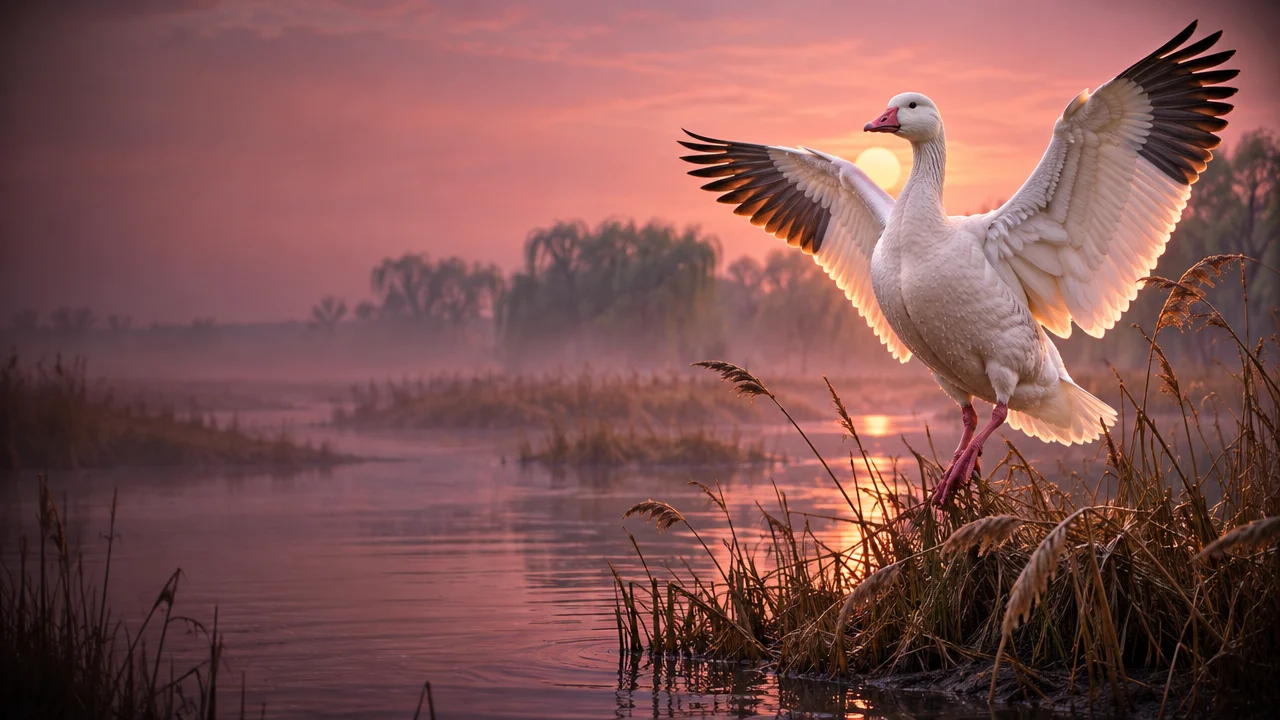
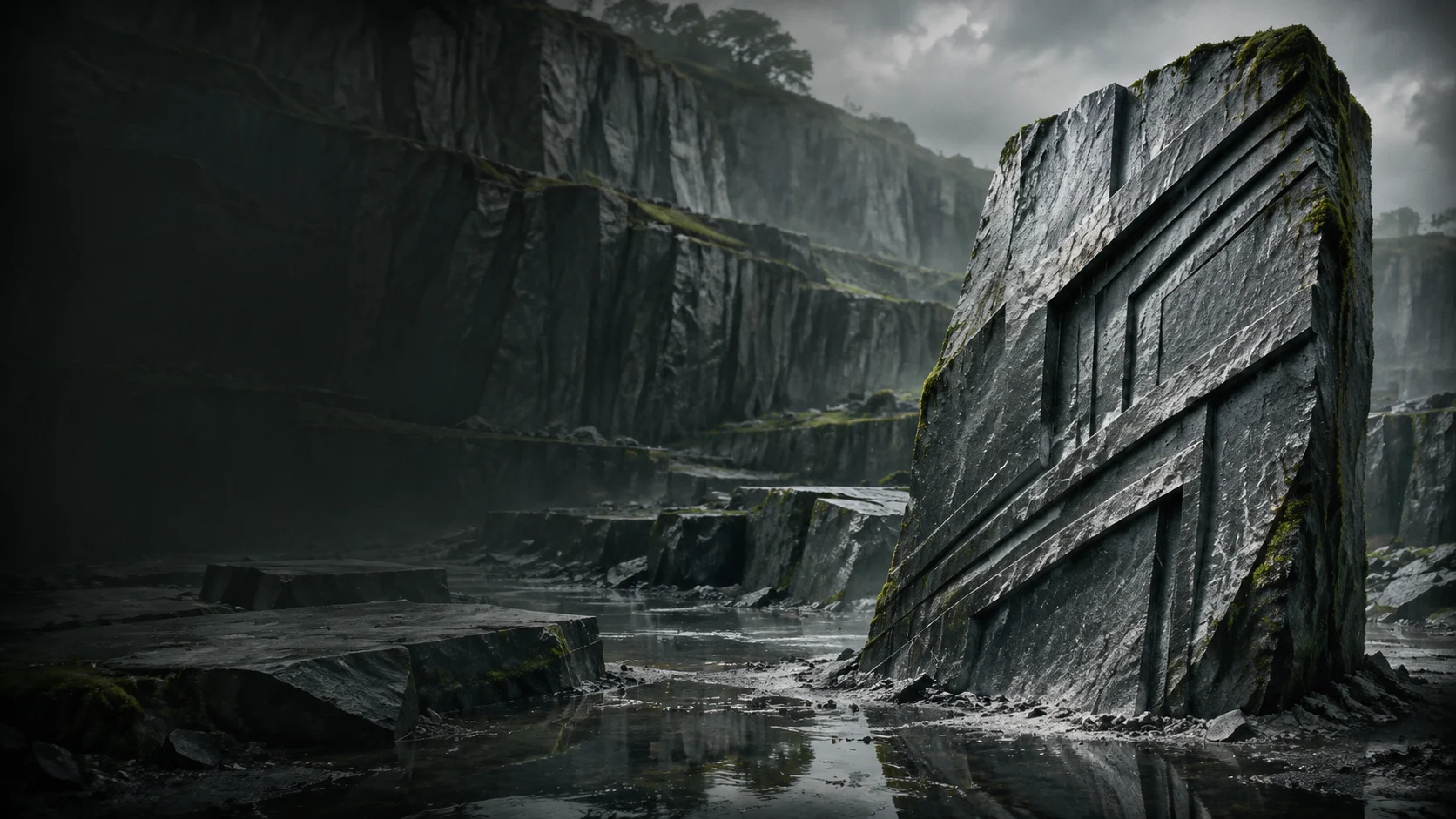
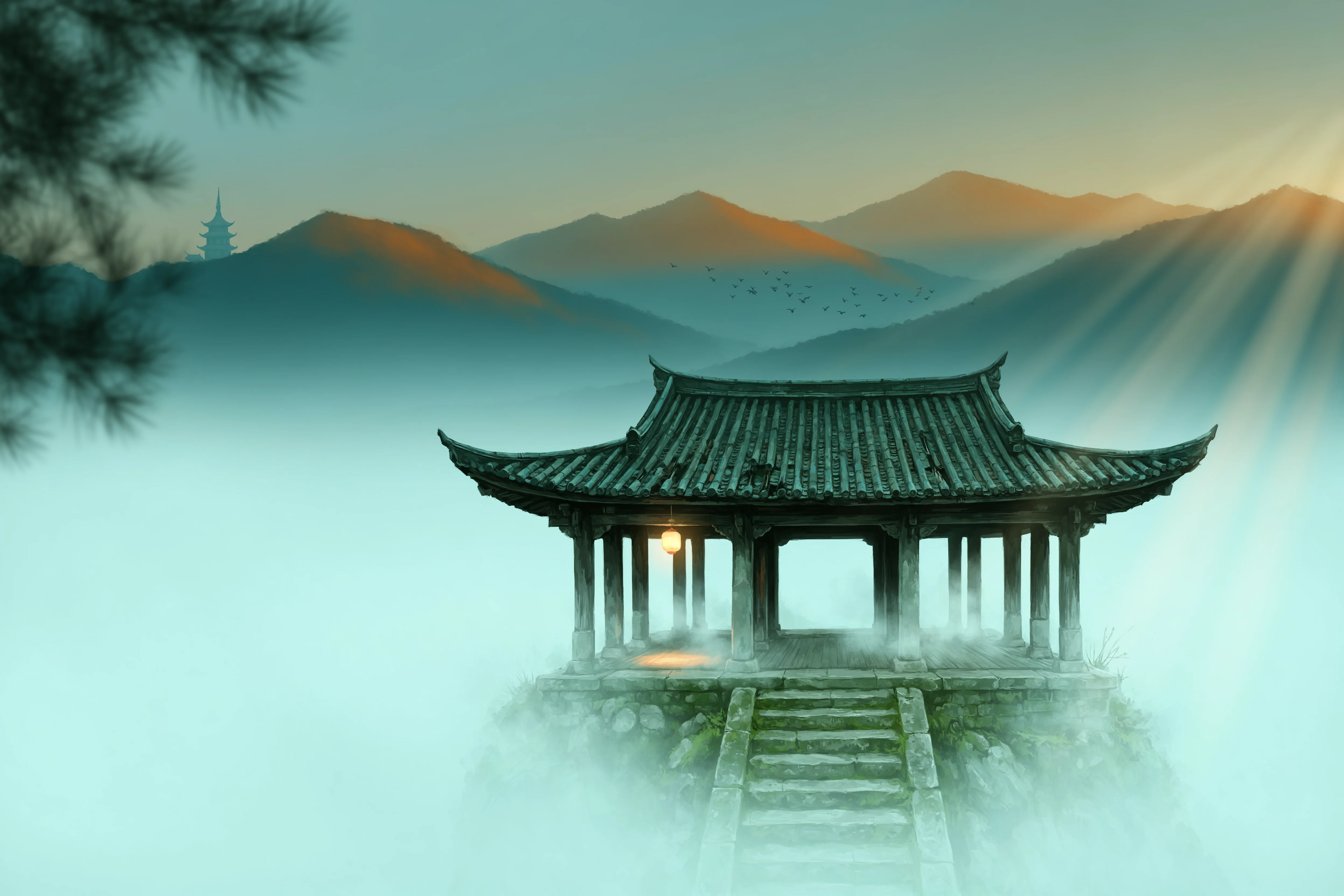
すべての作品を見る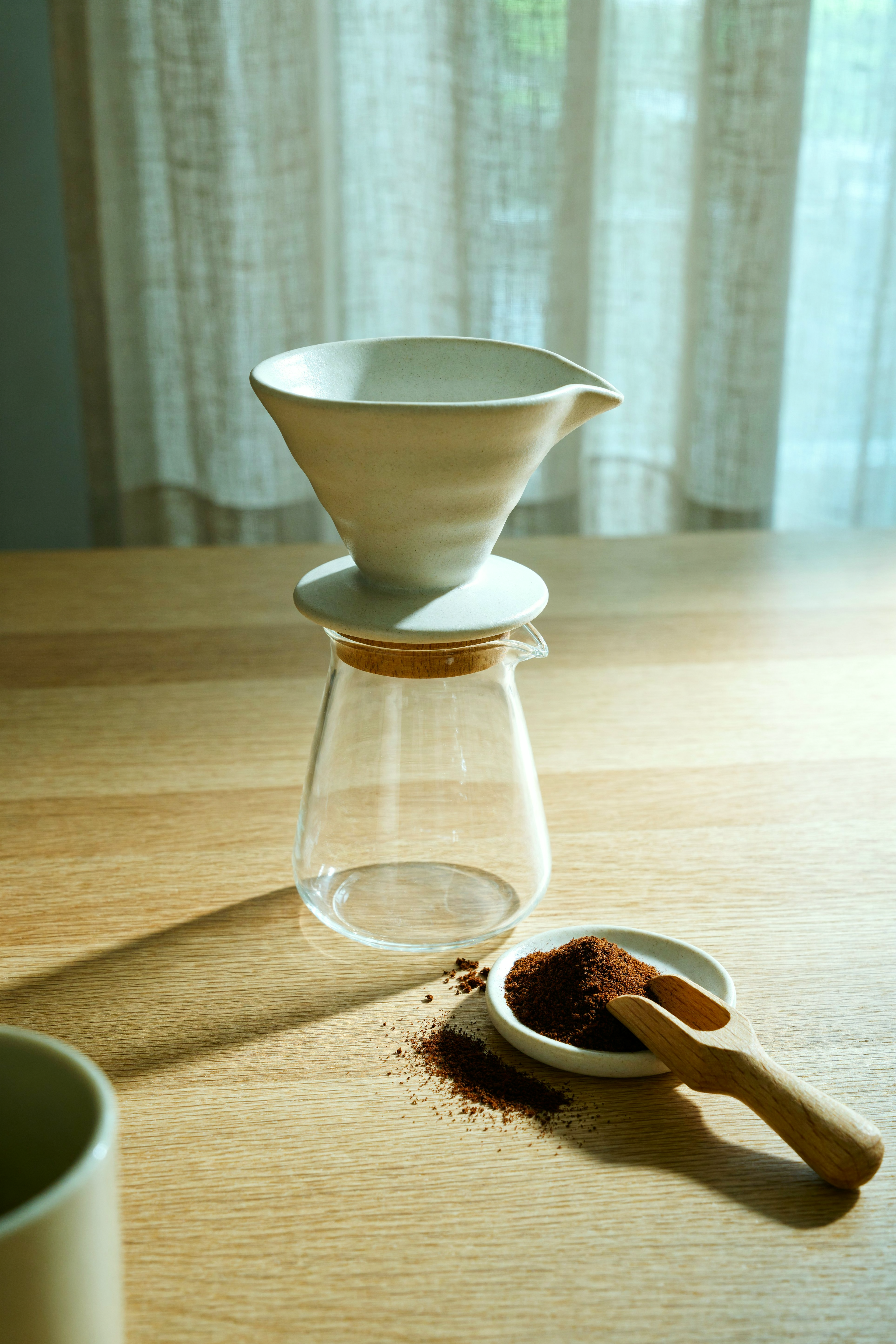

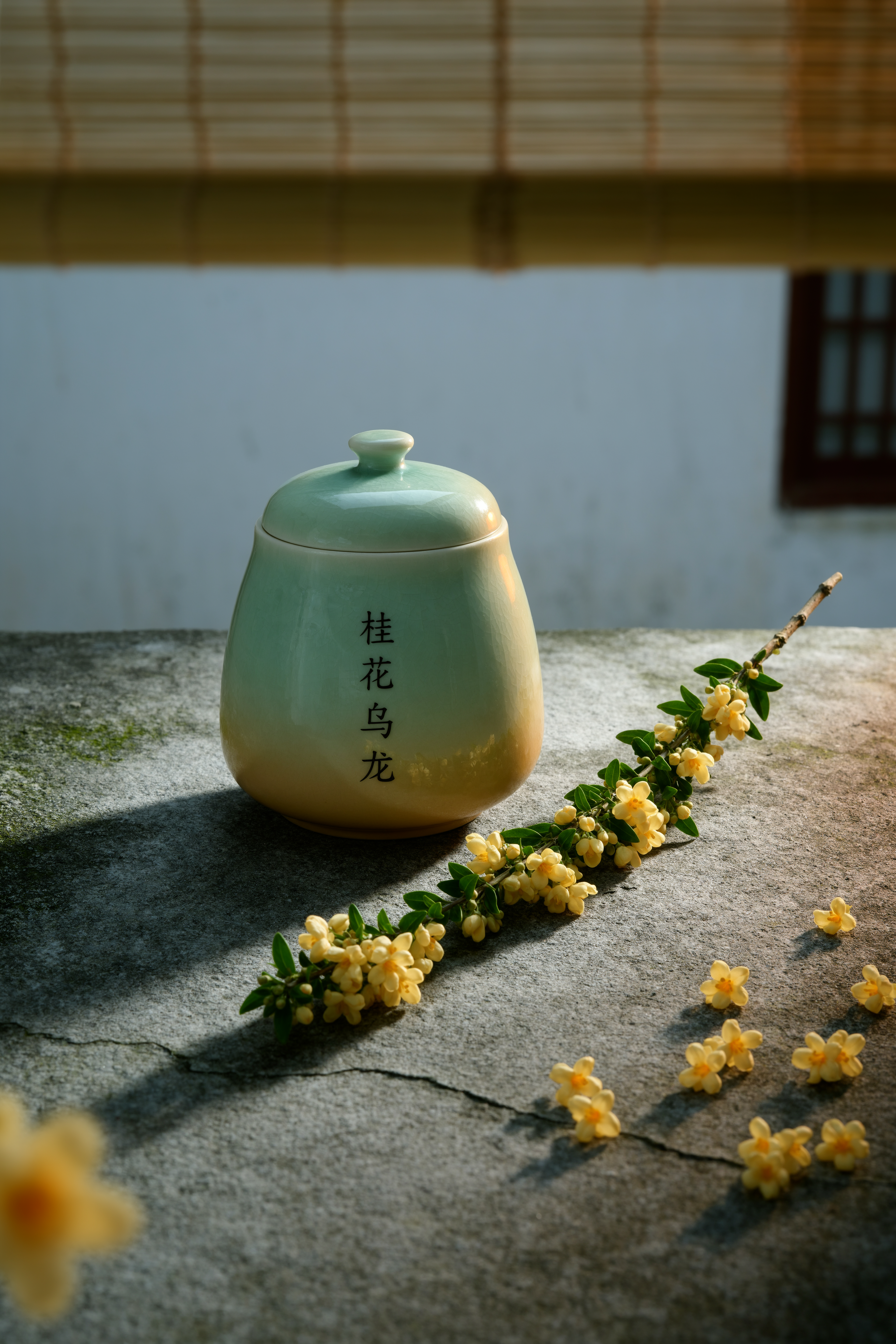
出力
image料金
ideogram-v4.6/text-to-image-4k per image
| 仕様 | 単価 |
|---|---|
| medium | $0.1715 |
| high | $0.2858 |
位置づけの概要
これはテキストから画像を生成するモデルで、高解像度の静止画像出力を主な特長としています。プロンプトを1つ入力するだけで画像を生成でき、プロンプトの長さ上限は2000文字、4Kクラスの複数のアスペクト比・サイズから選択できます。高解像度のビジュアル素材を直接必要とするデザイナー、EC運営者、コンテンツクリエイターが、ポスター、商品メイン画像、コンセプトビジュアルなどの完成品レベルの画像制作に活用できます。
主要なハイライト
- ネイティブ4Kクラス出力——最大4096×4096ピクセルのサイズ区分を提供し、高解像度画像を直接生成できます。大判用途や印刷用途に適しています。
- 柔軟なアスペクト比の選択——正方形、縦長、横長の4Kクラス比率をサイズ列挙に含み、最終的な掲載位置に合わせて画面構図を直接マッチングできます。
- 1回で最大8枚——num_imagesは1〜8に設定でき、1回のリクエストで同テーマの画像を一括生成できるため、比較や選別が容易です。
機能説明
- プロンプトからの画像生成:最大2000文字のプロンプトを入力すると、記述に沿った静止画像を生成します。デフォルトでは4Kクラスのサイズが自動選択されます。
- 複数段階のアスペクト比・サイズ:size列挙には正方形、縦長、横長の計8種類の4Kクラス解像度区分があり、掲載経路に合わせて1つを選択できます。
- 画質区分の選択:qualityはlow、medium、highの3段階を提供し、出力精度の要件に応じて都度調整できます。
- バッチ生成:num_imagesは1〜8枚に対応し、1回のリクエストで複数の候補画像を生成できるため、繰り返しの送信を減らせます。
適用シーン
- EC運営による商品メイン画像の制作——商品の説明とシーンの要件を入力し、高解像度の商品ビジュアル画像を生成します。商品詳細ページや広告出稿素材に使用します。
- デザイナーによるポスターのビジュアル制作——レイアウトの雰囲気と主要被写体をプロンプトで記述し、縦長または横長のサイズで4Kクラスのベース画像を生成します。ポスターの完成品制作に使用します。
- コンテンツチームによるコンセプト画像の制作——ストーリーやテーマの記述を入力し、複数の候補コンセプト画像を一括生成します。初期の企画検討やスタイル選定に使用します。
- 印刷物向けの高解像度出図——4Kクラスの画幅を選択して高ピクセル画像を直接生成し、大判パネルや印刷物の初期ビジュアル稿に使用します。
制限と選定のヒント
プロンプト入力は最大2000文字で、超過すると送信できません。サイズと画質は都度1つを選ぶパラメータで、1回のリクエストではサイズ区分と画質区分をそれぞれ1つしか選択できません。num_imagesは最大8枚で、バッチ生成がこの上限を超えることはありません。画質区分が低い場合の出力上限は2Kで、4Kが利用できるのは高画質区分のみです。本モデルはテキスト入力のみを受け付け、参照画像、マスク、部分編集の機能は提供しないため、元画像のサイズやピクセルを引き継ぐことはできません。
テキストから画像生成 · 4Kクラスの高解像度出力
Ideogram 4.6 テキストから画像生成 4K
プロンプトを入力し、複数の4Kクラス画幅からサイズを選択して、画質区分に応じた静止画像を生成します。ポスター、ECメイン画像、コンセプトビジュアルなど、高解像度の完成画像が必要なコンテンツ制作に適しています。
- 出力タイプ静止画像
- プロンプト上限2000文字
- サイズ区分8種類の4Kクラス比率
- 1回の枚数1〜8枚
低画質区分の出力上限は2Kです。4Kが必要な場合は高画質区分を選択してください。
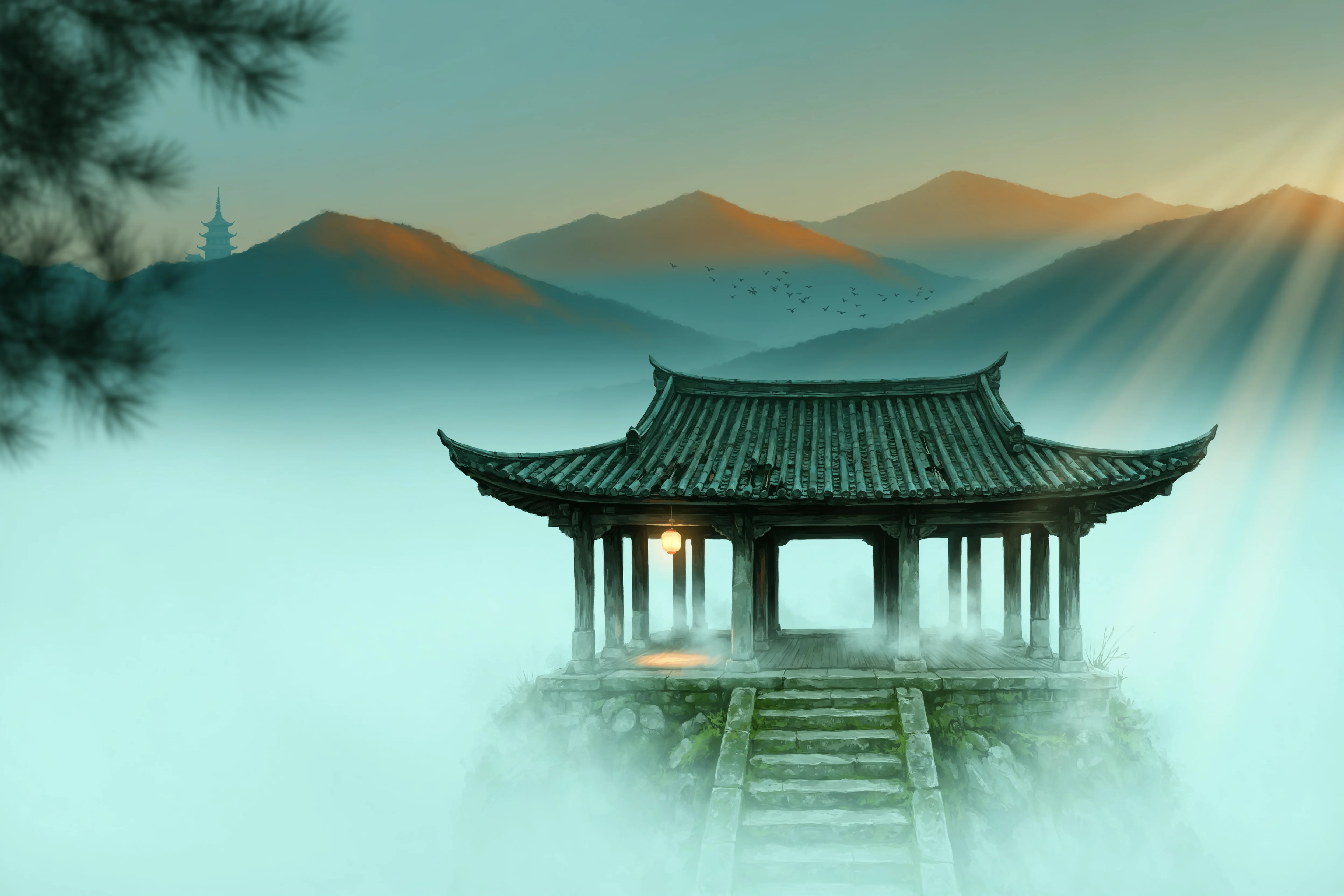
01
機能
性能はどうか:検証可能な4つの機能
以下の機能は、プロンプト入力、サイズ選択、画質区分、バッチ生成を軸に構成されており、各設定に対応する生成物の仕様を確認できます。
プロンプトから直接画像生成
最大2000文字のプロンプトを入力すると、モデルはそれに基づいて静止画像を生成します。参照素材を用意せず、テキスト記述から直接画面を得るのに適しています。確認のポイントは、プロンプト内の主体、シーン、スタイルの記述が完全に反映されているかどうかです。
4Kクラス画幅のマッチング
サイズは正方形、縦長、横長の計8種類の4Kクラス区分から1つを選択でき、デフォルトでは4Kが自動選択されます。最終的な掲載位置に合わせて構図比率を選ぶことで、生成後のトリミングによる画面の損失を避けられます。確認のポイントは、選択したサイズと実際の使用位置の画幅が一致しているかどうかです。
画質区分の調整
画質はlow、medium、highの3段階に分かれ、リクエストごとに1つを選択します。4K出力が必要な場合は高画質区分を選び、低画質区分の出力上限は2Kです。確認のポイントは、画質区分とサイズ区分が目標解像度に合致しているかどうかです。
候補画像のバッチ生成
num_imagesは1〜8に設定でき、1回のリクエストで同テーマの画像を複数生成します。企画の初期段階で複数の候補を素早く得て、その中から利用可能な画面を選ぶのに適しています。確認のポイントは、バッチ生成された各画像の画質が安定しているかどうかです。
まず掲載位置に応じてサイズ区分を決め、次に鮮明さの要件に応じて画質区分を選択し、最後にバッチ生成で利用可能な画面を選別します。
02
導入
プロンプトから高解像度の完成画像まで
試してみる →生成目標を明確にすることから始め、プロンプト、サイズ、画質を順に設定し、バッチ生成を通じて選別・検収します。
- プロンプト主体 + シーン + スタイルの記述
送信可能な画面記述を取得
01
画面記述を明確に書く
プロンプトで主体、シーン、光線、スタイルを説明し、2000文字以内に収めます。記述が具体的であるほど、生成画像は期待に近づきます。
- サイズ8種類の4Kクラス区分から1つ選択
- 画質low / medium / high
1回のリクエストの生成物仕様を確定
02
サイズと画質を選択
最終的な掲載位置に応じて4Kクラスのサイズ区分を選び、次に鮮明さの要件に応じて画質区分を選択します。4Kが必要な場合は高画質区分を使用します。
- 数量1〜8枚
納品可能な高解像度画像を取得
03
バッチ生成して選別
num_imagesを設定して複数の候補画像を生成し、主体、構図、鮮明さを1枚ずつ確認して、使用要件に合う1枚または数枚を残します。
03
シーン
用途:3つの典型的な画像アセット
EC商品ビジュアル画像
商品の特徴と使用シーンの記述を入力し、正方形または縦長サイズを選択してメイン画像を生成します。商品詳細ページや広告素材に使用し、確認のポイントは商品外観の記述が正確に反映されているかどうかです。
ポスター・バナーのベース画像
掲載位置に応じて横長または縦長の4Kクラスサイズを選び、プロンプトで画面の雰囲気と主体を記述します。生成したベース画像はそのままポスターレイアウトに使用でき、確認のポイントは構図の余白が文字の重ね入れ要件を満たしているかどうかです。
コンセプトビジュアルの探索
企画の初期段階でプロンプトによりテーマを記述し、複数の候補コンセプト画像を一度に生成して議論に使用します。確認のポイントはバッチ生成された画像のスタイルが統一されているかどうかで、チームが方向性を素早く選定しやすくなります。
04
接続
接続:あなたの製品やAIツールからideogram-v4.6を呼び出す
HiAPI API Keyが1つあれば利用でき、すべての方法で同じアカウントと課金を共有します。
- API Keyを作成
- 接続方法を1つ選ぶ
右側からいずれかを選び、コピーするだけ
- AIコーディングツール 推奨
Claude Code、Cursor、CodexなどのコマンドでMCPに接続
- API直結
自社製品、バックエンドサービス、自動化フロー
- どれを選ぶか迷う場合
文章をコピーしてAIに渡し、選択と手順を提示してもらう
Agent Skills · SDK · llms.txt · すべての接続方法 →
ターミナル · Claude Code
claude mcp add --transport http hiapi https://mcp.hiapi.ai/mcp \
  --header "Authorization: Bearer YOUR_API_KEY"
接続後、AIに目標をそのまま伝えると、ideogram-v4.6の呼び出し、タスク進捗の照会、結果の取得を行います。Cursor、Codexなどのツールの設定手順は以下のチュートリアルを参照してください。
Agent接続チュートリアルを見る →API経由で製品に接続
API Keyを使用して現在のモデルのタスクを送信し、返されたタスクIDで状態を照会します。リクエストパラメータは本ページのAPI説明と同じ回線データを使用しています。例の中の入力内容は実際の素材に置き換えてください。
# 非同期タスクを送信。成功すると即座に taskId を返します(生成完了は待ちません)
curl -X POST "https://api.hiapi.ai/v1/tasks" \
  -H "Authorization: Bearer $HIAPI_API_KEY" \
  -H "Content-Type: application/json" \
  -d '{
  "model": "ideogram-v4.6/text-to-image-4k",
  "input": {
    "size": "auto_4k",
    "prompt": "…",
    "quality": "low",
    "num_images": 1
  }
}'AIに接続方法の選択を手伝ってもらう
HiAPIドキュメント索引 https://hiapi.ai/llms.txt を読んでください。プロジェクトでideogram-v4.6を使用したいです。まず私の利用シーンに基づいて、Remote MCP、Agent Skills、API直結のどれが適しているかを判断してください。必要であれば先に重要な質問を1つしてから、最小限の接続手順と入力が必要な設定を示してください。
この文章をコピーして使用中のAIツールに送り、プロジェクトの言語、入力素材、期待する結果を補足してください。それに基づいて接続方法と次の操作を説明できます。
最新情報
更新履歴を見る →- パラメータ変更 ideogram-v4.6/image-to-image パラメータ更新
- 新しいモデル 新モデル公開:ideogram-v4.6/text-to-image-4k
- 新しいモデル 新モデル登場:ideogram-v4.6/text-to-image
よくある質問
よくある質問を見る →-
画像から画像を生成する際、参考画像は最大何枚までアップロードできますか?
最大5枚、最小1枚で、いずれも公開アクセス可能なHTTPS画像URLである必要があります。メイン画像を1枚目に置き、残りはスタイルやディテールの参考として使用してください。5枚を超える場合はご自身で取捨選択してください。
-
画像から画像生成ではどの解像度を選べますか?
auto、auto_2k、および 1024x1024、2048x2048 などの固定サイズを選択できます。横構図・縦構図それぞれに複数の選択肢があり、最長辺は 2560 までです。構図が決まっていない場合は auto または auto_2k を使用し、既存素材の仕様に合わせる必要がある場合は具体的なサイズを直接指定してください。
-
このモデルとprecise-editはどう使い分けますか?
参照画像から新しい画面を生成する場合はimage-to-imageを使用します。元画像の一部だけを変更し、それ以外は変更しない場合はprecise-editを使用します。precise-editの出力は元画像のサイズを引き継ぎ、このモードではサイズを変更できません。サイズを変更する必要がある場合は、まずimage-to-imageで再生成してください。
-
人物の外観を一致させたい場合、プロンプトはどう書けばよいですか?
まず保持したい部分を書き、その後に変更したい部分を書きます。推奨する順序は、主体と外観の特徴(髪型、服装、配色)、変更しない要素、今回置き換える局部、出力する画幅と質感です。「人物の顔と衣装を変えない」といった制約は変更の記述より前に置き、複数回の編集では毎回繰り返します。
生成タスクの作成
https://api.hiapi.ai/v1/tasks ヘッダー
Authorizationstring必須アカウントの API キー。すべてのリクエストで必須です。例:Bearer YOUR_HIAPI_API_KEY。API キーを取得
Content-Typestring任意リクエストボディは常に JSON として解析されます。送信する場合は application/json(charset 付き可)のみ受け付け、他の値は 415 を返します。例:application/json。
Idempotency-Keystring任意冪等キー。最大 255 バイト。同じアカウントで同じキーの再試行はタスクを 1 つだけ作成し、リプレイは最初の taskId を返します。
ネットワークタイムアウトやクライアントの自動再試行時、同じキーではタスクを 1 回だけ作成し、二重課金は発生しません(適用範囲 = API キーのアカウント)。業務側の一意識別子(例:"order-42")をキーに使うことを推奨します。同じキーのリプレイは最初の taskId を返し、キーは初回送信から 24 時間で失効します。詳細なシナリオ表は統一非同期 API の紹介ページをご覧ください。
ボディ
modelstring必須現在の固定値:ideogram-v4.6/text-to-image-4k
routestring任意現在の固定値:default
inputobject必須
ideogram-v4.6/text-to-image-4k とルート default の業務パラメータオブジェクト。下のパラメータ表を参照してください。
sizestring任意デフォルト: "auto_4k"生成される画像のサイズ区分を指定します。文字列値を取り、既定値は auto_4k です。
auto_4k4096x40963328x49924992x33283584x44804480x35842880x51205120x2880promptstring必須minLength 1maxLength 2000生成したい画像の内容を記述するためのテキストプロンプトです。文字列値を取ります。
qualitystring任意デフォルト: "low"生成品質の区分を指定します。文字列値を取り、既定値は low です。
lowmediumhighnum_imagesinteger任意デフォルト: 1min 1max 8このリクエストで生成する画像の枚数を指定します。整数値を取り、既定値は 1 です。
callbackobject任意
終了状態の通知設定。省略した場合はコールバックされず、呼び出し側でポーリングします。
作成時に callback.url を指定すると、タスク終了時に HiAPI があなたのサービスへ POST し、ポーリングが不要になります。コールバックのリクエストボディはタスク詳細と同構造です。署名検証・再送・冪等の詳細は統一非同期 API 紹介ページのコールバック説明を参照してください。
urlstring必須callback を指定する場合は必須。タスク終了後にこの URL へ POST します。有効な http(s) URL である必要があります。
whenstring任意デフォルト: "final"現在は final のみ対応(success / fail の両方で通知)。
finalstoragestring任意デフォルト: "temp"成果物の保存期間:temp(デフォルト・約 7 日)または persistent(長期保存・サイズ課金)。残高不足や保存上限超過の場合は temp に自動降格します。実際に適用された段階はタスク詳細レスポンスで確認できます。
temppersistentリクエスト例
# 非同期タスクを送信。成功すると即座に taskId を返します(生成完了は待ちません)
curl -X POST "https://api.hiapi.ai/v1/tasks" \
  -H "Authorization: Bearer $HIAPI_API_KEY" \
  -H "Content-Type: application/json" \
  -d '{
  "model": "ideogram-v4.6/text-to-image-4k",
  "input": {
    "size": "auto_4k",
    "prompt": "…",
    "quality": "low",
    "num_images": 1
  }
}'
const res = await fetch("https://api.hiapi.ai/v1/tasks", {
method: "POST",
headers: {
Authorization: `Bearer ${process.env.HIAPI_API_KEY}`,
"Content-Type": "application/json",
},
body: JSON.stringify({
model: "ideogram-v4.6/text-to-image-4k",
input: {
"size": "auto_4k",
"prompt": "…",
"quality": "low",
"num_images": 1
}
}),
});
const task = await res.json();
// { code: 200, message: "success", data: { taskId } }import os, requests
res = requests.post(
"https://api.hiapi.ai/v1/tasks",
headers={"Authorization": f"Bearer {os.environ['HIAPI_API_KEY']}"},
json={
"model": "ideogram-v4.6/text-to-image-4k",
"input": {
"size": "auto_4k",
"prompt": "…",
"quality": "low",
"num_images": 1
}
},
)
print(res.json()) # { code, message, data: { taskId } }200 OK
{
  "code": 200,
  "message": "success",
  "data": {
    "taskId": "tk-hiapi-01HZTQ8BX2N3GM3YFK4Z9D7VQR"
  }
}
400 Bad Request
{
  "code": 400,
  "message": "invalid request",
  "data": null,
  "error_code": "INVALID_REQUEST"
}
タスク詳細の取得
https://api.hiapi.ai/v1/tasks/:id レスポンスフィールド
taskIdstring必須タスク ID。先頭は固定で tk-hiapi-。
modelstring必須解決済みのモデル完全名。route パラメータで送信したタスクは base@route(例:gpt-image-2/text-to-image@ext)を返し、それ以外は送信時のモデル名と同一です。
routestring任意route パラメータを明示して送信したタスクでのみ出現し、送信時の値をエコーします。
statusstring必須タスク状態。
queued キュー投入済み、未開始。
handling 処理中。
archiving 処理完了、成果物準備中。
success 終端:完了。成果物利用可能(output を返却)。
fail 終端:失敗(error を返却)。
送信後は status で判断します:success と fail が終端、それ以外は非終端です。1〜3 秒間隔で終端までポーリングすることを推奨します。成功したら output[].url から成果物をダウンロードし、expireAt までに保存先へ転送してください。長期保存が必要な場合は作成時に storage: "persistent" を指定します。
creatednumber必須タスク作成時刻(Unix 秒)。
completednumber必須終了状態になった Unix 秒。非終端では 0 固定。
outputarray任意
status == success のときのみ出現。成果物リスト — 常に配列で、1 タスクで複数の type を同時に返すことがあります(例:video + first_frame)。
Array [ object ]
配列要素
urlstring必須成果物の URL。直接ダウンロードできます。
typestring必須現在の候補値:video、image、audio、first_frame、last_frame、thumbnail。今後拡張される可能性があります。
expireAtnumber必須成果物にアクセスできる期限(Unix 秒)。期限までにダウンロードまたは転送してください。
errorobject任意
status == fail のときのみ出現。
codestring必須業務エラーコード。
messagestring必須エラーの説明。
レスポンス例
成功
{
  "code": 200,
  "message": "success",
  "data": {
    "taskId": "tk-hiapi-01HZTQ8BX2N3GM3YFK4Z9D7VQR",
    "model": "happyhorse-1-0",
    "status": "success",
    "created": 1777282033,
    "completed": 1777282099,
    "output": [
      {
        "url": "https://cdn.hiapi.ai/tasks/.../video.mp4",
        "type": "video",
        "expireAt": 1777886899
      }
    ]
  }
}
処理中(非終端)
{
  "code": 200,
  "message": "success",
  "data": {
    "taskId": "tk-hiapi-...",
    "model": "happyhorse-1-0",
    "status": "archiving",
    "created": 1777282033,
    "completed": 0
  }
}
失敗
{
  "code": 200,
  "message": "success",
  "data": {
    "taskId": "tk-hiapi-...",
    "model": "happyhorse-1-0",
    "status": "fail",
    "created": 1777282033,
    "completed": 1777282099,
    "error": {
      "code": "TASK_FAILED",
      "message": "task failed"
    }
  }
}関連記事
すべての記事を見る →


関連モデル
すべてのモデルを見る →同タイプ
-
 Recraft Crisp Upscale Recraft $0.004 /画像
-
 851 Labs Background Remover 851 Labs $0.002 /画像
-
 FLUX.2 Klein 9B Black Forest Labs $0.0086 /画像
-
 Qwen Image 2.0 Alibaba $0.042 /画像
-
 MiniMax H3 Image MiniMax $0.013 /画像
-
 Qwen Image 2.1 Alibaba $0.020 /画像
-
 FIBO 1.5 Bria $0.058 /画像
-
 FASHN Tryon v1.6 FASHN $0.107 /画像
-
 Ideogram V4.5 Ideogram $0.011 /画像
-
 FLUX 3 Image Black Forest Labs $0.041 /画像
-
 FLUX.2 Black Forest Labs $0.035 /画像
-
 Recraft V4.1 Recraft $0.010 /画像