
本页内容
CC Switch 安装与一键导入
安装 CC Switch,在 HiAPI 接入页把配置一键导入 Claude Code、Codex 和 OpenCode,不用手动改配置文件。
Claude Code、Codex CLI、Codex 桌面端、OpenCode 都可以用 CC Switch 一键导入 HiAPI。下面以 Codex 命令行和 gpt-6-astra 为例,按 CC Switch 4.0.10 界面说明,新版按钮名称可能略有不同。其他工具导入时要核对的值见文末 各工具的导入取值。Claude Code 的导入入口不在接入页,而在 API 密钥页,见 Claude Code。
1. 下载并安装 CC Switch
- 打开 CC Switch 官方下载页,向下找到 Assets。Mac 下载
CC-Switch-v版本号-macOS.dmg,不要下载 Source code 或.sig。
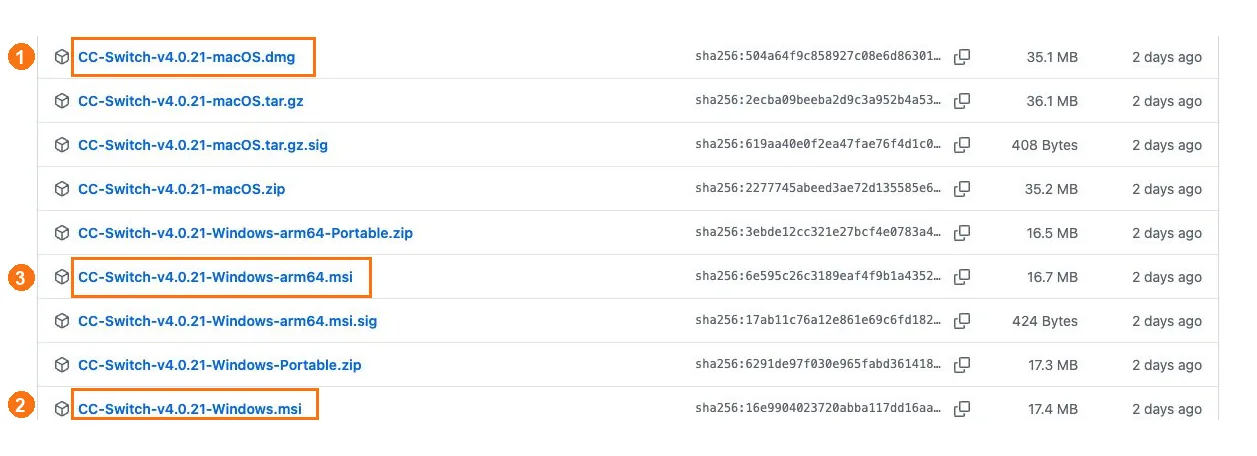
①Mac 选 macOS.dmg;②Windows x64 选 Windows.msi;③Windows ARM64 选 Windows-arm64.msi。
- 双击下载的
.dmg,把 CC Switch.app 拖到「应用程序」,复制完成后从「应用程序」打开。系统询问是否打开时,核对应用来源后点 打开。已有 CC Switch 直接打开即可。 - Windows x64 电脑下载
Windows.msi,ARM64 电脑下载Windows-arm64.msi,按安装向导完成后从「开始」打开。
2. 备份现有配置(可选)
已有供应商的,先记下对应工具页(例如 Codex)标着「使用中」的卡片名称,日后好切回去。需要备份时点 设置 → 数据 → SQL 导入导出 → 导出 SQL 备份,选本机私有文件夹保存。备份可能含 Key,不要分享。
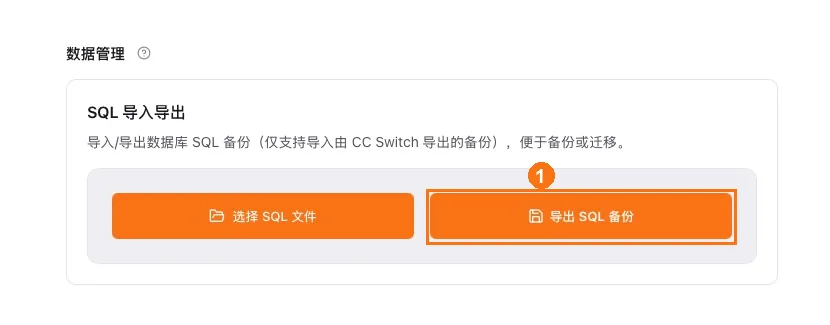
①点导出 SQL 备份并在本机保存。
3. 选定 HiAPI Key
按 获取 API Key 创建或选定一个 Key,记下名称。后面的导入弹窗按名称选择 Key,现在不用复制密钥。
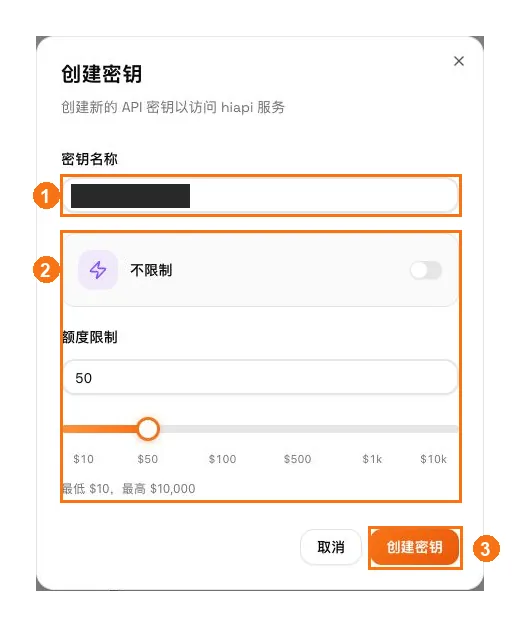
①填写密钥名称;②按需要选择不限额或额度上限;③点创建密钥。
4. 在接入页准备导入
- 打开 HiAPI 接入页,先选 API Key 配置,再依次选择 工具 → 命令行或桌面端 → 模型 → 系统。以 Codex 为例是 Codex → 命令行 → gpt-6-astra → macOS。
- 点 导入 CC Switch。在弹窗里确认工具和模型,在 API Key 下拉框选上一步记下的 Key 名称,核对底部的协议和地址(Codex 是 Responses API ·
https://api.hiapi.ai/v1)。
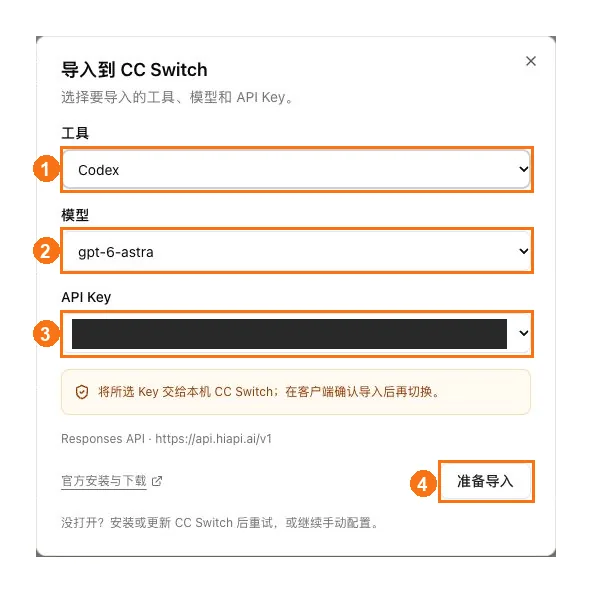
①工具选 Codex;②模型选 gpt-6-astra;③按名称选择现有 Key;④核对下方 Responses 端点后点准备导入。
- 点 准备导入。出现「已准备好,请在客户端确认」后,点 打开 CC Switch。这时只是准备导入,还没有启用供应商。
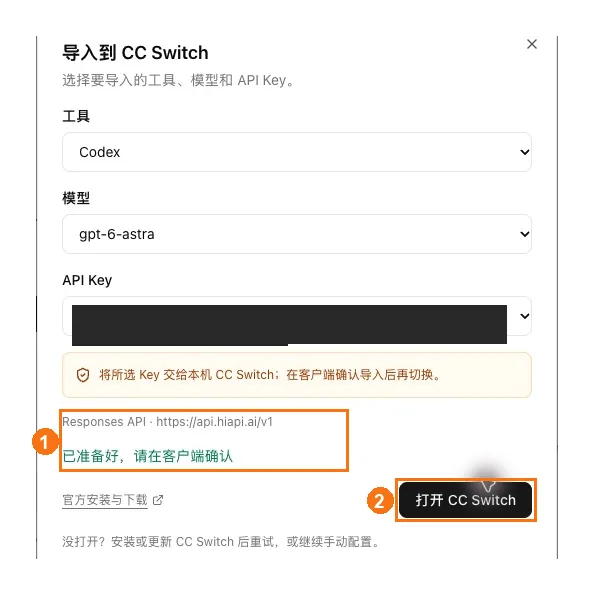
①核对端点与已准备好提示;②点打开 CC Switch。
- 浏览器询问是否打开外部应用时,确认是 CC Switch,允许本次打开,不必勾选「始终允许」。没有弹出客户端的,先手动打开 CC Switch,再回网页点 打开 CC Switch。
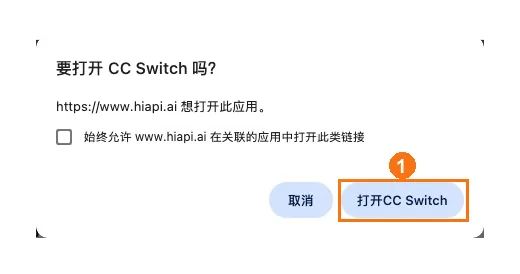
①点打开 CC Switch,允许本次打开。
5. 在 CC Switch 确认导入
- 在「确认导入供应商配置」窗口核对应用类型、供应商名称、API 端点和模型,API 密钥有值且保持隐藏。以 Codex 为例:
| 项目 | 应为 |
|---|---|
| 应用类型 | Codex |
| 供应商名称 | HiAPI - gpt-6-astra |
| API 端点 | https://api.hiapi.ai/v1 |
| 模型 | gpt-6-astra |
| API 密钥 | 有值且保持隐藏 |
- 将 导入后立即切换到这个供应商 保持关闭,再点右下角 导入。这样先保存配置,下一步再启用。
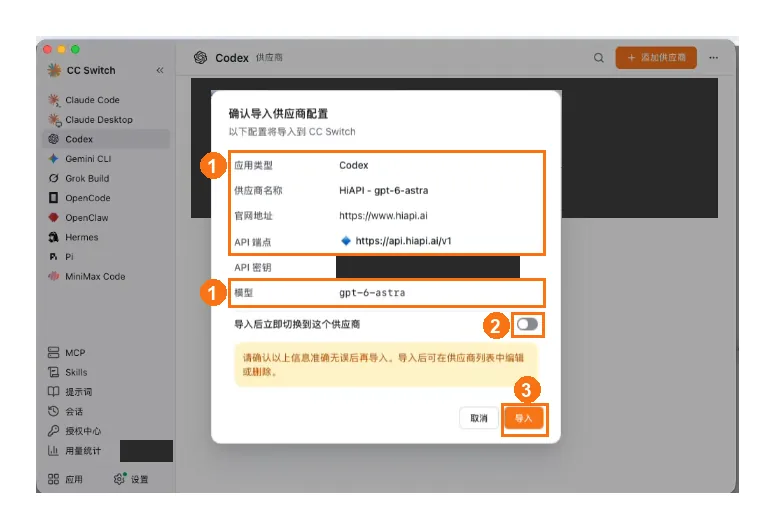
①核对 Codex、供应商名称、API 端点和模型;②立即切换保持关闭;③点导入。
- 回到 CC Switch 对应的工具页,能看到
HiAPI - gpt-6-astra卡片就表示已经导入,但还没启用。已有对应卡片的不必重复导入。
6. 启用 HiAPI
- 先等这个工具正在跑的任务结束。在 CC Switch 的工具页(例如 Codex → 直连)找到 HiAPI 卡片。
- 点该卡片的 切换 / 启用 按钮(4.0.10 是三角形按钮,悬停可看说明)。看到 HiAPI 卡片标为「使用中」 才算启用。如果工具页顶部选的不是 直连(比如开了多个供应商轮换),先点 返回直连,再切换卡片。
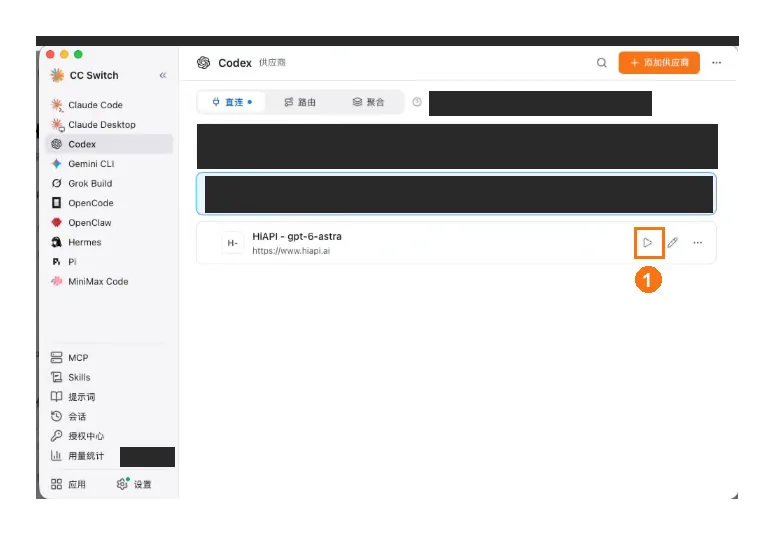
点击前的截图:HiAPI 已导入、尚未启用,原供应商仍在使用中。卡片下方是官网地址,API 端点以确认窗为准。
- 完全退出并重开要用的客户端,让新配置生效。日后想换回原供应商,在这里切回原卡片并重开客户端即可。
各工具的导入取值
| 工具 | 接入页选择 | 应用类型 | API 端点 | 教程 |
|---|---|---|---|---|
| Claude Code | 在 API 密钥页点密钥右侧的「导入 CCS」 | Claude Code | https://api.hiapi.ai | Claude Code |
| Codex CLI | Codex → 命令行 → gpt-6-astra | Codex | https://api.hiapi.ai/v1 | Codex CLI |
| Codex 桌面端 | Codex → 桌面端 → gpt-6-astra | Codex | https://api.hiapi.ai/v1 | Codex 桌面端 |
| OpenCode | OpenCode → 命令行 → 目标模型 | OpenCode | https://api.hiapi.ai/v1 | OpenCode |
Codex 命令行和桌面端可能共用本机的 Codex 配置,在 CC Switch 里切换一次,两边都会变。