
本页内容
OpenClaw
用 OpenClaw 自带向导添加 HiAPI 自定义端点,通过 HiAPI 在 OpenClaw 里使用 Claude 等模型。
OpenClaw 是开源 Agent,可以通过自带的配置向导或命令把 HiAPI 添加为模型供应商,再在 Dashboard(浏览器里的控制台)或 TUI(终端里的聊天界面)里对话。下面以 claude-opus-5-5 为例,HiAPI 走 OpenAI Chat Completions 协议,本教程已在 OpenClaw 2026.10.7 上验证。
1. 安装 OpenClaw
推荐用官方安装脚本,它会检查并准备所需的 Node.js 环境。Mac / Linux / WSL2 运行:
curl -fsSL https://openclaw.ai/install.sh | bash
Windows 用 PowerShell:
iwr -useb https://openclaw.ai/install.ps1 | iex
装好后重开终端,运行 openclaw --version,能看到版本号即可。
2. 初始化并打开 OpenClaw
先准备好 HiAPI API Key。换其他模型时,在 文本模型列表 找到模型名填进去即可。
第一次使用时,在终端运行:
openclaw onboard --install-daemon
按提示完成基础设置。当前版本会进入浏览器里的模型设置页;如果出现经典终端向导,选 QuickStart、默认智能体 main,模型、频道、搜索和可选 Skills 先选 Skip for now,再按下文接入 HiAPI。已经初始化过的,直接打开 Dashboard:
openclaw dashboard
OpenClaw 靠后台的 Gateway 服务运行。Gateway 还没运行的,先在一个终端运行 openclaw gateway run 并保持窗口打开,再在另一个终端运行 openclaw dashboard。装了后台服务的,也可以用 openclaw gateway restart 重启服务。
下面的截图来自 2026 年 10 月 28 日 OpenClaw 2026.10.7 的独立演示实例,端口可能和你本机不同,以 openclaw dashboard 打开的地址为准。
3. 在 OpenClaw 中添加 HiAPI
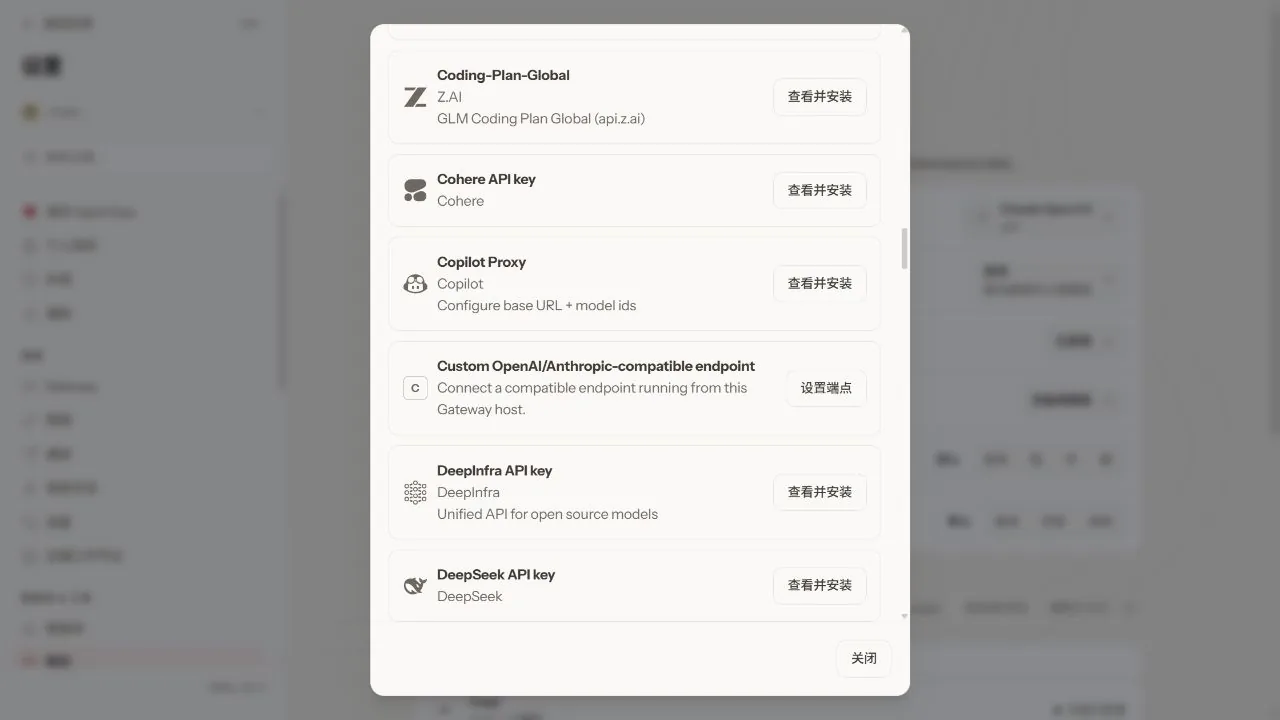
第一次进入 模型设置 页时,找到 Custom OpenAI/Anthropic-compatible endpoint,点 设置端点。已经初始化过的,从 设置 → 模型 → 连接提供商 → 在此 Gateway 上 进入同一个入口。
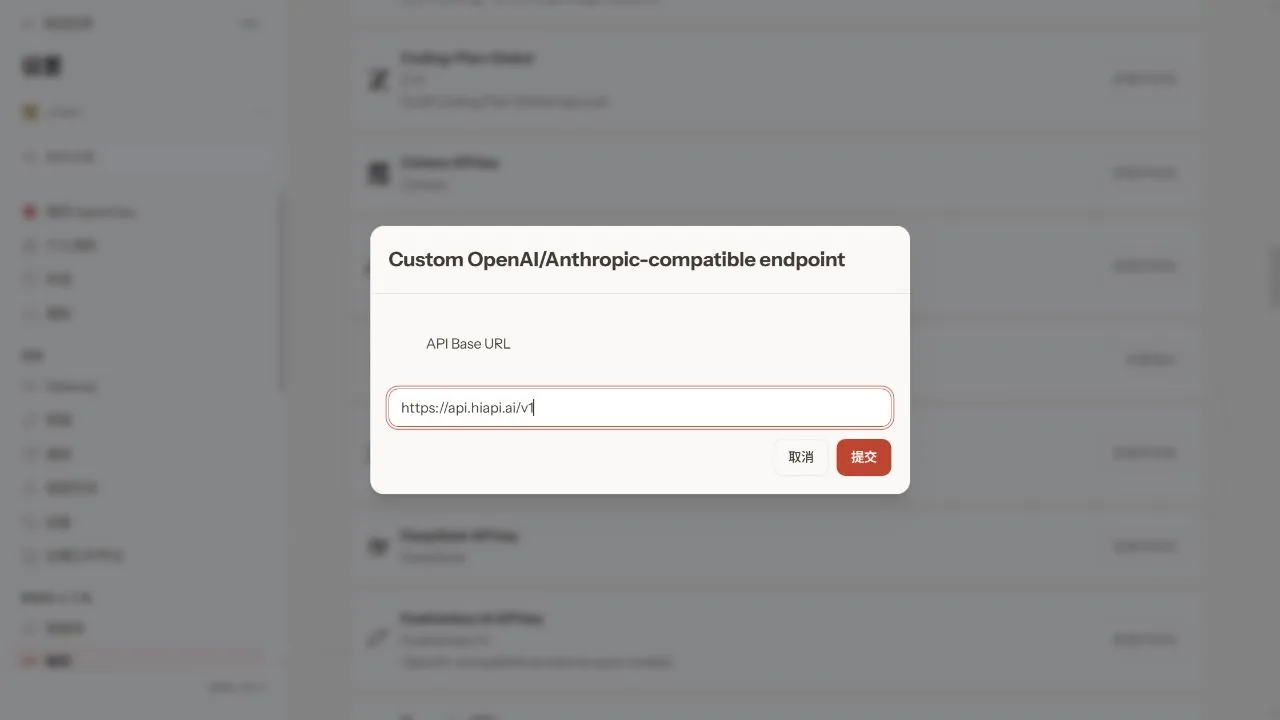
3.1 填写 API 地址
API Base URL 填 https://api.hiapi.ai/v1,不要再加 /chat/completions,点 提交。
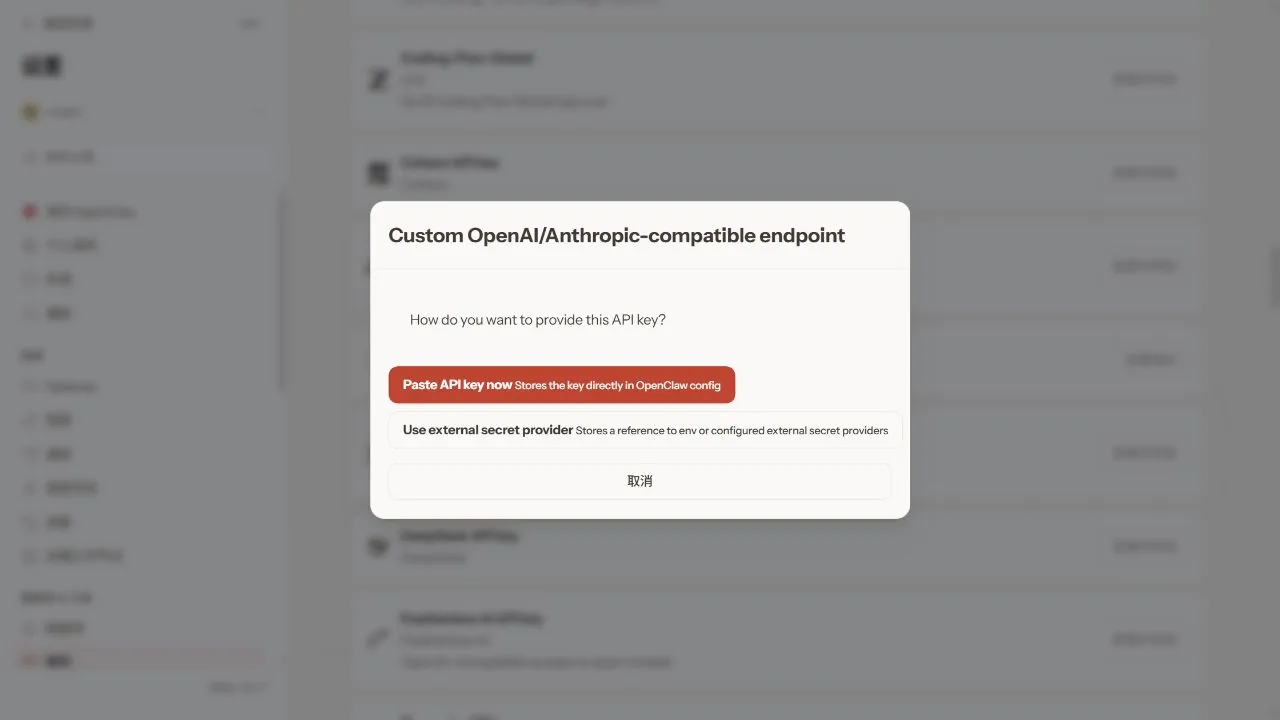
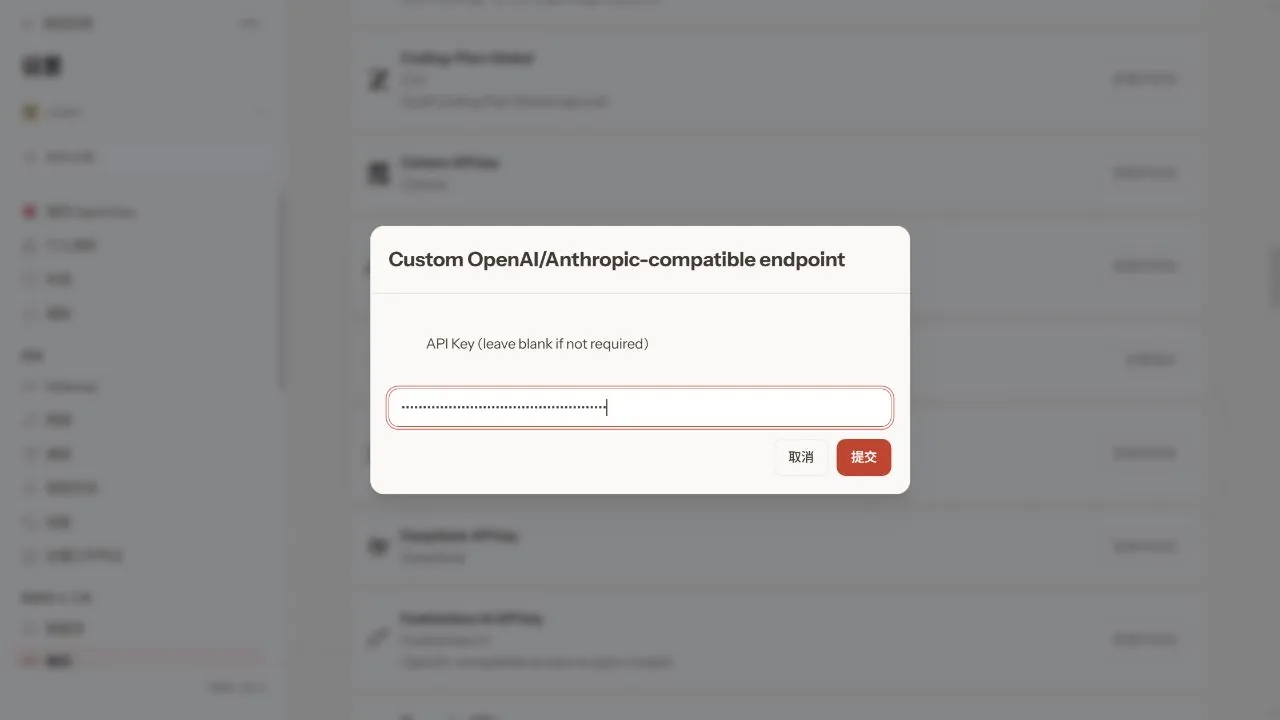
3.2 填写 API Key
在 How do you want to provide this API key? 这一步选 Paste API key now,粘贴你的 HiAPI API Key,点 提交。
3.3 选择协议
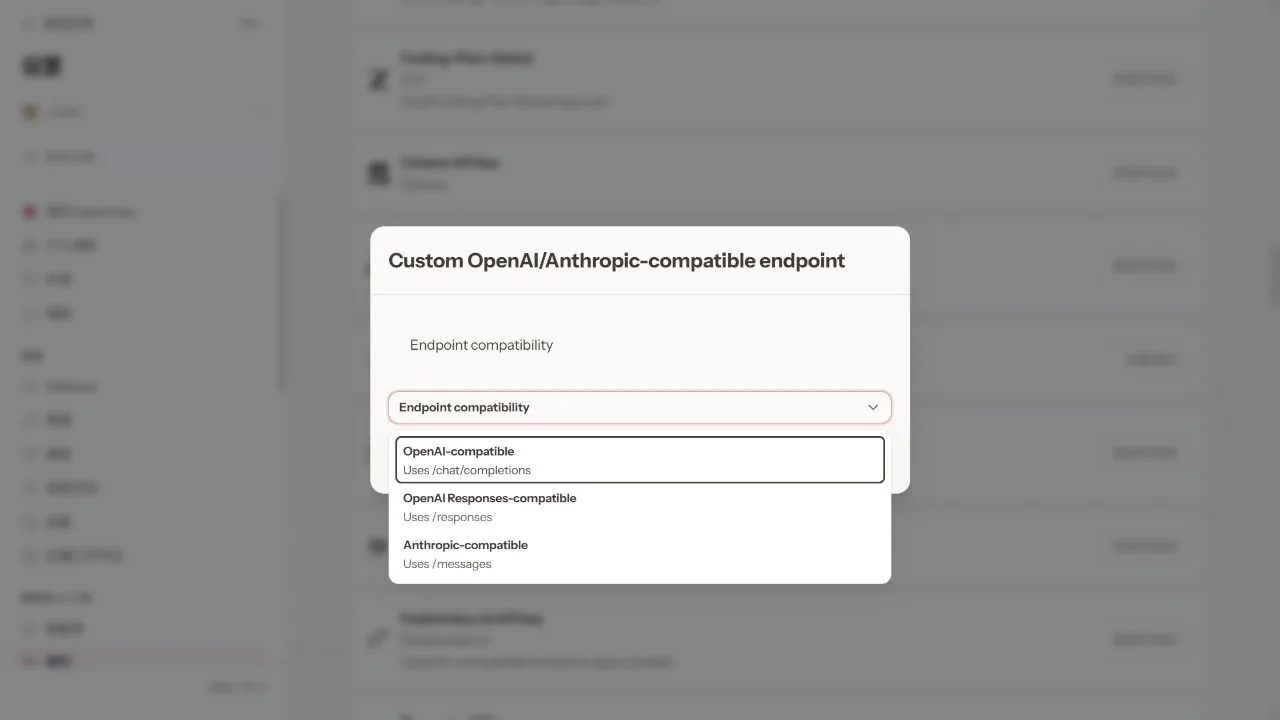
Endpoint compatibility 选 OpenAI-compatible — Uses /chat/completions(即 OpenAI Chat Completions 协议)。模型是 Claude 也按这个协议配置。
3.4 填写模型和供应商名称
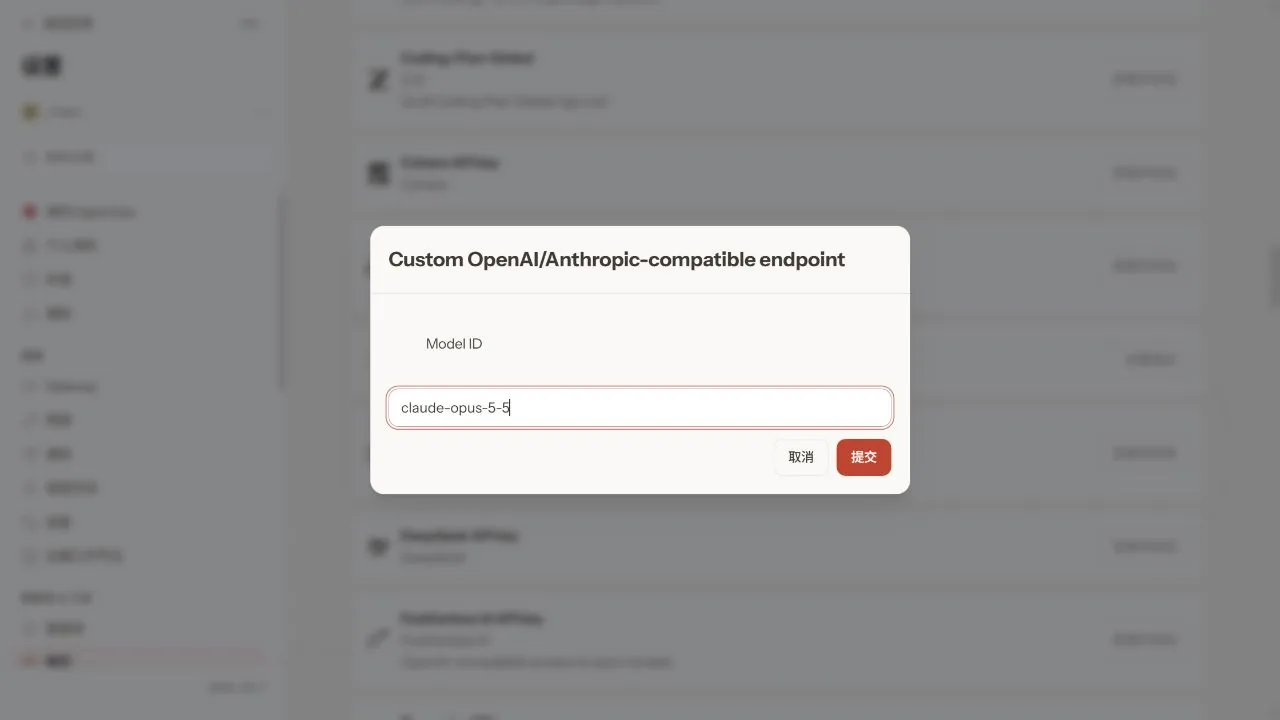
Model ID 填 claude-opus-5-5,点 提交。
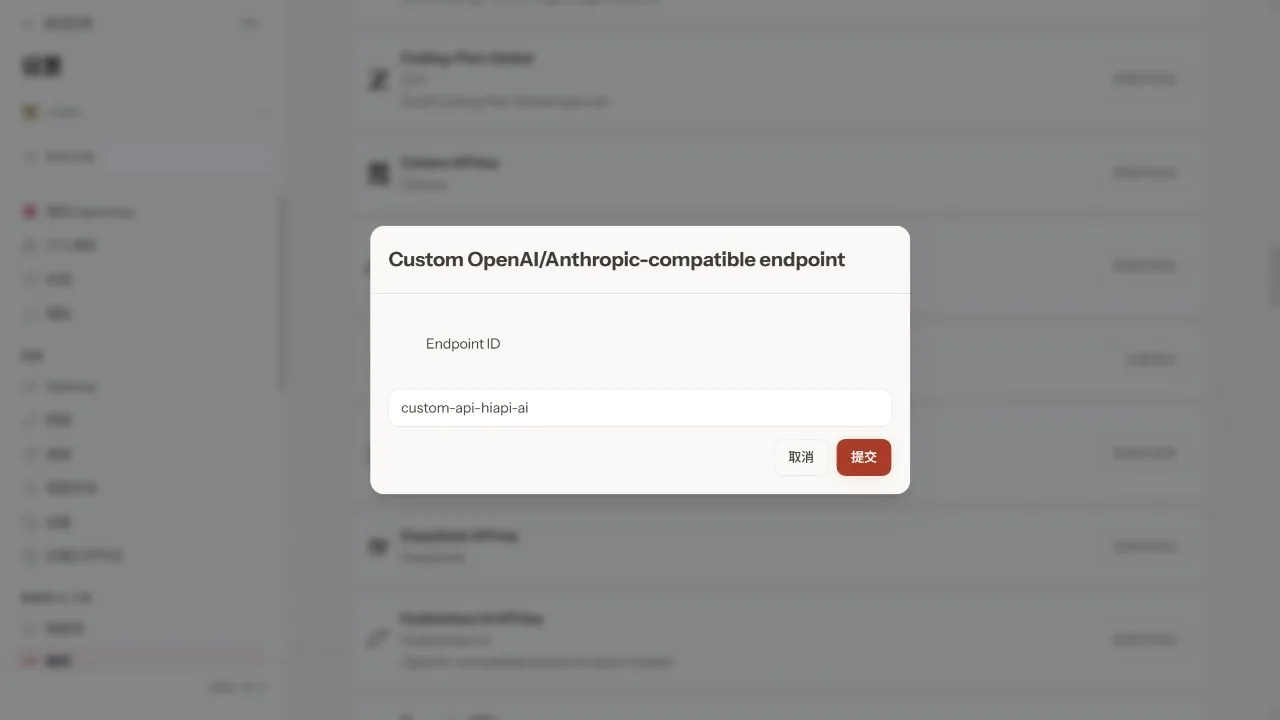
Endpoint ID 填 hiapi,点 提交。OpenClaw 里完整的模型引用就是 hiapi/claude-opus-5-5。
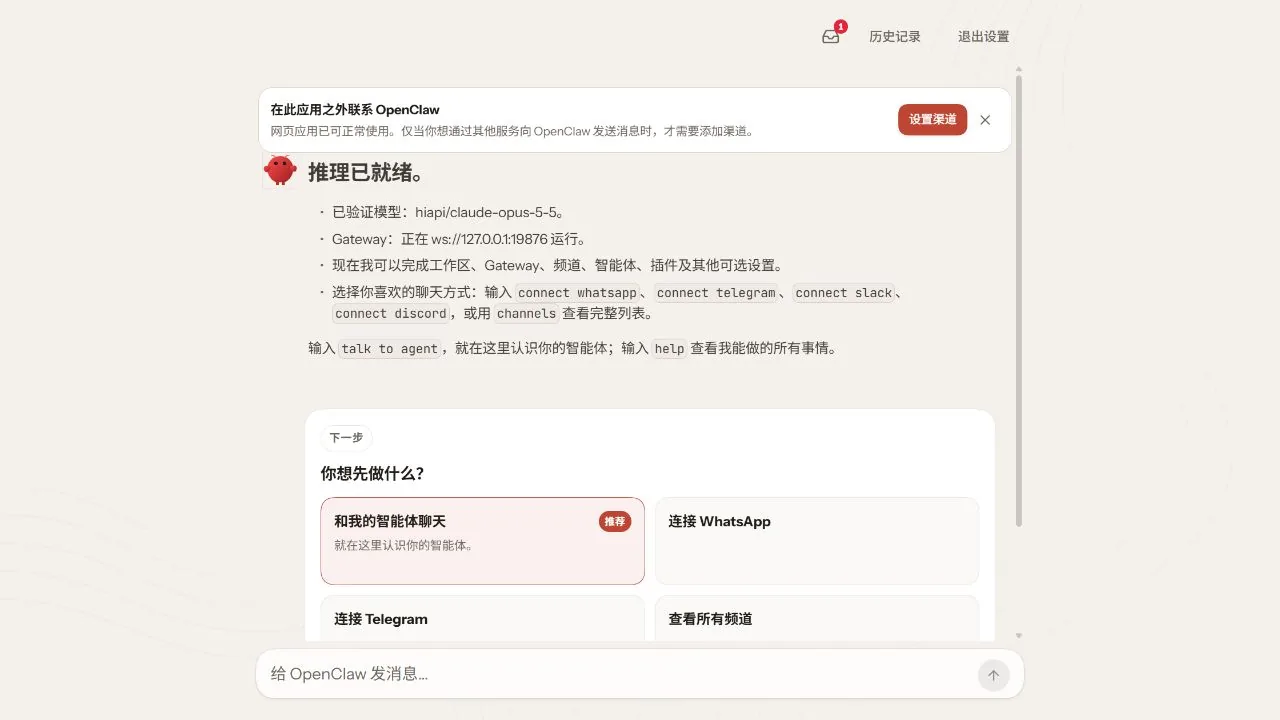
Model alias (optional) 是可选别名,可以留空直接提交。等验证完成,第一次设置会显示「推理已就绪」和「已验证模型:hiapi/claude-opus-5-5」。
4. 设置默认模型并验证对话
给新会话设置默认模型,再检查配置:
openclaw config set agents.defaults.model.primary hiapi/claude-opus-5-5
openclaw config validate
openclaw config get agents.defaults.model.primary
结果里应有 Config valid,最后一条命令输出 hiapi/claude-opus-5-5,说明配置已写入,还要实际发消息验证:
- 还停在首次设置页的,点 继续使用网页应用,再点 返回应用。
- 新建对话,点输入框下方的模型名称,在 Hiapi 分组里选刚配置的模型。已有会话可能还是之前选的模型。
- 发送「你好,用一句话介绍你自己。」,等待回复。
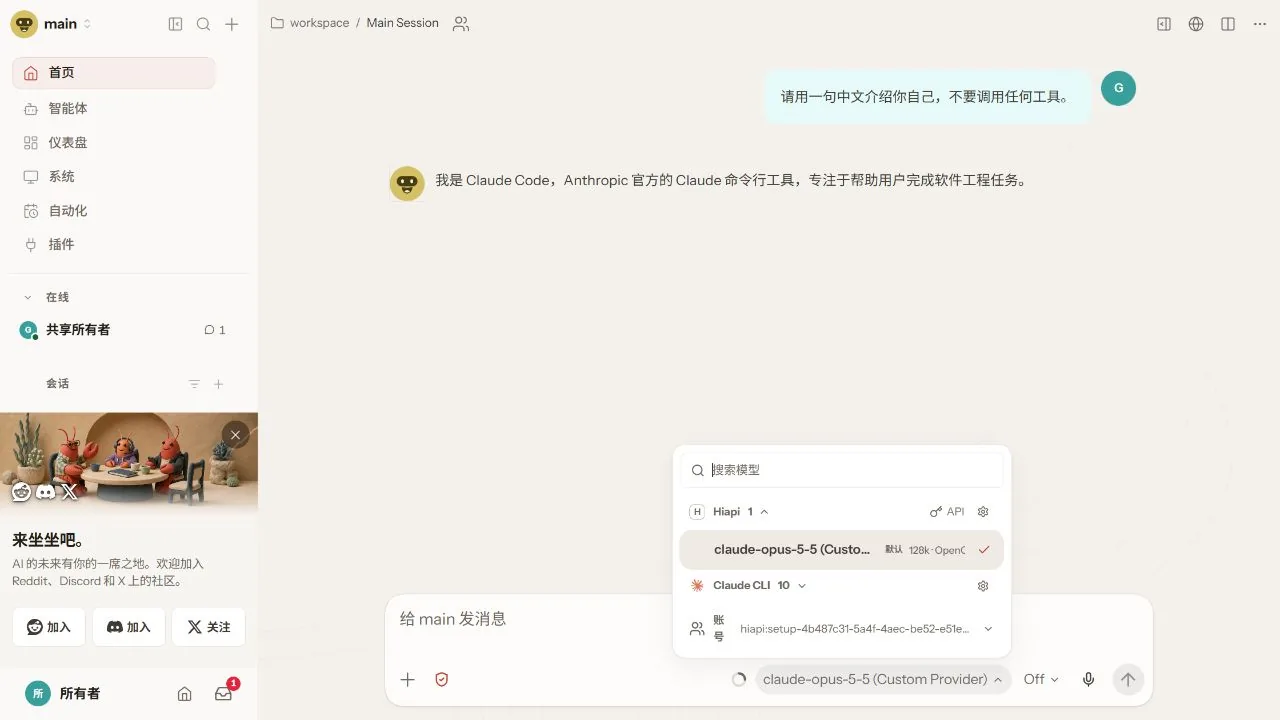
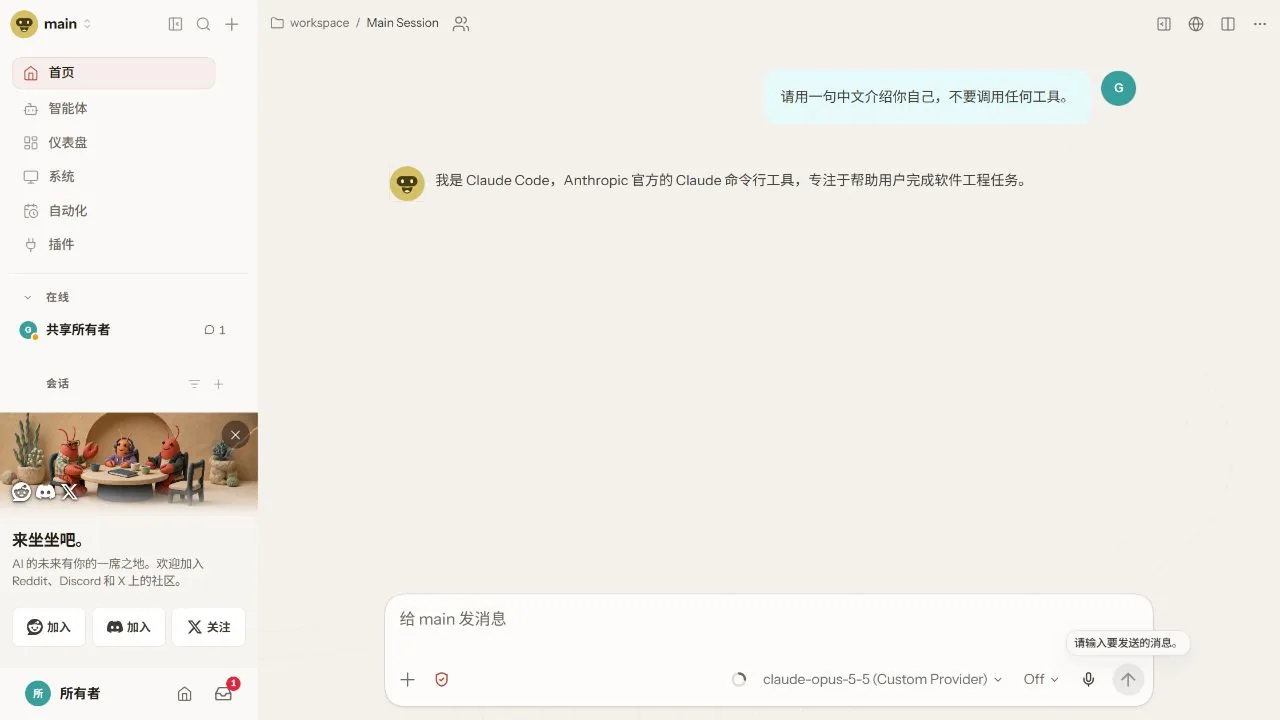
能正常回复就说明接入成功。回复内容每次可能不同,以当前选的供应商、请求是否成功和 HiAPI 控制台的 调用记录 为准。
想在终端里聊天,在 Gateway 运行时执行:
openclaw tui
5. 直接用命令写入配置(可选)
也可以全程用命令:初始化 → 写入配置 → 验证。已经用上面网页配置好的跳过这一节。先把命令里的 YOUR_HIAPI_API_KEY 换成你的 HiAPI API Key,再运行对应系统的命令。
openclaw config patch --stdin <<'JSON'
{
  "agents": {
    "defaults": {
      "model": {
        "primary": "hiapi/claude-opus-5-5"
      }
    }
  },
  "models": {
    "mode": "merge",
    "providers": {
      "hiapi": {
        "baseUrl": "https://api.hiapi.ai/v1",
        "apiKey": "YOUR_HIAPI_API_KEY",
        "api": "openai-completions",
        "models": [
          {
            "id": "claude-opus-5-5",
            "name": "Claude Opus 5.5"
          }
        ]
      }
    }
  }
}
JSON
@'
{
  "agents": {
    "defaults": {
      "model": {
        "primary": "hiapi/claude-opus-5-5"
      }
    }
  },
  "models": {
    "mode": "merge",
    "providers": {
      "hiapi": {
        "baseUrl": "https://api.hiapi.ai/v1",
        "apiKey": "YOUR_HIAPI_API_KEY",
        "api": "openai-completions",
        "models": [
          {
            "id": "claude-opus-5-5",
            "name": "Claude Opus 5.5"
          }
        ]
      }
    }
  }
}
'@ | openclaw config patch --stdin
这个补丁添加 hiapi 供应商并设置默认模型,其他供应商的配置会保留。已有同名 hiapi 供应商的,补丁会更新它的配置并替换 models 数组,原来有多个模型的先一起写进数组。
Windows CMD 可以把上面的 JSON 存成 hiapi.patch.json,再运行:
openclaw config patch --file hiapi.patch.json
写入后按第 4 步检查配置,新建对话验证。提示需要重启 Gateway 的:装了后台服务就运行 openclaw gateway restart;前台运行的在原窗口按 Ctrl+C,再重新运行 openclaw gateway run。
6. 常见问题
下面只列 OpenClaw 特有的问题,401、404、429 等通用报错见 通用报错。
| 报错 | 原因 | 处理 |
|---|---|---|
| 404 / 模型不可用 | Base URL 重复拼接了 /v1,或模型名不对 | Base URL 填 https://api.hiapi.ai/v1,在模型列表核对模型名 |
| 协议不匹配 | 按模型厂商选了协议 | 本教程的 Claude 示例选 OpenAI-compatible,JSON 里写 openai-completions |
| Dashboard / TUI 连不上 | Gateway 没运行,或浏览器未授权 | 先确认 Gateway 在运行,用 openclaw dashboard 打开本机控制台;显示未授权时重新运行这条命令 |
| 仍在用旧模型 | 会话或智能体的专用设置覆盖了全局默认值 | 检查 agents.defaults.model.primary,新建会话或在会话里手动选 Hiapi 模型 |
| 找不到 openclaw 命令 | 没装好,或命令目录不在 PATH | 重开终端运行 openclaw --version;确认安装成功、命令目录已加入 PATH |
config patch 不存在 | OpenClaw 版本太旧 | 先用网页向导配置,或按官方文档更新后再运行补丁命令 |