
MCP 一键接入
HiAPI Remote MCP 让 Claude、ChatGPT、Codex 等直接调用 HiAPI 生成图片、视频和音频。
选择你的 AI 工具
把这段提示词发给 Codex
粘贴给这个客户端里的 AI,它会帮你配置并发起授权。
- 1 点「复制提示词」
- 2 粘贴到 Codex 的对话框并发送
- 3 浏览器会打开 HiAPI 授权页:登录、选好额度,点同意
请在我实际使用的环境里帮我接入 HiAPI MCP。需要我本人点的步骤(在客户端里点按钮、在浏览器里同意授权)必须写清楚,我只做这些;不要让我粘贴命令、授权码或回调地址。

目标客户端:Codex
服务名称:hiapi
MCP 地址:https://mcp.hiapi.ai/mcp(Streamable HTTP + OAuth)

请按顺序做:
1. 先确认你就是 Codex,并说出你依据的环境证据(运行平台、你自己的配置目录或插件目录是否存在),不要只凭自我声明。下面的配置都在你实际运行的环境(macOS / Linux / Windows / WSL,本地或远程服务器)里做。
2. 先运行 `codex mcp get hiapi`。没有这个连接时再运行:`codex mcp add hiapi --url https://mcp.hiapi.ai/mcp --oauth-client-id hiapi-codex`;已存在且地址一致就保留。
3. 添加时 Codex 会直接打开浏览器授权,等我完成即可。如果没有打开,或 `codex mcp list` 里 hiapi 仍未登录,再运行 `codex mcp login hiapi`,等我在浏览器里完成授权。接下来会打开 HiAPI 授权页,由我登录、确认并设好额度;打不开浏览器时按上一步把链接给我。本次最多发起一次授权。
4. 授权完成后,调用 hiapi 的 get_balance 确认连通;调用失败可以再试一次,仍然失败就停下,把错误原文告诉我。不要调用任何会扣费的工具(出图、视频、音频、文本生成)。如果当前会话还看不到 hiapi 的工具,提醒我重启会话,不要重复授权。
5. 修改配置文件时保留其他已有条目;不要在对话、日志或命令回显里暴露 access token、授权码、code_verifier 等凭据。
6. 完成后分两部分简短汇报。你自己核实过的:改了哪个配置(文件或界面里的设置;已经有了就写没改),查余额的结果和余额。需要我确认的:我在浏览器里是否已同意授权、是否需要我重启客户端。

如果实际情况和这些步骤只有小出入(例如配置文件不存在、已有条目的格式略有不同),按实际情况处理,并在汇报里标出和步骤不一样的地方。如果找不到提到的界面或设置项、命令不存在、客户端不是上面说的那个,或者要做这些步骤以外的改动,先停下,告诉我你看到了什么,不要自己猜着换别的做法。
汇报只写你实际做过、亲眼看到的结果;我那边的操作(比如浏览器里是否已同意授权)你看不到,就写「待你确认」,不要写成已完成。
手动配置
想自己改配置?复制下面的命令或文件内容。
https://mcp.hiapi.ai/mcpcodex mcp add hiapi --url https://mcp.hiapi.ai/mcp --oauth-client-id hiapi-codexcodex mcp login hiapi把这段提示词发给 Claude Code
粘贴给这个客户端里的 AI,它会帮你配置并发起授权。
- 1 点「复制提示词」
- 2 粘贴到 Claude Code 的对话框并发送
- 3 浏览器会打开 HiAPI 授权页:登录、选好额度,点同意
请在我实际使用的环境里帮我接入 HiAPI MCP。需要我本人点的步骤(在客户端里点按钮、在浏览器里同意授权)必须写清楚,我只做这些;不要让我粘贴命令、授权码或回调地址。

目标客户端:Claude Code
服务名称:hiapi
MCP 地址:https://mcp.hiapi.ai/mcp(Streamable HTTP + OAuth)

请按顺序做:
1. 先确认你就是 Claude Code,并说出你依据的环境证据(运行平台、你自己的配置目录或插件目录是否存在),不要只凭自我声明。下面的配置都在你实际运行的环境(macOS / Linux / Windows / WSL,本地或远程服务器)里做。
2. 先运行 `claude mcp get hiapi`。没有这个连接时再运行:`claude mcp add --scope user --transport http hiapi https://mcp.hiapi.ai/mcp`;命令里的 --scope user 把它写进用户级配置、换项目也能用,不要去掉。已存在且地址一致就保留,不要重复添加。
3. 只有 hiapi 显示未授权时,才发起一次授权:运行 `claude mcp login hiapi`,或请我在当前会话输入 /mcp,选中 hiapi,再选 Authenticate。接下来会打开 HiAPI 授权页,由我登录、确认并设好额度;打不开浏览器时按上一步把链接给我。本次最多发起一次授权。
4. 授权完成后,调用 hiapi 的 get_balance 确认连通;调用失败可以再试一次,仍然失败就停下,把错误原文告诉我。不要调用任何会扣费的工具(出图、视频、音频、文本生成)。如果当前会话还看不到 hiapi 的工具,提醒我重启会话,不要重复授权。
5. 修改配置文件时保留其他已有条目;不要在对话、日志或命令回显里暴露 access token、授权码、code_verifier 等凭据。
6. 完成后分两部分简短汇报。你自己核实过的:改了哪个配置(文件或界面里的设置;已经有了就写没改),查余额的结果和余额。需要我确认的:我在浏览器里是否已同意授权、是否需要我重启客户端。

如果实际情况和这些步骤只有小出入(例如配置文件不存在、已有条目的格式略有不同),按实际情况处理,并在汇报里标出和步骤不一样的地方。如果找不到提到的界面或设置项、命令不存在、客户端不是上面说的那个,或者要做这些步骤以外的改动,先停下,告诉我你看到了什么,不要自己猜着换别的做法。
汇报只写你实际做过、亲眼看到的结果;我那边的操作(比如浏览器里是否已同意授权)你看不到,就写「待你确认」,不要写成已完成。
手动配置
想自己改配置?复制下面的命令或文件内容。
https://mcp.hiapi.ai/mcpclaude mcp add --scope user --transport http hiapi https://mcp.hiapi.ai/mcpclaude mcp login hiapi把这段提示词发给 Cursor
粘贴给这个客户端里的 AI,它会帮你配置并发起授权。
- 1 点「复制提示词」
- 2 粘贴到 Cursor 的对话框并发送
- 3 浏览器会打开 HiAPI 授权页:登录、选好额度,点同意
请在我实际使用的环境里帮我接入 HiAPI MCP。需要我本人点的步骤(在客户端里点按钮、在浏览器里同意授权)必须写清楚,我只做这些;不要让我粘贴命令、授权码或回调地址。

目标客户端:Cursor
服务名称:hiapi
MCP 地址:https://mcp.hiapi.ai/mcp(Streamable HTTP + OAuth)

请按顺序做:
1. 先确认你就是 Cursor,并说出你依据的环境证据(运行平台、你自己的配置目录或插件目录是否存在),不要只凭自我声明。下面的配置都在你实际运行的环境(macOS / Linux / Windows / WSL,本地或远程服务器)里做。
2. 读取用户级 ~/.cursor/mcp.json,只在 mcpServers 下没有 "hiapi" 时合并写入:{"mcpServers":{"hiapi":{"url":"https://mcp.hiapi.ai/mcp"}}}。保持 JSON 合法,不改其他条目,不写固定 token 或 Authorization 头。
3. 写好配置后请我在 Cursor 左侧栏打开 Customize → MCPs,找到 hiapi(显示 Needs authentication),点 Authenticate。列表里没有 hiapi 时先请我重启 Cursor;仍然没有,再请我在 Customize → MCPs 里点 New MCP Server,填入上面的地址。旧版 Cursor(3.9 以前)在 Cursor Settings → MCP 里操作。接下来会打开 HiAPI 授权页,由我登录、确认并设好额度;打不开浏览器时按上一步把链接给我。本次最多发起一次授权。
4. 授权完成后,调用 hiapi 的 get_balance 确认连通;调用失败可以再试一次,仍然失败就停下,把错误原文告诉我。不要调用任何会扣费的工具(出图、视频、音频、文本生成)。如果当前会话还看不到 hiapi 的工具,提醒我重启会话,不要重复授权。
5. 修改配置文件时保留其他已有条目;不要在对话、日志或命令回显里暴露 access token、授权码、code_verifier 等凭据。
6. 完成后分两部分简短汇报。你自己核实过的:改了哪个配置(文件或界面里的设置;已经有了就写没改),查余额的结果和余额。需要我确认的:我在浏览器里是否已同意授权、是否需要我重启客户端。

如果实际情况和这些步骤只有小出入(例如配置文件不存在、已有条目的格式略有不同),按实际情况处理,并在汇报里标出和步骤不一样的地方。如果找不到提到的界面或设置项、命令不存在、客户端不是上面说的那个,或者要做这些步骤以外的改动,先停下,告诉我你看到了什么,不要自己猜着换别的做法。
汇报只写你实际做过、亲眼看到的结果;我那边的操作(比如浏览器里是否已同意授权)你看不到,就写「待你确认」,不要写成已完成。
手动配置
想自己改配置?复制下面的命令或文件内容。
https://mcp.hiapi.ai/mcp{"mcpServers":{"hiapi":{"url":"https://mcp.hiapi.ai/mcp"}}}Customize → MCPs → hiapi → Authenticate把这段提示词发给 OpenCode
粘贴给这个客户端里的 AI,它会帮你配置并发起授权。
- 1 点「复制提示词」
- 2 粘贴到 OpenCode 的对话框并发送
- 3 浏览器会打开 HiAPI 授权页:登录、选好额度,点同意
请在我实际使用的环境里帮我接入 HiAPI MCP。需要我本人点的步骤(在客户端里点按钮、在浏览器里同意授权)必须写清楚,我只做这些;不要让我粘贴命令、授权码或回调地址。

目标客户端:OpenCode
服务名称:hiapi
MCP 地址:https://mcp.hiapi.ai/mcp(Streamable HTTP + OAuth)

请按顺序做:
1. 先确认你就是 OpenCode,并说出你依据的环境证据(运行平台、你自己的配置目录或插件目录是否存在),不要只凭自我声明。下面的配置都在你实际运行的环境(macOS / Linux / Windows / WSL,本地或远程服务器)里做。
2. 在 OpenCode 的用户级配置 ~/.config/opencode/opencode.json 的 mcp 下添加 "hiapi":{"type":"remote","url":"https://mcp.hiapi.ai/mcp","oauth":{"clientId":"hiapi-opencode"}}。已存在且地址一致就保留;字段名以本机版本的官方文档为准。
3. 在前台运行一次 `opencode mcp auth hiapi`,等它结束(最多 5 分钟),期间不要重跑、不要重启 OpenCode。告诉我:浏览器如果同时打开了两个 HiAPI 授权页,只在其中一个同意,关掉另一个。命令超时或报错时把输出告诉我,不要自动重试。接下来会打开 HiAPI 授权页,由我登录、确认并设好额度;打不开浏览器时按上一步把链接给我。本次最多发起一次授权。
4. 授权完成后,调用 hiapi 的 get_balance 确认连通;调用失败可以再试一次,仍然失败就停下,把错误原文告诉我。不要调用任何会扣费的工具(出图、视频、音频、文本生成)。如果当前会话还看不到 hiapi 的工具,提醒我重启会话,不要重复授权。
5. 修改配置文件时保留其他已有条目;不要在对话、日志或命令回显里暴露 access token、授权码、code_verifier 等凭据。
6. 完成后分两部分简短汇报。你自己核实过的:改了哪个配置(文件或界面里的设置;已经有了就写没改),查余额的结果和余额。需要我确认的:我在浏览器里是否已同意授权、是否需要我重启客户端。

如果实际情况和这些步骤只有小出入(例如配置文件不存在、已有条目的格式略有不同),按实际情况处理,并在汇报里标出和步骤不一样的地方。如果找不到提到的界面或设置项、命令不存在、客户端不是上面说的那个,或者要做这些步骤以外的改动,先停下,告诉我你看到了什么,不要自己猜着换别的做法。
汇报只写你实际做过、亲眼看到的结果;我那边的操作(比如浏览器里是否已同意授权)你看不到,就写「待你确认」,不要写成已完成。
手动配置
想自己改配置?复制下面的命令或文件内容。
https://mcp.hiapi.ai/mcp"mcp":{"hiapi":{"type":"remote","url":"https://mcp.hiapi.ai/mcp","oauth":{"clientId":"hiapi-opencode"}}}opencode mcp auth hiapi把这段提示词发给 OpenClaw
粘贴给这个客户端里的 AI,它会帮你配置并发起授权。
- 1 点「复制提示词」
- 2 粘贴到 OpenClaw 的对话框并发送
- 3 浏览器会打开 HiAPI 授权页:登录、选好额度,点同意
请在我实际使用的环境里帮我接入 HiAPI MCP。需要我本人点的步骤(在客户端里点按钮、在浏览器里同意授权)必须写清楚,我只做这些;不要让我粘贴命令、授权码或回调地址。

目标客户端:OpenClaw
服务名称:hiapi
MCP 地址:https://mcp.hiapi.ai/mcp(Streamable HTTP + OAuth)

请按顺序做:
1. 先确认你就是 OpenClaw,并说出你依据的环境证据(运行平台、你自己的配置目录或插件目录是否存在),不要只凭自我声明。下面的配置都在你实际运行的环境(macOS / Linux / Windows / WSL,本地或远程服务器)里做。
2. 先运行 `openclaw mcp status --verbose` 看有没有 "hiapi"。没有时再运行:`openclaw mcp add hiapi --url https://mcp.hiapi.ai/mcp --transport streamable-http --auth oauth`;必须带 --auth oauth,不带时添加前的探测会被 401 挡下、服务器不会保存。已存在且地址一致就保留,不要重复添加。
3. 运行 `openclaw mcp login hiapi`,等我在浏览器里完成授权。如果 OpenClaw 跑在没有浏览器的服务器上,把终端打印的授权链接发给我,我在自己电脑上打开后把结果交回;需要时按它给出的 --code 用法继续。接下来会打开 HiAPI 授权页,由我登录、确认并设好额度;打不开浏览器时按上一步把链接给我。本次最多发起一次授权。
4. 授权完成后,调用 hiapi 的 get_balance 确认连通;调用失败可以再试一次,仍然失败就停下,把错误原文告诉我。不要调用任何会扣费的工具(出图、视频、音频、文本生成)。如果当前会话还看不到 hiapi 的工具,提醒我重启会话,不要重复授权。
5. 修改配置文件时保留其他已有条目;不要在对话、日志或命令回显里暴露 access token、授权码、code_verifier 等凭据。
6. 完成后分两部分简短汇报。你自己核实过的:改了哪个配置(文件或界面里的设置;已经有了就写没改),查余额的结果和余额。需要我确认的:我在浏览器里是否已同意授权、是否需要我重启客户端。

如果实际情况和这些步骤只有小出入(例如配置文件不存在、已有条目的格式略有不同),按实际情况处理,并在汇报里标出和步骤不一样的地方。如果找不到提到的界面或设置项、命令不存在、客户端不是上面说的那个,或者要做这些步骤以外的改动,先停下,告诉我你看到了什么,不要自己猜着换别的做法。
汇报只写你实际做过、亲眼看到的结果;我那边的操作(比如浏览器里是否已同意授权)你看不到,就写「待你确认」,不要写成已完成。
手动配置
想自己改配置?复制下面的命令或文件内容。
https://mcp.hiapi.ai/mcpopenclaw mcp add hiapi --url https://mcp.hiapi.ai/mcp --transport streamable-http --auth oauthopenclaw mcp login hiapi把这段提示词发给 Hermes Agent
粘贴给这个客户端里的 AI,它会帮你配置并发起授权。
- 1 点「复制提示词」
- 2 粘贴到 Hermes Agent 的对话框并发送
- 3 浏览器会打开 HiAPI 授权页:登录、选好额度,点同意
请在我实际使用的环境里帮我接入 HiAPI MCP。需要我本人点的步骤(在客户端里点按钮、在浏览器里同意授权)必须写清楚,我只做这些;不要让我粘贴命令、授权码或回调地址。

目标客户端:Hermes Agent
服务名称:hiapi
MCP 地址:https://mcp.hiapi.ai/mcp(Streamable HTTP + OAuth)

请按顺序做:
1. 先确认你就是 Hermes Agent,并说出你依据的环境证据(运行平台、你自己的配置目录或插件目录是否存在),不要只凭自我声明。下面的配置都在你实际运行的环境(macOS / Linux / Windows / WSL,本地或远程服务器)里做。
2. 在 ~/.hermes/config.yaml 的 mcp_servers 下添加 "hiapi":url 填 https://mcp.hiapi.ai/mcp,auth 填 oauth。已存在且地址一致就保留;改完提醒我运行 /reload-mcp 或重启会话。
3. 运行 `hermes mcp login hiapi`。Hermes 只给这次授权 60 秒:终端一打印授权链接就立刻打开并同意(它通常也会自己弹出浏览器),不要等。超过 60 秒它会重试并再打印新的链接,这时只打开最后一条,旧链接会报 State parameter mismatch;如果已经报错,重新运行 `hermes mcp login hiapi` 再来一次,不要反复粘贴回调地址。如果我在 SSH / 远程环境,再按提示把回调地址粘回去。接下来会打开 HiAPI 授权页,由我登录、确认并设好额度;打不开浏览器时按上一步把链接给我。本次最多发起一次授权。
4. 授权完成后,调用 hiapi 的 get_balance 确认连通;调用失败可以再试一次,仍然失败就停下,把错误原文告诉我。不要调用任何会扣费的工具(出图、视频、音频、文本生成)。如果当前会话还看不到 hiapi 的工具,提醒我重启会话,不要重复授权。
5. 修改配置文件时保留其他已有条目;不要在对话、日志或命令回显里暴露 access token、授权码、code_verifier 等凭据。
6. 完成后分两部分简短汇报。你自己核实过的:改了哪个配置(文件或界面里的设置;已经有了就写没改),查余额的结果和余额。需要我确认的:我在浏览器里是否已同意授权、是否需要我重启客户端。

如果实际情况和这些步骤只有小出入(例如配置文件不存在、已有条目的格式略有不同),按实际情况处理,并在汇报里标出和步骤不一样的地方。如果找不到提到的界面或设置项、命令不存在、客户端不是上面说的那个,或者要做这些步骤以外的改动,先停下,告诉我你看到了什么,不要自己猜着换别的做法。
汇报只写你实际做过、亲眼看到的结果;我那边的操作(比如浏览器里是否已同意授权)你看不到,就写「待你确认」,不要写成已完成。
手动配置
想自己改配置?复制下面的命令或文件内容。
https://mcp.hiapi.ai/mcpmcp_servers:
hiapi:
url: "https://mcp.hiapi.ai/mcp"
auth: oauthhermes mcp login hiapi把这段提示词发给 Trae
粘贴给这个客户端里的 AI,它会帮你配置并发起授权。
- 1 点「复制提示词」
- 2 粘贴到 Trae 的对话框并发送
- 3 浏览器会打开 HiAPI 授权页:登录、选好额度,点同意
请在我实际使用的环境里帮我接入 HiAPI MCP。需要我本人点的步骤(在客户端里点按钮、在浏览器里同意授权)必须写清楚,我只做这些;不要让我粘贴命令、授权码或回调地址。

目标客户端:Trae
服务名称:hiapi
MCP 地址:https://mcp.hiapi.ai/mcp(Streamable HTTP + OAuth)

请按顺序做:
1. 先确认你就是 Trae,并说出你依据的环境证据(运行平台、你自己的配置目录或插件目录是否存在),不要只凭自我声明。下面的配置都在你实际运行的环境(macOS / Linux / Windows / WSL,本地或远程服务器)里做。
2. 在项目根目录 .trae/mcp.json 的 mcpServers 下添加 "hiapi":{"url":"https://mcp.hiapi.ai/mcp"},不要写 Authorization。也可以请我在 Trae 的 设置 → MCP → 添加 → 手动添加 里粘贴同一段 JSON;已存在且地址一致就保留。
3. 请我在 Trae 的 设置 → MCP 里找到 hiapi,按界面提示完成 OAuth 授权(需要 Trae v3.3.51 或更新版本),浏览器会打开 HiAPI 授权页。接下来会打开 HiAPI 授权页,由我登录、确认并设好额度;打不开浏览器时按上一步把链接给我。本次最多发起一次授权。
4. 授权完成后,调用 hiapi 的 get_balance 确认连通;调用失败可以再试一次,仍然失败就停下,把错误原文告诉我。不要调用任何会扣费的工具(出图、视频、音频、文本生成)。如果当前会话还看不到 hiapi 的工具,提醒我重启会话,不要重复授权。
5. 修改配置文件时保留其他已有条目;不要在对话、日志或命令回显里暴露 access token、授权码、code_verifier 等凭据。
6. 完成后分两部分简短汇报。你自己核实过的:改了哪个配置(文件或界面里的设置;已经有了就写没改),查余额的结果和余额。需要我确认的:我在浏览器里是否已同意授权、是否需要我重启客户端。

如果实际情况和这些步骤只有小出入(例如配置文件不存在、已有条目的格式略有不同),按实际情况处理,并在汇报里标出和步骤不一样的地方。如果找不到提到的界面或设置项、命令不存在、客户端不是上面说的那个,或者要做这些步骤以外的改动,先停下,告诉我你看到了什么,不要自己猜着换别的做法。
汇报只写你实际做过、亲眼看到的结果;我那边的操作(比如浏览器里是否已同意授权)你看不到,就写「待你确认」,不要写成已完成。
手动配置
想自己改配置?复制下面的命令或文件内容。
https://mcp.hiapi.ai/mcp{"mcpServers":{"hiapi":{"url":"https://mcp.hiapi.ai/mcp"}}}Settings → MCP → hiapi → Authorize把这段提示词发给 VS Code
粘贴给这个客户端里的 AI,它会帮你配置并发起授权。
- 1 点「复制提示词」
- 2 粘贴到 VS Code 的对话框并发送
- 3 浏览器会打开 HiAPI 授权页:登录、选好额度,点同意
请在我实际使用的环境里帮我接入 HiAPI MCP。需要我本人点的步骤(在客户端里点按钮、在浏览器里同意授权)必须写清楚,我只做这些;不要让我粘贴命令、授权码或回调地址。

目标客户端:VS Code
服务名称:hiapi
MCP 地址:https://mcp.hiapi.ai/mcp(Streamable HTTP + OAuth)

请按顺序做:
1. 先确认你就是 VS Code,并说出你依据的环境证据(运行平台、你自己的配置目录或插件目录是否存在),不要只凭自我声明。下面的配置都在你实际运行的环境(macOS / Linux / Windows / WSL,本地或远程服务器)里做。
2. 用 `code --add-mcp '{"name":"hiapi","type":"http","url":"https://mcp.hiapi.ai/mcp"}'` 添加到用户级 MCP 配置;命令不可用时,只在 servers 下没有 "hiapi" 时合并写入 {"servers":{"hiapi":{"type":"http","url":"https://mcp.hiapi.ai/mcp"}}},不改其他条目。
3. 请我在 mcp.json 里 hiapi 上方点 Start,并按提示允许登录。VS Code 会打开浏览器完成 OAuth。接下来会打开 HiAPI 授权页,由我登录、确认并设好额度;打不开浏览器时按上一步把链接给我。本次最多发起一次授权。
4. 授权完成后,调用 hiapi 的 get_balance 确认连通;调用失败可以再试一次,仍然失败就停下,把错误原文告诉我。不要调用任何会扣费的工具(出图、视频、音频、文本生成)。如果当前会话还看不到 hiapi 的工具,提醒我重启会话,不要重复授权。
5. 修改配置文件时保留其他已有条目;不要在对话、日志或命令回显里暴露 access token、授权码、code_verifier 等凭据。
6. 完成后分两部分简短汇报。你自己核实过的:改了哪个配置(文件或界面里的设置;已经有了就写没改),查余额的结果和余额。需要我确认的:我在浏览器里是否已同意授权、是否需要我重启客户端。

如果实际情况和这些步骤只有小出入(例如配置文件不存在、已有条目的格式略有不同),按实际情况处理,并在汇报里标出和步骤不一样的地方。如果找不到提到的界面或设置项、命令不存在、客户端不是上面说的那个,或者要做这些步骤以外的改动,先停下,告诉我你看到了什么,不要自己猜着换别的做法。
汇报只写你实际做过、亲眼看到的结果;我那边的操作(比如浏览器里是否已同意授权)你看不到,就写「待你确认」,不要写成已完成。
手动配置
想自己改配置?复制下面的命令或文件内容。
https://mcp.hiapi.ai/mcpcode --add-mcp '{"name":"hiapi","type":"http","url":"https://mcp.hiapi.ai/mcp"}'mcp.json → hiapi → Start把这段提示词发给 pi
粘贴给这个客户端里的 AI,它会帮你配置并发起授权。
- 1 点「复制提示词」
- 2 粘贴到 pi 的对话框并发送
- 3 浏览器会打开 HiAPI 授权页:登录、选好额度,点同意
请在我实际使用的环境里帮我接入 HiAPI MCP。需要我本人点的步骤(在客户端里点按钮、在浏览器里同意授权)必须写清楚,我只做这些;不要让我粘贴命令、授权码或回调地址。

目标客户端:pi
服务名称:hiapi
MCP 地址:https://mcp.hiapi.ai/mcp(Streamable HTTP + OAuth)

请按顺序做:
1. 先确认你就是 pi,并说出你依据的环境证据(运行平台、你自己的配置目录或插件目录是否存在),不要只凭自我声明。下面的配置都在你实际运行的环境(macOS / Linux / Windows / WSL,本地或远程服务器)里做。
2. 先运行 `pi mcp list`。没有 "hiapi" 时再运行:`pi mcp add hiapi --url https://mcp.hiapi.ai/mcp`;已存在且地址一致就保留。pi 只支持 Streamable HTTP,不要改成 SSE。
3. 运行 `pi mcp login hiapi`(或在会话里输入 /mcp login hiapi),等我在浏览器里完成授权。如果 pi 跑在 SSH / 远程环境,把重定向后的 URL 粘回登录界面。接下来会打开 HiAPI 授权页,由我登录、确认并设好额度;打不开浏览器时按上一步把链接给我。本次最多发起一次授权。
4. 授权完成后,调用 hiapi 的 get_balance 确认连通;调用失败可以再试一次,仍然失败就停下,把错误原文告诉我。不要调用任何会扣费的工具(出图、视频、音频、文本生成)。如果当前会话还看不到 hiapi 的工具,提醒我重启会话,不要重复授权。
5. 修改配置文件时保留其他已有条目;不要在对话、日志或命令回显里暴露 access token、授权码、code_verifier 等凭据。
6. 完成后分两部分简短汇报。你自己核实过的:改了哪个配置(文件或界面里的设置;已经有了就写没改),查余额的结果和余额。需要我确认的:我在浏览器里是否已同意授权、是否需要我重启客户端。

如果实际情况和这些步骤只有小出入(例如配置文件不存在、已有条目的格式略有不同),按实际情况处理,并在汇报里标出和步骤不一样的地方。如果找不到提到的界面或设置项、命令不存在、客户端不是上面说的那个,或者要做这些步骤以外的改动,先停下,告诉我你看到了什么,不要自己猜着换别的做法。
汇报只写你实际做过、亲眼看到的结果;我那边的操作(比如浏览器里是否已同意授权)你看不到,就写「待你确认」,不要写成已完成。
手动配置
想自己改配置?复制下面的命令或文件内容。
https://mcp.hiapi.ai/mcppi mcp add hiapi --url https://mcp.hiapi.ai/mcppi mcp login hiapi把这段提示词发给 Gemini CLI
粘贴给这个客户端里的 AI,它会帮你配置并发起授权。
- 1 点「复制提示词」
- 2 粘贴到 Gemini CLI 的对话框并发送
- 3 浏览器会打开 HiAPI 授权页:登录、选好额度,点同意
请在我实际使用的环境里帮我接入 HiAPI MCP。需要我本人点的步骤(在客户端里点按钮、在浏览器里同意授权)必须写清楚,我只做这些;不要让我粘贴命令、授权码或回调地址。

目标客户端:Gemini CLI
服务名称:hiapi
MCP 地址:https://mcp.hiapi.ai/mcp(Streamable HTTP + OAuth)

请按顺序做:
1. 先确认你就是 Gemini CLI,并说出你依据的环境证据(运行平台、你自己的配置目录或插件目录是否存在),不要只凭自我声明。下面的配置都在你实际运行的环境(macOS / Linux / Windows / WSL,本地或远程服务器)里做。
2. 先运行 `gemini mcp list` 看有没有 "hiapi"。没有时再运行:`gemini mcp add --scope user --transport http hiapi https://mcp.hiapi.ai/mcp`;不加 --scope user 会写进当前项目的 .gemini/settings.json,所以要带。已存在且地址一致就保留,不要重复添加。
3. 先确认 Gemini CLI 已登录 Google 账号(或已配置 Gemini API Key),否则 TUI 里连 /mcp 命令都会先要求登录;然后再运行 `/mcp auth hiapi`,等我在浏览器里完成授权。回调是本机 http://localhost:<随机端口>/oauth/callback,跑在收不到本机回调的环境里就先停下告诉我。接下来会打开 HiAPI 授权页,由我登录、确认并设好额度;打不开浏览器时按上一步把链接给我。本次最多发起一次授权。
4. 授权完成后,调用 hiapi 的 get_balance 确认连通;调用失败可以再试一次,仍然失败就停下,把错误原文告诉我。不要调用任何会扣费的工具(出图、视频、音频、文本生成)。如果当前会话还看不到 hiapi 的工具,提醒我重启会话,不要重复授权。
5. 修改配置文件时保留其他已有条目;不要在对话、日志或命令回显里暴露 access token、授权码、code_verifier 等凭据。
6. 完成后分两部分简短汇报。你自己核实过的:改了哪个配置(文件或界面里的设置;已经有了就写没改),查余额的结果和余额。需要我确认的:我在浏览器里是否已同意授权、是否需要我重启客户端。

如果实际情况和这些步骤只有小出入(例如配置文件不存在、已有条目的格式略有不同),按实际情况处理,并在汇报里标出和步骤不一样的地方。如果找不到提到的界面或设置项、命令不存在、客户端不是上面说的那个,或者要做这些步骤以外的改动,先停下,告诉我你看到了什么,不要自己猜着换别的做法。
汇报只写你实际做过、亲眼看到的结果;我那边的操作(比如浏览器里是否已同意授权)你看不到,就写「待你确认」,不要写成已完成。
手动配置
想自己改配置?复制下面的命令或文件内容。
https://mcp.hiapi.ai/mcpgemini mcp add --scope user --transport http hiapi https://mcp.hiapi.ai/mcp/mcp auth hiapi把这段提示词发给 Kimi Code CLI
粘贴给这个客户端里的 AI,它会帮你配置并发起授权。
- 1 点「复制提示词」
- 2 粘贴到 Kimi Code CLI 的对话框并发送
- 3 浏览器会打开 HiAPI 授权页:登录、选好额度,点同意
请在我实际使用的环境里帮我接入 HiAPI MCP。需要我本人点的步骤(在客户端里点按钮、在浏览器里同意授权)必须写清楚,我只做这些;不要让我粘贴命令、授权码或回调地址。

目标客户端:Kimi Code CLI
服务名称:hiapi
MCP 地址:https://mcp.hiapi.ai/mcp(Streamable HTTP + OAuth)

请按顺序做:
1. 先确认你就是 Kimi Code CLI,并说出你依据的环境证据(运行平台、你自己的配置目录或插件目录是否存在),不要只凭自我声明。下面的配置都在你实际运行的环境(macOS / Linux / Windows / WSL,本地或远程服务器)里做。
2. Kimi Code CLI 的远程 MCP 写在用户级 ~/.kimi-code/mcp.json(设了 KIMI_CODE_HOME 时是 $KIMI_CODE_HOME/mcp.json)的 mcpServers 下:HTTP 地址只写 url,不写 transport。先运行 `kimi --version`;没装就按官方方式安装:`curl -fsSL https://code.kimi.com/kimi-code/install.sh | bash`(装到 ~/.kimi-code,安装脚本会往 shell 配置里加 PATH)。然后读 mcp.json,没有 "hiapi" 时合并写入 {"url":"https://mcp.hiapi.ai/mcp"};已存在且地址一致就保留,不要重复添加,也不要改其他条目。
3. 在 Kimi Code 里运行 `/mcp-config login hiapi` 发起浏览器授权。这一步需要先登录 Kimi 账号或配置好模型:如果提示 `LLM not set`,先按它的提示 `/login`(或 `/provider` 配置 API Key),再运行一次 `/mcp-config login hiapi`。授权完成后输入 `/mcp`,应看到 hiapi 已连接并列出工具。接下来会打开 HiAPI 授权页,由我登录、确认并设好额度;打不开浏览器时按上一步把链接给我。本次最多发起一次授权。
4. 授权完成后,调用 hiapi 的 get_balance 确认连通;调用失败可以再试一次,仍然失败就停下,把错误原文告诉我。不要调用任何会扣费的工具(出图、视频、音频、文本生成)。如果当前会话还看不到 hiapi 的工具,提醒我重启会话,不要重复授权。
5. 修改配置文件时保留其他已有条目;不要在对话、日志或命令回显里暴露 access token、授权码、code_verifier 等凭据。
6. 完成后分两部分简短汇报。你自己核实过的:改了哪个配置(文件或界面里的设置;已经有了就写没改),查余额的结果和余额。需要我确认的:我在浏览器里是否已同意授权、是否需要我重启客户端。

如果实际情况和这些步骤只有小出入(例如配置文件不存在、已有条目的格式略有不同),按实际情况处理,并在汇报里标出和步骤不一样的地方。如果找不到提到的界面或设置项、命令不存在、客户端不是上面说的那个,或者要做这些步骤以外的改动,先停下,告诉我你看到了什么,不要自己猜着换别的做法。
汇报只写你实际做过、亲眼看到的结果;我那边的操作(比如浏览器里是否已同意授权)你看不到,就写「待你确认」,不要写成已完成。
手动配置
想自己改配置?复制下面的命令或文件内容。
https://mcp.hiapi.ai/mcp{"mcpServers":{"hiapi":{"url":"https://mcp.hiapi.ai/mcp"}}}/mcp-config login hiapi把这段提示词发给 DeepSeek Harness
粘贴给这个客户端里的 AI,它会帮你配置并发起授权。
- 1 点「复制提示词」
- 2 粘贴到 DeepSeek Harness 的对话框并发送
- 3 浏览器会打开 HiAPI 授权页:登录、选好额度,点同意
请在我实际使用的环境里帮我把 HiAPI MCP 接入 DeepSeek Harness(DSH)。

目标客户端:DeepSeek Harness(不是 Claude Code / Cursor / VS Code)
服务名称:hiapi
MCP 地址:https://mcp.hiapi.ai/mcp

需要我本人做的只有两件事,别的都不要让我做(不要让我敲命令、改文件、处理回调地址):
① 把 HiAPI 的 API Key 发给你;② 重启一次 DSH。

先看清一个前提,不要套用通用 MCP 教程:
DSH 的 MCP 客户端(@deepseek-ai/dsh-mcp-client)只支持 Streamable HTTP + 静态请求头,
不支持 OAuth(没有授权服务器发现、动态客户端注册、PKCE、token 刷新)。
所以 HiAPI 的 OAuth 授权路径在 DSH 上走不通,必须用
「Authorization: Bearer <HiAPI API Key>」这种静态头。HiAPI 服务端两条路都支持,这不是服务端问题。

请按顺序做:
1. 定位 DSH 环境:读 $DSH_HOME(默认 ~/.dsh),列出 profiles 下的 profile 目录,
   找出当前正在用的那个(桌面版通常叫 desktop;CLI 可能是 web 或 tui)。
   确认 ~/.dsh/profiles/<profile>/cordis.patch.yml 存在。找不到就停下,把你看到的目录结构告诉我。
2. 确认插件可用:检查 DSH 安装目录的 node_modules 下是否存在 @deepseek-ai/dsh-mcp-client。
   如果 profile 里解析不到它,用 `dsh plugin --profile <profile> add @deepseek-ai/dsh-mcp-client`
   把它装进 profile(这条你可以代我执行)。
3. 向我索取 HiAPI API Key(我去 HiAPI 控制台复制)。拿到后不要把 key 回显在对话、
   日志或命令输出里,也不要写进 cordis.patch.yml。
4. 把 key 写进 DSH 的环境变量层文件 ~/.dsh/.env:追加一行「HIAPI_API_KEY=...」,
   保留文件里已有的其他内容,文件不存在就创建。
   注意:在 DSH 设置界面里保存过的 key 存在凭据库,不会进入 process.env,所以必须走 .env。
5. 修改 ~/.dsh/profiles/<profile>/cordis.patch.yml:先备份原文件,然后【追加一条 insert 行】。
   不要写普通的「- id: xxx」行——那是"修改既有条目"的写法,
   目标 id 不存在时会被静默跳过(只在 stderr 打一行 entry not found),插件根本不会加载。
   要写成的形式:
   - insert:
       - id: mcp-hiapi
         name: '@deepseek-ai/dsh-mcp-client'
         config:
           serverName: hiapi
           transport: streamable-http
           url: https://mcp.hiapi.ai/mcp
           headers:
             Authorization: !!js "`Bearer ${process.env.HIAPI_API_KEY}`"
6. 保留 patch 文件里其他所有条目不动,不要改 bundles。
7. 改完告诉我改了哪两个文件、为什么需要重启(环境变量层在启动时冻结)。
   然后让我重启 DSH。
8. 重启后验证:确认工具列表里出现 mcp__hiapi__ 开头的工具,然后只调用 get_balance 确认连通。
   不要调用 generate_image / generate_video / generate_audio / generate_text 等会扣费的工具。
9. 如果重启后仍然看不到工具,按顺序检查并把错误原文给我,不要重复试错、不要重复改配置:
   ① ~/.dsh/.env 里的变量名是否正好是 HIAPI_API_KEY;
   ② patch 是否用了 insert 形式;
   ③ 启动 DSH 的终端输出里有没有 mcp-client(hiapi) 的 warn/error。
10. 汇报只写你实际做过、亲眼看到的结果。余额和工具名照抄真实输出;
    没验证到的写「待确认」,不要写推测或"应该已经成功"。

如果实际情况和这些步骤对不上(找不到 profile 目录、patch 格式不一样、没有 dsh 命令、
客户端不是 DSH),先停下告诉我你看到了什么,不要自己猜着换别的做法。
手动配置
想自己改配置?复制下面的命令或文件内容。
https://mcp.hiapi.ai/mcp~/.dsh/.env (Windows: C:\Users\<user>\.dsh\.env) HIAPI_API_KEY=<your HiAPI API Key>~/.dsh/profiles/<profile>/cordis.patch.yml - insert:
- id: mcp-hiapi
name: '@deepseek-ai/dsh-mcp-client'
config:
serverName: hiapi
transport: streamable-http
url: https://mcp.hiapi.ai/mcp
headers:
Authorization: !!js "`Bearer ${process.env.HIAPI_API_KEY}`"把这段提示词发给 WorkBuddy
粘贴给这个客户端里的 AI,它会帮你配置并发起授权。
- 1 点「复制提示词」
- 2 粘贴到 WorkBuddy 的对话框并发送
- 3 浏览器会打开 HiAPI 授权页:登录、选好额度,点同意
请在我实际使用的环境里帮我接入 HiAPI MCP。需要我本人点的步骤(在客户端里点按钮、在浏览器里同意授权)必须写清楚,我只做这些;不要让我粘贴命令、授权码或回调地址。

目标客户端:WorkBuddy
服务名称:hiapi
MCP 地址:https://mcp.hiapi.ai/mcp(Streamable HTTP + OAuth)

请按顺序做:
1. 先确认你就是 WorkBuddy,并说出你依据的环境证据(例如运行平台、你能看到的 WorkBuddy 连接器或 MCP 服务管理界面),不要只凭自我声明。只在 WorkBuddy 自己的界面和配置范围内操作,不要碰其他客户端的配置。
2. 在 WorkBuddy 自己的 MCP 管理里看有没有 "hiapi":有且地址一致就保留,不要重复添加。添加时也走 WorkBuddy 自己的 MCP 管理方式:连接器 → MCP 服务管理 → 配置 MCP,名称填 "hiapi",服务器地址填上面的 MCP 地址,传输类型选 HTTP,认证方式选 OAuth。不要改用 `codebuddy mcp add` 或 ~/.codebuddy/.mcp.json:腾讯官方 MCP 文档(cloud.tencent.com/document/product/1831/137039)写的是 CodeBuddy CLI 的配置,没有说明 WorkBuddy 桌面版读取这个文件;官方也没写桌面版的配置文件在哪,所以不要猜路径,只在你确认过的 WorkBuddy 界面或官方说明里添加。
3. 保存后请我本人到 WorkBuddy 的「连接器 → MCP 服务管理」里找到 "hiapi":先点「信任」,再点「连接」。列表里没有 "hiapi" 时,提醒我完全退出并重启 WorkBuddy 再试;点「连接」没打开浏览器时,提醒我把 Chrome 设为默认浏览器。点「连接」后浏览器会打开 HiAPI 授权页,由我登录、确认并设好额度;没打开就按上一步排查。本次最多发起一次授权。
4. 授权完成后,调用 hiapi 的 get_balance 确认连通;调用失败可以再试一次,仍然失败就停下,把错误原文告诉我。不要调用任何会扣费的工具(出图、视频、音频、文本生成)。如果当前会话还看不到 hiapi 的工具,提醒我重启会话,不要重复授权。
5. 修改配置文件时保留其他已有条目;不要在对话、日志或命令回显里暴露 access token、授权码、code_verifier 等凭据。
6. 完成后分两部分简短汇报。你自己核实过的:改了哪个配置(文件或界面里的设置;已经有了就写没改),查余额的结果和余额。需要我确认的:我在浏览器里是否已同意授权、是否需要我重启客户端。

如果实际情况和这些步骤只有小出入(例如配置文件不存在、已有条目的格式略有不同),按实际情况处理,并在汇报里标出和步骤不一样的地方。如果找不到提到的界面或设置项、命令不存在、客户端不是上面说的那个,或者要做这些步骤以外的改动,先停下,告诉我你看到了什么,不要自己猜着换别的做法。
汇报只写你实际做过、亲眼看到的结果;我那边的操作(比如浏览器里是否已同意授权)你看不到,就写「待你确认」,不要写成已完成。
手动配置
想自己改配置?复制下面的命令或文件内容。
https://mcp.hiapi.ai/mcpConnectors → MCP service management → Configure MCP (hiapi / HTTP / OAuth)Trust → Connect把这段提示词发给 ZCode
粘贴给这个客户端里的 AI,它会帮你配置并发起授权。
- 1 点「复制提示词」
- 2 粘贴到 ZCode 的对话框并发送
- 3 浏览器会打开 HiAPI 授权页:登录、选好额度,点同意
请在我实际使用的环境里帮我接入 HiAPI MCP。需要我本人点的步骤(在客户端里点按钮、在浏览器里同意授权)必须写清楚,我只做这些;不要让我粘贴命令、授权码或回调地址。

目标客户端:ZCode
服务名称:hiapi
MCP 地址:https://mcp.hiapi.ai/mcp(Streamable HTTP + OAuth)

请按顺序做:
1. 先确认你就是 ZCode,并说出你依据的环境证据(运行平台、~/.zcode 目录是否存在、能否用内置的 zcode-guide 插件),不要只凭自我声明。下面的配置都在你实际运行的环境(macOS / Linux / Windows / WSL,本地或远程服务器)里做。
2. 先读 ZCode 的用户级配置 ~/.zcode/cli/config.json。文件不存在就新建,内容只写 { "mcp": { "servers": { "hiapi": { "type": "http", "url": "https://mcp.hiapi.ai/mcp" } } } }。文件存在但不是合法 JSON 就停下,把错误告诉我,不要覆盖。mcp.servers 里已有 "hiapi" 且地址一致就保留,不要重复添加;没有就在 mcp.servers 下加 "hiapi": { "type": "http", "url": "https://mcp.hiapi.ai/mcp" },其他条目原样保留。字段以 ZCode 内置 zcode-guide 插件 diagnosing-mcp 技能里的 schema 为准:配置是严格模式,多一个未知字段整条服务会被静默丢弃,所以只写 type 和 url,不要加 auth、oauth、bearerToken 之类字段,也不要照抄别的客户端(例如 ~/.config/mcp/mcp.json)的格式;OAuth 登录由 ZCode 自己管理。不要写 ~/.agents/mcp.json:同一作用域只要 .zcode 里有服务,它就会被整体跳过。
3. 请我本人打开 ZCode 的 设置 → MCP 服务器,找到 "hiapi",点「打开授权」。设置页在 ZCode 运行期间只读一次配置,如果列表里看不到 "hiapi",先提醒我完全退出并重启 ZCode 再找。授权后状态没有刷新的话,再提醒我重启一次 ZCode。点「打开授权」后,系统浏览器会打开 HiAPI 授权页,由我登录、确认并设好额度。不要自己反复发起授权;授权失败时把看到的错误告诉我,由我决定是否再试一次。
4. 授权完成后,调用 hiapi 的 get_balance 确认连通;调用失败可以再试一次,仍然失败就停下,把错误原文告诉我。不要调用任何会扣费的工具(出图、视频、音频、文本生成)。如果当前会话还看不到 hiapi 的工具,提醒我重启会话,不要重复授权。
5. 修改配置文件时保留其他已有条目;不要在对话、日志或命令回显里暴露 access token、授权码、code_verifier 等凭据。
6. 完成后分两部分简短汇报。你自己核实过的:改了哪个配置(文件或界面里的设置;已经有了就写没改),查余额的结果和余额。需要我确认的:我在浏览器里是否已同意授权、是否需要我重启客户端。

如果实际情况和这些步骤只有小出入(例如配置文件不存在、已有条目的格式略有不同),按实际情况处理,并在汇报里标出和步骤不一样的地方。如果找不到提到的界面或设置项、命令不存在、客户端不是上面说的那个,或者要做这些步骤以外的改动,先停下,告诉我你看到了什么,不要自己猜着换别的做法。
汇报只写你实际做过、亲眼看到的结果;我那边的操作(比如浏览器里是否已同意授权)你看不到,就写「待你确认」,不要写成已完成。
手动配置
想自己改配置?复制下面的命令或文件内容。
https://mcp.hiapi.ai/mcp"mcp": { "servers": { "hiapi": { "type": "http", "url": "https://mcp.hiapi.ai/mcp" } } }Settings → MCP servers → Open authorization把这段提示词发给 Grok Bot
粘贴给这个客户端里的 AI,它会帮你配置并发起授权。
- 1 点「复制提示词」
- 2 粘贴到 Grok Bot 的对话框并发送
- 3 浏览器会打开 HiAPI 授权页:登录、选好额度,点同意
请在我实际使用的环境里帮我接入 HiAPI MCP。需要我本人点的步骤(在客户端里点按钮、在浏览器里同意授权)必须写清楚,我只做这些;不要让我粘贴命令、授权码或回调地址。

目标客户端:Grok Bot
服务名称:hiapi
MCP 地址:https://mcp.hiapi.ai/mcp(Streamable HTTP + OAuth)

请按顺序做:
1. 先确认你在 Grok Bot 里运行,并说出你依据的证据(例如你所在的 Grok 页面、你有没有 computer-use 能力),不要只凭自我声明。这个连接器挂在 Grok 账号上,是账号级配置,不是本机文件:不要执行 Grok Build / TUI 的 `grok mcp add`,也不要写任何本地 mcp.json 或本机 MCP 配置。
2. 检查 Settings → Plugins → Yours 里有没有 "hiapi"。没有时,如果你具备 computer-use 能力,就在你自己的云端电脑里打开 https://grok.com/connectors,进入 New Connector → Custom,名称填 "hiapi",MCP 地址填上面的公网 HTTPS 地址;只做页面导航和字段填写,到 Add / Save / Connect 或任何触发授权的按钮前必须暂停,交给我本人点。没有 computer-use 能力就请我自己打开同一页面。不要假设 Grok 支持动态客户端注册或 PKCE;界面要求手填 client_id / client_secret,或显示被团队管理员禁用时,立刻停下告诉我,不要猜、也不要改用固定密钥。
3. 如果 "hiapi" 已存在但未认证或已过期,打开 Settings → Plugins → Yours 里的连接器详情,找 Authenticate / Reauthorize,触发前同样暂停让我确认;已经连接就不要重复创建或重新授权。登录、密码、2FA、验证码和最终授权确认都归我本人,我不在时先等着。我批准后回到 Grok Bot 继续检查;不要因为 Grok 没自动回调就重复授权。本次最多一次 OAuth。
4. 授权完成后,调用 hiapi 的 get_balance 确认连通;调用失败可以再试一次,仍然失败就停下,把错误原文告诉我。不要调用任何会扣费的工具(出图、视频、音频、文本生成)。如果当前会话还看不到 hiapi 的工具,提醒我重启会话,不要重复授权。
5. 全部操作在 Grok 账号页面上完成,不要改本机配置文件;不要在对话、日志、截图或页面回填里暴露 access_token、refresh_token、授权码、code_verifier、client_secret、Cookie 或 state。
6. 完成后分两部分简短汇报。你自己核实过的:在 Settings → Plugins → Yours 里看到的连接器状态、工具是否已启用、查余额的结果和余额。需要我确认或接管的:我这边是否已完成最终授权、哪些按钮要我本人点。

如果实际情况和这些步骤只有小出入(例如配置文件不存在、已有条目的格式略有不同),按实际情况处理,并在汇报里标出和步骤不一样的地方。如果找不到提到的界面或设置项、命令不存在、客户端不是上面说的那个,或者要做这些步骤以外的改动,先停下,告诉我你看到了什么,不要自己猜着换别的做法。
汇报只写你实际做过、亲眼看到的结果;我那边的操作(比如浏览器里是否已同意授权)你看不到,就写「待你确认」,不要写成已完成。
手动配置
想自己改配置?复制下面的命令或文件内容。
https://mcp.hiapi.ai/mcphttps://grok.com/connectors → New Connector → CustomSettings → Plugins → Yours在 豆包 里添加 HiAPI
-
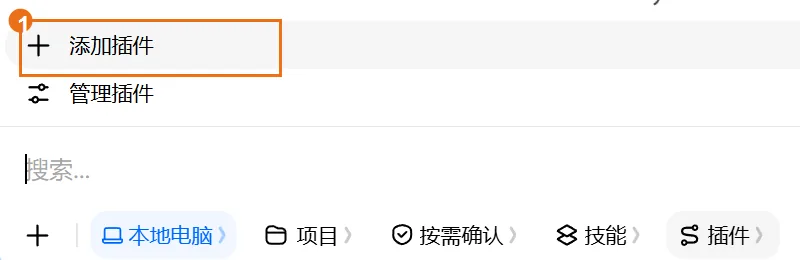
第 1 步
在豆包桌面端输入框下方选 ①「本地电脑」→ ②「插件」,再点「添加插件」。

-
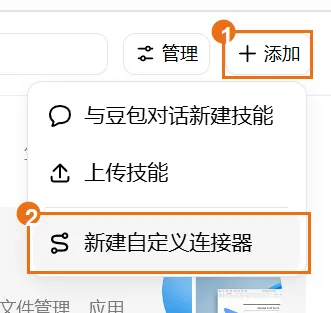
第 2 步
右上角点 ①「+ 添加」,选 ②「新建自定义连接器」。

-
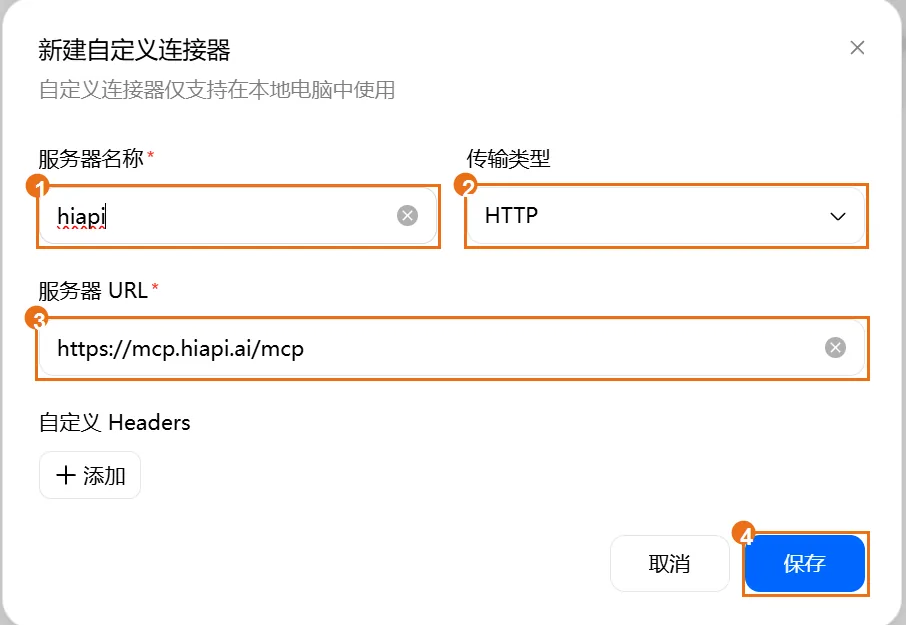
第 3 步
① 服务器名称填 hiapi,② 传输类型选 HTTP,③ 服务器 URL 填上面的 MCP 地址;自定义 Headers 留空,点 ④「保存」。
-
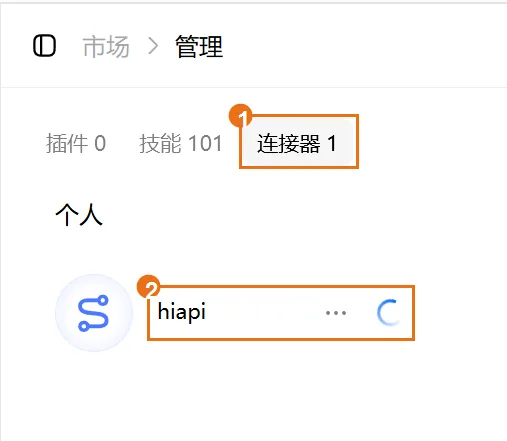
第 4 步
保存后在「管理 → 连接器」里等 hiapi 右侧加载完成。
-
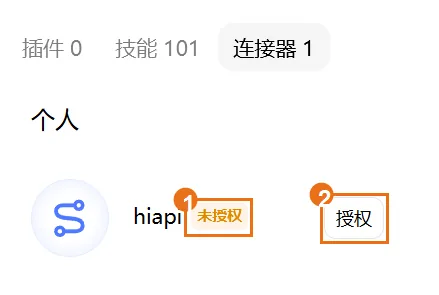
第 5 步
看到 ①「未授权」,点右侧 ②「授权」。
-
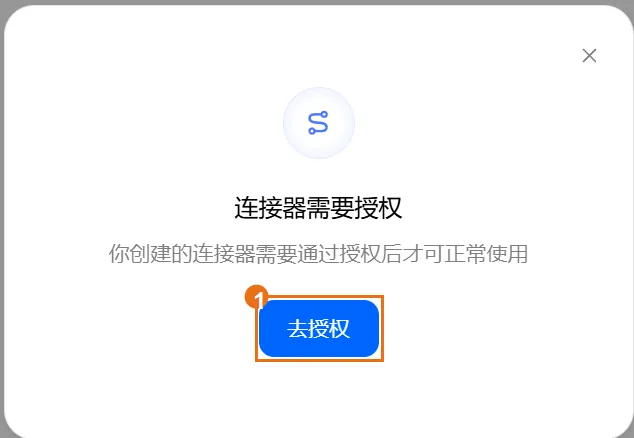
第 6 步
弹窗里点「去授权」,浏览器会打开 HiAPI 授权页。
-
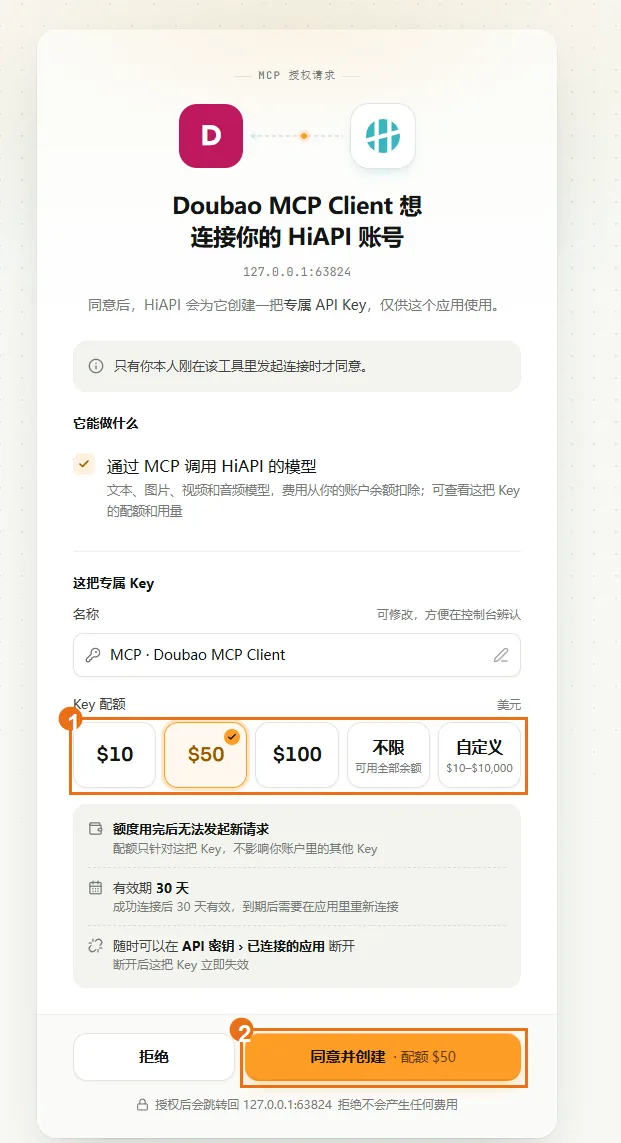
第 7 步
确认申请方是 Doubao MCP Client,① 按需选配额,再点 ②「同意并创建」,然后回到豆包。图中的 $50 只是示例;配额是用量上限,不是赠送余额,授权 30 天有效。
-
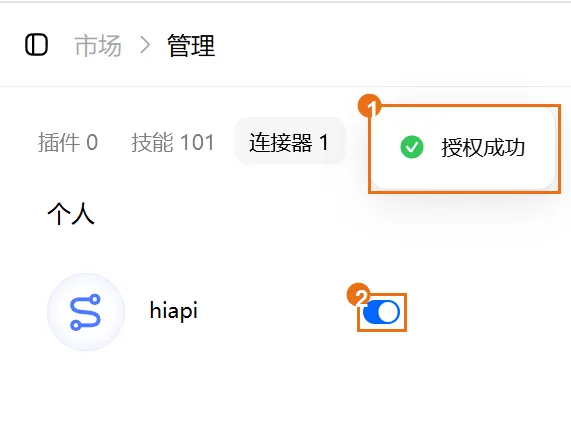
第 8 步
看到 ①「授权成功」,并且 ② hiapi 的开关是蓝色,就完成了授权和启用。
-
第 9 步
回到对话发「请调用 HiAPI 的 get_balance 验证连接,只返回工具结果,不生成、不上传。」,看到真实的工具调用和余额结果,才算接通。
在 GPT 网页版 里添加 HiAPI
-
第 1 步
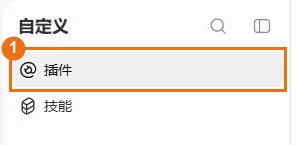
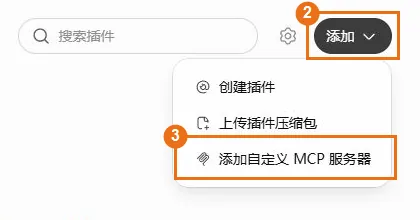
在 ChatGPT 网页版左侧点 ①「插件」(或直接打开 chatgpt.com/plugins),再点右上角 ②「添加」→ ③「添加自定义 MCP 服务器」。
-
第 2 步
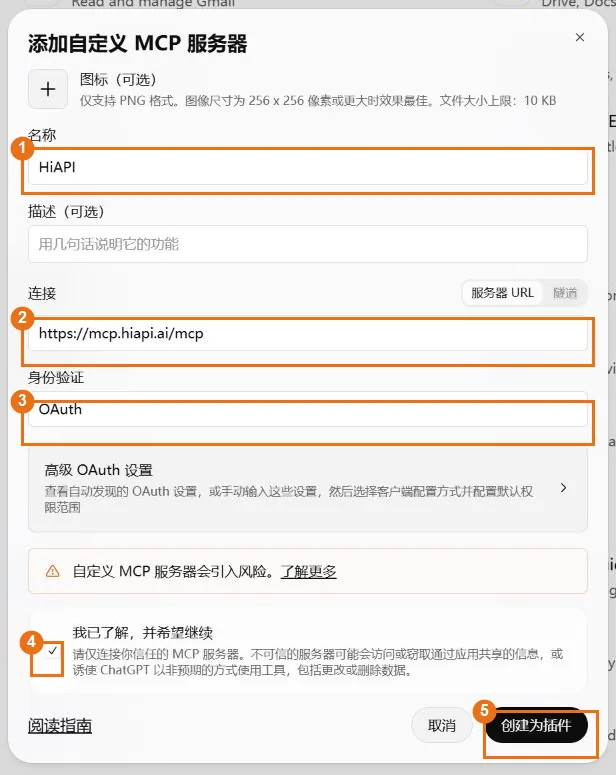
① 名称填 HiAPI,② 服务器 URL 填上面的 MCP 地址,③ 身份验证选 OAuth,其他保持默认。看完风险提示后 ④ 勾选「我已了解,并希望继续」,点 ⑤「创建为插件」。
-
第 3 步
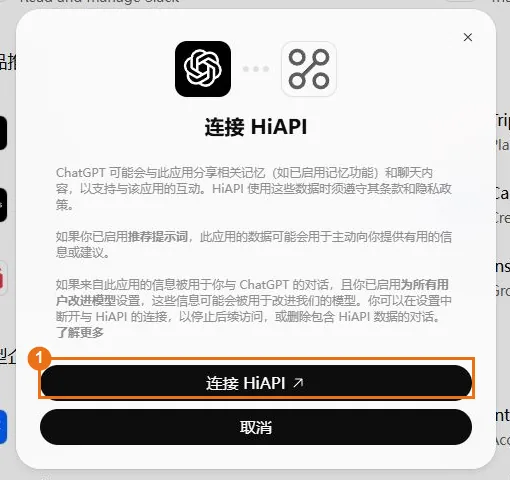
点「连接 HiAPI」,进入 HiAPI 授权页。
-
第 4 步
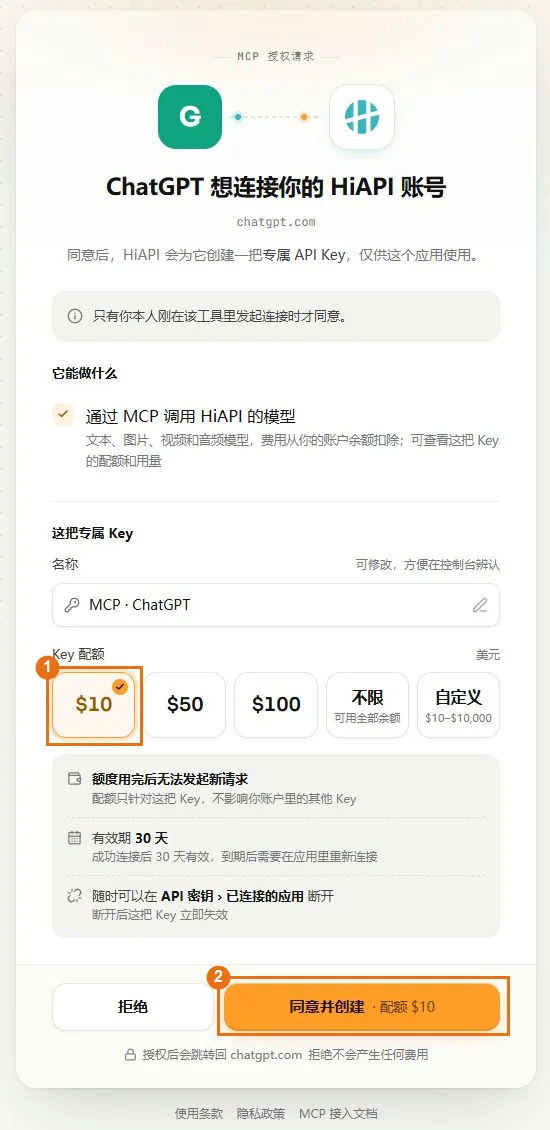
确认是自己的 HiAPI 账号,① 选一个配额,再点 ②「同意并创建」,然后回到 ChatGPT。图中选的 $10 只是示例;配额是这个连接的用量上限,不是赠送余额,授权 30 天有效。
-
第 5 步
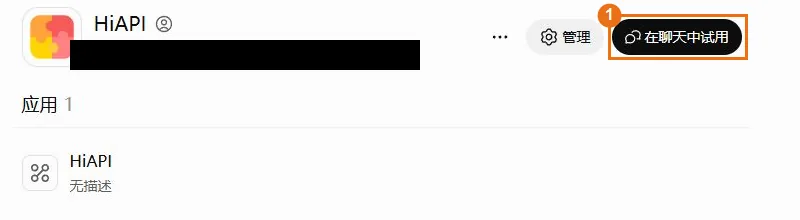
打开 HiAPI 插件,点「在聊天中试用」;如果还显示「安装」,先安装。打开的是工作模式、发送按钮不能点时,切回聊天。
-
第 6 步
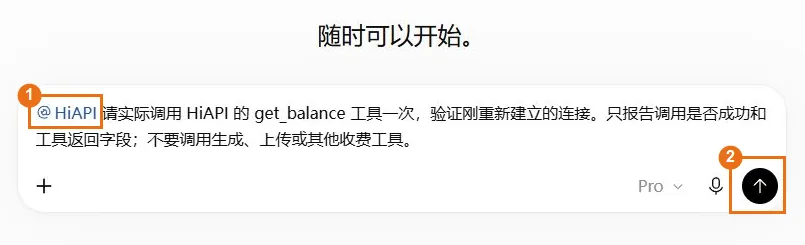
确认输入框里有 ① HiAPI 标签,粘贴下面这句话,点 ② 发送:「请调用 HiAPI 的 get_balance 验证连接,只返回工具结果,不生成、不上传。」
-
第 7 步
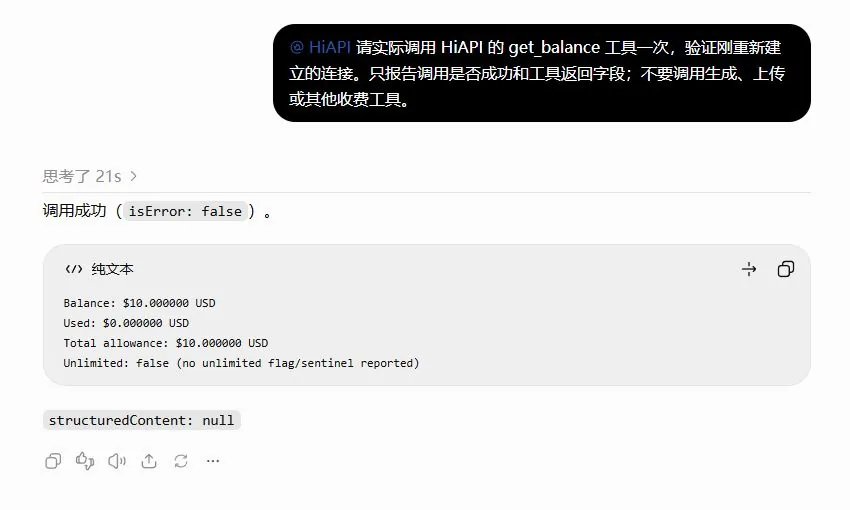
看到调用成功(isError: false)和 Balance、Used 等余额字段,就接通了。之后再让它出图、做视频,这些会按用量扣费。
在 Claude 网页 / 桌面 里添加 HiAPI
-
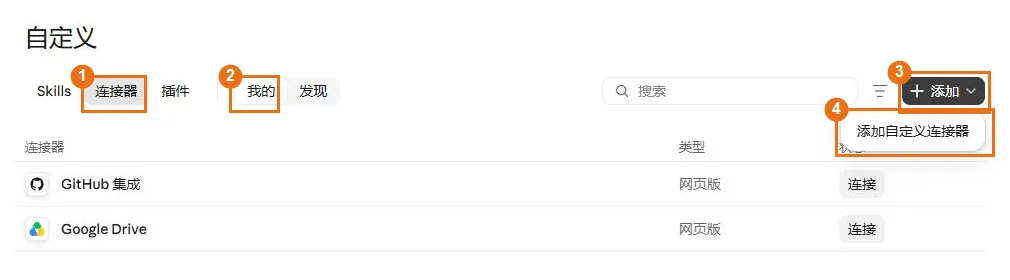
第 1 步
在 Claude 左侧点「自定义」,再点 ①「连接器」→ ②「我的」→ ③「添加」→ ④「添加自定义连接器」。
-
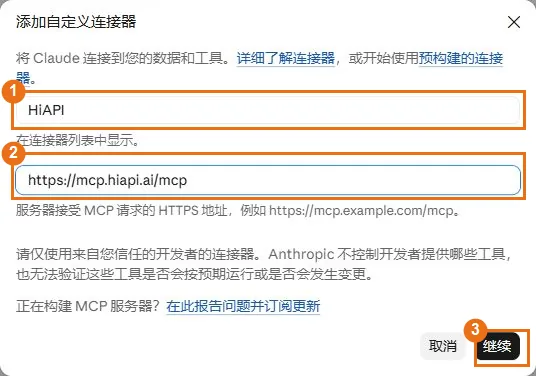
第 2 步
① 名称填 HiAPI,② 地址填上面的 MCP 地址,点 ③「继续」,等检测完成。
-
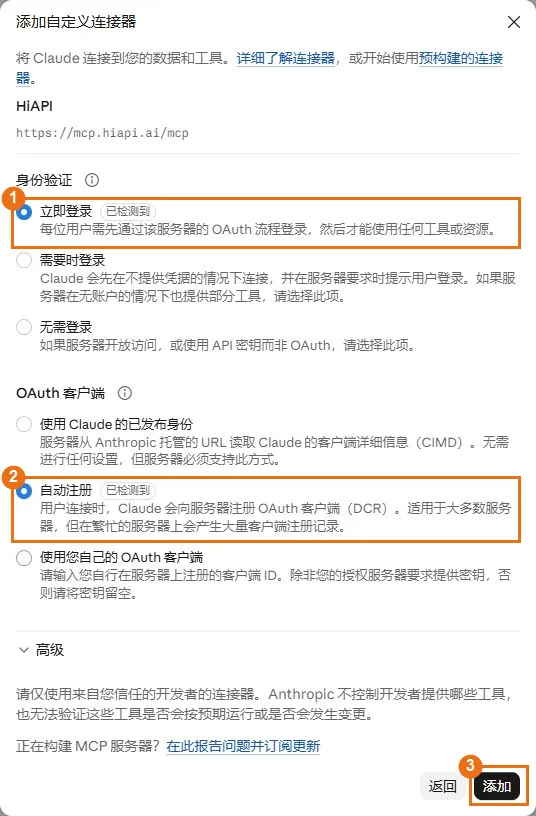
第 3 步
身份验证选 ①「立即登录」,OAuth 客户端选 ②「自动注册」,其他保持默认,点 ③「添加」。
-
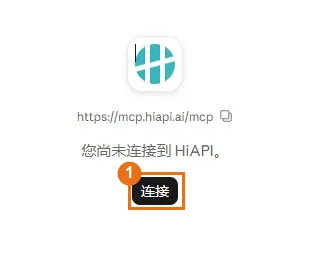
第 4 步
看到「您尚未连接到 HiAPI」时点「连接」;已经跳到授权页就直接下一步。
-
第 5 步
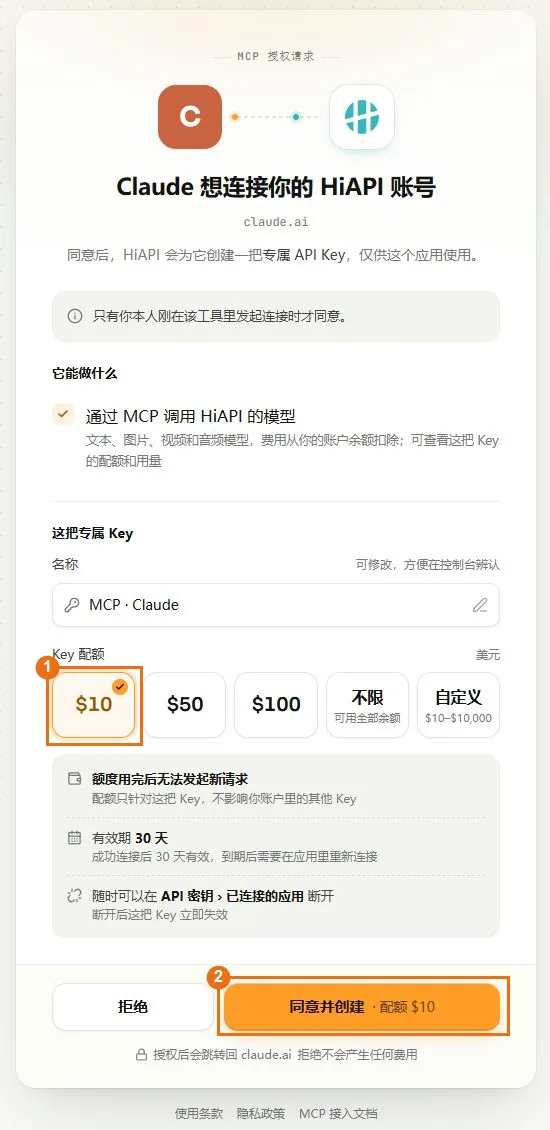
核对账号和授权对象 Claude,① 选一个配额,再点 ②「同意并创建」。图中选的 $10 只是示例;配额是用量上限,不是赠送余额,授权 30 天有效。
-
第 6 步
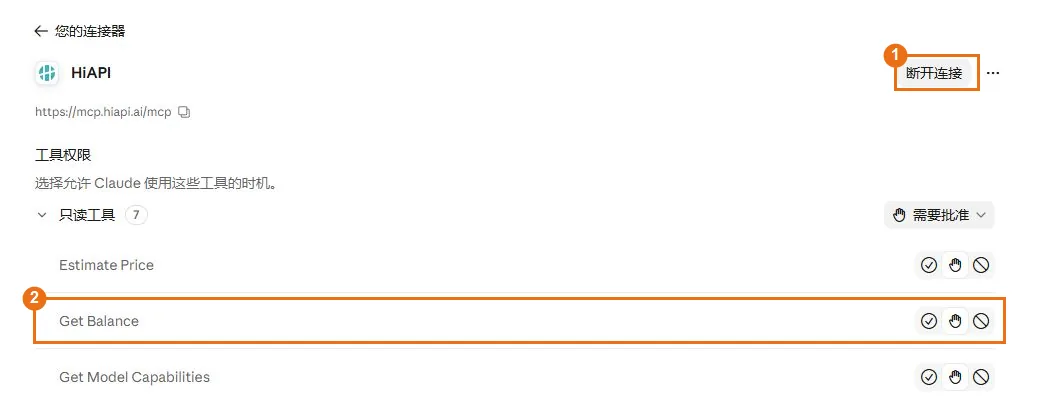
回到 Claude,看到 ①「断开连接」按钮和 ② Get Balance 等工具,说明已经连上。
-
第 7 步
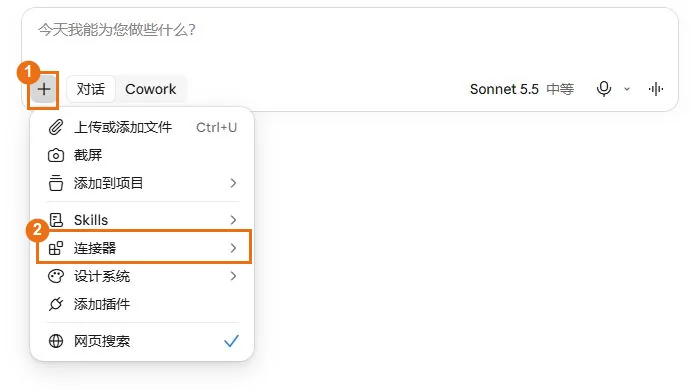
新建普通对话,点输入框左下角 ① + → ②「连接器」。
-
第 8 步
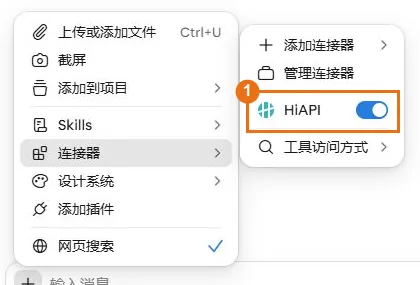
确认 HiAPI 右侧的开关是蓝色;已经开着就不用再点。
-
第 9 步
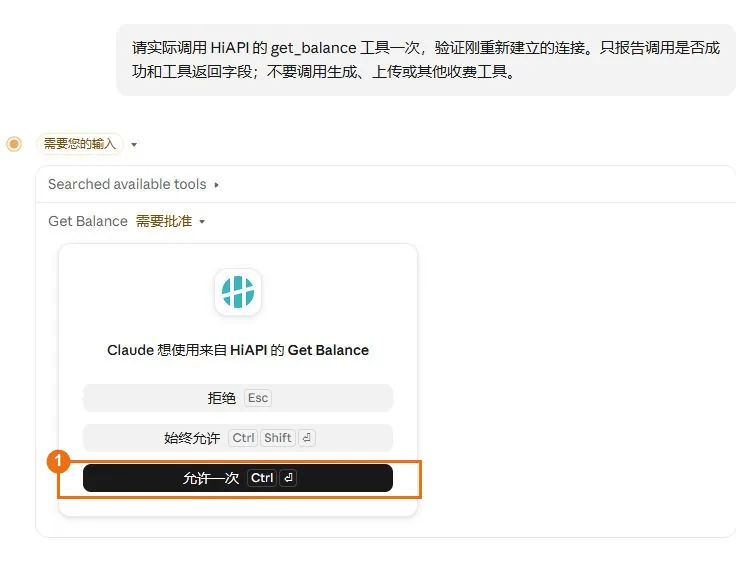
发送「请调用 HiAPI 的 get_balance 验证连接,只返回工具结果,不生成、不上传。」;出现 Get Balance 的批准提示时,点「允许一次」。
-
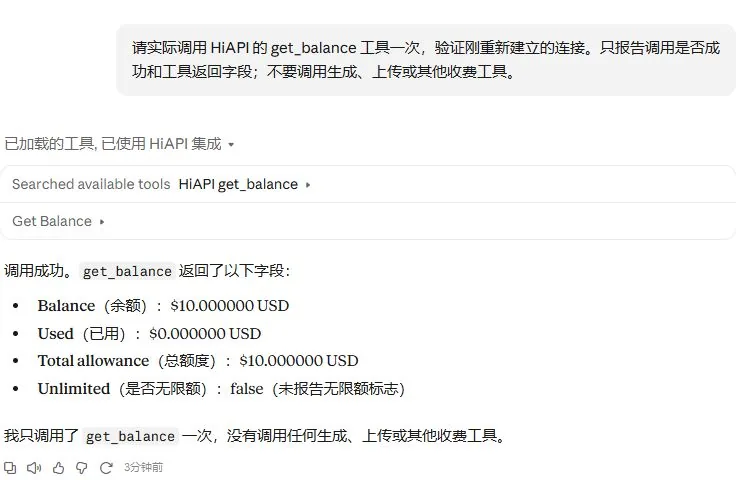
第 10 步
展开工具记录,看到 Get Balance 和余额字段就接通了。之后再让它出图、做视频,这些会按用量扣费。
把这段提示词发给 其他 Agent
粘贴给这个客户端里的 AI,它会帮你配置并发起授权。
- 1 点「复制提示词」
- 2 粘贴到 其他 Agent 的对话框并发送
- 3 浏览器会打开 HiAPI 授权页:登录、选好额度,点同意
请在我实际使用的环境里帮我接入 HiAPI MCP。需要我本人点的步骤(在客户端里点按钮、在浏览器里同意授权)必须写清楚,我只做这些;不要让我粘贴命令、授权码或回调地址。

目标客户端:你自己(当前这个 Agent)
服务名称:hiapi
MCP 地址:https://mcp.hiapi.ai/mcp(Streamable HTTP + OAuth)

请按顺序做:
1. 先确认你就是 你自己(当前这个 Agent),并说出你依据的环境证据(运行平台、你自己的配置目录或插件目录是否存在),不要只凭自我声明。下面的配置都在你实际运行的环境(macOS / Linux / Windows / WSL,本地或远程服务器)里做。
2. 用你自己支持的远程 MCP 配置方式添加:Streamable HTTP + OAuth(授权服务器元数据发现 + 动态客户端注册)。不要套用其他客户端的专用命令,不要写固定 token、Authorization 头或 client_secret。缺少其中任何能力就停下来,告诉我缺什么。
3. 只有明确未授权时,才发起你自己的 OAuth 登录,等我在浏览器里完成授权。接下来会打开 HiAPI 授权页,由我登录、确认并设好额度;打不开浏览器时按上一步把链接给我。本次最多发起一次授权。
4. 授权完成后,调用 hiapi 的 get_balance 确认连通;调用失败可以再试一次,仍然失败就停下,把错误原文告诉我。不要调用任何会扣费的工具(出图、视频、音频、文本生成)。如果当前会话还看不到 hiapi 的工具,提醒我重启会话,不要重复授权。
5. 修改配置文件时保留其他已有条目;不要在对话、日志或命令回显里暴露 access token、授权码、code_verifier 等凭据。
6. 完成后分两部分简短汇报。你自己核实过的:改了哪个配置(文件或界面里的设置;已经有了就写没改),查余额的结果和余额。需要我确认的:我在浏览器里是否已同意授权、是否需要我重启客户端。

如果实际情况和这些步骤只有小出入(例如配置文件不存在、已有条目的格式略有不同),按实际情况处理,并在汇报里标出和步骤不一样的地方。如果找不到提到的界面或设置项、命令不存在、客户端不是上面说的那个,或者要做这些步骤以外的改动,先停下,告诉我你看到了什么,不要自己猜着换别的做法。
汇报只写你实际做过、亲眼看到的结果;我那边的操作(比如浏览器里是否已同意授权)你看不到,就写「待你确认」,不要写成已完成。
手动配置
想自己改配置?复制下面的命令或文件内容。
https://mcp.hiapi.ai/mcpStreamable HTTPOAuth 2.1 + PKCE + Dynamic Client Registration常见问题
- 客户端连不上
- 确认地址是 https://mcp.hiapi.ai/mcp,传输方式选 HTTP(Streamable)。
- 提示余额或配额不足
- 去控制台充值后再试 ↗
- 生成结果还没出来
- 任务还在运行。让 AI 用同一个 task_id 继续查询,不要重新提交。