
本页内容
DeepSeek Harness
在 DeepSeek Harness Web 版的自定义模型表单里填入 HiAPI,通过 HiAPI 使用 DeepSeek 和 GPT 模型。
DeepSeek Harness 可以通过 Web 版的自定义模型 API 接入 HiAPI。下面以 deepseek-v4.1-flash 为例,HiAPI 走 OpenAI Chat Completions 协议;需要 GPT 时见第 6 步。本教程在 Mac 上用 DeepSeek Harness 0.2.1-rc.2(Web 版)验证了安装、保存配置和选择模型,部分截图来自 Windows 的 Edge 浏览器。HiAPI API Key 不要填进 DeepSeek 官方账号的登录框。
1. 安装 Node.js
按 Node.js 环境 安装 LTS、22.19 或以上版本,已有的跳过。装好后在终端运行下面两条命令,能看到版本号即可:
node --version
npm --version
2. 安装并启动 Harness
- Mac 打开终端,逐行运行:
npx --yes @deepseek-ai/dsh@0.2.1-rc.2 --version
npx --yes @deepseek-ai/dsh@0.2.1-rc.2 web
第一条第一次运行时下载官方包并显示版本,第二条启动 Web 服务。Windows PowerShell 把两条命令里的 npx 换成 npx.cmd。
- 看到
dsh web:和本地访问地址后,浏览器一般会自动打开。没有自动打开的,复制你终端里打印的完整认证 URL(包括认证参数),粘贴到同一台电脑的浏览器地址栏打开,不要只手输端口地址。

①确认显示 0.2.1-rc.2;②使用你终端里 dsh web 后的完整认证 URL。图中认证 token 已隐藏。
- 保持服务终端开着,浏览器只是前端,关掉终端服务就停了。以后再用时重新运行启动命令,打开新打印的地址;用完回到这个终端按 Ctrl+C。
3. 打开主界面与模型设置
- 第一次出现「预览版说明」时按页面提示继续;「开始使用」里的官方 API Key / 账号入口先关掉,进入主界面。
- 输入框上方保持 默认工作区 和标准模式。
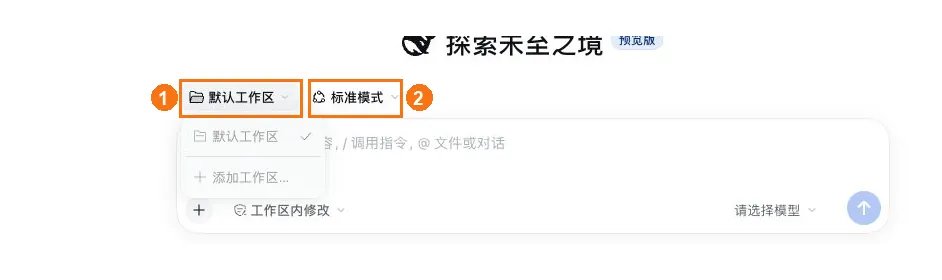
①保持默认工作区;②保持标准模式。
- 点左下角 更多 → 设置,再点左侧 模型。
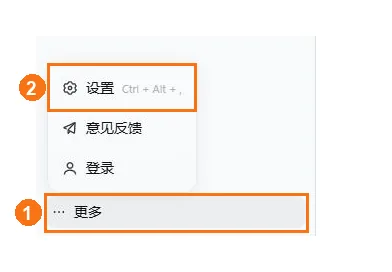
①点左下更多;②点设置。2026-10-26,Windows Edge,Harness 0.2.1-rc.2。
- 在模型设置页点 添加模型提供商,再切换到 自定义模型 API。
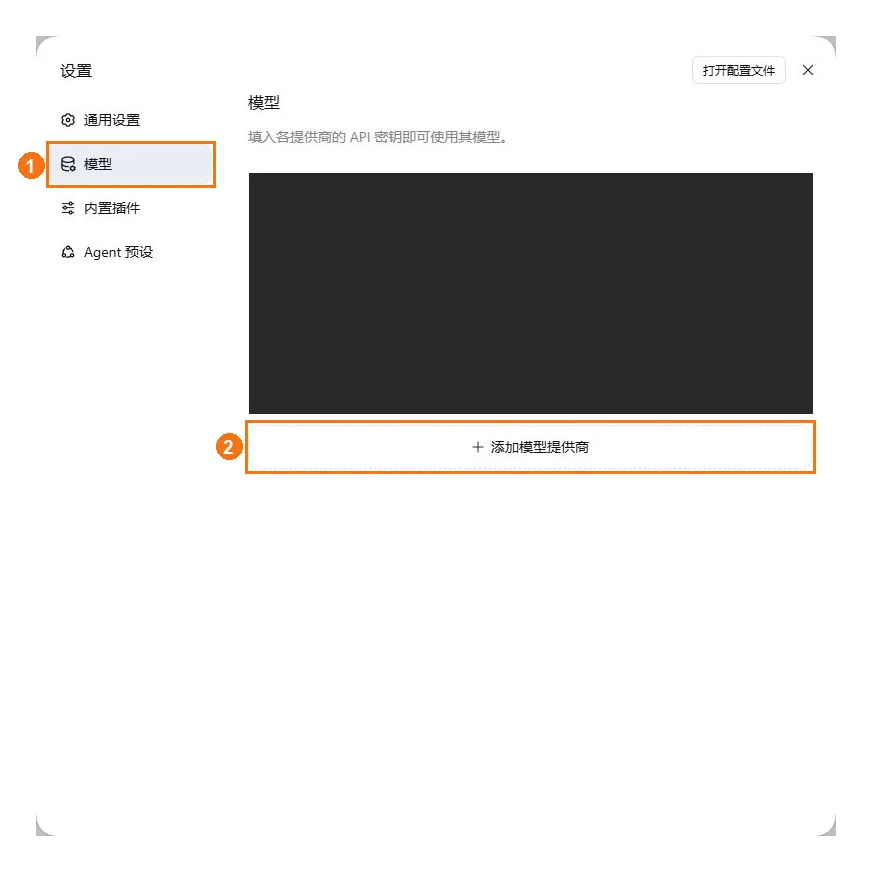
①点左侧模型;②点添加模型提供商。2026-10-26,Windows Edge,Harness 0.2.1-rc.2。
4. 获取 HiAPI API Key
按 获取 API Key 准备好 Key,点密钥行旁的复制图标,复制完整的 HiAPI API Key,下一步粘贴到 API 密钥 一栏。
5. 填入 DeepSeek 并保存提供商
- 在 自定义模型 API 里逐项填写:
| 字段 | 填写 |
|---|---|
| Provider ID | hiapi-deepseek |
| 显示名称 | HiAPI · DeepSeek |
| API 地址 | https://api.hiapi.ai/v1 |
| API 协议 | OpenAI Chat Completions |
| API 密钥 | 你的 HiAPI API Key |
- 在 模型目录 点 添加模型。新增行的「模型 ID」填
deepseek-v4.1-flash,「显示名称」填DeepSeek V4.1 Flash。只填提供商、不添加模型是用不了的。
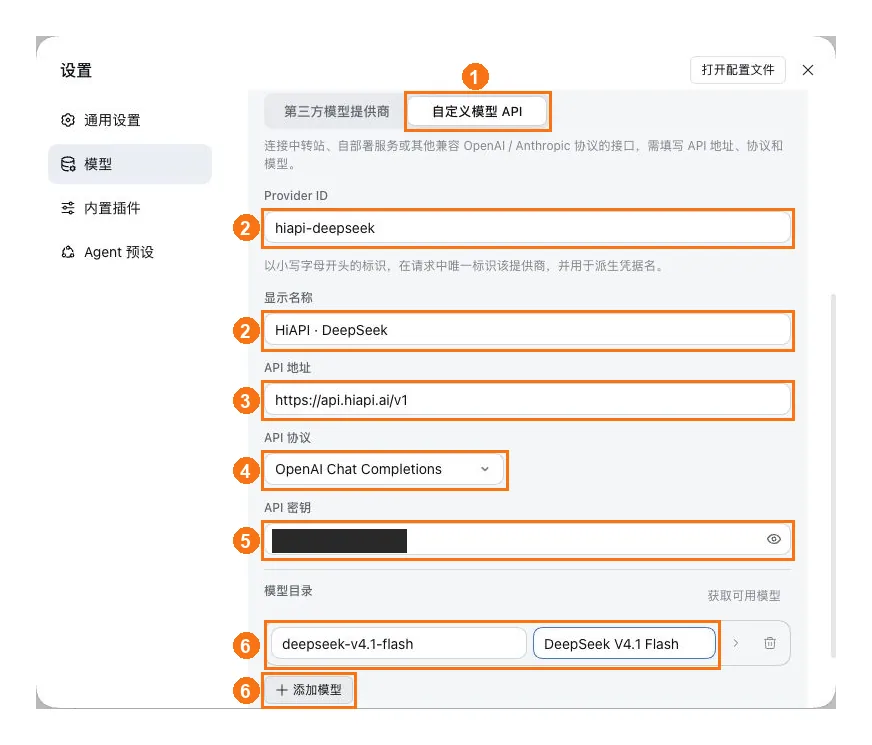
①点自定义模型 API;②填写 Provider ID 和显示名称;③API 地址填 https://api.hiapi.ai/v1;④协议选 OpenAI Chat Completions;⑤粘贴完整的 HiAPI API Key;⑥先点添加模型,再填 DeepSeek 模型 ID 和显示名称。创建按钮在下方,继续向下滚动后保存。
- 滚到表单底部,点 创建提供商。返回模型列表后应能看到 HiAPI · DeepSeek。已有同名提供商的,编辑原来那项并保存,不要重复创建相同 ID。
- 只用 DeepSeek 的,直接跳到第 7 步选择模型。
6. 需要 GPT 时,再添加 Responses 配置
- 需要
gpt-6-astra时,再点 添加模型提供商 → 自定义模型 API,按下表填写:
| 字段 | 填写 |
|---|---|
| Provider ID | hiapi-gpt |
| 显示名称 | HiAPI · GPT |
| API 地址 | https://api.hiapi.ai/v1 |
| API 协议 | OpenAI Responses |
| API 密钥 | 你的 HiAPI API Key |
| 点 添加模型 后的模型 ID | gpt-6-astra |
| 模型显示名称 | GPT-6 Astra |
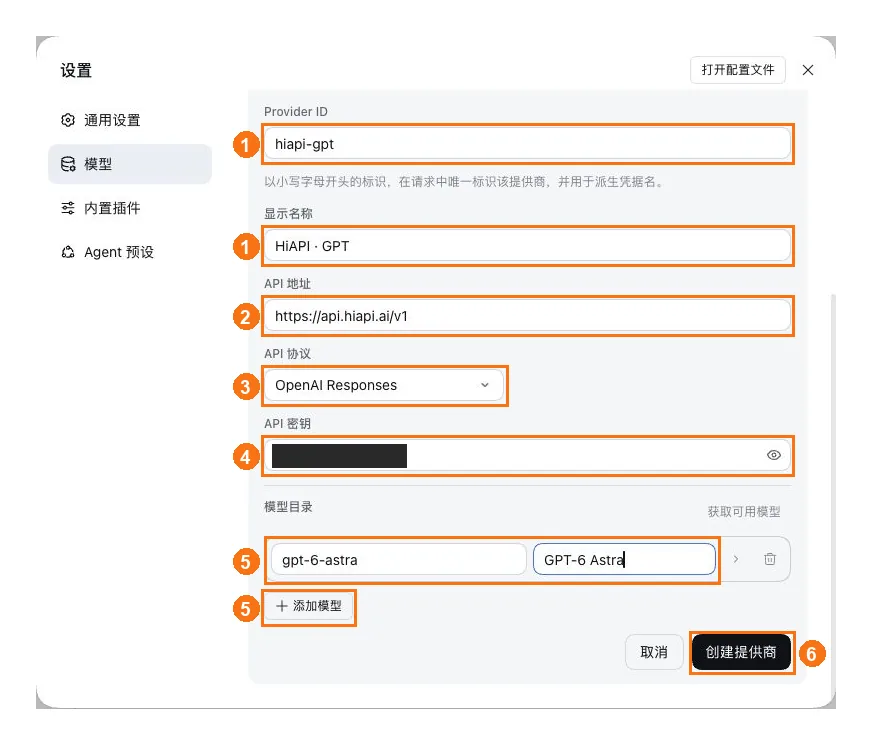
①填写 Provider ID 和显示名称;②API 地址填 https://api.hiapi.ai/v1;③协议选 OpenAI Responses;④粘贴完整的 HiAPI API Key;⑤先点添加模型,再填 gpt-6-astra 和显示名称;⑥点创建提供商保存。
- 向下滚动,点 创建提供商。GPT 的协议选 OpenAI Responses,DeepSeek 选 OpenAI Chat Completions;API 地址都只填到
/v1,不要再加/responses或/chat/completions。
7. 选择模型,开始使用
- 点设置右上角 × 返回聊天。输入框上方保持 默认工作区,Agent 预设可以用 标准模式。
- 点输入框右下角 请选择模型,在 HiAPI · DeepSeek 分组里点 DeepSeek V4.1 Flash;配了 GPT 的,也可以在 HiAPI · GPT 分组选 GPT-6 Astra。
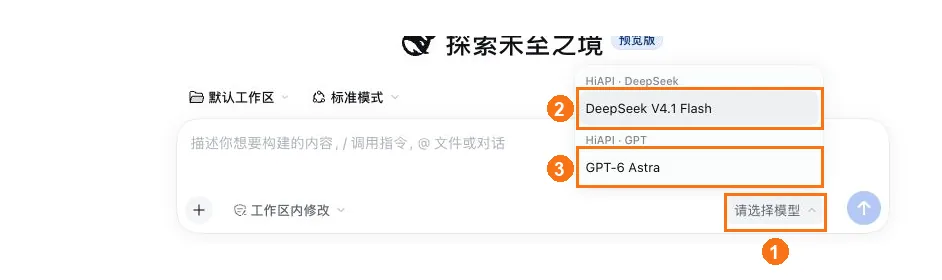
①点请选择模型打开菜单;②选 DeepSeek V4.1 Flash;③或选 GPT-6 Astra(二选一)。
- 输入框旁的模型名称更新后,保持默认权限,发送「你好,用一句话介绍你自己。」,能正常回复就说明接入成功。提供商和模型已经保存,下次启动后直接在模型菜单里选。
常见问题
下面只列 DeepSeek Harness 特有的问题,401、404、429 等通用报错见 通用报错。
| 现象 | 原因 | 处理 |
|---|---|---|
| 浏览器打开后提示未授权 | 只输入了端口地址,没带认证参数 | 复制终端里打印的完整认证 URL 再打开 |
| 页面突然连不上 | 启动服务的终端被关掉了 | 重新运行启动命令,打开新打印的地址 |
| 模型菜单里没有 HiAPI 的模型 | 只建了提供商,没点 添加模型 | 编辑提供商,在模型目录里添加模型 ID 后保存 |
| 401 | HiAPI API Key 填错,或填进了 DeepSeek 官方账号的登录框 | 在提供商的 API 密钥 一栏重新粘贴 |