
本页内容
WorkBuddy
在 WorkBuddy 添加自定义模型,通过 HiAPI 使用支持 OpenAI Chat Completions 的模型。
WorkBuddy 可以通过自定义模型接入 HiAPI。它只支持 OpenAI Chat Completions 协议(界面上叫 OpenAI 兼容),只支持 Anthropic Messages 的模型接不进来。下面以 gpt-6-astra 为例,本教程已在 WorkBuddy 5.8.3 上验证。换其他模型时,在 文本模型列表 找到模型名填进去;测试连接被拒的,说明这个模型不支持 Chat Completions,换一个即可。
1. 准备 HiAPI API Key
按 获取 API Key 准备好 Key,点密钥行旁的复制图标,复制完整的 HiAPI API Key,下面填到 WorkBuddy 里。
2. 添加模型
2.1 入口
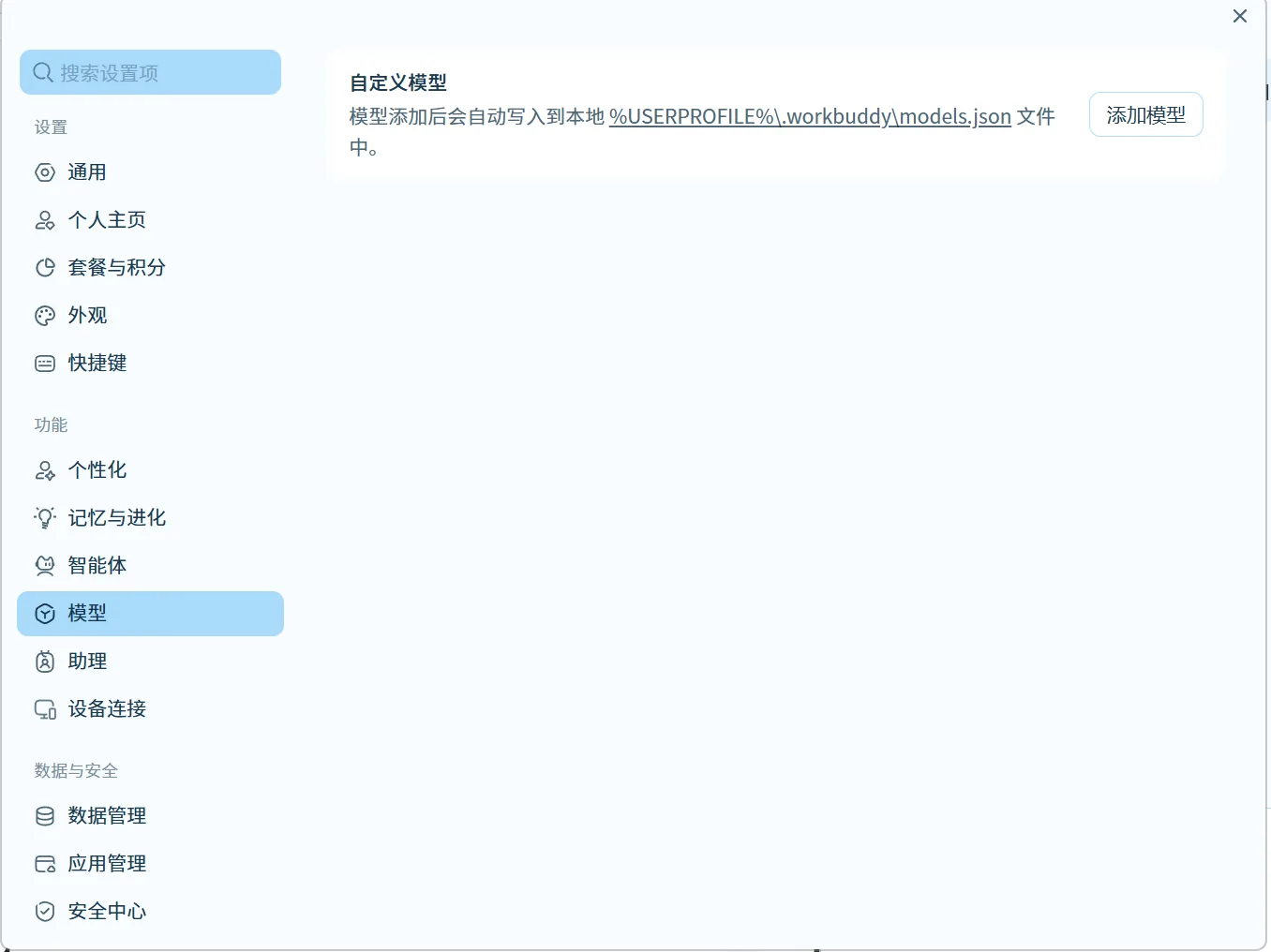
依次点 设置 → 模型 → 添加模型。
2.2 填写字段
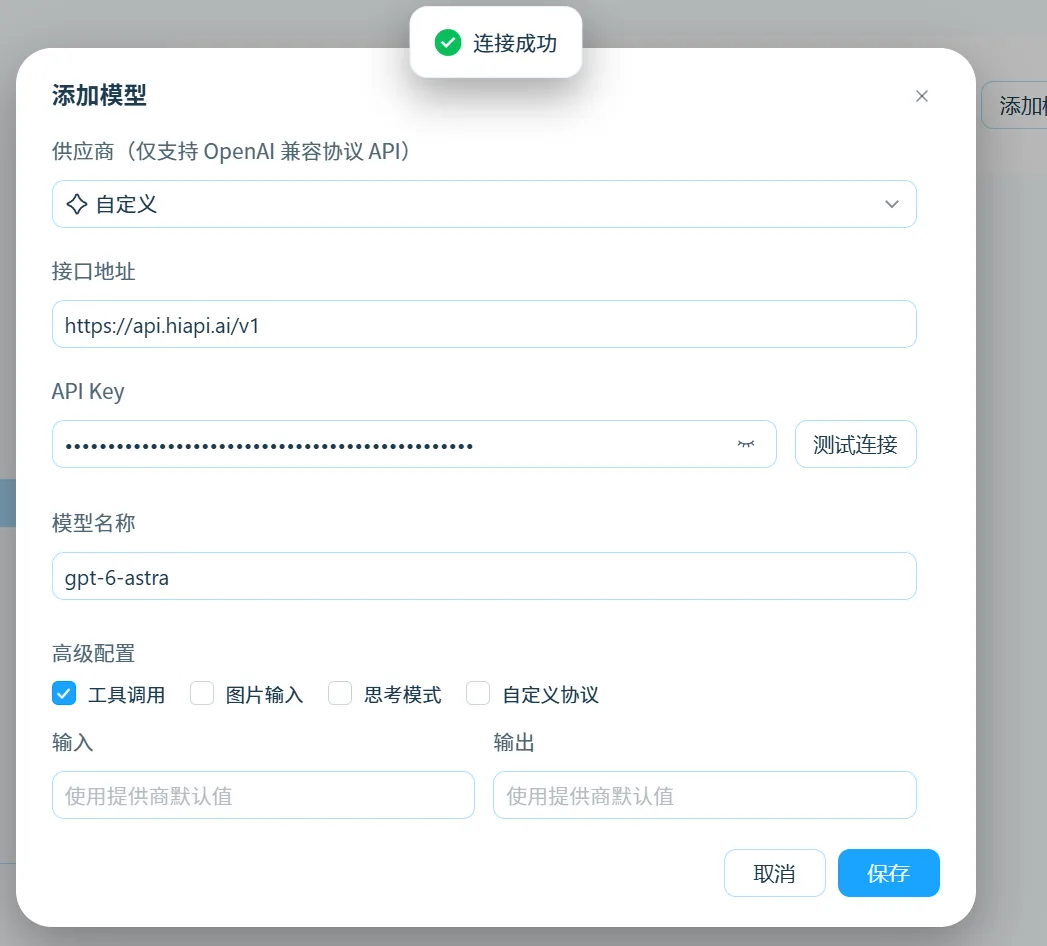
| 字段 | 填写 |
|---|---|
| 供应商 | 自定义 |
| 接口地址 | https://api.hiapi.ai/v1 |
| API Key | 你的 HiAPI API Key |
| 模型名称 | gpt-6-astra |
| 高级配置 → 工具调用 | 勾选 |
| 输入 / 输出 | 保持「使用提供商默认值」 |
接口地址填到 /v1 为止,不要再加 /chat/completions 或 /responses。参数支持情况随模型不同,以模型页为准。
点 测试连接,通过后保存。
3. 验证
3.1 对话
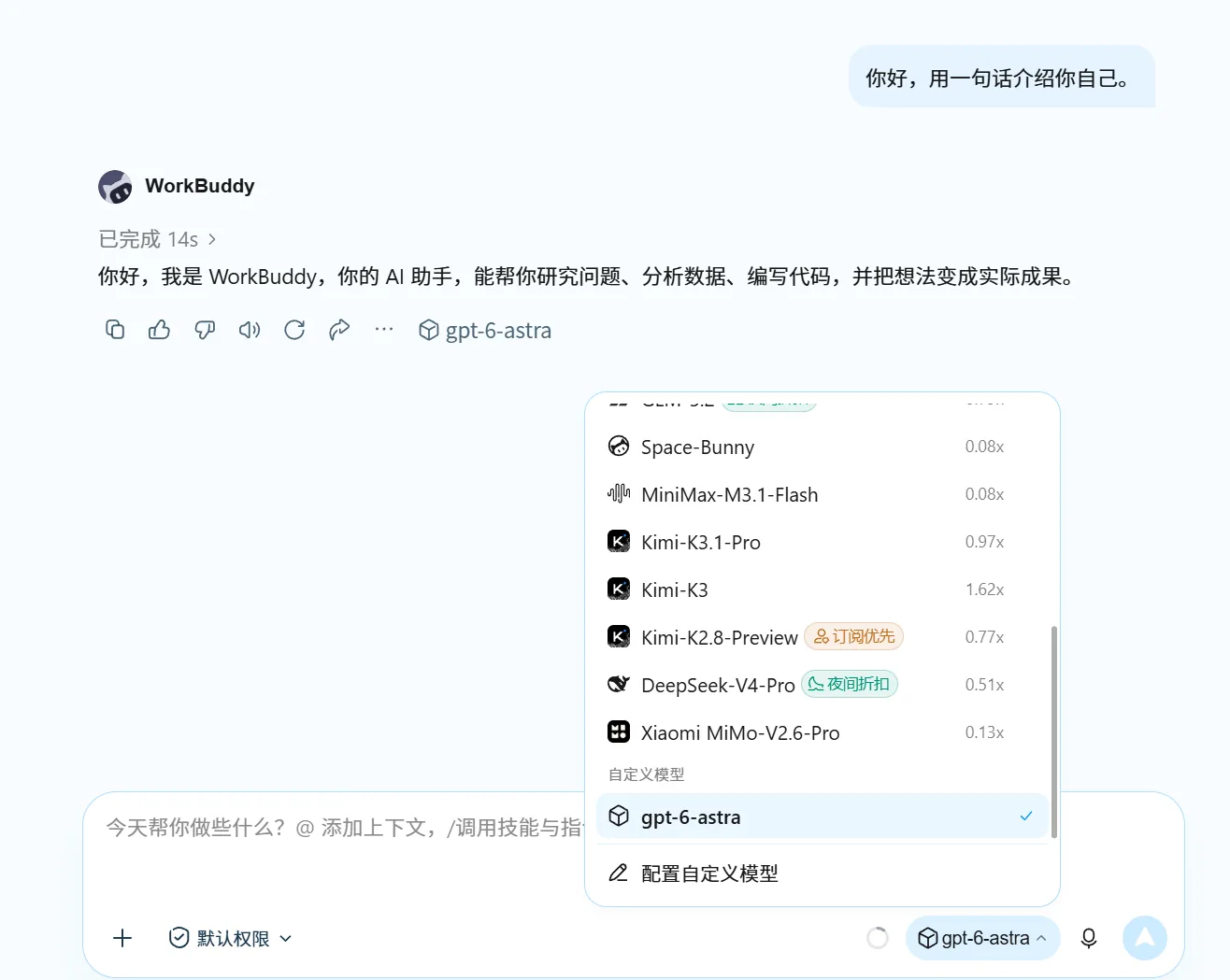
发送「你好,用一句话介绍你自己。」,能正常回复就说明接入成功。
3.2 工具调用
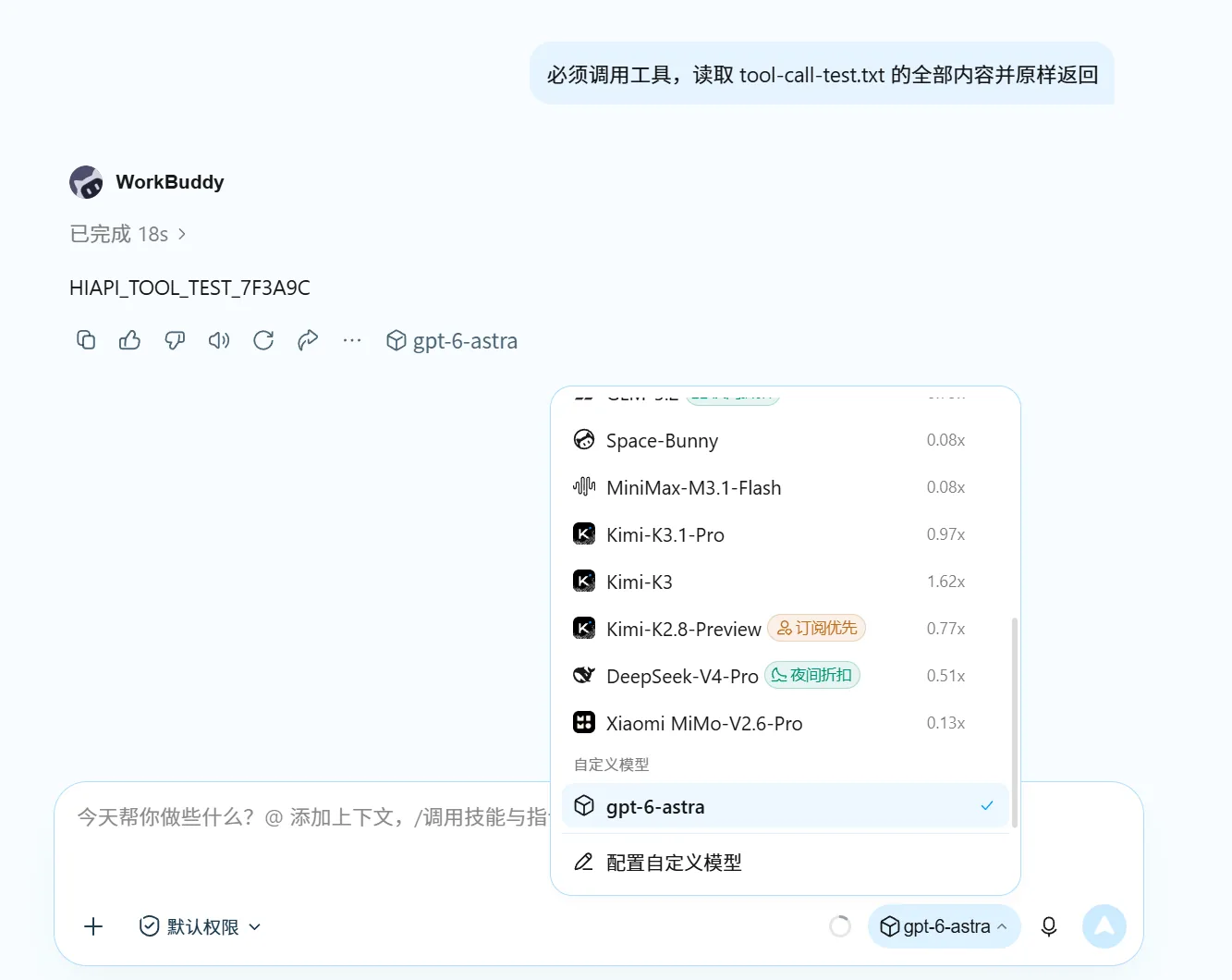
先在 WorkBuddy 当前使用的工作文件夹里新建一个 tool-call-test.txt,写一行 hello hiapi 并保存,再发送「必须调用工具,读取 tool-call-test.txt 的全部内容并原样返回。不要根据文件名猜测内容。」,出现工具调用并返回 hello hiapi 就说明通过。
本篇只讲文本模型,工具能力见 MCP 教程。
4. 常见问题
下面只列 WorkBuddy 特有的问题,401、404、429 等通用报错见 通用报错。
WorkBuddy 的 测试连接 遇到协议错误只返回通用提示,看不出具体原因,可以对照下表排查:
| 报错 | 原因 | 处理 |
|---|---|---|
| 模型服务拒绝了测试请求 | 模型不支持 OpenAI Chat Completions | 换一个支持 Chat Completions 的模型 |
| 接口地址或模型名称不正确 | 接口地址填错 | 接口地址填 https://api.hiapi.ai/v1 |
| 401 | HiAPI API Key 填错 | 重新粘贴,注意前后不要带空格 |
| 模型名称无效 | 模型名拼错 | 按 文本模型列表 里的模型名原样填写 |