
本页内容
Codex CLI
用 CC Switch 一键导入,通过 HiAPI 在 Codex CLI 里使用 GPT 模型;附手动配置。
Codex CLI 可以通过 CC Switch 一键导入接入 HiAPI,也可以手动配置(第 9 步)。下面以 gpt-6-astra 为例,HiAPI 走 OpenAI Responses 协议,本教程已在 Mac 的 Codex CLI 0.162.1 上验证;以 Mac 为主线,Windows 操作单列,已有的软件可以跳过安装。
1. 安装 Node.js
按 Node.js 环境 安装 LTS、22.19 或以上版本,已有的跳过。装好后在终端运行下面两条命令,能看到版本号即可:
node --version
npm --version
2. 安装 Codex CLI
在刚打开的终端逐行运行:
npm install -g @openai/codex
codex --version
出现 codex-cli 版本号即可,手动配置(第 9 步)要求 0.134 或以上。Windows PowerShell 使用 npm.cmd install -g @openai/codex 和 codex.cmd --version。
3. 安装并打开 CC Switch
按 CC Switch 安装与一键导入 下载、安装并打开 CC Switch,已有的直接打开。
已有供应商的,先记下 Codex 页标着「使用中」的卡片名称,需要时按 备份现有配置 导出 SQL 备份。
4. 选定 HiAPI API Key
按 获取 API Key 选定或新建一个 Key,记下它的名称。这一步不用复制 Key,导入时会自动带上。
5. 在网页准备一键导入
-
打开 HiAPI Codex 接入页,选择 API Key 配置 → Codex → 命令行 → gpt-6-astra → macOS。Windows 系统选 Windows。
-
点 导入 CC Switch,在弹窗的 API Key 下拉框选前面记下的 Key 名称,底部应为 Responses API ·
https://api.hiapi.ai/v1。 -
点 准备导入,再点 打开 CC Switch;浏览器询问时允许本次打开。
每一步的截图见 在接入页准备导入。
6. 在 CC Switch 确认导入
在「确认导入供应商配置」窗口核对下面几项,将 导入后立即切换到这个供应商 保持关闭,再点 导入:
| 项目 | 应为 |
|---|---|
| 应用类型 | Codex |
| 供应商名称 | HiAPI - gpt-6-astra |
| API 端点 | https://api.hiapi.ai/v1 |
| 模型 | gpt-6-astra |
| API 密钥 | 有值且保持隐藏 |
回到 CC Switch 的 Codex 页能看到 HiAPI - gpt-6-astra 卡片,就表示已经导入(还没启用)。截图见 在 CC Switch 确认导入。
7. 启用 HiAPI
- 先等 Codex 正在跑的任务结束。在 CC Switch 的 Codex → 直连 页,点
HiAPI - gpt-6-astra卡片的 切换 / 启用 按钮,看到卡片标为「使用中」才算启用。截图见 启用 HiAPI。 - 完全退出并重开 Codex,让新配置生效。CLI 和桌面端可能共用本机 Codex 配置;日后想换回原供应商,在这里切回原卡片并重开客户端即可。
8. 打开 Codex,选择模型开始用
- 新开终端,进入要使用的项目文件夹,也可以先建一个空文件夹:
mkdir -p "$HOME/hiapi-project"
cd "$HOME/hiapi-project"
codex
Windows PowerShell:
New-Item -ItemType Directory -Force "$env:USERPROFILE\hiapi-project"
Set-Location "$env:USERPROFILE\hiapi-project"
codex.cmd
-
第一次询问是否信任目录时,确认路径是自己刚选的文件夹,再按提示确认,权限保持默认。一键导入直接运行
codex,不要加手动配置用的--profile hiapi。 -
在 Codex 输入框输入
/model回车,用方向键选 GPT-6 Astra / gpt-6-astra,按 Enter;有思考档位的,选一档确认,按 Esc 返回。
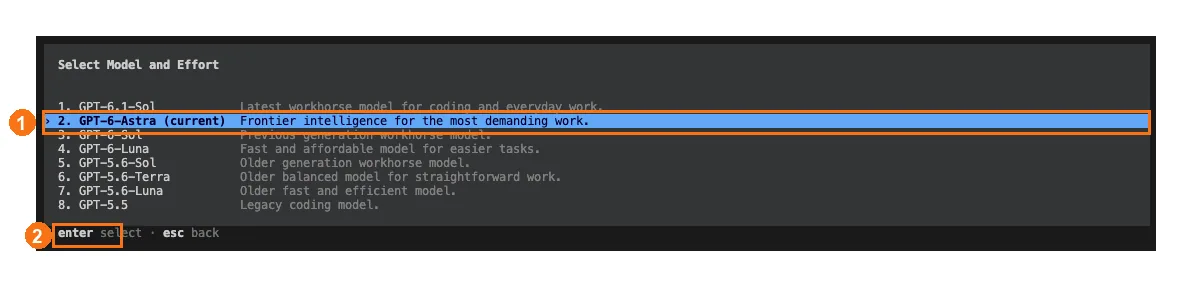
①用方向键选 GPT-6-Astra;②按 Enter 确认。
- 发送「你好,用一句话介绍你自己。」,能正常回复就说明接入成功。在 HiAPI 控制台的 调用记录 里能看到这次请求,就说明走的是 HiAPI。之后在输入框写下要完成的事情即可。
9. 手动配置(不用 CC Switch 时)
已经用一键导入的跳过这一步。手动配置只适用于 Codex CLI,不适用于 Codex 桌面端。
- Mac 在终端运行下面三行,已有同名文件会先自动备份:
mkdir -p "$HOME/.codex"
if [ -f "$HOME/.codex/hiapi.config.toml" ]; then cp "$HOME/.codex/hiapi.config.toml" "$HOME/.codex/hiapi.config.toml.bak-$(date +%Y%m%d-%H%M%S)"; fi
nano "$HOME/.codex/hiapi.config.toml"
- 新文件粘贴下面的全部内容;已有文件只更新同名字段和表,保留其他内容,不要重复追加。顶层字段要写在
[model_providers.hiapi]之前。env_key = "HIAPI_API_KEY"是 Codex 读取环境变量的写法,保持原样。
model_provider = "hiapi"
model = "gpt-6-astra"

[model_providers.hiapi]
name = "HiAPI"
base_url = "https://api.hiapi.ai/v1"
env_key = "HIAPI_API_KEY"
requires_openai_auth = false
wire_api = "responses"
-
按 Ctrl+O → 回车 → Ctrl+X 保存退出。文件名必须是
hiapi.config.toml,不要存成.toml.txt。设置过CODEX_HOME的,文件保存到那个目录。 -
回到 HiAPI 控制台 → API 密钥,点 Key 旁的复制图标,复制完整的 HiAPI API Key。在准备启动 Codex 的同一个终端运行下面的命令(把
YOUR_HIAPI_API_KEY换成你的 HiAPI API Key,保留引号),进入项目目录后启动:
export HIAPI_API_KEY="YOUR_HIAPI_API_KEY"
codex --profile hiapi
- Windows 用 PowerShell 创建
$env:USERPROFILE\.codex目录,再用记事本打开其中的hiapi.config.toml,粘贴同样的 TOML,已有文件先复制备份。另存为 选「所有文件」、UTF-8,确认没有.txt后缀。在同一个 PowerShell、项目目录里运行:
$env:HIAPI_API_KEY="YOUR_HIAPI_API_KEY"
codex.cmd --profile hiapi
环境变量只对当前终端有效,关掉终端后要重新设置;启动后按第 8 步选择模型。
常见问题
下面只列 Codex CLI 特有的问题,401、404、429 等通用报错见 通用报错。
| 现象 | 原因 | 处理 |
|---|---|---|
| 启动后仍要求登录 ChatGPT,或还在用原来的供应商 | HiAPI 卡片没启用,或 Codex 没完全退出重开 | 在 CC Switch 的 Codex 页确认 HiAPI 卡片标为「使用中」,再完全退出并重开 Codex |
/model 里没有 gpt-6-astra | 当前用的不是 HiAPI 供应商 | 同上,先确认 HiAPI 已启用 |
手动配置后 --profile hiapi 报找不到配置 | 文件名或位置不对 | 文件必须叫 hiapi.config.toml,放在 ~/.codex(设置过 CODEX_HOME 的放那个目录),注意没有 .txt 后缀 |
| 手动配置后报 401 | 启动 Codex 的终端没有设置 HIAPI_API_KEY | 在同一个终端先设置环境变量再启动;关掉终端后要重新设置 |