
本页内容
Hermes
用 Hermes 自带的配置向导添加 HiAPI 自定义端点,通过 HiAPI 在 Hermes 里使用 Claude、GPT、DeepSeek 等文本模型。
Hermes 是 Nous Research 的开源 Agent,用自带的 hermes model 向导就能把 HiAPI 添加为自定义端点,不需要第三方管理工具。下面以 claude-opus-5-5 为例,本教程已在 Windows 的 Hermes 0.22.5 上验证。
1. 安装 Hermes
1.1 环境要求
| 项 | 要求 |
|---|---|
| 系统 | Windows 10/11、macOS、Linux(Windows 原生支持需 v0.14+,旧版本建议用 WSL2) |
| Git | 已安装 |
| Linux / macOS | curl;Linux 另需 xz-utils |
| 硬件 | 建议 2 核 8GB 以上 |
| 上下文 | Hermes 要求模型上下文至少 64K tokens |
1.2 Windows(PowerShell)
跳过配置向导、安装后只配模型:
& ([scriptblock]::Create((irm https://hermes-agent.nousresearch.com/install.ps1))) -SkipSetup
标准安装(会进入配置向导):
iex(irm https://hermes-agent.nousresearch.com/install.ps1)
1.3 macOS / Linux
curl -fsSL https://hermes-agent.nousresearch.com/install.sh | bash -s -- --skip-setup
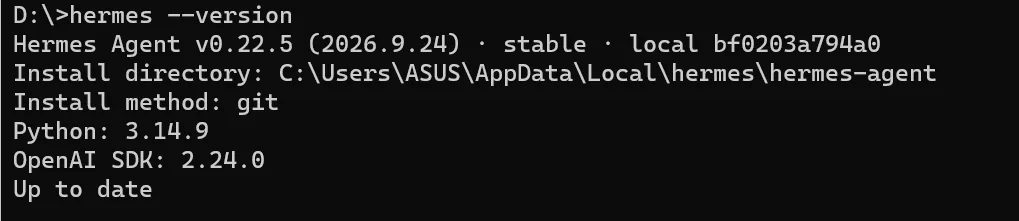
1.4 验证安装
重新打开终端,运行:
hermes --version
能看到版本号即可,有输出再往下走。
1.5 其他安装方式
| 方式 | 说明 |
|---|---|
| Docker | 镜像 nousresearch/hermes-agent |
| 桌面安装包 | 官方提供,按系统下载 |
| 源码安装 | Python 3.10+ |
安装脚本和版本要求以 Hermes 官方安装文档 为准。
2. 配置 HiAPI 端点
Hermes 有两个和模型有关的命令,用途不同,不能混用:
| 命令 | 在哪运行 | 能做什么 |
|---|---|---|
hermes model | 终端(不在会话内) | 添加新供应商、填 API Key、配自定义端点 |
/model | 会话内 | 只能在已配好的模型之间切换,不能新增 |
添加 HiAPI 要用 hermes model,先退出会话(Ctrl+C 或 /quit)。
2.1 运行配置向导
hermes model
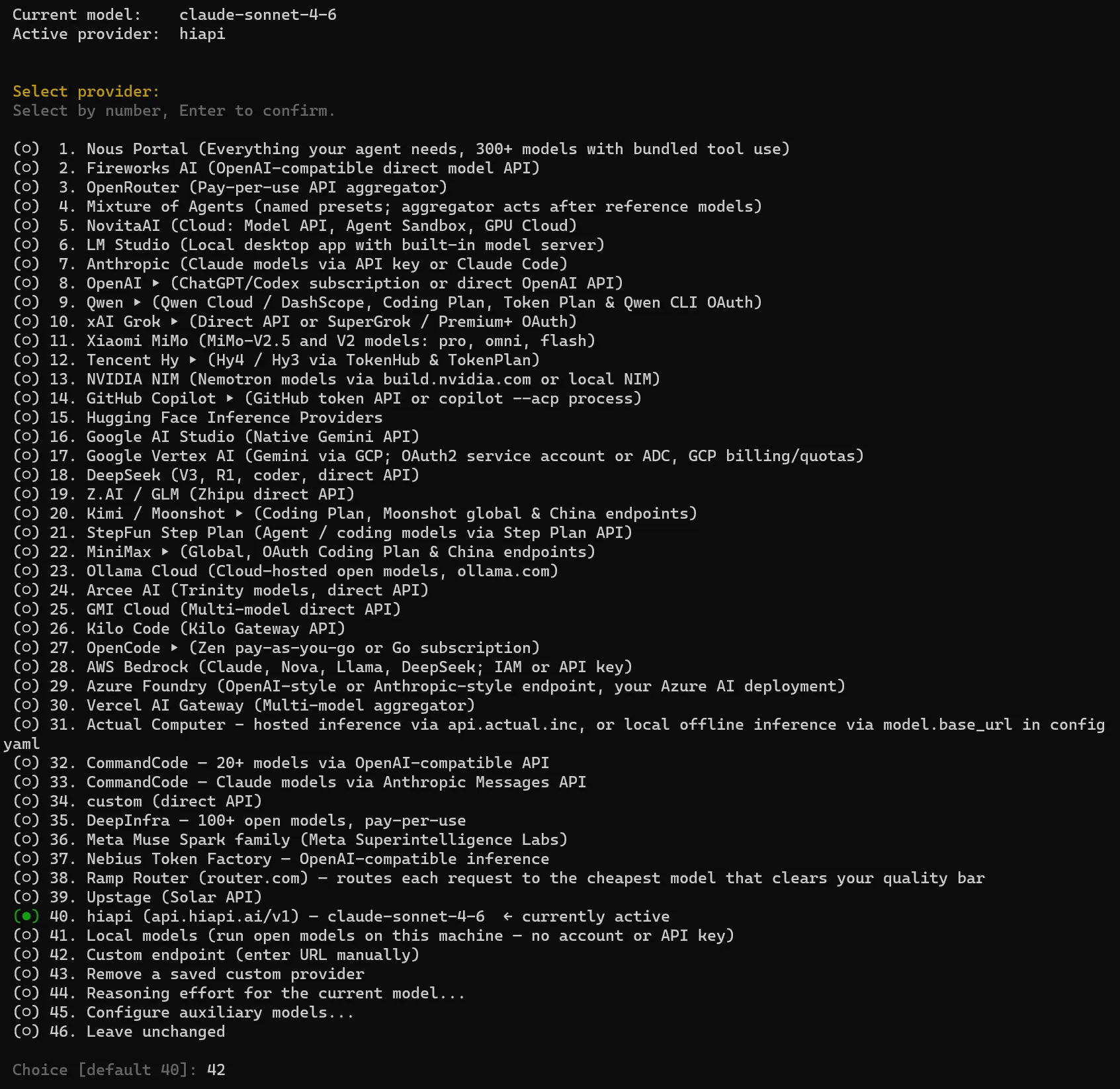
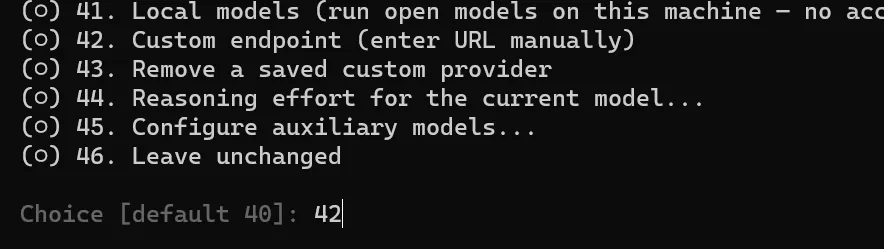
选 Custom endpoint (self-hosted / VLLM / etc.)(有的版本显示为 Custom endpoint (enter URL manually))。
2.2 按提示逐项填写
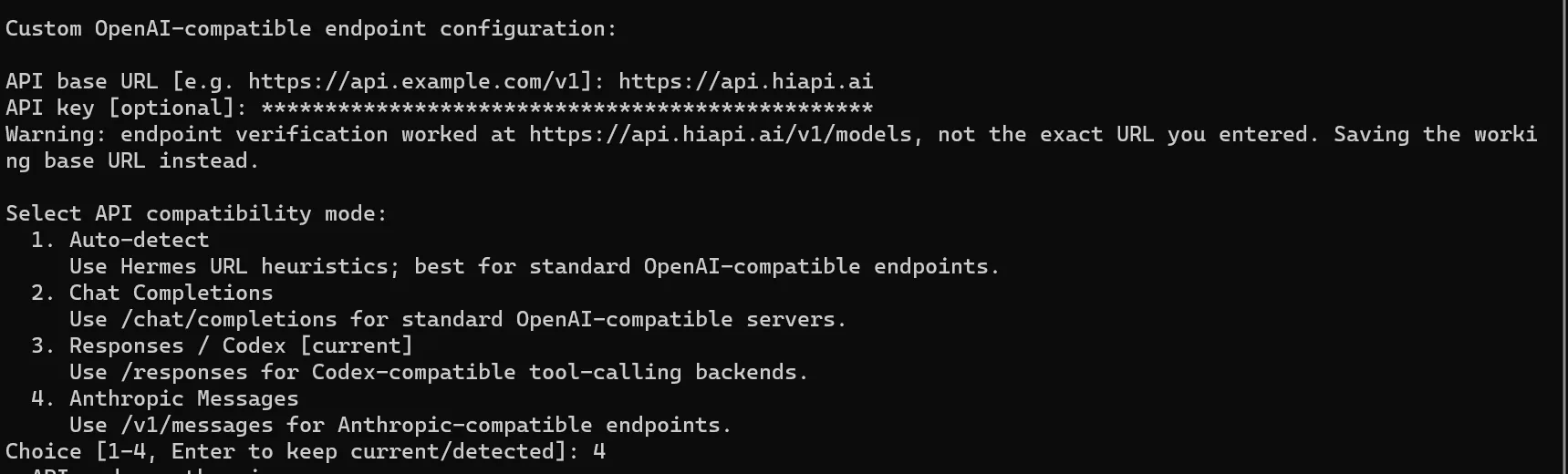
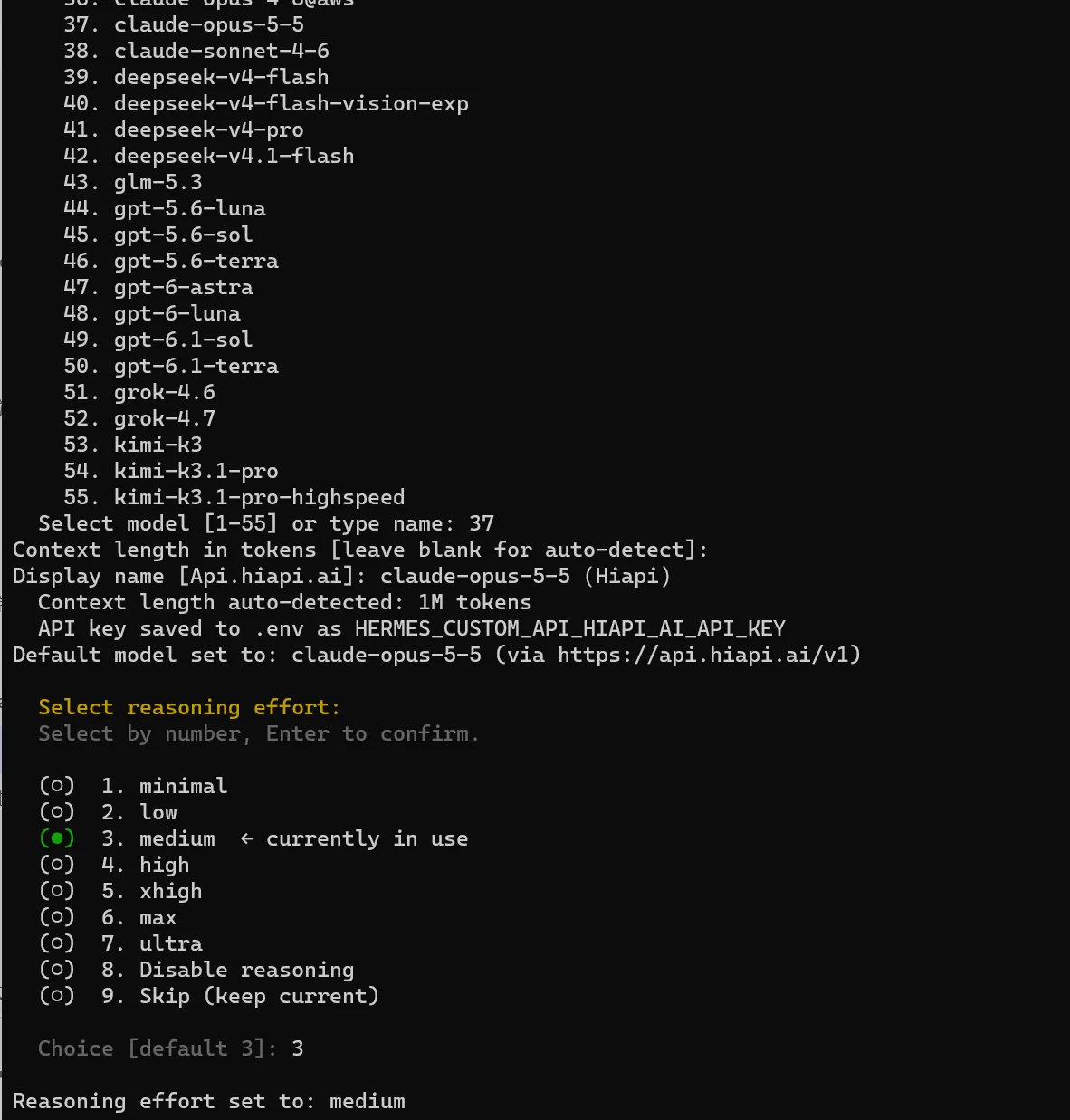
接 Claude 模型时,API compatibility mode 选 Anthropic Messages。以 claude-opus-5-5 为例:
| 提示项 | 填写 |
|---|---|
| API base URL | https://api.hiapi.ai |
| API key | 你的 HiAPI API Key |
| API compatibility mode | Anthropic Messages |
| Model name | claude-opus-5-5(可以在列表里选,也可以直接输入) |
| Context length | 直接回车,自动识别 |
| Display name | 自己好认的名字,例如 HiAPI |
| Reasoning effort(如出现) | 直接回车,保留默认 |
Anthropic Messages 模式下,API base URL 填根地址 https://api.hiapi.ai,不加 /v1,/v1/messages 由 Hermes 自己拼上。HiAPI API Key 输入时会隐藏或显示为星号,粘贴后按回车即可。
2.3 接入 GPT、DeepSeek 等模型
接 GPT、DeepSeek 等模型时,其他项照上表填写,只改下面两项,并把 Model name 换成对应的模型名。注意这里的地址要带 /v1。
| 提示项 | 填写 |
|---|---|
| API base URL | https://api.hiapi.ai/v1 |
| API compatibility mode | Chat Completions |
本教程实测的组合是:Claude 用 Anthropic Messages,GPT、DeepSeek 用 Chat Completions。模型不支持所选协议时会报 400。
2.4 换用其他模型
同一个端点下换模型,直接在会话里输入:
/model custom:<模型ID>
或者重新运行 hermes model 换默认模型。换其他模型时,在 文本模型列表 找到模型名,确认上下文不低于 64K。自定义端点的更多选项见 Hermes 自定义端点文档。
3. 手动配置(可选)
下面的手动配置适用于 GPT、DeepSeek 等走 Chat Completions 的模型;接 Claude 建议用上面的 hermes model 向导。不方便用向导的,直接编辑 ~/.hermes/config.yaml(base_url 必须带 /v1):
model:
  default: <模型ID>
  provider: custom
  base_url: https://api.hiapi.ai/v1
  api_key: YOUR_HIAPI_API_KEY
也可以用环境变量代替明文 Key,key_env 是 Hermes 读取环境变量的写法,保持原样:
model:
  default: <模型ID>
  provider: custom
  base_url: https://api.hiapi.ai/v1
  key_env: HIAPI_API_KEY
然后在 ~/.hermes/.env 里写:
HIAPI_API_KEY=YOUR_HIAPI_API_KEY
YOUR_HIAPI_API_KEY 换成你的 HiAPI API Key。改完配置后先用 /new 开新会话或重启 Hermes 再测。
4. 验证
4.1 对话
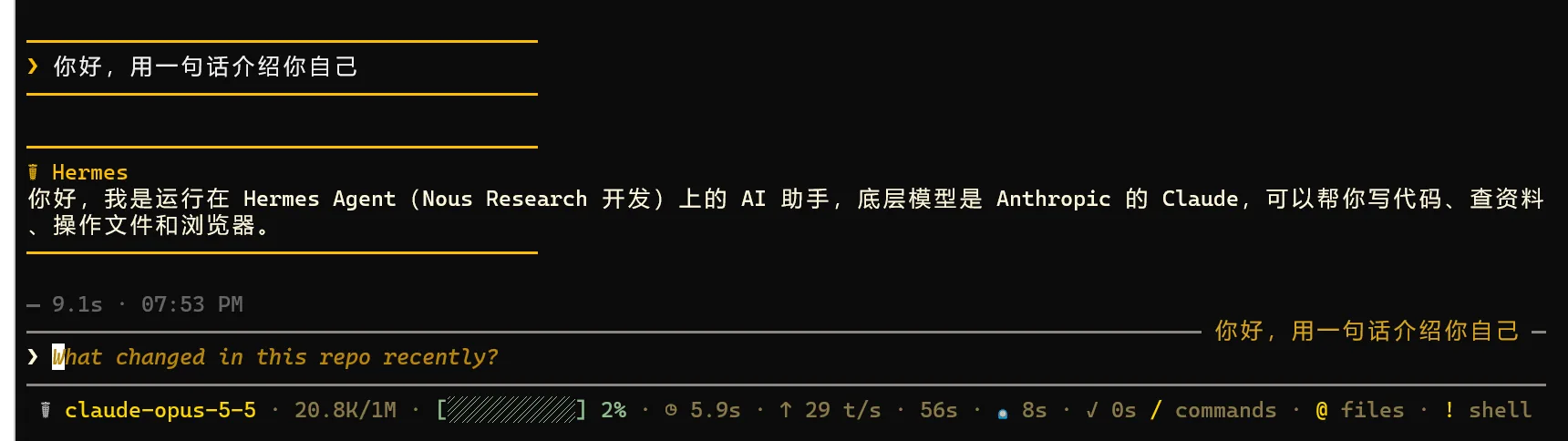
打开 Hermes,确认用的是 HiAPI 供应商,发送「你好,用一句话介绍你自己。」,能正常回复就说明接入成功。
4.2 工具调用
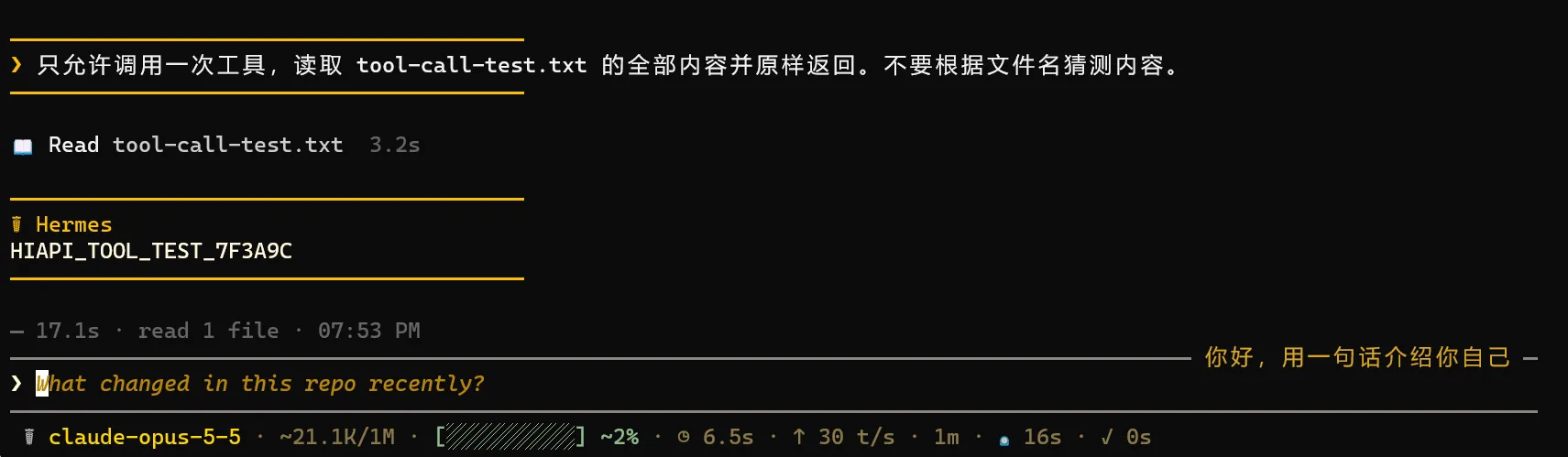
先在启动 Hermes 的文件夹里新建一个 tool-call-test.txt,写一行 hello hiapi 并保存,再发送「只允许调用一次工具,读取 tool-call-test.txt 的全部内容并原样返回。不要根据文件名猜测内容。」,确认出现工具调用并返回 hello hiapi。
5. 常见问题
下面只列 Hermes 特有的问题,401、404、429 等通用报错见 通用报错。
| 报错 | 原因 | 处理 |
|---|---|---|
hermes: command not found | 装完没重开终端,PATH 还没生效 | 重新打开终端;还不行就重新运行安装脚本 |
| 安装脚本报缺少 curl / xz-utils | Linux 缺依赖 | 运行 apt install curl xz-utils(或对应的包管理器) |
400 This model does not support this endpoint | 协议和模型对不上 | 重新运行 hermes model:Claude 选 Anthropic Messages,GPT、DeepSeek 选 Chat Completions |
| 404 | base_url 多写或少写了 /v1 | Claude(Anthropic Messages)填 https://api.hiapi.ai;GPT、DeepSeek(Chat Completions)填 https://api.hiapi.ai/v1 |
| 401 | HiAPI API Key 填错 | 重新粘贴,注意前后不要带空格 |
| 提示上下文不足 | 模型上下文低于 64K | 换上下文不低于 64K 的模型 |
/model 里看不到 HiAPI | 还没在 hermes model 里添加 | 退出会话,运行 hermes model 添加 |
| 改了配置不生效 | 旧会话缓存 | 用 /new 开新会话,或重启 Hermes |
本篇只讲文本模型,工具能力见 MCP 教程。