
本页内容
Claude Code
用 CC Switch 一键导入或设置环境变量,通过 HiAPI 在 Claude Code 里使用 Claude 模型。
Claude Code 可以通过 CC Switch 或环境变量接入 HiAPI,推荐用 CC Switch,不用改配置文件。HiAPI 走 Anthropic Messages 协议,Claude Code 默认连的是 Anthropic 官方接口,改两个值就能切过来。本教程已在 Windows 11 的 Claude Code 2.1.284 上验证,示例模型为 claude-opus-5-5。
1. 安装 Claude Code
需要先装好 Node.js(LTS、22.19 或以上版本),没装的先看 Node.js 环境。在终端逐行运行:
npm install -g @anthropic-ai/claude-code
claude --version
能看到版本号即可。
2. 方式一:用 CC Switch 一键导入(推荐)
CC Switch 会把配置写进 Claude Code,以后换供应商也不用再改文件。还没装 CC Switch 的,先按 CC Switch 安装与一键导入 装好。
- 打开 HiAPI 控制台 → API 密钥,选定要用的 Key,没有就按 获取 API Key 新建一个。这一步不用复制 Key,导入时会自动带上。
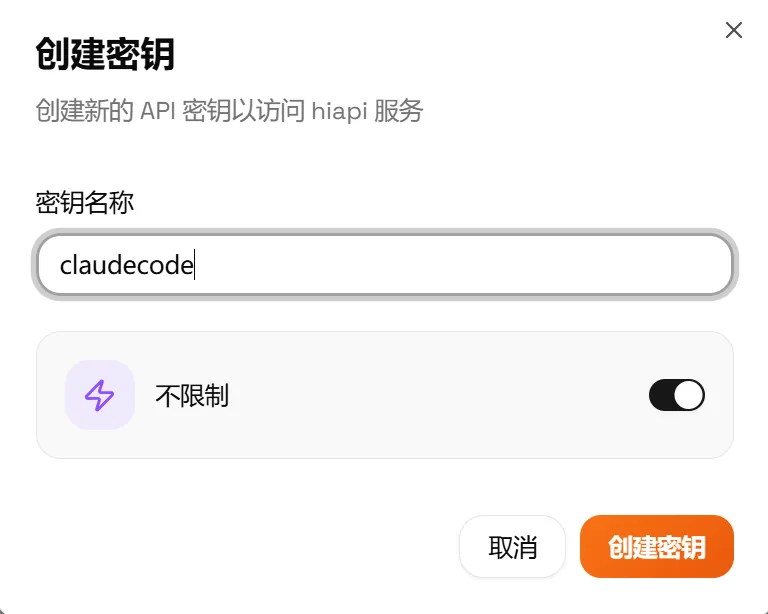
- 在密钥右侧点 导入 CCS(CCS 就是 CC Switch),浏览器会拉起 CC Switch,把这条供应商配置带过去。

- 导入时工具选 Claude Code,再勾选要用的模型。
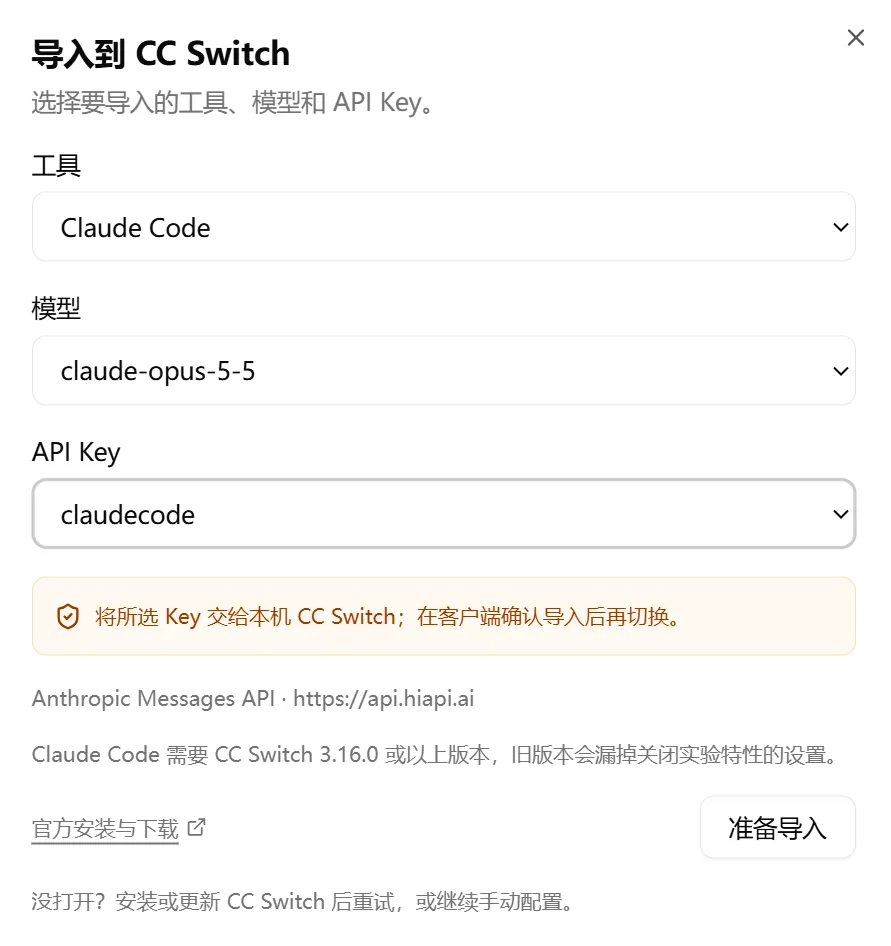
- 核对 Base URL、API Key 和模型,点 导入,页面会跳到 CC Switch 并写入配置。
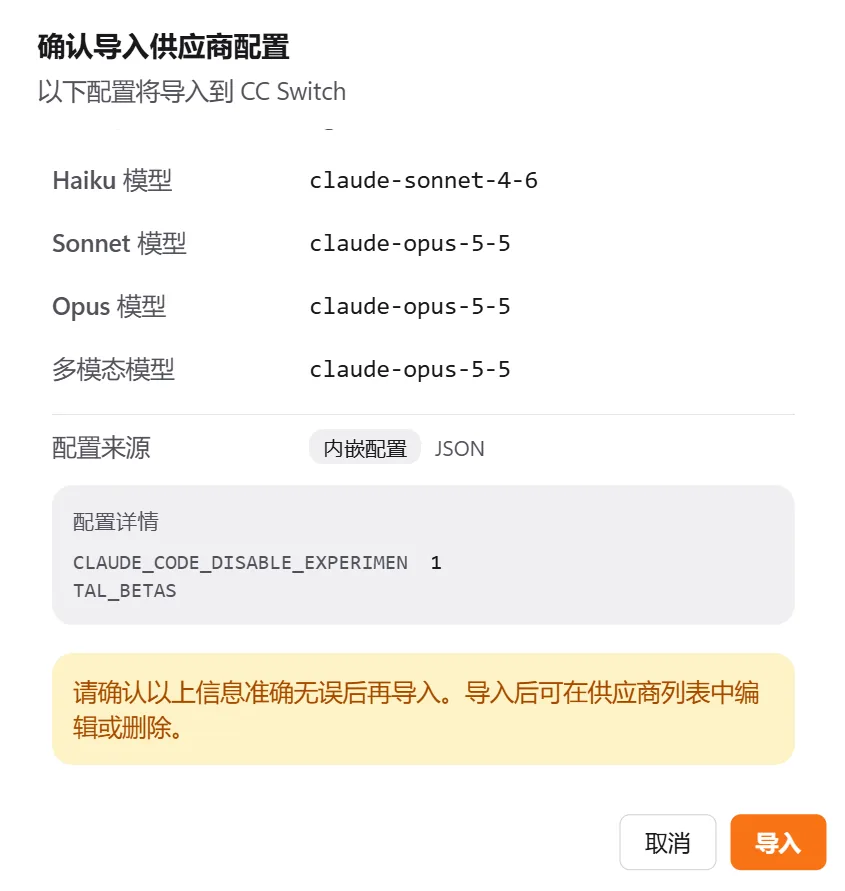
- 回到 CC Switch 主界面,在 HiAPI 这一项上点 切换供应商。

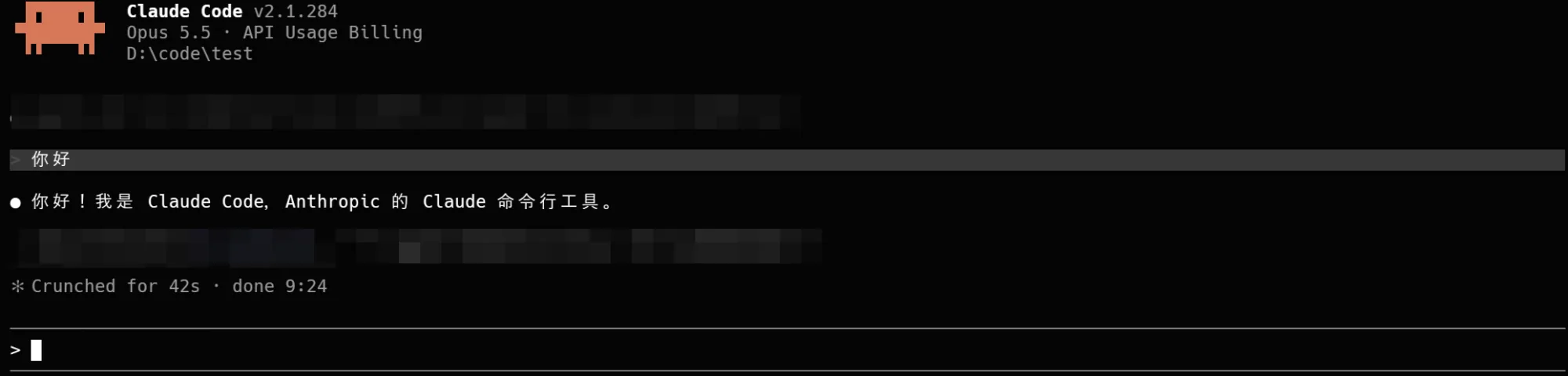
- 新开一个终端,进入项目目录运行
claude。
3. 方式二:用环境变量配置
不装 CC Switch 也可以。Claude Code 读取 ANTHROPIC_BASE_URL 和 ANTHROPIC_AUTH_TOKEN 两个环境变量。Base URL 填 https://api.hiapi.ai,不带 /v1,Claude Code 会自动补全路径。下面的 YOUR_HIAPI_API_KEY 换成你的 HiAPI API Key,保留引号。
另外建议一起设置 CLAUDE_CODE_DISABLE_EXPERIMENTAL_BETAS=1,关掉 Claude Code 的实验功能请求,避免第三方接口不认识而报错。CC Switch 导入时会自动写入这一项。
只在当前终端生效
关掉窗口就失效,适合先跑通再长期配置。
export ANTHROPIC_BASE_URL="https://api.hiapi.ai"
export ANTHROPIC_AUTH_TOKEN="YOUR_HIAPI_API_KEY"
export CLAUDE_CODE_DISABLE_EXPERIMENTAL_BETAS=1
claude
$env:ANTHROPIC_BASE_URL = "https://api.hiapi.ai"
$env:ANTHROPIC_AUTH_TOKEN = "YOUR_HIAPI_API_KEY"
$env:CLAUDE_CODE_DISABLE_EXPERIMENTAL_BETAS = "1"
claude
set "ANTHROPIC_BASE_URL=https://api.hiapi.ai"
set "ANTHROPIC_AUTH_TOKEN=YOUR_HIAPI_API_KEY"
set "CLAUDE_CODE_DISABLE_EXPERIMENTAL_BETAS=1"
claude
长期生效
Mac 默认用 zsh,把三行追加到 ~/.zshrc(用 bash 就换成 ~/.bashrc),再重新加载:
echo 'export ANTHROPIC_BASE_URL="https://api.hiapi.ai"' >> ~/.zshrc
echo 'export ANTHROPIC_AUTH_TOKEN="YOUR_HIAPI_API_KEY"' >> ~/.zshrc
echo 'export CLAUDE_CODE_DISABLE_EXPERIMENTAL_BETAS=1' >> ~/.zshrc
source ~/.zshrc
Windows 用 setx 写进用户环境变量,重开终端后生效:
setx ANTHROPIC_BASE_URL "https://api.hiapi.ai"
setx ANTHROPIC_AUTH_TOKEN "YOUR_HIAPI_API_KEY"
setx CLAUDE_CODE_DISABLE_EXPERIMENTAL_BETAS "1"
4. 验证
在项目目录运行 claude,发送「你好,用一句话介绍你自己。」,能正常回复、能读取项目文件就说明接入成功。想再确认,输入 /status 查看 Base URL 和模型,或到 HiAPI 控制台的 调用记录 看这次请求。
5. 常见问题
下面只列 Claude Code 特有的问题,401、404、429 等通用报错见 通用报错。
| 报错 | 原因 | 处理 |
|---|---|---|
| 404 / 模型不可用 | Base URL 末尾加了 /v1 | Claude Code 的 Base URL 填 https://api.hiapi.ai,不带 /v1 |
/status 里的地址不是 https://api.hiapi.ai | 之前登录过 Anthropic 官方账号,或环境变量没生效 | 先运行 /logout 退出官方账号;用环境变量的,关掉终端重开再运行 claude |
| 启动时提示认证冲突(Auth conflict) | 同时设置了 ANTHROPIC_API_KEY 和 ANTHROPIC_AUTH_TOKEN | 删掉 ANTHROPIC_API_KEY,只保留 ANTHROPIC_AUTH_TOKEN |
| 用 CC Switch 导入后还在连官方 | 没在 CC Switch 里切到 HiAPI,或终端是切换前打开的 | 确认 HiAPI 已切换,新开终端再运行 claude |