
本页内容
Claude 桌面端
在开发者模式的第三方推理设置里填入 HiAPI,通过 HiAPI 在 Claude 桌面端使用 Claude 模型。
Claude 桌面端的开发者模式里有一项第三方推理设置(Configure third-party inference),填上 HiAPI 的地址和 Key,就能通过 HiAPI 使用 Claude 模型。下面以 claude-opus-5-5 为例,本教程已在 Windows 11 的 Claude 桌面端 4.29.0 上验证。需要客户端版本带有这个设置入口,并准备好 HiAPI API Key。
1. 准备客户端
打开 Claude 桌面端,停在登录页面完成后面的配置。
已登录 Claude 账户的,先退出登录,再完全退出并重新打开客户端,确认显示的是登录页面。配置第三方推理前先不要登录。
2. 启用开发者模式
依次点 Help → Troubleshooting → Enable developer mode。Windows 的 Help 在窗口左上角的菜单里,Mac 在屏幕顶部的菜单栏。
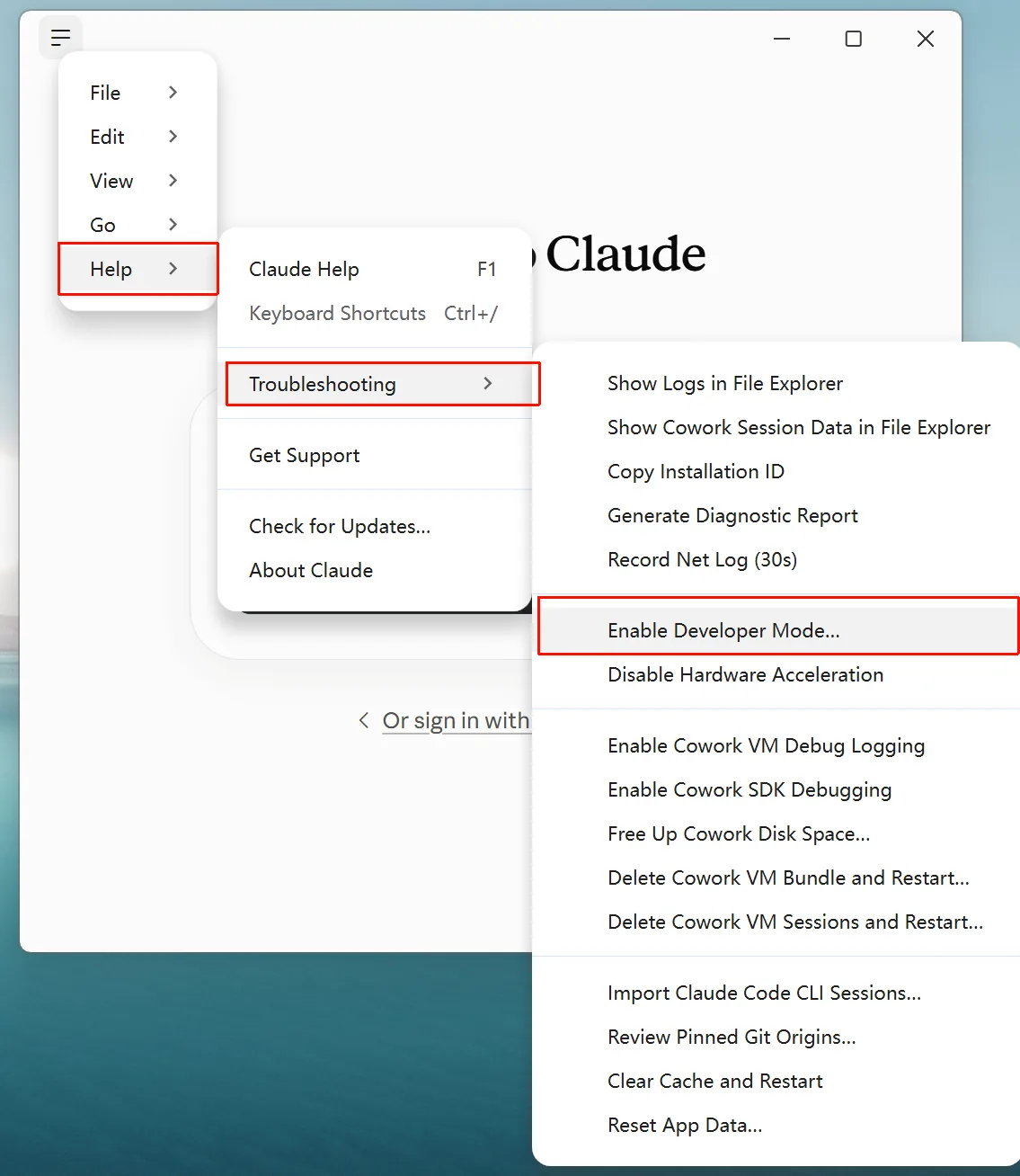
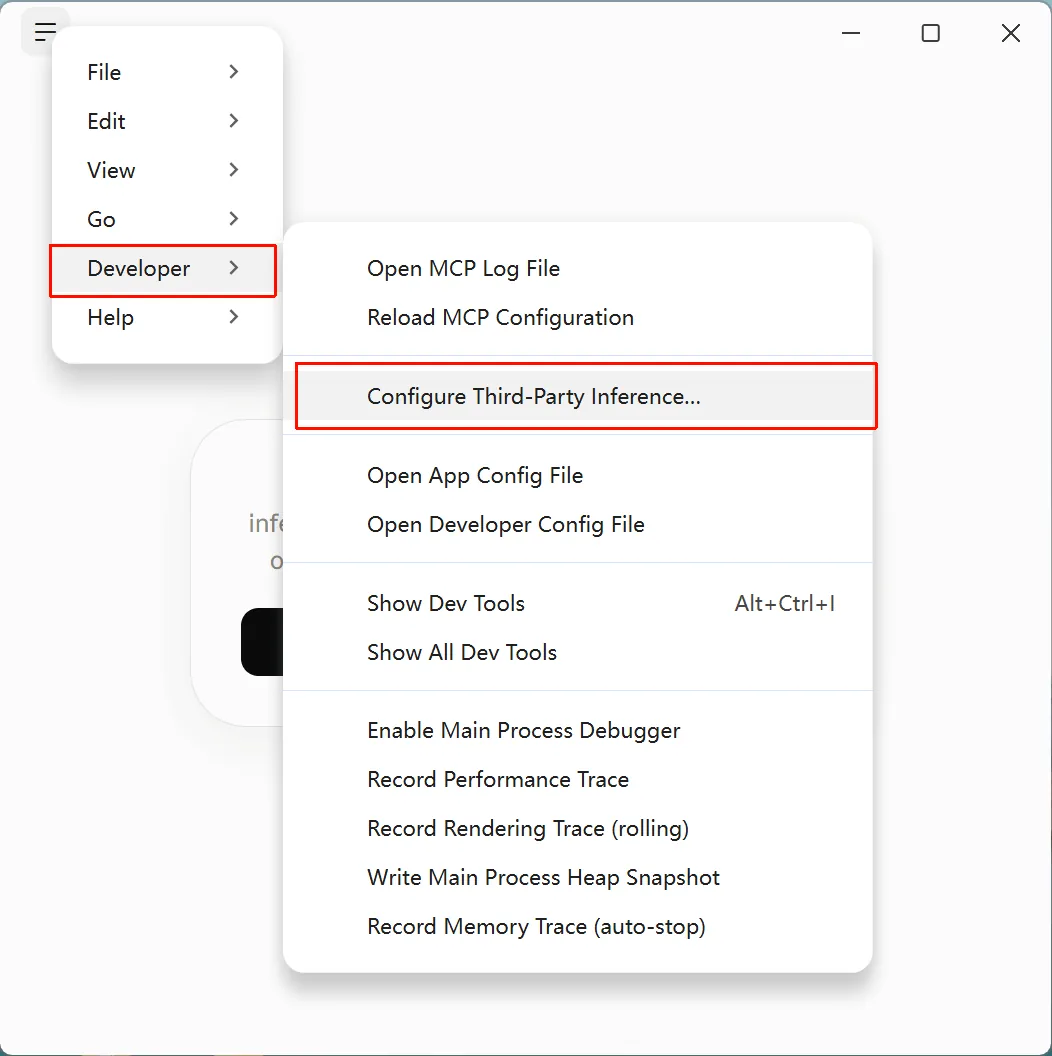
启用后菜单栏会出现 Developer 菜单;没出现的,重启客户端再看。
第三方推理设置在 Developer 菜单里,先启用开发者模式,再进入 Configure third-party inference。
3. 配置第三方推理
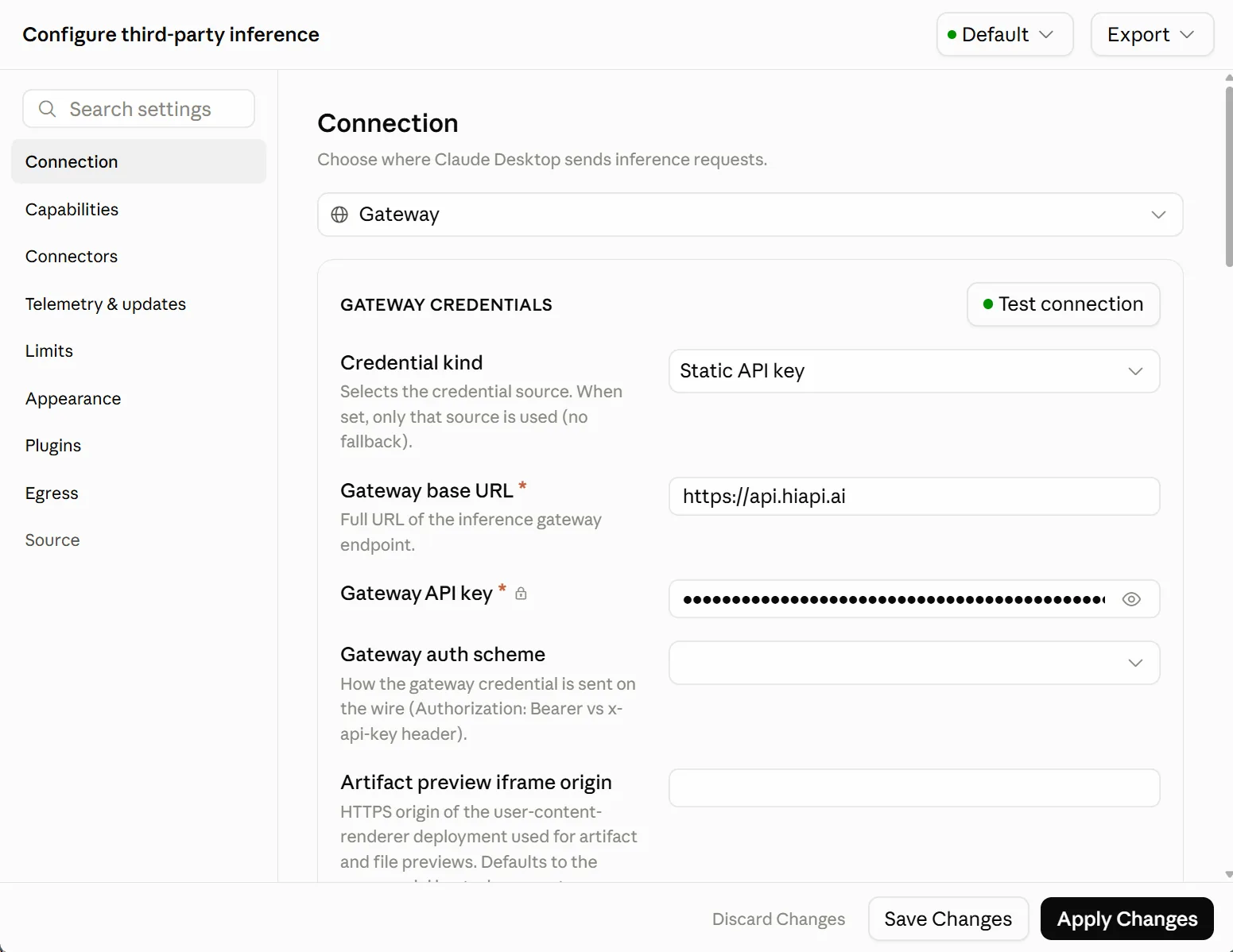
打开 Developer → Configure third-party inference,左侧选 Connection,按下表填写:
| 字段 | 填写 |
|---|---|
| Connection | Gateway |
| Credential kind | Static API key |
| Gateway base URL | https://api.hiapi.ai(不带 /v1,客户端会自动补全路径) |
| Gateway API key | 你的 HiAPI API Key |
| Gateway auth scheme | 留空,使用客户端默认的 Authorization: Bearer |
| Artifact preview iframe origin | 留空 |
Connection 页面有 Model list 字段的,添加要用的模型名,例如 claude-opus-5-5;没有这个字段的,直接做连接测试。
保存并应用配置
- 点 Test connection,等客户端显示连接测试通过。
- 点 Apply Changes 应用配置。
- 完全退出 Claude 桌面端,再重新打开。
连接测试只检查网关配置,应用后还要用实际对话确认模型能正常调用。
4. 验证
配置生效后客户端会进入对话界面。选择配置好的模型,例如 claude-opus-5-5,发送「你好,用一句话介绍你自己。」,能正常回复就说明接入成功。

也可以在 HiAPI 控制台的 调用记录 里确认请求走的是 HiAPI。仍显示登录页面或没有回复的,按下面的常见问题排查。
要连接外部工具或数据源,可以用 Connectors(MCP),步骤见 MCP 接入教程 的 Claude 桌面端章节。
5. 常见问题
下面只列 Claude 桌面端特有的问题,401、404、429 等通用报错见 通用报错。
| 报错 | 原因 | 处理 |
|---|---|---|
| 连接测试失败 | Gateway base URL 不对、HiAPI API Key 无效或网络不通 | 确认 Gateway base URL 是 https://api.hiapi.ai,不带 /v1;检查 Key 和网络 |
| 重启后仍显示登录页面 | 第三方推理配置没有应用,或客户端还保留原来的登录状态 | 确认已退出原账户并点了 Apply Changes,再完全退出并重新打开客户端 |
| 菜单栏没有 Developer | 开发者模式没启用,或当前版本没有这个功能 | 检查 Help → Troubleshooting 里的开发者模式,确认客户端版本支持第三方推理 |
| 404 / 模型不可用 | 模型名不对,或 Gateway base URL 多了路径 | 在 文本模型列表 核对模型名;Gateway base URL 应为 https://api.hiapi.ai |