ByteDance
Seedance 2.5 Flash
seedance-2.5-flash/reference-to-video
Modèles vidéo de la série Seedance 2.5 de ByteDance, prenant en charge la génération de vidéo à partir de texte, la génération à partir de la première image et la génération par référence multimodale, avec une sortie unique de 4 à 30 secondes, une résolution au choix de 480p ou 720p et une génération audio synchronisée, adaptés à la production rapide de courts publicitaires et de vidéos de produits e-commerce
Essayer seedance-2.5-flash/reference-to-video
Entrée
Créations
Voir toutes les créationsSortie
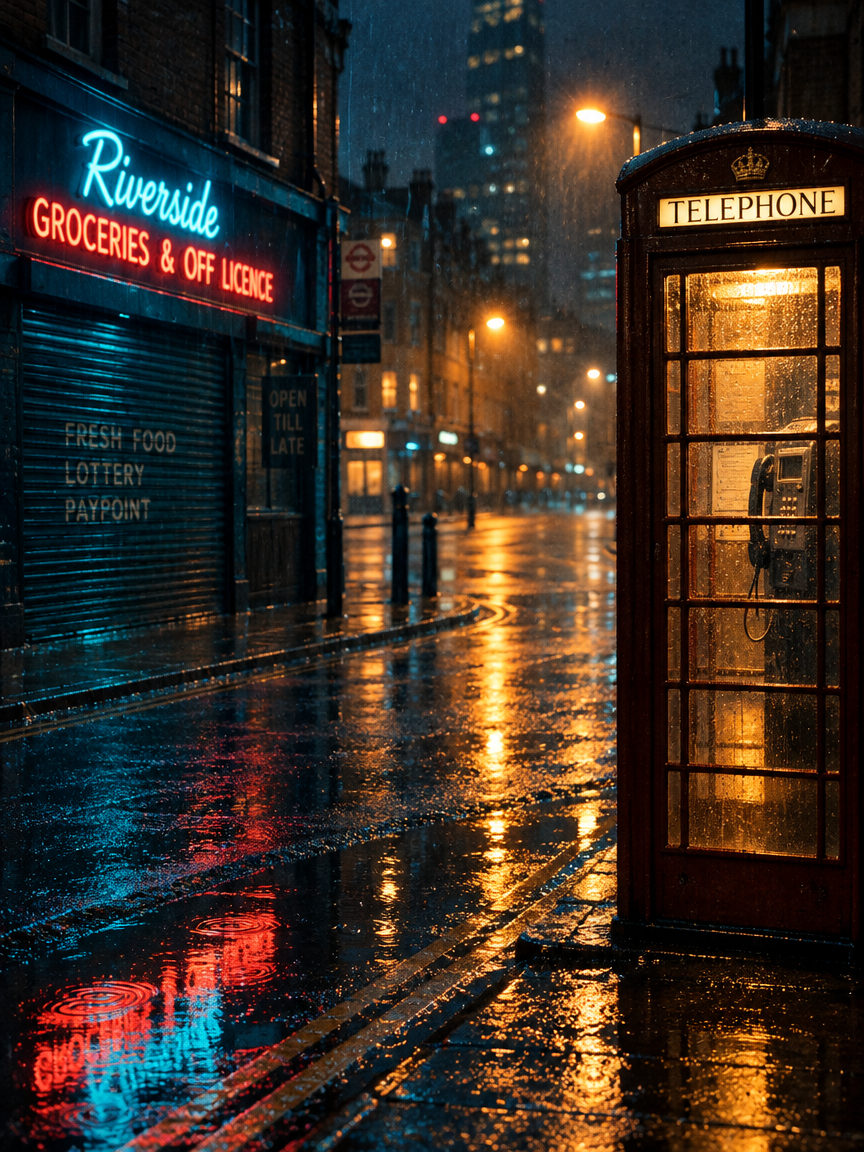
videoCabine téléphonique sous la pluie nocturne · L'instant du retournement
Style Narration · Nuit de pluie · Ville
Entrées de référence
Images de référence

Images de référence
Prompt
Une jeune femme vêtue d'un trench olive trempé par la pluie se tient dans une rue urbaine détrempée par la pluie nocturne, devant une cabine téléphonique rétro éclairée. Elle décroche le combiné, hésite un instant, le raccroche, puis se retourne et s'avance vers la caméra tandis que les enseignes au néon scintillent derrière elle. La caméra avance lentement en contre-plongée et suit son retournement, avec une faible profondeur de champ focalisée sur la chaussée humide et réfléchissante ; les gouttes de pluie tracent de fines lignes dans la lumière, un contraste s'installe entre un cyan-vert doux et la chaleur des lampes au sodium, accompagné d'un léger tremblement de caméra à l'épaule et d'un rythme cinématographique posé.
Copiez le prompt complet et adaptez-le à votre propre génération.
Tags
Essence d'ambre · Film de texture soin de la peau à la lumière du matin
Style beauté · Film produit · Texture macroscopique
Entrées de référence

Images de référence

Images de référence
Prompt
Un film produit macro d'un flacon de sérum ambré. L'ouverture montre une goutte d'essence visqueuse couleur miel tombant d'une pipette en verre dans une flaque de liquide, le rétroéclairage rendant la goutte lumineuse et translucide. La caméra glisse bas sur un comptoir en céramique blanche parsemé de fines gouttelettes, puis suit le bout des doigts qui étalent le sérum sur la peau, étirant un fin filament brillant qui se fond finalement en un éclat hydraté. La scène finale est une nature morte : le flacon en verre dépoli se dresse parmi des draps de lin blanc cassé superposés, la lumière du matin tombe en biais sur le côté, soulignant le bord du flacon d'un reflet doux et projetant une longue ombre. Profondeur de champ courte, lumière naturelle de fenêtre, teintes chaudes et neutres, textures macro tactiles, rythme calme et raffiné, avec un lent travelling avant et des transferts de point nets en douceur.
Copiez le prompt complet et adaptez-le à votre propre génération.
Tags
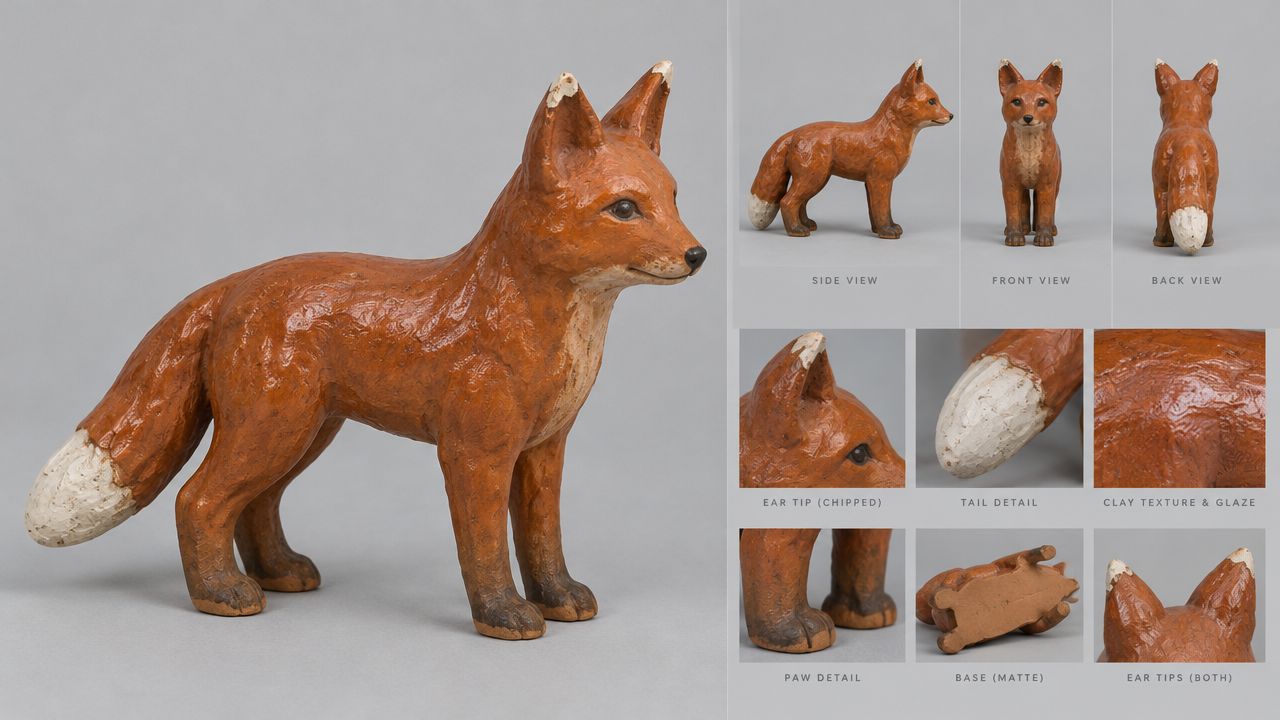
Petit renard en terre cuite · Course dans la prairie au bord du ruisseau
Style Guidé par référence · Nature · animation-de-personnage
Entrées de référence
Images de référence
Prompt
Une petite statuette de renard en terre cuite artisanale prend vie sur une pelouse forestière : le corps est en terre cuite brun roux émaillée et lustrée, le bout des oreilles présente une texture céramique ébréchée, et elle possède une petite queue en terre cuite blanche. Il lève la tête hors des herbes vert menthe clair au bord d'un ruisseau étroit, secoue les gouttes d'eau de ses oreilles, puis bondit par-dessus l'eau peu profonde et s'élance vers la prairie dégagée. Un travelling en contre-plongée rase la surface de l'herbe et avance à la même vitesse que le renard ; de fines éclaboussures scintillent dans la lumière, les brins d'herbe se courbent puis se redressent. Un soleil de fin d'après-midi perce les grands arbres, brume douce et pollen flottant, faible profondeur de champ, texture d'argile d'animation en volume tangible avec ses imperfections naturelles.
Copiez le prompt complet et adaptez-le à votre propre génération.
Tags
Ombres de parapluies et reflets dans l'eau sous les feux de circulation à l'angle d'une rue par une nuit de pluie
Style Cinématographique · Nuit urbaine · Ambiance
Entrées de référence

Images de référence
Prompt
Un plan fixe observe l'angle d'un carrefour urbain par une nuit de pluie. La chaussée d'asphalte mouillée et une large flaque peu profonde occupent la moitié inférieure du cadre, reflétant les halos des feux de circulation et de l'enseigne d'une supérette. Un piéton portant un parapluie sombre passe sur le côté ; les gouttes de pluie glissent le long de la toile, frappent la surface de la flaque et y forment des ondulations concentriques qui se diffusent ; les lumières reflétées s'étirent, se brisent, puis retrouvent lentement leur calme. Au loin, des phares de voitures traversent l'arrière-plan et laissent sur la chaussée glissante de douces traînées lumineuses ; une fine vapeur s'élève d'une bouche d'aération, les gouttes de pluie captent la lumière ambiante et se transforment en taches brillantes et menues. Les zones sombres baignent dans un cyan froid, tandis que les hautes lumières sont d'un orange chaleureux ; le cadrage est stable et empreint d'un regard observateur, avec une légère respiration de caméra à l'épaule.
Copiez le prompt complet et adaptez-le à votre propre génération.
Tags
Tarifs
seedance-2.5-flash/reference-to-video per second
| Spécifications | Prix unitaire |
|---|---|
| 480P | $0.0679 |
| 720P | $0.1525 |
Présentation
Destiné aux développeurs qui souhaitent créer des vidéos à partir de supports de référence : saisissez une invite et référencez dans l'ordre des images ou des audio de référence pour générer une vidéo au plan séquentiel. Choisissez selon vos besoins une résolution 480p ou 720p, un format d'image, une durée de 4 à 30 secondes et une sortie mp4 ou mov. Idéal pour les spots publicitaires, les présentations de produits et les vidéos courtes pour les réseaux sociaux qui doivent reprendre le style de supports existants.
Points clés
- Génération guidée par plusieurs supports de référence — référencez jusqu'à 10 images et 5 pistes audio, en les nommant dans l'invite dans l'ordre @image1, @audio1.
- Les images fixent le visuel, l'audio fixe le rythme — les images de référence contraignent l'apparence des personnages, des produits et des scènes ; l'audio de référence fournit la musique, le tempo ou la voix off. Les deux peuvent être utilisés seuls ou combinés.
- Durée et format d'image flexibles — la durée se choisit seconde par seconde de 4 à 30 secondes ; les formats couvrent le paysage, le portrait, le carré et le cinémascope, ou peuvent s'adapter aux supports de référence.
- Une sortie adaptée aux workflows de post-production — outre le mp4, plus compatible, le format mov destiné à la post-production professionnelle est également disponible.
Description des capacités
Les images de référence contraignent le contenu visuel : vous pouvez soumettre jusqu'à 10 images de référence aux formats jpeg, png, webp, bmp, tiff et gif, chacune ne dépassant pas 30 Mo, avec 300 à 6000 pixels par côté, et les référencer dans l'invite via @image1, etc.
Durée définie selon les besoins : la durée peut être un entier de 4 à 30 secondes, ou -1 pour laisser le modèle la déterminer automatiquement selon le contenu ; la facturation se fait au nombre de secondes de la vidéo finale.
Génération assistée par référence audio : vous pouvez soumettre jusqu'à 5 pistes audio de référence au format wav ou mp3, de 2 à 30 secondes chacune et ne dépassant pas 15 Mo, pour un total de 30 secondes maximum ; l'audio peut aussi être utilisé seul, sans image de référence.
Réglage du format d'image, de la résolution et du format : la résolution de sortie est au choix 480p ou 720p ; les formats d'image pris en charge sont 16:9, 4:3, 1:1, 3:4, 9:16, 21:9 et adaptive ; la sortie peut être en mp4 ou en mov.
Cas d'usage
- Création de films courts pour les équipes de marque et de publicité — à partir d'images de produits existants et de musiques de marque comme références, générez des plans continus avec lancement, mouvements de caméra et conclusion, pour comparer des versions créatives avant diffusion.
- Plans de présentation de produits e-commerce — saisissez plusieurs images de produits et nommez-les une à une dans l'invite pour générer des vidéos de présentation ou de mise en situation, à placer sur la page de détail du produit ou dans les publicités en flux.
- Vidéos courtes verticales pour les réseaux sociaux — choisissez un format 9:16 ou 1:1 et générez des vidéos courtes à partir d'images et d'audio de référence, pour l'alimentation quotidienne des plateformes de vidéos courtes et des réseaux sociaux.
- Films courts avec musique ou voix off — soumettez des images de personnages ou de produits et une piste audio de référence pour que les mouvements de l'image suivent le rythme de l'audio, en vue de films de présentation avec musique ou de vidéos courtes en voix off.
Limites et conseils de choix
Jusqu'à 10 images de référence et 5 pistes audio de référence pour un total de 30 secondes maximum ; au-delà, il faut fractionner en plusieurs générations. La résolution de sortie ne compte que deux paliers, 480p et 720p, et les formats d'image n'incluent ni l'ultra-large ni de ratio personnalisé. Une génération dure 30 secondes maximum ; au-delà, il faut générer par segments puis monter. Les supports de référence sont soumis à des limites de format, de taille et de plage de pixels ; les fichiers non conformes ne peuvent pas être soumis.
Modèle vidéo guidé par références de ByteDance
Générer une vidéo continue à partir de supports de référence
Soumettez une invite accompagnée de références d'images ou d'audio ; le modèle interprète les supports dans l'ordre de référencement et génère un clip vidéo cohérent. La sortie prend en charge 480p et 720p, plusieurs formats d'image et les formats mp4 ou mov.
- Type de sortieVidéo
- Résolution480p / 720p
- Durée4–30 secondes, ou -1 automatique
- Supports de référenceJusqu'à 10 images / 5 audio
Nommez les supports dans l'invite dans l'ordre @image1, @audio1, et précisez le rôle de chacun.
01
Capacités
Performances : trois capacités vérifiables
Les trois capacités suivantes correspondent respectivement aux références d'images, aux références audio et aux spécifications de sortie ; vérifiez les limites d'entrée point par point avant de rédiger votre invite.
Les références d'images établissent la base visuelle
Importez jusqu'à 10 images comme références de contenu, couvrant les formats bitmap courants, avec des limites de taille et de plage de pixels par image. Référencez-les dans l'invite dans l'ordre @image1, etc., pour indiquer quelle image correspond à quel sujet ou quelle scène. Vérifiez surtout que les numéros de référence correspondent à l'ordre des supports.
Les références audio guident la génération
Vous pouvez soumettre jusqu'à 5 pistes audio wav ou mp3, de 2 à 30 secondes chacune et pour un total de 30 secondes maximum. L'audio peut être utilisé seul ou combiné avec des images, en le référençant dans l'invite via @audio1. Vérifiez surtout que la taille et la durée de chaque piste restent dans les limites.
Choix des spécifications et du format de sortie
Choisissez la résolution entre 480p et 720p ; les formats d'image couvrent le paysage, le portrait, le carré et le cinémascope, ou peuvent être réglés sur adaptive pour suivre les supports. Le format de sortie peut être le mp4, plus compatible, ou le mov destiné à la post-production. Vérifiez que le format d'image correspond au canal de diffusion.
Le nombre, le format et la durée des supports de référence déterminent la plage de soumission ; l'ordre de référencement dans l'invite détermine comment les supports participent à la construction de l'image.
02
Prise en main
Des supports de référence au clip vidéo
Essayer →Commencez par préciser l'usage, préparez des supports de référence conformes, rédigez ensuite une invite avec numéros de référence, et vérifiez enfin la vidéo finale selon les spécifications de sortie.
- Images de référencejpeg/png/webp/bmp/tiff/gif, ≤30 Mo par image
- Audio de référencewav/mp3, 2–30 secondes, total ≤30 secondes
Un ensemble de supports de référence conformes aux limites
01
Préparer les supports de référence
Déterminez d'abord s'il faut des références d'images ou d'audio, puis filtrez les fichiers selon les exigences de format, de taille, de pixels et de durée de chacun, afin d'éviter d'importer des types non pris en charge.
- Invite5000 caractères maximum, référencer les supports dans l'ordre
Une invite associant supports et instructions
02
Rédiger une invite avec références
Nommez les supports dans l'ordre via @image1, @audio1, décrivez le contenu visuel et les mouvements, ainsi que le passage de l'audio auquel l'image doit correspondre.
✓Vérification
→
03
Définir les paramètres de sortie et vérifier
Choisissez la durée, la résolution, le format d'image et le format de sortie, puis vérifiez que le nombre de supports de référence et la durée totale de l'audio ne dépassent pas les limites.
03
Scénarios
Où l'utiliser : trois types de clips typiques
Comparaison de versions créatives de spots publicitaires
Utilisez des images de produits et une musique de marque comme références pour générer des plans continus incluant mouvements de caméra et conclusion d'action. Idéal pour préparer plusieurs directions créatives avant diffusion ; vérifiez surtout que l'apparence du produit issue des supports de référence reste cohérente à l'écran.
Présentation de produits sur les pages de détail e-commerce
Soumettez plusieurs images de produits et référencez-les une à une dans l'invite pour générer des vidéos de présentation ou de mise en situation. La vidéo finale peut être placée directement sur la page de détail du produit ou dans les publicités en flux ; vérifiez surtout que le sujet reste clairement identifiable à l'écran.
Clips en voix off ou avec musique à partir d'images et d'audio de référence
Définissez le personnage ou le produit par l'image de référence et le rythme ou la voix par l'audio de référence, pour générer un clip dont l'image progresse au rythme de l'audio. Idéal pour les présentations en voix off et les films de présentation avec musique ; vérifiez surtout la synchronisation des mouvements avec le tempo de l'audio.
04
Intégration
Intégration : appeler seedance-2.5-flash dans votre produit ou vos outils d'IA
Une seule clé API HiAPI suffit ; toutes les méthodes partagent le même compte et la même facturation.
- Créer une clé API
- Choisir une méthode d'intégration
Choisissez-en une à droite, copiez-la
- Outils de programmation IA recommandé
Intégration MCP par commande avec Claude Code, Cursor, Codex, etc.
- API directe
Votre propre produit, votre backend, vos workflows d'automatisation
- Vous hésitez
Copiez un texte à l'IA pour qu'elle choisisse et vous donne les étapes
Agent Skills · SDK · llms.txt · Toutes les méthodes d'intégration →
Terminal · Claude Code
claude mcp add --transport http hiapi https://mcp.hiapi.ai/mcp \
  --header "Authorization: Bearer YOUR_API_KEY"
Une fois l'intégration faite, indiquez simplement votre objectif à l'IA pour qu'elle appelle seedance-2.5-flash, suive la progression de la tâche et récupère le résultat. Les étapes de configuration pour Cursor, Codex et autres outils figurent dans le tutoriel ci-dessous.
Voir le tutoriel d'intégration de l'Agent →Intégrer le modèle à votre produit via l'API
Utilisez une clé API pour soumettre une tâche au modèle actuel, puis interrogez l'état à partir de l'ID de tâche renvoyé. Les paramètres de requête utilisent les mêmes données de routage que la documentation API de cette page ; remplacez le contenu d'entrée des exemples par vos supports réels.
# Soumet une tâche asynchrone ; renvoie immédiatement un taskId (n'attend pas la génération)
curl -X POST "https://api.hiapi.ai/v1/tasks" \
  -H "Authorization: Bearer $HIAPI_API_KEY" \
  -H "Content-Type: application/json" \
  -d '{
  "model": "seedance-2.5-flash/reference-to-video",
  "input": {
    "prompt": "…",
    "duration": 5,
    "resolution": "480p",
    "aspect_ratio": "adaptive",
    "output_format": "mp4",
    "generate_audio": true,
    "omni_reference_task_type": "reference"
  }
}'Laisser l'IA choisir votre méthode d'intégration
Veuillez lire l'index de la documentation HiAPI https://hiapi.ai/llms.txt. Je souhaite utiliser seedance-2.5-flash dans mon projet. Déterminez d'abord, selon mon cas d'usage, s'il vaut mieux utiliser Remote MCP, Agent Skills ou l'API directe ; si nécessaire, posez-moi d'abord une question clé, puis donnez les étapes d'intégration les plus simples et les configurations à renseigner.
Copiez ce texte dans l'outil d'IA que vous utilisez, puis précisez le langage du projet, les supports d'entrée et le résultat attendu. L'IA pourra ainsi indiquer la méthode d'intégration et les prochaines étapes.
Nouveautés
Voir le journal des modifications →- Nouveau modèle Mise en ligne de seedance-2.5-flash/reference-to-video
- Nouveau modèle seedance-2.5-flash/image-to-video désormais disponible
- Nouveau modèle Mise en ligne de seedance-2.5-flash/text-to-video
Créer une tâche de génération
https://api.hiapi.ai/v1/tasks En-têtes
AuthorizationstringRequisClé API du compte. Requise sur chaque requête. Exemple : Bearer YOUR_HIAPI_API_KEY. Obtenir une clé API
Content-TypestringOptionnelLe corps de la requête est toujours analysé en JSON ; s'il est envoyé, seul application/json (charset facultatif) est accepté — toute autre valeur renvoie 415. Exemple : application/json.
Idempotency-KeystringOptionnelClé d'idempotence, jusqu'à 255 octets. Les reprises avec la même clé du même compte ne créent la tâche qu'une seule fois ; les rejeux renvoient le taskId d'origine.
En cas de timeout réseau ou de relance automatique du client, la même clé ne crée la tâche qu'une seule fois, sans double facturation (portée = le compte de la clé API). Utilisez un identifiant métier unique (ex. "order-42") ; les rejeux renvoient le taskId d'origine et les clés expirent 24 h après la première requête. La matrice complète des scénarios est dans la présentation de l'API asynchrone unifiée.
Corps
modelstringRequisValeur fixe actuelle : seedance-2.5-flash/reference-to-video
routestringOptionnelValeur fixe actuelle : default
inputobjectRequis
Objet de paramètres métier pour seedance-2.5-flash/reference-to-video et la route default — voir le tableau des paramètres ci-dessous.
promptstringRequisminLength 1maxLength 5000Prompt indiquant comment utiliser les éléments de référence, en les citant dans l'ordre d'apparition sous la forme @image1, @audio1, et en précisant le rôle de chaque élément dans l'image.
durationintegerOptionnelDéfaut: 5Durée de la vidéo de sortie (en secondes), entier de 4 à 30, ou -1 pour une durée automatique ; par défaut 5 secondes.
-145678910Tout afficher (20)Afficher moins
1112131415161718192021222324252627282930resolutionstringOptionnelDéfaut: "480p"Résolution de la vidéo de sortie ; Seedance 2.5 Flash prend en charge 480p et 720p ; par défaut 480p.
480p720paspect_ratiostringOptionnelDéfaut: "adaptive"Rapport largeur-hauteur de l'image de sortie ; lorsqu'il est défini sur adaptive, le modèle le détermine en suivant les éléments de référence ; par défaut adaptive.
16:94:31:13:49:1621:9adaptiveoutput_formatstringOptionnelDéfaut: "mp4"Format de fichier de la vidéo de sortie ; mp4 est la valeur par défaut pour la compatibilité, mov est destiné à la post-production professionnelle ; par défaut mp4.
mp4movgenerate_audiobooleanOptionnelDéfaut: trueIndique s'il faut générer des dialogues, des effets sonores et un fond sonore synchronisés avec l'image ; par défaut true.
reference_audio_urlsarrayOptionnelmaxItems 5Tableau d'URL d'audio de référence, 5 segments maximum ; chaque segment doit être au format wav ou mp3, faire moins de 15 Mo et durer entre 2 et 30 secondes, et la durée totale de tous les audios ne doit pas dépasser 30 secondes. L'audio peut être utilisé seul, sans image ; fournissez au moins une image de référence ou un audio de référence.
Array [ string ]
reference_image_urlsarrayOptionnelmaxItems 10Tableau d'URL d'images de référence, 10 images maximum ; formats jpeg, png, webp, bmp, tiff et gif pris en charge, chaque image faisant moins de 30 Mo, avec un côté entre 300 et 6000 pixels et un rapport largeur-hauteur entre 0,4 et 2,5 ; les formats SVG, HEIC et HEIF ne sont pas pris en charge.
Array [ string ]
omni_reference_task_typestringOptionnelDéfaut: "reference"Type de tâche de référence ; seul reference est actuellement pris en charge (générer un nouveau clip à partir d'images ou d'audios de référence) ; par défaut reference, peut être omis.
referencecallbackobjectOptionnel
Configuration de notification d'état terminal. Sans elle, aucun callback — interrogez la tâche vous-même.
Fournissez callback.url à la création et HiAPI envoie un POST à votre service à l'état terminal — plus besoin de polling. Le corps du rappel reprend la structure du détail de tâche ; vérification de signature, relances et idempotence sont décrits dans la présentation de l'API asynchrone unifiée.
urlstringRequisObligatoire si callback est présent. Un POST est envoyé vers cette URL à l'état terminal ; doit être une URL http(s) valide.
whenstringOptionnelDéfaut: "final"Seul final est pris en charge pour l'instant — notifié sur success et fail.
finalstoragestringOptionnelDéfaut: "temp"Niveau de stockage des artefacts : temp (par défaut, ~7 jours) ou persistent (long terme, facturé au volume). Solde insuffisant ou dépassement de limite ⇒ rétrogradation silencieuse en temp ; le niveau effectif figure dans la réponse de détail.
temppersistentExemples de requête
# Soumet une tâche asynchrone ; renvoie immédiatement un taskId (n'attend pas la génération)
curl -X POST "https://api.hiapi.ai/v1/tasks" \
  -H "Authorization: Bearer $HIAPI_API_KEY" \
  -H "Content-Type: application/json" \
  -d '{
  "model": "seedance-2.5-flash/reference-to-video",
  "input": {
    "prompt": "…",
    "duration": 5,
    "resolution": "480p",
    "aspect_ratio": "adaptive",
    "output_format": "mp4",
    "generate_audio": true,
    "omni_reference_task_type": "reference"
  }
}'
const res = await fetch("https://api.hiapi.ai/v1/tasks", {
method: "POST",
headers: {
Authorization: `Bearer ${process.env.HIAPI_API_KEY}`,
"Content-Type": "application/json",
},
body: JSON.stringify({
model: "seedance-2.5-flash/reference-to-video",
input: {
"prompt": "…",
"duration": 5,
"resolution": "480p",
"aspect_ratio": "adaptive",
"output_format": "mp4",
"generate_audio": true,
"omni_reference_task_type": "reference"
}
}),
});
const task = await res.json();
// { code: 200, message: "success", data: { taskId } }import os, requests
res = requests.post(
"https://api.hiapi.ai/v1/tasks",
headers={"Authorization": f"Bearer {os.environ['HIAPI_API_KEY']}"},
json={
"model": "seedance-2.5-flash/reference-to-video",
"input": {
"prompt": "…",
"duration": 5,
"resolution": "480p",
"aspect_ratio": "adaptive",
"output_format": "mp4",
"generate_audio": True,
"omni_reference_task_type": "reference"
}
},
)
print(res.json()) # { code, message, data: { taskId } }200 OK
{
  "code": 200,
  "message": "success",
  "data": {
    "taskId": "tk-hiapi-01HZTQ8BX2N3GM3YFK4Z9D7VQR"
  }
}
400 Bad Request
{
  "code": 400,
  "message": "invalid request",
  "data": null,
  "error_code": "INVALID_REQUEST"
}
Obtenir le détail de la tâche
https://api.hiapi.ai/v1/tasks/:id Champs de réponse
taskIdstringRequisIdentifiant de tâche, toujours préfixé tk-hiapi-.
modelstringRequisNom complet résolu du modèle. Les tâches envoyées avec le paramètre route renvoient base@route (ex. gpt-image-2/text-to-image@ext) ; sinon identique au nom fourni.
routestringOptionnelPrésent uniquement si le paramètre route explicite a été utilisé ; renvoie la valeur soumise.
statusstringRequisStatut de la tâche.
queued En file, pas encore démarrée.
handling En cours de traitement.
archiving Traitement terminé, préparation des artefacts.
success Terminal : terminé, artefacts disponibles (output renvoyé).
fail Terminal : échec (error renvoyé).
Après soumission, suivez status : success et fail sont terminaux, le reste non terminal. Interrogez toutes les 1–3 s jusqu'à l'état terminal. En cas de succès, téléchargez les artefacts via output[].url et transférez-les avant expireAt ; pour une conservation longue durée, indiquez storage: "persistent" à la création.
creatednumberRequisDate de création de la tâche (secondes Unix).
completednumberRequisSecondes Unix de l'état terminal ; 0 tant que non terminal.
outputarrayOptionnel
Présent uniquement si status == success. Liste d'artefacts — toujours un tableau ; une tâche peut renvoyer plusieurs types à la fois (ex. video + first_frame).
Array [ object ]
Éléments du tableau
urlstringRequisURL de l'artefact, téléchargeable directement.
typestringRequisValeurs possibles actuelles : video, image, audio, first_frame, last_frame, thumbnail ; d'autres pourront s'ajouter.
expireAtnumberRequisSecondes Unix de disponibilité de l'artefact ; téléchargez ou transférez avant l'expiration.
errorobjectOptionnel
Présent uniquement si status == fail.
codestringRequisCode d'erreur métier.
messagestringRequisDescription de l'erreur.
Exemples de réponse
Succès
{
  "code": 200,
  "message": "success",
  "data": {
    "taskId": "tk-hiapi-01HZTQ8BX2N3GM3YFK4Z9D7VQR",
    "model": "happyhorse-1-0",
    "status": "success",
    "created": 1777282033,
    "completed": 1777282099,
    "output": [
      {
        "url": "https://cdn.hiapi.ai/tasks/.../video.mp4",
        "type": "video",
        "expireAt": 1777886899
      }
    ]
  }
}
En cours (non terminal)
{
  "code": 200,
  "message": "success",
  "data": {
    "taskId": "tk-hiapi-...",
    "model": "happyhorse-1-0",
    "status": "archiving",
    "created": 1777282033,
    "completed": 0
  }
}
Échec
{
  "code": 200,
  "message": "success",
  "data": {
    "taskId": "tk-hiapi-...",
    "model": "happyhorse-1-0",
    "status": "fail",
    "created": 1777282033,
    "completed": 1777282099,
    "error": {
      "code": "TASK_FAILED",
      "message": "task failed"
    }
  }
}Articles
Voir tous les articles →-

Guide d'utilisation
Guide d'intégration de Seedance 2.5 Flash image-vers-vidéo : première image, dernière image et facturation à la seconde
Faire bouger une image : paramètres, prix et causes d'échec courantes
-

Guide d'utilisation
Guide d'intégration de la génération de vidéo à partir de références avec Seedance 2.5 Flash : images de référence, audio de référence et règles de facturation
-

Guide d'utilisation
Guide d'intégration de Seedance 2.5 Flash text-to-video : paramètres, facturation à la seconde et bonnes pratiques d'ingénierie
D'une requête à une mise en production stable : comment régler les paramètres et calculer les coûts
Modèles associés
Voir tous les modèles →Même type
-
 Grok Imagine 1.5 Lite xAI $0.029 /seconde
-
 Kling 4.0 Flash Kuaishou $0.122 /seconde
-
 Grok Imagine 1.5 xAI $0.011 /seconde
-
 Ray 3.2 Luma $0.214 /vidéo
-
 Muse Video 1.0 Meta $0.034 /vidéo
-
 Gemini Omni 1.2 Google $0.023 /seconde
-
 Veo 3.1 Google $0.290 /seconde
-
 Vidu Q4 Preview Vidu $0.051 /seconde
-
 Gemini Omni 1.1 Google $0.450 /vidéo
-
 Kandinsky 6.0 Pro $1.93 /vidéo
-
 Seedance 2.0 ByteDance $0.017 /seconde
-
 P-Video 2 Pro Replace Pruna AI $0.036 /seconde