
ByteDance
Seedance 2.5 Flash
seedance-2.5-flash/reference-to-video
ByteDance Seedance 2.5 シリーズの動画モデル。テキストからの動画生成、最初のフレームに基づく生成、マルチモーダル参照生成に対応し、1回の出力は4~30秒、480pまたは720pを選択でき、同期音声も生成可能。広告短編やEC商品動画の迅速な制作に適しています
seedance-2.5-flash/reference-to-video を試す
入力
作品ギャラリー
すべての作品を見る出力
video雨夜の電話ボックス・振り返りの一瞬
スタイル ナラティブ · 雨の夜 · 都市
参照入力

参照画像

参照画像
プロンプト
若い女性が雨に濡れたオリーブ色のトレンチコートを着て、夜の雨に濡れた街路に立ち、目の前には明かりのついたレトロな電話ボックスがある。彼女は受話器を手に取り、ためらってから元に戻し、それから振り返ってカメラに向かって歩いてくる。背後ではネオンサインがまたたいている。カメラはローアングルからゆっくりと押し進み、彼女の振り返りに追従し、浅い被写界深度で反射する濡れた路面にピントを合わせる。雨粒が光の中で細い線を描き、柔らかな青緑色と暖かなナトリウム灯が対比をなす。手持ち撮影のわずかな揺れ、静かな映画的リズム。
完全なプロンプトをコピーして、自分の生成用にアレンジしてください。
タグ
琥珀エッセンス・朝光スキンケア質感ショートフィルム
スタイル 美容 · 製品ショートフィルム · マクロテクスチャ
参照入力

参照画像

参照画像
プロンプト
琥珀色のエッセンスボトルを捉えたマクロ撮影のプロダクトショートフィルム。オープニングは、ガラス製スポイトからとろりとした蜜色のエッセンスが一滴、液体の溜まりへと落ちる場面。逆光によって液滴が透き通り輝く。カメラは細かな水滴が散った白い陶器のカウンターを低く滑り、続いて指先がエッセンスを肌に塗り広げる動きを追い、細く艶やかな糸を引き、最後にはみずみずしい輝きへと変わる。ラストは静物のカット:すりガラスのボトルが幾重にも重なった生成りのリネンの間に立ち、朝の光が横から斜めに差し込み、ボトルの縁に沿って柔らかなハイライトを描き出し、長い影を落とす。浅い被写界深度、自然な窓光、温かくニュートラルな色調、触感の伝わるマクロの質感、落ち着いた上質なテンポで、ゆっくりとしたプッシュインの移動撮影と柔らかなフォーカスシフトを伴う。
完全なプロンプトをコピーして、自分の生成用にアレンジしてください。
タグ
陶土の子狐・小川ほとりの草原を駆ける
スタイル リファレンス駆動 · 自然 · キャラクターアニメーション
参照入力
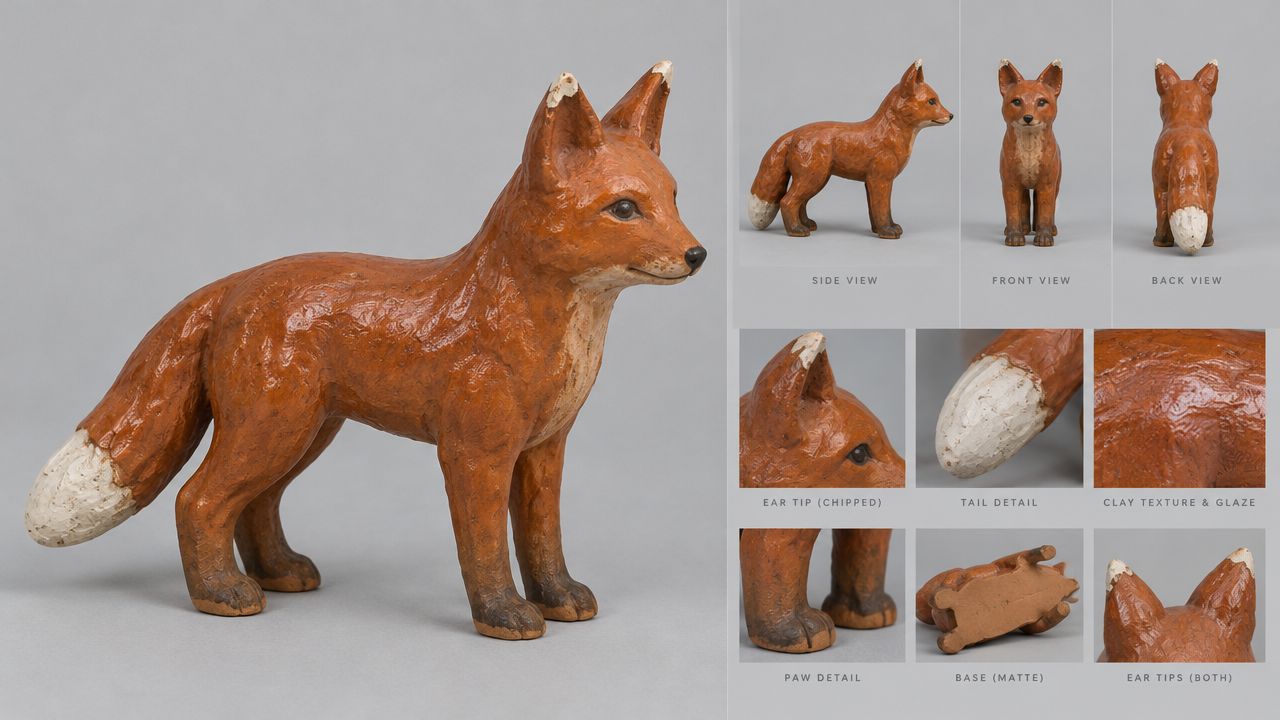
参照画像
プロンプト
手作りの陶土製の狐の小さな置物が森の草地で命を宿す:体は釉薬がかかった光沢のある赤褐色の陶土で、耳の先には欠けた陶磁器のような質感があり、小さな白い陶土の尻尾も備えている。細い小川のほとりの淡いミントグリーンの草むらから顔を上げ、耳についた水滴を振り払い、その後浅瀬を飛び越えて広々とした草地へと駆け出していく。ローアングルの追従ショットが草の面すれすれを滑るように進み、狐と同じ速さで並走し、細かな水しぶきが光の中できらめき、草の葉は押し曲げられては弾け戻る。暖かな午後の斜陽が高い木々を貫き、柔らかな霧と漂う花粉、浅い被写界深度、自然な瑕疵を伴う、手触りを感じさせるストップモーションアニメ風の粘土の質感。
完全なプロンプトをコピーして、自分の生成用にアレンジしてください。
タグ
雨の夜の交差点、信号機の下の傘の影と水たまりの反射
スタイル シネマティック · 都市の夜景 · 雰囲気
参照入力

参照画像
プロンプト
固定カメラが雨の夜の都市の交差点の角を見つめている。濡れたアスファルトと広い浅い水たまりが画面の下半分を占め、交通信号機とコンビニの看板の光の暈を映し出している。濃い色の傘を差した通行人が片側から歩いて通り過ぎ、雨粒が傘の表面を伝って滑り落ち、水たまりの表面を打って幾重にも広がる波紋を生む。映り込んだ光は引き伸ばされ、砕け散り、そしてゆっくりと静けさを取り戻す。遠くの車のヘッドライトが背景から走り過ぎ、濡れた滑らかな路面に柔らかな帯状の光の筋を引く。通気口からはゆらゆらと湯気が立ち上り、雨粒が環境光を捉えて細かく明るい斑点へと変わる。暗部は冷たい青緑の色調を帯び、ハイライトは温かなオレンジ色。フレーミングは安定しつつ観察するような趣を持ち、かすかな手持ちの呼吸感を伴う。
完全なプロンプトをコピーして、自分の生成用にアレンジしてください。
タグ
料金
seedance-2.5-flash/reference-to-video per second
| 仕様 | 単価 |
|---|---|
| 480P | $0.0679 |
| 720P | $0.1525 |
位置づけ概要
参考素材を駆動源として動画制作を行う開発者向けです。プロンプトを入力し、参考画像や音声を順番に参照させることで、連続した画面の動画を生成できます。必要に応じて480pまたは720pの解像度、アスペクト比、4〜30秒の長さ、mp4またはmov出力を選択できます。広告ショート動画、商品紹介、ソーシャル向けショート動画など、既存素材のスタイルを踏襲したいシーンに適しています。
主なハイライト
- 複数素材の参照による生成——最大10枚の画像と5本の音声を参照でき、プロンプト内で@image1、@audio1の順に指定して使用します。
- 画像が画面を決め、音声がリズムを決める——参考画像は人物や商品、シーンの外観を制約し、参考音声はBGM、ビート、ナレーションを与えます。両者は単独でも組み合わせても使用できます。
- 長さとアスペクト比を柔軟に選択——長さは4〜30秒を1秒単位で選択でき、アスペクト比は横長、縦長、正方形、ワイドスクリーンに対応し、参考素材に合わせた自動適応も可能です。
- 出力はポストプロセス工程に適応——互換性の高いmp4に加え、プロ向けポストプロセス向けのmov形式も選択できます。
機能説明
参考画像で画面内容を制約:最大10枚の参考画像を送信でき、jpeg、png、webp、bmp、tiff、gifに対応、1枚あたり30MB以下、各辺300〜6000ピクセル、プロンプト内で@image1などとして参照します。
長さを必要に応じて設定:長さは4〜30秒の整数で指定でき、-1を指定するとモデルが内容に応じて自動決定します。課金は完成動画の秒数に基づきます。
音声参照による生成補助:最大5本のwavまたはmp3参考音声を送信でき、1本あたり2〜30秒、15MB以下、合計30秒以下です。参考画像がない場合でも音声のみで使用できます。
アスペクト比、解像度、形式の設定:出力解像度は480pまたは720pを選択でき、アスペクト比は16:9、4:3、1:1、3:4、9:16、21:9、adaptiveに対応、出力はmp4とmovから選択できます。
適用シーン
- ブランド・広告チームのショート動画制作——既存の商品画像やブランドBGMを参考に、導入・カメラワーク・締めくくりを備えた連続カットを生成し、配信前のクリエイティブ案の比較に使用します。
- EC商品紹介カット——複数の商品画像を入力し、プロンプト内で1枚ずつ指定して、紹介または使用シーンの動画を生成し、商品詳細ページやフィード広告に掲載します。
- ソーシャル向け縦型ショート動画——9:16または1:1のアスペクト比を選択し、画像と音声の参考でショート動画を生成し、ショート動画プラットフォームやSNSの日次コンテンツ更新に使用します。
- BGM付きまたはナレーション付きのショート動画——人物や商品の画像と参考音声を1本送信し、画面の動きを音声のリズムに合わせて、BGM付き紹介動画やナレーション付きショート動画に使用します。
制限と選定の建議
参考画像は最大10枚、参考音声は最大5本かつ合計30秒以下で、超える場合は複数回に分割して生成する必要があります。出力解像度は480pと720pの2段階のみで、アスペクト比に超ワイドやカスタム比率は含まれません。1回の生成は最長30秒で、より長い内容は分割生成後に編集する必要があります。参考素材は形式、サイズ、ピクセル範囲の制限を受け、要件を満たさないファイルは送信できません。
ByteDance 参考駆動型動画モデル
参考素材で連続動画生成を駆動する
プロンプトに画像や音声の参考を添えて送信すると、モデルは引用順に素材を理解し、画面が連続した動画クリップを生成します。出力は480pと720p、多种のアスペクト比、mp4またはmov形式に対応します。
- 出力タイプ動画
- 解像度480p / 720p
- 長さ4〜30秒、または-1で自動
- 参考素材最大10画像 / 5音声
プロンプト内で@image1、@audio1の順に素材を指定し、各素材が何を担うかを明確に記述してください。
01
機能
性能はどうか:検証可能な3つの機能
以下の3つの機能はそれぞれ画像参照、音声参照、出力仕様に対応し、入力制限を項目ごとに確認したうえでプロンプトを構成できます。
画像参照で画面の基礎を構築
最大10枚の画像をコンテンツ参考としてアップロードでき、一般的なビットマップ形式に対応し、1枚あたりのサイズとピクセル範囲を制限します。プロンプト内で@image1などの順に参照することで、どの画像がどの主体やシーンに対応するかを指定しやすくなります。確認のポイントは、引用番号と素材の順序が一致していることです。
音声参照が生成を導く
最大5本のwavまたはmp3音声を送信でき、1本あたり2〜30秒かつ合計30秒以下です。音声は単独でも使用でき、画像と組み合わせることもでき、プロンプト内で@audio1として参照します。確認のポイントは、各音声のサイズと長さが制限内に収まっていることです。
出力仕様と形式の選択
解像度は480pと720pから選択し、アスペクト比は横長、縦長、正方形、ワイドスクリーンに対応し、adaptiveに設定して素材に追従させることもできます。出力形式は互換性の高いmp4またはポストプロセス向けのmovを選択できます。確認時はアスペクト比が配信チャネルと一致していることを確認してください。
参考素材の数、形式、長さが送信可能な範囲を決め、プロンプト内の引用順が素材の画面構築への関与の仕方を決めます。
02
導入
参考素材から動画クリップへ
体験する →用途を明確にすることから始め、準拠した参考素材を準備し、引用番号付きのプロンプトを構成し、最後に出力仕様に沿って完成動画を確認します。
- 参考画像jpeg/png/webp/bmp/tiff/gif、1枚≤30MB
- 参考音声wav/mp3、2〜30秒、合計≤30秒
制限に適合した参考素材のセット
01
参考素材を準備する
参照が必要なのが画像か音声かをまず決め、それぞれの形式、サイズ、ピクセル、長さの要件に沿ってファイルを選別し、非対応の種類をアップロードしないようにします。
- プロンプト最大5000文字、素材を順に引用
素材と指示が対応したプロンプト
02
引用付きプロンプトを書く
@image1、@audio1で素材を順に指定し、画面内容と動作、および画面を音声のどの部分に合わせるかを説明します。
✓検収
→
03
出力パラメータを設定して確認する
長さ、解像度、アスペクト比、出力形式を選択し、参考素材の数と音声の合計時間が上限を超えていないか確認します。
03
シーン
どこで使う:3つの典型的なショート動画
広告ショート動画のクリエイティブ案比較
商品画像とブランドBGMを参考に、カメラワークと動作の締めくくりを含む連続カットを生成します。配信前に複数のクリエイティブ方向を準備するのに適し、確認のポイントは参考素材の商品外観が画面内で統一されていることです。
EC詳細ページの商品紹介
複数の商品画像を送信し、プロンプト内で1枚ずつ引用して、紹介または使用シーンの動画を生成します。完成動画は商品詳細ページやフィード広告に直接掲載でき、確認のポイントは主体がカット内で明確に識別できることです。
参考画像と音声によるナレーションまたはBGM付きショート動画
参考画像で人物や商品を決め、参考音声でリズムや配音を決めて、画面が音声に合わせて進行するショート動画を生成します。ナレーション紹介やBGM付き紹介動画に適し、確認のポイントは動作と音声のビートが同期していることです。
04
接続
接続:あなたの製品やAIツールでseedance-2.5-flashを呼び出す
HiAPI API Keyが1つあれば利用でき、すべての方法で同じアカウントと課金を共有します。
- API Keyを作成
- 接続方法を1つ選ぶ
右側からいずれかを選び、コピーするだけ
- AIコーディングツール 推奨
Claude Code、Cursor、CodexなどのコマンドでMCPに接続
- API直結
自社製品、バックエンドサービス、自動化フロー
- どれを選ぶか不明な場合
文章をコピーしてAIに渡し、選択と手順を提示してもらう
Agent Skills · SDK · llms.txt · すべての接続方法 →
ターミナル · Claude Code
claude mcp add --transport http hiapi https://mcp.hiapi.ai/mcp \
  --header "Authorization: Bearer YOUR_API_KEY"
接続後、AIに目標を直接伝え、seedance-2.5-flashの呼び出し、タスク進捗の確認、結果の取得を行わせてください。Cursor、Codexなどのツールの設定手順は下記のチュートリアルを参照してください。
Agent接続チュートリアルを見る →API経由で製品に接続する
API Keyを使用して現在のモデルのタスクを送信し、返されたタスクIDで状態を照会します。リクエストパラメータは本ページのインターフェース説明と同じ回線データを使用します。例の中の入力内容は実際の素材に置き換えてください。
# 非同期タスクを送信。成功すると即座に taskId を返します(生成完了は待ちません)
curl -X POST "https://api.hiapi.ai/v1/tasks" \
  -H "Authorization: Bearer $HIAPI_API_KEY" \
  -H "Content-Type: application/json" \
  -d '{
  "model": "seedance-2.5-flash/reference-to-video",
  "input": {
    "prompt": "…",
    "duration": 5,
    "resolution": "480p",
    "aspect_ratio": "adaptive",
    "output_format": "mp4",
    "generate_audio": true,
    "omni_reference_task_type": "reference"
  }
}'AIに接続方法の選択を手伝ってもらう
HiAPIドキュメントインデックス https://hiapi.ai/llms.txt を読んでください。プロジェクトでseedance-2.5-flashを使いたいです。まず私の利用シーンに基づいて、Remote MCP、Agent Skills、API直結のどれが適切かを判断してください。必要なら先に重要な質問を1つしてから、最も簡潔な接続手順と記入すべき設定を提示してください。
この文章をコピーして使用中のAIツールに送り、プロジェクトの言語、入力素材、期待する結果を補足してください。それに基づいて接続方法と次の操作を説明できます。
最新情報
更新履歴を見る →- 新しいモデル seedance-2.5-flash/reference-to-video がリリース
- 新しいモデル seedance-2.5-flash/image-to-video がリリースされました
- 新しいモデル seedance-2.5-flash/text-to-video がリリース
生成タスクの作成
https://api.hiapi.ai/v1/tasks ヘッダー
Authorizationstring必須アカウントの API キー。すべてのリクエストで必須です。例:Bearer YOUR_HIAPI_API_KEY。API キーを取得
Content-Typestring任意リクエストボディは常に JSON として解析されます。送信する場合は application/json(charset 付き可)のみ受け付け、他の値は 415 を返します。例:application/json。
Idempotency-Keystring任意冪等キー。最大 255 バイト。同じアカウントで同じキーの再試行はタスクを 1 つだけ作成し、リプレイは最初の taskId を返します。
ネットワークタイムアウトやクライアントの自動再試行時、同じキーではタスクを 1 回だけ作成し、二重課金は発生しません(適用範囲 = API キーのアカウント)。業務側の一意識別子(例:"order-42")をキーに使うことを推奨します。同じキーのリプレイは最初の taskId を返し、キーは初回送信から 24 時間で失効します。詳細なシナリオ表は統一非同期 API の紹介ページをご覧ください。
ボディ
modelstring必須現在の固定値:seedance-2.5-flash/reference-to-video
routestring任意現在の固定値:default
inputobject必須
seedance-2.5-flash/reference-to-video とルート default の業務パラメータオブジェクト。下のパラメータ表を参照してください。
promptstring必須minLength 1maxLength 5000参考素材の使用方法を指示するプロンプト。素材項目を出現順に @image1、@audio1 の形式で参照し、各素材が画面内でどのような役割を担うかを明記します。
durationinteger任意デフォルト: 5出力動画の長さ(秒)。4 から 30 の整数、または -1 で自動長を指定できます。デフォルトは 5 秒です。
-145678910すべて表示(20 件)閉じる
1112131415161718192021222324252627282930resolutionstring任意デフォルト: "480p"出力動画の解像度。Seedance 2.5 Flash は 480p と 720p をサポートします。デフォルトは 480p です。
480p720paspect_ratiostring任意デフォルト: "adaptive"出力画面のアスペクト比。adaptive に設定すると、モデルが参考素材に合わせて決定します。デフォルトは adaptive です。
16:94:31:13:49:1621:9adaptiveoutput_formatstring任意デフォルト: "mp4"出力動画のファイル形式。mp4 は互換性重視のデフォルト値、mov はプロフェッショナルなポストプロダクション向けです。デフォルトは mp4 です。
mp4movgenerate_audioboolean任意デフォルト: true画面に同期したセリフ、効果音、背景音声を生成するかどうか。デフォルトは true です。
reference_audio_urlsarray任意maxItems 5参考音声の URL 配列。最大 5 件まで。各音声は wav または mp3 で、15 MB 未満、長さ 2 から 30 秒である必要があり、すべての音声の合計時間は 30 秒を超えてはなりません。音声は画像と組み合わせずに単独で使用できます。参考画像と参考音声のうち少なくとも 1 種類を提供してください。
Array [ string ]
reference_image_urlsarray任意maxItems 10参考画像の URL 配列。最大 10 枚まで。jpeg、png、webp、bmp、tiff、gif 形式をサポートし、各画像は 30 MB 未満、一辺 300 から 6000 ピクセル、アスペクト比 0.4 から 2.5 である必要があります。SVG、HEIC、HEIF はサポートされません。
Array [ string ]
omni_reference_task_typestring任意デフォルト: "reference"参考タスクの種類。現在は reference(参考画像または音声に基づいて新しいクリップを生成)のみをサポートします。デフォルトは reference で、省略可能です。
referencecallbackobject任意
終了状態の通知設定。省略した場合はコールバックされず、呼び出し側でポーリングします。
作成時に callback.url を指定すると、タスク終了時に HiAPI があなたのサービスへ POST し、ポーリングが不要になります。コールバックのリクエストボディはタスク詳細と同構造です。署名検証・再送・冪等の詳細は統一非同期 API 紹介ページのコールバック説明を参照してください。
urlstring必須callback を指定する場合は必須。タスク終了後にこの URL へ POST します。有効な http(s) URL である必要があります。
whenstring任意デフォルト: "final"現在は final のみ対応(success / fail の両方で通知)。
finalstoragestring任意デフォルト: "temp"成果物の保存期間:temp(デフォルト・約 7 日)または persistent(長期保存・サイズ課金)。残高不足や保存上限超過の場合は temp に自動降格します。実際に適用された段階はタスク詳細レスポンスで確認できます。
temppersistentリクエスト例
# 非同期タスクを送信。成功すると即座に taskId を返します(生成完了は待ちません)
curl -X POST "https://api.hiapi.ai/v1/tasks" \
  -H "Authorization: Bearer $HIAPI_API_KEY" \
  -H "Content-Type: application/json" \
  -d '{
  "model": "seedance-2.5-flash/reference-to-video",
  "input": {
    "prompt": "…",
    "duration": 5,
    "resolution": "480p",
    "aspect_ratio": "adaptive",
    "output_format": "mp4",
    "generate_audio": true,
    "omni_reference_task_type": "reference"
  }
}'
const res = await fetch("https://api.hiapi.ai/v1/tasks", {
method: "POST",
headers: {
Authorization: `Bearer ${process.env.HIAPI_API_KEY}`,
"Content-Type": "application/json",
},
body: JSON.stringify({
model: "seedance-2.5-flash/reference-to-video",
input: {
"prompt": "…",
"duration": 5,
"resolution": "480p",
"aspect_ratio": "adaptive",
"output_format": "mp4",
"generate_audio": true,
"omni_reference_task_type": "reference"
}
}),
});
const task = await res.json();
// { code: 200, message: "success", data: { taskId } }import os, requests
res = requests.post(
"https://api.hiapi.ai/v1/tasks",
headers={"Authorization": f"Bearer {os.environ['HIAPI_API_KEY']}"},
json={
"model": "seedance-2.5-flash/reference-to-video",
"input": {
"prompt": "…",
"duration": 5,
"resolution": "480p",
"aspect_ratio": "adaptive",
"output_format": "mp4",
"generate_audio": True,
"omni_reference_task_type": "reference"
}
},
)
print(res.json()) # { code, message, data: { taskId } }200 OK
{
  "code": 200,
  "message": "success",
  "data": {
    "taskId": "tk-hiapi-01HZTQ8BX2N3GM3YFK4Z9D7VQR"
  }
}
400 Bad Request
{
  "code": 400,
  "message": "invalid request",
  "data": null,
  "error_code": "INVALID_REQUEST"
}
タスク詳細の取得
https://api.hiapi.ai/v1/tasks/:id レスポンスフィールド
taskIdstring必須タスク ID。先頭は固定で tk-hiapi-。
modelstring必須解決済みのモデル完全名。route パラメータで送信したタスクは base@route(例:gpt-image-2/text-to-image@ext)を返し、それ以外は送信時のモデル名と同一です。
routestring任意route パラメータを明示して送信したタスクでのみ出現し、送信時の値をエコーします。
statusstring必須タスク状態。
queued キュー投入済み、未開始。
handling 処理中。
archiving 処理完了、成果物準備中。
success 終端:完了。成果物利用可能(output を返却)。
fail 終端:失敗(error を返却)。
送信後は status で判断します:success と fail が終端、それ以外は非終端です。1〜3 秒間隔で終端までポーリングすることを推奨します。成功したら output[].url から成果物をダウンロードし、expireAt までに保存先へ転送してください。長期保存が必要な場合は作成時に storage: "persistent" を指定します。
creatednumber必須タスク作成時刻(Unix 秒)。
completednumber必須終了状態になった Unix 秒。非終端では 0 固定。
outputarray任意
status == success のときのみ出現。成果物リスト — 常に配列で、1 タスクで複数の type を同時に返すことがあります(例:video + first_frame)。
Array [ object ]
配列要素
urlstring必須成果物の URL。直接ダウンロードできます。
typestring必須現在の候補値:video、image、audio、first_frame、last_frame、thumbnail。今後拡張される可能性があります。
expireAtnumber必須成果物にアクセスできる期限(Unix 秒)。期限までにダウンロードまたは転送してください。
errorobject任意
status == fail のときのみ出現。
codestring必須業務エラーコード。
messagestring必須エラーの説明。
レスポンス例
成功
{
  "code": 200,
  "message": "success",
  "data": {
    "taskId": "tk-hiapi-01HZTQ8BX2N3GM3YFK4Z9D7VQR",
    "model": "happyhorse-1-0",
    "status": "success",
    "created": 1777282033,
    "completed": 1777282099,
    "output": [
      {
        "url": "https://cdn.hiapi.ai/tasks/.../video.mp4",
        "type": "video",
        "expireAt": 1777886899
      }
    ]
  }
}
処理中(非終端)
{
  "code": 200,
  "message": "success",
  "data": {
    "taskId": "tk-hiapi-...",
    "model": "happyhorse-1-0",
    "status": "archiving",
    "created": 1777282033,
    "completed": 0
  }
}
失敗
{
  "code": 200,
  "message": "success",
  "data": {
    "taskId": "tk-hiapi-...",
    "model": "happyhorse-1-0",
    "status": "fail",
    "created": 1777282033,
    "completed": 1777282099,
    "error": {
      "code": "TASK_FAILED",
      "message": "task failed"
    }
  }
}関連記事
すべての記事を見る →


関連モデル
すべてのモデルを見る →同タイプ
-
 FLUX 3 Max Black Forest Labs $0.121 /秒
-
 HeyGen Avatar IV HeyGen $0.150 /秒
-
 PixVerse V6 Max PixVerse $0.030 /秒
-
 Creatify Boreal Creatify $0.015 /秒
-
 Runway Gen 4.5 Runway $0.172 /秒
-
 Muse Video 1.0 Meta $0.034 /動画
-
 Veo 3.1 Lite Google $0.060 /秒
-
 HeyGen Avatar V HeyGen $0.150 /秒
-
 Kling 3.0 Turbo Kuaishou $0.144 /秒
-
 MiniMax H3 Max Turbo MiniMax $0.025 /秒
-
 HappyHorse 1.0 Alibaba $0.168 /秒
-
 Hailuo 2.3 MiniMax $0.270 /動画