ByteDance
Seedance 2.5 Flash
seedance-2.5-flash/reference-to-video
Modelos de vídeo de la serie Seedance 2.5 de ByteDance, que admiten texto a vídeo, generación a partir del primer fotograma y generación con referencias multimodales; ofrecen salidas de 4 a 30 segundos por generación, con opción de 480p o 720p y audio sincronizado, ideales para la producción rápida de anuncios publicitarios breves y vídeos de productos para comercio electrónico
Probar seedance-2.5-flash/reference-to-video
Entrada
Creaciones
Ver todas las creacionesSalida
videoCabina telefónica en noche de lluvia · El instante de girarse
Estilo Narrativa · Noche de lluvia · Ciudad
Entradas de referencia

Imágenes de referencia

Imágenes de referencia
Prompt
Una joven con una gabardina verde oliva empapada por la lluvia está de pie en una calle urbana nocturna mojada por la lluvia, frente a una cabina telefónica retro iluminada. Toma el auricular, duda un momento, lo vuelve a colocar y luego se da la vuelta y camina hacia la cámara, mientras los letreros de neón parpadean detrás de ella. La cámara avanza lentamente desde un ángulo bajo y sigue su giro, con una profundidad de campo reducida enfocada en el pavimento húmedo y reflectante; las gotas de lluvia trazan finas líneas en la luz, el suave verde cian contrasta con la cálida luz de sodio, un ligero balanceo de cámara en mano y un ritmo cinematográfico sereno.
Copia el prompt completo y adáptalo a tu propia generación.
Etiquetas
Esencia ámbar · Cortometraje de textura de cuidado de la piel a la luz del amanecer
Estilo belleza · Vídeo corto de producto · Textura macro
Entradas de referencia

Imágenes de referencia

Imágenes de referencia
Prompt
Un cortometraje de producto en macro de un frasco de esencia de color ámbar. La apertura muestra una gota viscosa de esencia color miel cayendo desde un cuentagotas de vidrio a un charco de líquido, con retroiluminación que hace que la gota brille translúcida. La cámara se desliza a baja altura sobre una encimera de cerámica blanca salpicada de pequeñas gotas de agua, y luego sigue a las yemas de los dedos que extienden la esencia sobre la piel, estirando un fino y brillante hilo que finalmente se transforma en un resplandor hidratado. El cierre es una naturaleza muerta: el frasco de vidrio esmerilado se alza entre capas de lino blanco crudo, la luz del amanecer incide de forma oblicua desde un lado, dibujando un suave brillo a lo largo del borde del frasco y proyectando una larga sombra. Profundidad de campo reducida, luz natural de ventana, tonos cálidos y neutros, texturas macro táctiles, ritmo sereno y sofisticado, acompañado de lentos movimientos de travelling y suaves cambios de enfoque.
Copia el prompt completo y adáptalo a tu propia generación.
Etiquetas
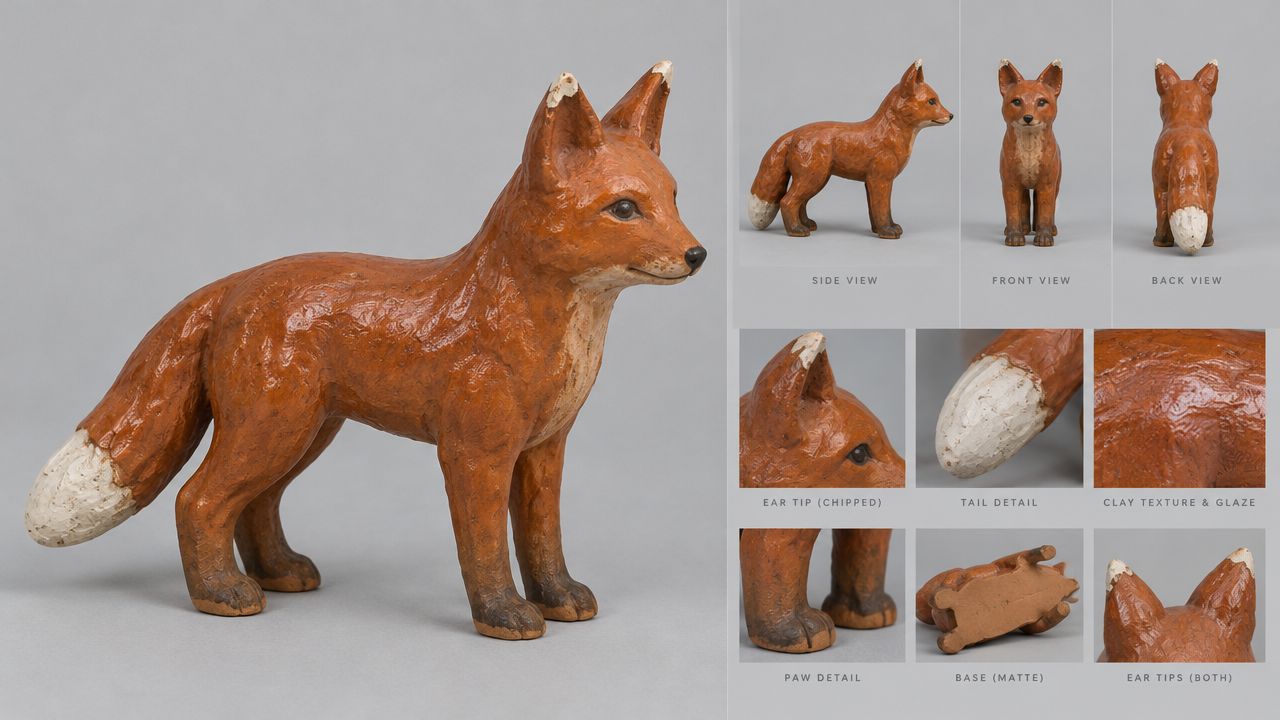
Zorrito de arcilla · Corriendo por la pradera junto al arroyo
Estilo Impulsado por referencia · Naturaleza · animación-de-personajes
Entradas de referencia
Imágenes de referencia
Prompt
Una pequeña escultura de zorro hecha a mano en arcilla cobra vida en un prado del bosque: su cuerpo es de arcilla rojiza esmaltada y brillante, las puntas de sus orejas tienen la textura de cerámica con muescas, y luce una pequeña cola de arcilla blanca. Levanta la cabeza entre la hierba de color verde menta claro junto a un estrecho arroyo, sacude las gotas de agua de sus orejas y luego salta sobre las aguas poco profundas para correr hacia el prado abierto. Una cámara de seguimiento a baja altura se desliza pegada a la superficie de la hierba, avanzando a la misma velocidad que el zorro; diminutas salpicaduras brillan bajo la luz, y las hojas de hierba se doblan y vuelven a erguirse. Sol cálido de media tarde atraviesa los árboles altos, niebla suave y polen flotante, poca profundidad de campo, y una textura táctil de animación stop-motion en arcilla con imperfecciones naturales.
Copia el prompt completo y adáptalo a tu propia generación.
Etiquetas
Sombras de paraguas y reflejos en el agua bajo un semáforo en una esquina en una noche de lluvia
Estilo Cinematográfico · Noche urbana · Atmósfera
Entradas de referencia

Imágenes de referencia
Prompt
Un plano fijo observa la esquina de un cruce urbano en una noche de lluvia. El asfalto mojado y un amplio charco poco profundo ocupan la mitad inferior de la imagen, reflejando los halos de los semáforos y del letrero de una tienda de conveniencia. Un peatón con un paraguas oscuro cruza desde un lado, las gotas de lluvia resbalan por la superficie del paraguas y golpean el agua del charco, formando ondas circulares que se expanden; las luces reflejadas se alargan, se fragmentan y vuelven lentamente a la calma. Unos faros de coche pasan al fondo, dejando estelas de luz suaves y alargadas sobre el pavimento resbaladizo, del respiradero asciende vapor tenue, y las gotas de lluvia capturan la luz ambiental y se convierten en pequeñas motas brillantes. Las zonas oscuras presentan un tono cian frío, mientras que las luces altas son de un naranja cálido; el encuadre es estable y mantiene una sensación de observación, con un sutil temblor de cámara en mano.
Copia el prompt completo y adáptalo a tu propia generación.
Etiquetas
Precios
seedance-2.5-flash/reference-to-video per second
| Especificaciones | Precio unitario |
|---|---|
| 480P | $0.0679 |
| 720P | $0.1525 |
Descripción general
Dirigido a desarrolladores que necesitan crear vídeos a partir de material de referencia: basta con introducir un prompt y citar en orden imágenes o audios de referencia para generar un vídeo de imagen continua. Se puede elegir resolución de 480p o 720p, relación de aspecto, duración de 4 a 30 segundos y salida en mp4 o mov según sea necesario. Adecuado para anuncios cortos, exhibición de productos y vídeos cortos para redes sociales que requieran mantener el estilo del material existente.
Puntos clave
- Generación impulsada por múltiples materiales de referencia: se pueden citar hasta 10 imágenes y 5 audios, nombrándolos en el prompt en orden @image1, @audio1.
- Las imágenes definen la imagen, el audio define el ritmo: las imágenes de referencia restringen la apariencia de personajes, productos y escenarios; el audio de referencia aporta música, ritmo o locución; ambos pueden usarse por separado o combinados.
- Duración y relación de aspecto flexibles: la duración se puede elegir segundo a segundo entre 4 y 30 segundos; las relaciones de aspecto abarcan horizontal, vertical, cuadrado y pantalla ancha, y también pueden adaptarse al material de referencia.
- Salida adaptada al flujo de posproducción: además del mp4 de mayor compatibilidad, también se puede elegir el formato mov orientado a posproducción profesional.
Descripción de capacidades
Las imágenes de referencia restringen el contenido visual: se pueden enviar hasta 10 imágenes de referencia, con soporte para jpeg, png, webp, bmp, tiff y gif, cada una de no más de 30 MB, con lados de 300 a 6000 píxeles, citándolas en el prompt como @image1, etc.
Duración configurable según necesidad: la duración puede ser un entero de 4 a 30 segundos, o bien -1 para que el modelo la determine automáticamente según el contenido; la facturación se basa en los segundos del vídeo final.
Generación asistida por referencia de audio: se pueden enviar hasta 5 audios de referencia en wav o mp3, cada uno de 2 a 30 segundos y no más de 15 MB, con un total no superior a 30 segundos; también se puede usar el audio solo cuando no haya imágenes de referencia.
Configuración de relación de aspecto, resolución y formato: la resolución de salida puede ser 480p o 720p; las relaciones de aspecto admiten 16:9, 4:3, 1:1, 3:4, 9:16, 21:9 y adaptive; la salida puede elegirse entre mp4 y mov.
Escenarios de uso
- Producción de vídeos cortos para equipos de marca y publicidad: usar imágenes de productos existentes y música de marca como referencia para generar tomas continuas con arranque, movimiento de cámara y cierre, útiles para comparar versiones creativas antes de la difusión.
- Tomas de exhibición de productos de comercio electrónico: introducir varias imágenes de producto y nombrarlas una a una en el prompt para generar vídeos de exhibición o de escenario de uso, que se colocan en la página de detalles del producto o en anuncios de feed.
- Vídeos cortos verticales para plataformas sociales: elegir relación de aspecto 9:16 o 1:1 y generar vídeos cortos con referencias de imagen y audio para la actualización diaria de contenido en plataformas de vídeo corto y redes sociales.
- Vídeos cortos con música o locución: enviar una imagen de personaje o producto y un audio de referencia para que la acción de la imagen siga el ritmo del audio, útil para piezas de exhibición con música o vídeos cortos con locución.
Limitaciones y recomendaciones de selección
Máximo 10 imágenes de referencia y máximo 5 audios de referencia con un total no superior a 30 segundos; si se supera, hay que dividir en varias generaciones. La resolución de salida solo tiene dos niveles, 480p y 720p, y las relaciones de aspecto no incluyen ultraancho ni proporciones personalizadas. La generación única dura como máximo 30 segundos; contenido más largo requiere generar por segmentos y luego editar. El material de referencia está limitado por formato, tamaño y rango de píxeles; los archivos que no cumplan los requisitos no se pueden enviar.
Modelo de vídeo basado en referencias de ByteDance
Genera vídeos continuos a partir de material de referencia
Envía un prompt junto con referencias de imagen o audio; el modelo interpreta el material según el orden de cita y genera un fragmento de vídeo con imagen coherente. La salida admite 480p y 720p, varias relaciones de aspecto y formatos mp4 o mov.
- Tipo de salidaVídeo
- Resolución480p / 720p
- Duración4–30 segundos, o -1 automático
- Material de referenciaHasta 10 imágenes / 5 audios
Nombra el material en el prompt en orden @image1, @audio1 y especifica qué función cumple cada material.
01
Capacidades
Cómo funciona: tres capacidades verificables
Las tres capacidades siguientes corresponden a la referencia de imagen, la referencia de audio y las especificaciones de salida; puedes verificar los límites de entrada de cada una antes de organizar el prompt.
La referencia de imagen establece la base visual
Sube hasta 10 imágenes como referencia de contenido, con cobertura de formatos de mapa de bits habituales y límites de tamaño y rango de píxeles por imagen. Cítalas en el prompt en orden como @image1 para indicar qué imagen corresponde a cada sujeto o escenario. La comprobación clave es que el número de cita coincida con el orden del material.
La referencia de audio guía la generación
Se pueden enviar hasta 5 audios en wav o mp3, cada uno de 2 a 30 segundos y con un total no superior a 30 segundos. El audio puede usarse solo o combinado con imágenes, citándolo en el prompt como @audio1. La comprobación clave es que el tamaño y la duración de cada audio estén dentro de los límites.
Especificaciones y selección de formato de salida
La resolución se elige entre 480p y 720p; la relación de aspecto abarca horizontal, vertical, cuadrada y pantalla ancha, y también puede configurarse como adaptive para seguir el material. El formato de salida puede ser mp4, de mayor compatibilidad, o mov, orientado a posproducción. Al comprobar, confirma que la relación de aspecto coincida con el canal de difusión.
La cantidad, el formato y la duración del material de referencia determinan el rango de envío; el orden de cita en el prompt determina cómo participa el material en la construcción de la imagen.
02
Primeros pasos
Del material de referencia al fragmento de vídeo
Probar →Comienza definiendo el uso, prepara material de referencia que cumpla las normas, organiza después un prompt con números de cita y, por último, verifica el vídeo final según las especificaciones de salida.
- Imágenes de referenciajpeg/png/webp/bmp/tiff/gif, cada una ≤30 MB
- Audio de referenciawav/mp3, 2–30 segundos, total ≤30 segundos
Un conjunto de material de referencia que cumple los límites
01
Preparar el material de referencia
Primero determina si necesitas referencia de imagen o de audio, filtra los archivos según los requisitos de formato, tamaño, píxeles y duración de cada tipo y evita subir tipos no admitidos.
- PromptMáximo 5000 caracteres, cita el material en orden
Un prompt que corresponde al material y a las instrucciones
02
Redactar el prompt con citas
Nombra el material en orden con @image1, @audio1, describe el contenido y la acción de la imagen, y qué parte del audio debe sincronizarse con la imagen.
✓Verificación
→
03
Configurar los parámetros de salida y verificar
Elige duración, resolución, relación de aspecto y formato de salida, y comprueba que la cantidad de material de referencia y la duración total del audio no superen los límites.
03
Escenarios
Dónde se usa: tres tipos de vídeos cortos típicos
Comparación de versiones creativas de anuncios cortos
Usa imágenes de producto y música de marca como referencia para generar tomas continuas con movimiento de cámara y cierre de acción. Adecuado para preparar varias direcciones creativas antes de la difusión; la comprobación clave es que la apariencia del producto en el material de referencia se mantenga uniforme en la imagen.
Exhibición de productos en páginas de detalles de comercio electrónico
Envía varias imágenes de producto y cítalas una a una en el prompt para generar vídeos de exhibición o de escenario de uso. El vídeo final puede colocarse directamente en la página de detalles del producto o en anuncios de feed; la comprobación clave es que el sujeto sea claramente reconocible en la toma.
Vídeos cortos con locución o música a partir de imagen y audio de referencia
Usa la imagen de referencia para definir el personaje o el producto, y el audio de referencia para definir el ritmo o la voz en off, generando un vídeo corto en el que la imagen avanza al compás del audio. Adecuado para presentaciones con locución y piezas de exhibición con música; la comprobación clave es que la acción y el ritmo del audio estén sincronizados.
04
Integración
Integración: llama a seedance-2.5-flash en tu producto o herramienta de IA
Basta con una API Key de HiAPI; todos los métodos comparten la misma cuenta y facturación.
- Crear una API Key
- Elegir un método de integración
Elige cualquiera de la derecha y cópialo
- Herramientas de programación con IA Recomendado
Integración de MCP por comandos en Claude Code, Cursor, Codex, etc.
- API directa
Tu propio producto, servicios backend, flujos de automatización
- Si no sabes cuál elegir
Copia un texto a la IA para que te ayude a elegir y te dé los pasos
Agent Skills · SDK · llms.txt · Todos los métodos de integración →
Terminal · Claude Code
claude mcp add --transport http hiapi https://mcp.hiapi.ai/mcp \
  --header "Authorization: Bearer YOUR_API_KEY"
Una vez conectado, indica directamente a la IA tu objetivo para que llame a seedance-2.5-flash, consulte el progreso de la tarea y obtenga el resultado. Los pasos de configuración para Cursor, Codex y otras herramientas se encuentran en el tutorial siguiente.
Ver el tutorial de integración de Agent →Integra tu producto mediante la API
Usa la API Key para enviar la tarea del modelo actual y consulta el estado según el ID de tarea devuelto. Los parámetros de la solicitud usan los mismos datos de ruta que la documentación de la interfaz de esta página; sustituye el contenido de entrada de los ejemplos por tu material real.
# Envía una tarea asíncrona; devuelve un taskId de inmediato (sin esperar la generación)
curl -X POST "https://api.hiapi.ai/v1/tasks" \
  -H "Authorization: Bearer $HIAPI_API_KEY" \
  -H "Content-Type: application/json" \
  -d '{
  "model": "seedance-2.5-flash/reference-to-video",
  "input": {
    "prompt": "…",
    "duration": 5,
    "resolution": "480p",
    "aspect_ratio": "adaptive",
    "output_format": "mp4",
    "generate_audio": true,
    "omni_reference_task_type": "reference"
  }
}'Deja que la IA te ayude a elegir el método de integración
Lee el índice de documentación de HiAPI https://hiapi.ai/llms.txt. Quiero usar seedance-2.5-flash en mi proyecto. Primero, según mi caso de uso, determina si conviene usar Remote MCP, Agent Skills o la API directa; si es necesario, hazme primero una pregunta clave y luego indica los pasos de integración más sencillos y la configuración que hay que completar.
Copia este texto y envíalo a la herramienta de IA que uses, añadiendo el lenguaje del proyecto, el material de entrada y el resultado esperado. A partir de ello podrá explicar el método de integración y los siguientes pasos.
Novedades
Ver el registro de cambios →- Nuevo modelo Lanzamiento de seedance-2.5-flash/reference-to-video
- Nuevo modelo seedance-2.5-flash/image-to-video ya está disponible
- Nuevo modelo seedance-2.5-flash/text-to-video ya está disponible
Crear una tarea de generación
https://api.hiapi.ai/v1/tasks Encabezados
AuthorizationstringObligatorioClave API de la cuenta. Obligatoria en cada solicitud. Ejemplo: Bearer YOUR_HIAPI_API_KEY. Obtener clave API
Content-TypestringOpcionalEl cuerpo de la solicitud siempre se analiza como JSON; si se envía, solo se acepta application/json (charset opcional) — cualquier otro valor devuelve 415. Ejemplo: application/json.
Idempotency-KeystringOpcionalClave de idempotencia, hasta 255 bytes. Los reintentos con la misma clave de la misma cuenta crean la tarea una sola vez; las repeticiones devuelven el taskId original.
Ante timeouts de red o reintentos automáticos del cliente, la misma clave crea la tarea una sola vez, sin doble cobro (alcance = la cuenta de la clave API). Usa un identificador de negocio único (p. ej. "order-42"); las repeticiones devuelven el taskId original y las claves caducan 24 h después de la primera solicitud. La matriz completa de escenarios está en la introducción de la API asíncrona unificada.
Cuerpo
modelstringObligatorioValor fijo actual: seedance-2.5-flash/reference-to-video
routestringOpcionalValor fijo actual: default
inputobjectObligatorio
Objeto de parámetros de negocio para seedance-2.5-flash/reference-to-video y la ruta default; consulta la tabla de parámetros a continuación.
promptstringObligatoriominLength 1maxLength 5000Indicación que guía cómo se usan los materiales de referencia; cita los elementos de material en orden de aparición como @image1, @audio1 y especifica qué función cumple cada material en la escena.
durationintegerOpcionalPredeterminado: 5Duración del vídeo de salida (segundos); puede ser un número entero de 4 a 30, o -1 para duración automática; por defecto, 5 segundos.
-145678910Mostrar todo (20)Mostrar menos
1112131415161718192021222324252627282930resolutionstringOpcionalPredeterminado: "480p"Resolución del vídeo de salida; Seedance 2.5 Flash admite 480p y 720p; por defecto, 480p.
480p720paspect_ratiostringOpcionalPredeterminado: "adaptive"Relación de aspecto del fotograma de salida; si se establece en adaptive, el modelo la determina siguiendo los materiales de referencia; por defecto, adaptive.
16:94:31:13:49:1621:9adaptiveoutput_formatstringOpcionalPredeterminado: "mp4"Formato de archivo del vídeo de salida; mp4 es el valor predeterminado por compatibilidad, mov está orientado a la postproducción profesional; por defecto, mp4.
mp4movgenerate_audiobooleanOpcionalPredeterminado: trueIndica si se generan diálogos, efectos de sonido y audio de fondo sincronizados con la imagen; por defecto, true.
reference_audio_urlsarrayOpcionalmaxItems 5Matriz de URL de audio de referencia, máximo 5 pistas; cada pista debe ser wav o mp3, menor de 15 MB, con una duración de 2 a 30 segundos, y la duración total de todos los audios no debe superar los 30 segundos. El audio puede usarse solo, sin acompañarlo de imágenes; se debe proporcionar al menos una imagen de referencia o un audio de referencia.
Array [ string ]
reference_image_urlsarrayOpcionalmaxItems 10Matriz de URL de imágenes de referencia, máximo 10 imágenes; admite formatos jpeg, png, webp, bmp, tiff y gif, cada imagen menor de 30 MB, con un lado de 300 a 6000 píxeles y una relación de aspecto de 0.4 a 2.5; no admite SVG, HEIC ni HEIF.
Array [ string ]
omni_reference_task_typestringOpcionalPredeterminado: "reference"Tipo de tarea de referencia; actualmente solo admite reference (generar un nuevo clip a partir de una imagen o un audio de referencia); por defecto, reference, y puede omitirse.
referencecallbackobjectOpcional
Configuración de notificación de estado terminal. Si se omite, no hay callback: consulta la tarea por tu cuenta.
Indica callback.url al crear y HiAPI hará POST a tu servicio en el estado terminal, sin necesidad de sondeo. El cuerpo del callback replica la estructura del detalle de la tarea; firma, reintentos e idempotencia se detallan en la introducción de la API asíncrona unificada.
urlstringObligatorioObligatorio si se incluye callback. Al estado terminal se envía un POST a esta URL; debe ser una URL http(s) válida.
whenstringOpcionalPredeterminado: "final"Actualmente solo se admite final: notifica tanto en success como en fail.
finalstoragestringOpcionalPredeterminado: "temp"Nivel de almacenamiento de artefactos: temp (por defecto, ~7 días) o persistent (largo plazo, facturado por tamaño). Saldo insuficiente o exceso de límite ⇒ degradación silenciosa a temp; el nivel efectivo se muestra en la respuesta del detalle.
temppersistentEjemplos de solicitud
# Envía una tarea asíncrona; devuelve un taskId de inmediato (sin esperar la generación)
curl -X POST "https://api.hiapi.ai/v1/tasks" \
  -H "Authorization: Bearer $HIAPI_API_KEY" \
  -H "Content-Type: application/json" \
  -d '{
  "model": "seedance-2.5-flash/reference-to-video",
  "input": {
    "prompt": "…",
    "duration": 5,
    "resolution": "480p",
    "aspect_ratio": "adaptive",
    "output_format": "mp4",
    "generate_audio": true,
    "omni_reference_task_type": "reference"
  }
}'
const res = await fetch("https://api.hiapi.ai/v1/tasks", {
method: "POST",
headers: {
Authorization: `Bearer ${process.env.HIAPI_API_KEY}`,
"Content-Type": "application/json",
},
body: JSON.stringify({
model: "seedance-2.5-flash/reference-to-video",
input: {
"prompt": "…",
"duration": 5,
"resolution": "480p",
"aspect_ratio": "adaptive",
"output_format": "mp4",
"generate_audio": true,
"omni_reference_task_type": "reference"
}
}),
});
const task = await res.json();
// { code: 200, message: "success", data: { taskId } }import os, requests
res = requests.post(
"https://api.hiapi.ai/v1/tasks",
headers={"Authorization": f"Bearer {os.environ['HIAPI_API_KEY']}"},
json={
"model": "seedance-2.5-flash/reference-to-video",
"input": {
"prompt": "…",
"duration": 5,
"resolution": "480p",
"aspect_ratio": "adaptive",
"output_format": "mp4",
"generate_audio": True,
"omni_reference_task_type": "reference"
}
},
)
print(res.json()) # { code, message, data: { taskId } }200 OK
{
  "code": 200,
  "message": "success",
  "data": {
    "taskId": "tk-hiapi-01HZTQ8BX2N3GM3YFK4Z9D7VQR"
  }
}
400 Bad Request
{
  "code": 400,
  "message": "invalid request",
  "data": null,
  "error_code": "INVALID_REQUEST"
}
Obtener el detalle de la tarea
https://api.hiapi.ai/v1/tasks/:id Campos de respuesta
taskIdstringObligatorioID de tarea, siempre con prefijo tk-hiapi-.
modelstringObligatorioNombre completo resuelto del modelo. Las tareas enviadas con el parámetro route devuelven base@route (p. ej. gpt-image-2/text-to-image@ext); si no, coincide con el nombre enviado.
routestringOpcionalSolo aparece si se usó el parámetro route explícito; repite el valor enviado.
statusstringObligatorioEstado de la tarea.
queued En cola, sin iniciar.
handling Procesando.
archiving Proceso terminado, preparando artefactos.
success Terminal: completado, artefactos disponibles (se devuelve output).
fail Terminal: error (se devuelve error).
Tras el envío, guíate por status: success y fail son terminales; el resto, no. Sondea cada 1–3 s hasta el estado terminal. Con éxito, descarga los artefactos desde output[].url y transfiérelos antes de expireAt; para retención larga usa storage: "persistent" al crear.
creatednumberObligatorioHora de creación de la tarea (segundos Unix).
completednumberObligatorioSegundos Unix al alcanzar estado terminal; 0 mientras no sea terminal.
outputarrayOpcional
Solo con status == success. Lista de artefactos — siempre un array; una tarea puede devolver varios types a la vez (p. ej. video + first_frame).
Array [ object ]
Elementos del array
urlstringObligatorioURL del artefacto, descargable directamente.
typestringObligatorioValores posibles actuales: video, image, audio, first_frame, last_frame, thumbnail; podrían ampliarse más adelante.
expireAtnumberObligatorioSegundos Unix hasta los que el artefacto es accesible; descárgalo o transfiérelo antes.
errorobjectOpcional
Solo con status == fail.
codestringObligatorioCódigo de error de negocio.
messagestringObligatorioDescripción del error.
Ejemplos de respuesta
Éxito
{
  "code": 200,
  "message": "success",
  "data": {
    "taskId": "tk-hiapi-01HZTQ8BX2N3GM3YFK4Z9D7VQR",
    "model": "happyhorse-1-0",
    "status": "success",
    "created": 1777282033,
    "completed": 1777282099,
    "output": [
      {
        "url": "https://cdn.hiapi.ai/tasks/.../video.mp4",
        "type": "video",
        "expireAt": 1777886899
      }
    ]
  }
}
En proceso (no terminal)
{
  "code": 200,
  "message": "success",
  "data": {
    "taskId": "tk-hiapi-...",
    "model": "happyhorse-1-0",
    "status": "archiving",
    "created": 1777282033,
    "completed": 0
  }
}
Fallido
{
  "code": 200,
  "message": "success",
  "data": {
    "taskId": "tk-hiapi-...",
    "model": "happyhorse-1-0",
    "status": "fail",
    "created": 1777282033,
    "completed": 1777282099,
    "error": {
      "code": "TASK_FAILED",
      "message": "task failed"
    }
  }
}Artículos
Ver todos los artículos →-

Guía de uso
Guía de integración de Seedance 2.5 Flash para generar video a partir de materiales de referencia: imágenes de referencia, audio de referencia y reglas de facturación
-

Guía de uso
Guía de integración de Seedance 2.5 Flash para imagen a video: primer fotograma, último fotograma y facturación por segundo
Hacer que una imagen se mueva: parámetros, precios y causas habituales de fallo
-

Guía de uso
Guía de integración de texto a vídeo de Seedance 2.5 Flash: parámetros, facturación por segundo y prácticas de ingeniería
De una solicitud a la puesta en producción estable: cómo configurar los parámetros y cómo calcular el coste
Modelos relacionados
Ver todos los modelos →Mismo tipo
-
 Runway Gen 4.5 Runway $0.172 /segundo
-
 Wan 2.6 Flash Alibaba $0.043 /segundo
-
 Hailuo 2.3 MiniMax $0.270 /vídeo
-
 Muse Video 1.0 Meta $0.034 /vídeo
-
 Seedance 2.0 ByteDance $0.017 /segundo
-
 Kling 4.0 Flash Kuaishou $0.122 /segundo
-
 Seedance 2.5 Flash ByteDance $0.068 /segundo
-
 MiniMax H3 Max Turbo MiniMax $0.025 /segundo
-
 Wan 2.7 Video Alibaba $0.100 /segundo
-
 Kling 4.0 Kuaishou $0.204 /segundo
-
 P-Video 2 Pro Avatar Pruna AI $0.029 /segundo
-
 Seedance 2.5 ByteDance $0.121 /segundo