ByteDance
Seedance 2.5 Flash
seedance-2.5-flash/reference-to-video
Série de modelos de vídeo Seedance 2.5 da ByteDance, com suporte para geração de vídeo a partir de texto, geração a partir do primeiro quadro e geração com referências multimodais, saída de 4 a 30 segundos por vez, opções de 480p ou 720p e geração de áudio sincronizado, ideal para a produção rápida de curtas publicitários e vídeos de produtos para e-commerce
Experimentar seedance-2.5-flash/reference-to-video
Entrada
Criações
Ver todas as criaçõesSaída
videoCabine telefônica em noite de chuva · O instante de virar-se
Estilo Narrativa · Noite de chuva · Cidade
Entradas de referência

Imagens de referência

Imagens de referência
Prompt
Uma jovem vestindo uma gabardina verde-oliva encharcada pela chuva, parada em uma rua urbana molhada pela chuva à noite, diante de uma cabine telefônica retrô iluminada. Ela pega o fone, hesita por um momento, coloca-o de volta e então se vira, caminhando em direção à câmera, com letreiros de neon piscando ao fundo. A câmera avança lentamente a partir de um ângulo baixo, acompanhando o movimento dela ao se virar, com profundidade de campo rasa focada no pavimento molhado e reflexivo, gotas de chuva traçando linhas finas sob a luz, um contraste entre tons suaves de ciano-esverdeado e a luz quente de sódio, pequenas oscilações de filmagem à mão, um ritmo cinematográfico tranquilo.
Copie o prompt completo e adapte-o para a sua própria geração.
Etiquetas
Essência Âmbar · Curta de textura de skincare à luz da manhã
Estilo beleza · Vídeo promocional do produto · Textura macroscópica
Entradas de referência

Imagens de referência

Imagens de referência
Prompt
Um curta-metragem de produto em macro de um frasco de essência âmbar. A abertura mostra uma gota espessa de essência cor de mel caindo de um conta-gotas de vidro em uma poça de líquido, com a contraluz tornando a gota translúcida e luminosa. A câmera desliza baixo sobre uma bancada de cerâmica branca salpicada de gotículas finas, depois acompanha a ponta dos dedos espalhando a essência sobre a pele, puxando um fio fino e brilhante que por fim se transforma em um viço hidratado. O encerramento é uma cena de natureza-morta: o frasco de vidro fosco repousa entre camadas de linho branco-creme, a luz da manhã incide lateralmente, desenhando um realce suave ao longo da borda do frasco e projetando uma sombra longa. Profundidade de campo rasa, luz natural de janela, tons quentes e neutros, texturas macro táteis, ritmo sereno e sofisticado, com movimento lento de aproximação e transferências de foco suaves.
Copie o prompt completo e adapte-o para a sua própria geração.
Etiquetas
Raposinha de cerâmica · Correndo pelo prado à beira do riacho
Estilo Orientado por referência · Natural · animação-de-personagem
Entradas de referência
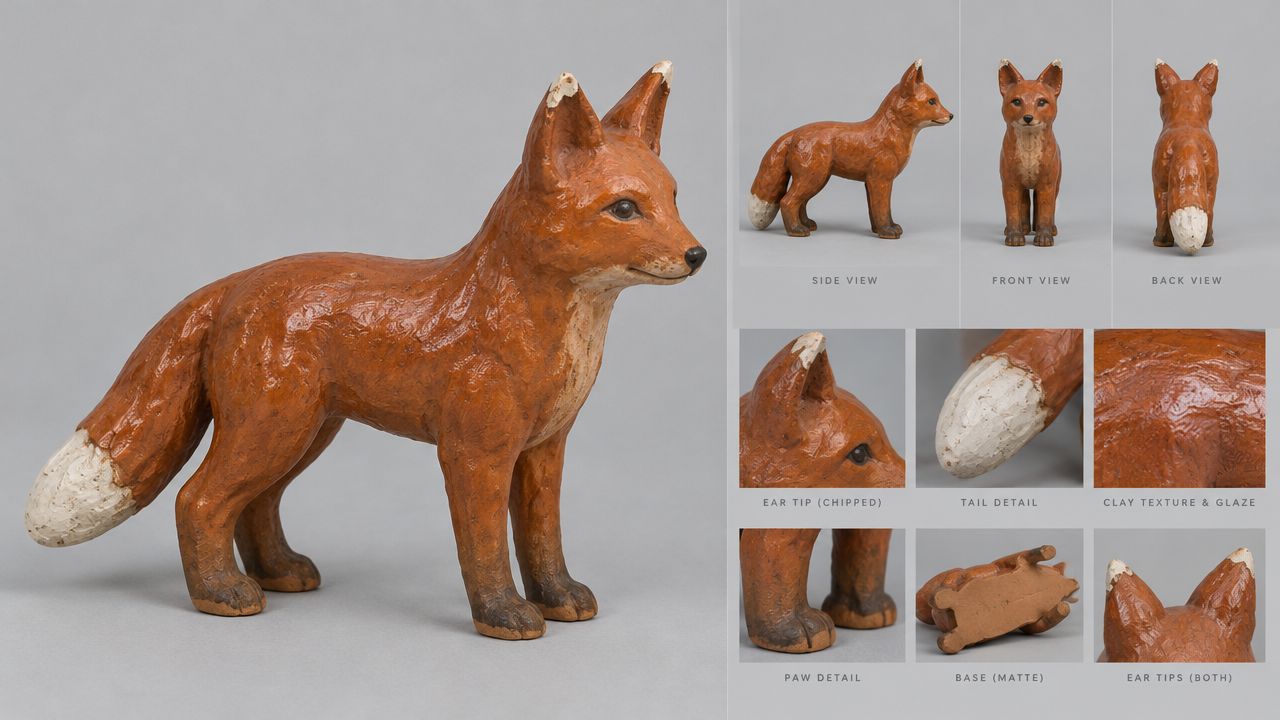
Imagens de referência
Prompt
Uma pequena estatueta de raposa feita à mão em cerâmica ganha vida num prado na floresta: o corpo é de cerâmica castanha-avermelhada esmaltada e brilhante, as pontas das orelhas têm a textura de porcelana com lascas, e há uma pequena cauda de cerâmica branca. Ela ergue a cabeça entre os tufos de grama verde-menta claro à beira de um riacho estreito, sacode as gotas de água das orelhas e então salta sobre a água rasa, correndo em direção ao campo aberto. Uma câmera de acompanhamento em ângulo baixo desliza rente ao chão, avançando na mesma velocidade que a raposa; pequenos respingos brilham na luz, e as lâminas de grama se curvam e voltam a saltar. O sol quente da tarde incide em diagonal através das árvores altas, com névoa suave e pólen flutuante, profundidade de campo rasa, e uma textura de massinha de animação stop-motion palpável, com imperfeições naturais.
Copie o prompt completo e adapte-o para a sua própria geração.
Etiquetas
Sombras de guarda-chuva e reflexos na água acumulada sob o semáforo num cruzamento em noite de chuva
Estilo Cinematográfico · Noite urbana · Atmosfera
Entradas de referência

Imagens de referência
Prompt
Câmera fixa observa a esquina de um cruzamento urbano numa noite de chuva. O asfalto molhado e uma ampla poça rasa ocupam a metade inferior do quadro, refletindo o halo das luzes do semáforo e do letreiro da loja de conveniência. Um pedestre com um guarda-chuva escuro passa de um lado, as gotas escorrem pela superfície do guarda-chuva e atingem a superfície da poça, abrindo ondulações que se espalham em círculos; as luzes refletidas se alongam, se fragmentam e voltam lentamente à calma. Ao fundo, os faróis de um carro passam, arrastando faixas suaves de luz sobre o piso escorregadio, vapor sobe da grelha de ventilação, e as gotas de chuva capturam a luz ambiente, transformando-se em minúsculos pontos brilhantes. As áreas escuras apresentam um tom ciano frio, enquanto os realces são de um laranja quente; o enquadramento é estável e observacional, com uma leve sensação de respiração de câmera na mão.
Copie o prompt completo e adapte-o para a sua própria geração.
Etiquetas
Preços
seedance-2.5-flash/reference-to-video per second
| Especificações | Preço unitário |
|---|---|
| 480P | $0.0679 |
| 720P | $0.1525 |
Posicionamento e visão geral
Voltado para desenvolvedores que precisam criar vídeos a partir de materiais de referência: basta inserir um prompt e referenciar imagens ou áudios de referência em ordem para gerar um vídeo com continuidade visual. É possível escolher resolução de 480p ou 720p, proporção de tela, duração de 4 a 30 segundos e saída em mp4 ou mov conforme necessário. Indicado para anúncios curtos, vitrines de produtos e vídeos curtos para redes sociais que precisam manter o estilo dos materiais existentes.
Destaques principais
- Geração com múltiplos materiais de referência — referencie até 10 imagens e 5 áudios, nomeando-os no prompt na ordem @image1, @audio1.
- Imagem define a cena, áudio define o ritmo — as imagens de referência restringem a aparência de pessoas, produtos e cenários; os áudios de referência fornecem trilha sonora, batida ou narração. Podem ser usados separadamente ou em conjunto.
- Duração e proporção flexíveis — a duração pode ser escolhida segundo a segundo, de 4 a 30 segundos; as proporções incluem paisagem, retrato, quadrado e widescreen, além de poder acompanhar os materiais de referência de forma adaptativa.
- Saída adaptada ao fluxo de pós-produção — além do mp4, de maior compatibilidade, também é possível escolher o formato mov voltado à pós-produção profissional.
Descrição das capacidades
Imagens de referência restringem o conteúdo visual: é possível enviar até 10 imagens de referência, nos formatos jpeg, png, webp, bmp, tiff e gif, com no máximo 30 MB por imagem e de 300 a 6000 pixels por lado, referenciadas no prompt como @image1 etc.
Duração definida conforme necessário: a duração pode ser um número inteiro de 4 a 30 segundos, ou -1 para que o modelo decida automaticamente conforme o conteúdo; a cobrança é pelo número de segundos do vídeo final.
Áudio de referência auxilia a geração: é possível enviar até 5 áudios de referência em wav ou mp3, com 2 a 30 segundos por trecho, no máximo 15 MB por trecho e no máximo 30 segundos no total; o áudio também pode ser usado sozinho, sem imagens de referência.
Configuração de proporção, resolução e formato: a resolução de saída pode ser 480p ou 720p; as proporções suportadas são 16:9, 4:3, 1:1, 3:4, 9:16, 21:9 e adaptive; a saída pode ser escolhida entre mp4 e mov.
Cenários de aplicação
- Produção de vídeos curtos por equipes de marca e publicidade — use imagens de produto e trilhas da marca existentes como referência para gerar planos contínuos com abertura, movimento de câmera e encerramento, para comparação de versões criativas antes da veiculação.
- Planos de exibição de produtos para e-commerce — insira várias imagens de produto e nomeie cada uma no prompt para gerar vídeos de exibição ou de uso, para inserir na página de detalhes do produto ou em anúncios de feed.
- Vídeos curtos em formato retrato para redes sociais — escolha proporção 9:16 ou 1:1 e use imagens e áudio de referência para gerar vídeos curtos, para atualizações diárias de conteúdo em plataformas de vídeo curto e redes sociais.
- Vídeos curtos com trilha sonora ou narração — envie imagens de pessoas ou produtos e um áudio de referência para que os movimentos da cena acompanhem o ritmo do áudio, para peças de exibição com trilha sonora ou vídeos curtos com narração.
Limitações e recomendações de escolha
São permitidas no máximo 10 imagens de referência e no máximo 5 áudios de referência, com no máximo 30 segundos no total; se ultrapassar, é preciso dividir em várias gerações. A resolução de saída tem apenas duas opções, 480p e 720p, e as proporções não incluem formatos ultrawide ou personalizados. Cada geração tem no máximo 30 segundos; conteúdos mais longos precisam ser gerados em segmentos e depois editados. Os materiais de referência estão sujeitos a limites de formato, tamanho e faixa de pixels; arquivos fora dos requisitos não podem ser enviados.
Modelo de vídeo por referência da ByteDance
Gere vídeos contínuos a partir de materiais de referência
Envie um prompt com imagens ou áudios de referência e o modelo interpreta os materiais na ordem de referência, gerando trechos de vídeo visualmente coerentes. A saída suporta 480p e 720p, várias proporções e formatos mp4 ou mov.
- Tipo de saídaVídeo
- Resolução480p / 720p
- Duração4–30 segundos, ou -1 automático
- Materiais de referênciaAté 10 imagens / 5 áudios
No prompt, nomeie os materiais na ordem @image1, @audio1 e deixe claro qual é a função de cada material.
01
Capacidades
Como se comporta: três conjuntos de capacidades verificáveis
As três capacidades a seguir correspondem a referência de imagem, referência de áudio e especificações de saída; verifique item a item as restrições de entrada antes de montar o prompt.
Imagens de referência estabelecem a base visual
Envie até 10 imagens como referência de conteúdo, cobrindo formatos de bitmap comuns e com limites de tamanho e faixa de pixels por imagem. Referencie-as no prompt na ordem @image1 etc. para indicar qual imagem corresponde a qual sujeito ou cenário. O ponto de verificação é se os números de referência estão consistentes com a ordem dos materiais.
Referência de áudio orienta a geração
É possível enviar até 5 áudios em wav ou mp3, com 2 a 30 segundos por trecho e no máximo 30 segundos no total. O áudio pode ser usado sozinho ou combinado com imagens, referenciado no prompt como @audio1. O ponto de verificação é se o tamanho e a duração de cada trecho de áudio estão dentro dos limites.
Especificações e seleção de formato de saída
Escolha a resolução entre 480p e 720p; as proporções cobrem paisagem, retrato, quadrado e widescreen, podendo também ser definida como adaptive para acompanhar os materiais. O formato de saída pode ser o mp4, de maior compatibilidade, ou o mov, voltado à pós-produção. Na verificação, confirme se a proporção está de acordo com o canal de veiculação.
A quantidade, o formato e a duração dos materiais de referência determinam o escopo do que pode ser enviado; a ordem de referência no prompt determina como os materiais participam da construção da cena.
02
Primeiros passos
Dos materiais de referência ao trecho de vídeo
Experimentar →Comece definindo o propósito, prepare materiais de referência em conformidade, monte um prompt com números de referência e, por fim, confira o vídeo final conforme as especificações de saída.
- Imagens de referênciajpeg/png/webp/bmp/tiff/gif, ≤30 MB por imagem
- Áudio de referênciawav/mp3, 2–30 segundos, total ≤30 segundos
Um conjunto de materiais de referência dentro dos limites
01
Prepare os materiais de referência
Primeiro defina se a referência será de imagem ou de áudio, selecione os arquivos conforme os requisitos de formato, tamanho, pixels e duração de cada tipo e evite enviar tipos não suportados.
- PromptAté 5000 caracteres, referencie os materiais em ordem
Um prompt que corresponde aos materiais e instruções
02
Escreva o prompt com referências
Nomeie os materiais em ordem com @image1, @audio1, descreva o conteúdo e as ações da cena, e indique qual trecho do áudio a cena deve acompanhar.
✓Verificação
→
03
Defina os parâmetros de saída e verifique
Escolha duração, resolução, proporção e formato de saída e, em seguida, verifique se a quantidade de materiais de referência e a duração total dos áudios não ultrapassam os limites.
03
Cenários
Onde usar: três tipos típicos de vídeo curto
Comparação de versões criativas de anúncios curtos
Use imagens de produto e trilhas da marca como referência para gerar planos contínuos com movimento de câmera e encerramento de ação. Indicado para preparar várias direções criativas antes da veiculação; o ponto de verificação é se a aparência do produto nos materiais de referência se mantém consistente na cena.
Exibição de produtos em páginas de detalhes de e-commerce
Envie várias imagens de produto e referencie cada uma no prompt para gerar vídeos de exibição ou de uso. O vídeo final pode ser inserido diretamente na página de detalhes do produto ou em anúncios de feed; o ponto de verificação é se o sujeito é claramente reconhecível no enquadramento.
Vídeos curtos com narração ou trilha sonora usando imagem e áudio de referência
Use imagens de referência para definir pessoas ou produtos e o áudio de referência para definir o ritmo ou a dublagem, gerando um vídeo curto em que a cena avança acompanhando o áudio. Indicado para apresentações narradas e peças de exibição com trilha sonora; o ponto de verificação é se os movimentos estão sincronizados com a batida do áudio.
04
Integração
Integração: chame o seedance-2.5-flash no seu produto ou ferramenta de IA
Basta uma HiAPI API Key; todos os métodos compartilham a mesma conta e o mesmo faturamento.
- Crie uma API Key
- Escolha um método de integração
Escolha um à direita e copie
- Ferramentas de programação com IA recomendado
Integração via comando MCP com Claude Code, Cursor, Codex etc.
- API direta
Seu próprio produto, serviços de backend, fluxos de automação
- Não sabe qual escolher
Copie um texto para a IA e deixe-a escolher e indicar os passos
Agent Skills · SDK · llms.txt · Todos os métodos de integração →
Terminal · Claude Code
claude mcp add --transport http hiapi https://mcp.hiapi.ai/mcp \
  --header "Authorization: Bearer YOUR_API_KEY"
Depois de conectar, basta dizer à IA o seu objetivo para que ela chame o seedance-2.5-flash, consulte o progresso da tarefa e obtenha o resultado. Os passos de configuração para Cursor, Codex e outras ferramentas estão no tutorial abaixo.
Ver tutorial de integração do Agent →Integre ao seu produto via API
Use a API Key para enviar tarefas do modelo atual e consulte o status pelo ID de tarefa retornado. Os parâmetros da requisição usam os mesmos dados de rota da documentação da API desta página; substitua o conteúdo de entrada dos exemplos pelos seus materiais reais.
# Envia uma tarefa assíncrona; retorna um taskId imediatamente (sem esperar a geração)
curl -X POST "https://api.hiapi.ai/v1/tasks" \
  -H "Authorization: Bearer $HIAPI_API_KEY" \
  -H "Content-Type: application/json" \
  -d '{
  "model": "seedance-2.5-flash/reference-to-video",
  "input": {
    "prompt": "…",
    "duration": 5,
    "resolution": "480p",
    "aspect_ratio": "adaptive",
    "output_format": "mp4",
    "generate_audio": true,
    "omni_reference_task_type": "reference"
  }
}'Deixe a IA ajudá-lo a escolher o método de integração
Leia o índice da documentação do HiAPI https://hiapi.ai/llms.txt. Quero usar o seedance-2.5-flash no meu projeto. Primeiro, com base no meu cenário de uso, determine se é mais adequado usar Remote MCP, Agent Skills ou API direta; se necessário, faça primeiro uma pergunta-chave e depois apresente os passos mínimos de integração e as configurações a preencher.
Copie este texto e envie à ferramenta de IA que você usa, complementando com a linguagem do projeto, os materiais de entrada e o resultado esperado. Assim ela poderá indicar o método de integração e os próximos passos.
Novidades
Ver o changelog →- Novo modelo seedance-2.5-flash/reference-to-video disponível
- Novo modelo seedance-2.5-flash/image-to-video disponível
- Novo modelo seedance-2.5-flash/text-to-video lançado
Criar uma tarefa de geração
https://api.hiapi.ai/v1/tasks Cabeçalhos
AuthorizationstringObrigatórioChave de API da conta. Obrigatória em toda requisição. Exemplo: Bearer YOUR_HIAPI_API_KEY. Obter chave de API
Content-TypestringOpcionalO corpo da requisição é sempre interpretado como JSON; se enviado, apenas application/json (charset opcional) é aceito — qualquer outro valor retorna 415. Exemplo: application/json.
Idempotency-KeystringOpcionalChave de idempotência, até 255 bytes. Retries com a mesma chave da mesma conta criam a tarefa apenas uma vez; replays retornam o taskId original.
Em timeouts de rede ou retries automáticos do cliente, a mesma chave cria a tarefa apenas uma vez, sem cobrança duplicada (escopo = a conta da chave de API). Use um identificador de negócio exclusivo (ex.: "order-42"); replays retornam o taskId original e as chaves expiram 24 h após a primeira requisição. A matriz completa de cenários está na introdução da API assíncrona unificada.
Corpo
modelstringObrigatórioValor fixo atual: seedance-2.5-flash/reference-to-video
routestringOpcionalValor fixo atual: default
inputobjectObrigatório
Objeto de parâmetros de negócio para seedance-2.5-flash/reference-to-video e a rota default — veja a tabela de parâmetros abaixo.
promptstringObrigatóriominLength 1maxLength 5000Prompt que orienta como usar os materiais de referência, citando os itens de material na ordem de aparição como @image1, @audio1, e especificando claramente qual papel cada material desempenha na cena.
durationintegerOpcionalPadrão: 5Duração do vídeo de saída (em segundos), pode ser um número inteiro de 4 a 30, ou -1 para duração automática; padrão de 5 segundos.
-145678910Mostrar tudo (20)Mostrar menos
1112131415161718192021222324252627282930resolutionstringOpcionalPadrão: "480p"Resolução do vídeo de saída; o Seedance 2.5 Flash suporta 480p e 720p; padrão 480p.
480p720paspect_ratiostringOpcionalPadrão: "adaptive"Proporção de largura e altura da imagem de saída; quando definido como adaptive, o modelo decide com base nos materiais de referência; padrão adaptive.
16:94:31:13:49:1621:9adaptiveoutput_formatstringOpcionalPadrão: "mp4"Formato de arquivo do vídeo de saída; mp4 é o padrão por compatibilidade, mov é voltado para pós-produção profissional; padrão mp4.
mp4movgenerate_audiobooleanOpcionalPadrão: trueSe deve gerar diálogos, efeitos sonoros e áudio de fundo sincronizados com a imagem; padrão true.
reference_audio_urlsarrayOpcionalmaxItems 5Array de URLs de áudio de referência, no máximo 5 trechos; cada trecho deve ser wav ou mp3, menor que 15 MB, com duração de 2 a 30 segundos, e a duração total de todos os áudios não pode ultrapassar 30 segundos. O áudio pode ser usado sozinho, sem imagens; é necessário fornecer pelo menos um entre imagem de referência e áudio de referência.
Array [ string ]
reference_image_urlsarrayOpcionalmaxItems 10Array de URLs de imagens de referência, no máximo 10 imagens; suporta formatos jpeg, png, webp, bmp, tiff, gif, cada imagem menor que 30 MB, lado único entre 300 e 6000 pixels, proporção entre 0.4 e 2.5; não suporta SVG, HEIC e HEIF.
Array [ string ]
omni_reference_task_typestringOpcionalPadrão: "reference"Tipo de tarefa de referência; atualmente suporta apenas reference (gerar um novo trecho com base em imagem ou áudio de referência); padrão reference, pode ser omitido.
referencecallbackobjectOpcional
Configuração de notificação de estado terminal. Se omitida, sem callback: consulte a tarefa por conta própria.
Informe callback.url na criação e o HiAPI fará POST no seu serviço no estado terminal, sem polling. O corpo do callback replica a estrutura do detalhe da tarefa; assinatura, retries e idempotência estão descritos na introdução da API assíncrona unificada.
urlstringObrigatórioObrigatória se callback estiver presente. No estado terminal é enviado um POST para esta URL; deve ser uma URL http(s) válida.
whenstringOpcionalPadrão: "final"Atualmente só há suporte a final — notifica tanto em success quanto em fail.
finalstoragestringOpcionalPadrão: "temp"Nível de armazenamento de artefatos: temp (padrão, ~7 dias) ou persistent (longo prazo, cobrado por tamanho). Saldo insuficiente ou limite excedido ⇒ rebaixamento silencioso para temp; o nível efetivo aparece na resposta de detalhes.
temppersistentExemplos de requisição
# Envia uma tarefa assíncrona; retorna um taskId imediatamente (sem esperar a geração)
curl -X POST "https://api.hiapi.ai/v1/tasks" \
  -H "Authorization: Bearer $HIAPI_API_KEY" \
  -H "Content-Type: application/json" \
  -d '{
  "model": "seedance-2.5-flash/reference-to-video",
  "input": {
    "prompt": "…",
    "duration": 5,
    "resolution": "480p",
    "aspect_ratio": "adaptive",
    "output_format": "mp4",
    "generate_audio": true,
    "omni_reference_task_type": "reference"
  }
}'
const res = await fetch("https://api.hiapi.ai/v1/tasks", {
method: "POST",
headers: {
Authorization: `Bearer ${process.env.HIAPI_API_KEY}`,
"Content-Type": "application/json",
},
body: JSON.stringify({
model: "seedance-2.5-flash/reference-to-video",
input: {
"prompt": "…",
"duration": 5,
"resolution": "480p",
"aspect_ratio": "adaptive",
"output_format": "mp4",
"generate_audio": true,
"omni_reference_task_type": "reference"
}
}),
});
const task = await res.json();
// { code: 200, message: "success", data: { taskId } }import os, requests
res = requests.post(
"https://api.hiapi.ai/v1/tasks",
headers={"Authorization": f"Bearer {os.environ['HIAPI_API_KEY']}"},
json={
"model": "seedance-2.5-flash/reference-to-video",
"input": {
"prompt": "…",
"duration": 5,
"resolution": "480p",
"aspect_ratio": "adaptive",
"output_format": "mp4",
"generate_audio": True,
"omni_reference_task_type": "reference"
}
},
)
print(res.json()) # { code, message, data: { taskId } }200 OK
{
  "code": 200,
  "message": "success",
  "data": {
    "taskId": "tk-hiapi-01HZTQ8BX2N3GM3YFK4Z9D7VQR"
  }
}
400 Bad Request
{
  "code": 400,
  "message": "invalid request",
  "data": null,
  "error_code": "INVALID_REQUEST"
}
Obter detalhes da tarefa
https://api.hiapi.ai/v1/tasks/:id Campos da resposta
taskIdstringObrigatórioID da tarefa, sempre com prefixo tk-hiapi-.
modelstringObrigatórioNome completo resolvido do modelo. Tarefas enviadas com o parâmetro route retornam base@route (ex.: gpt-image-2/text-to-image@ext); caso contrário, igual ao nome enviado.
routestringOpcionalPresente apenas se o parâmetro route explícito foi usado; ecoa o valor enviado.
statusstringObrigatórioEstado da tarefa.
queued Na fila, ainda não iniciada.
handling Em processamento.
archiving Processamento concluído, preparando artefatos.
success Terminal: concluído, artefatos disponíveis (retorna output).
fail Terminal: falha (retorna error).
Após o envio, acompanhe status: success e fail são terminais, os demais não. Faça polling a cada 1–3 s até o estado terminal. Em caso de sucesso, baixe os artefatos em output[].url e transfira antes de expireAt; para retenção longa, use storage: "persistent" na criação.
creatednumberObrigatórioMomento de criação da tarefa (segundos Unix).
completednumberObrigatórioSegundos Unix do estado terminal; 0 enquanto não terminal.
outputarrayOpcional
Presente apenas com status == success. Lista de artefatos — sempre um array; uma tarefa pode retornar vários types ao mesmo tempo (ex.: video + first_frame).
Array [ object ]
Itens do array
urlstringObrigatórioURL do artefato, baixável diretamente.
typestringObrigatórioValores possíveis no momento: video, image, audio, first_frame, last_frame, thumbnail; poderão ser ampliados.
expireAtnumberObrigatórioSegundos Unix de disponibilidade do artefato; baixe ou transfira antes da expiração.
errorobjectOpcional
Presente apenas com status == fail.
codestringObrigatórioCódigo de erro de negócio.
messagestringObrigatórioDescrição do erro.
Exemplos de resposta
Sucesso
{
  "code": 200,
  "message": "success",
  "data": {
    "taskId": "tk-hiapi-01HZTQ8BX2N3GM3YFK4Z9D7VQR",
    "model": "happyhorse-1-0",
    "status": "success",
    "created": 1777282033,
    "completed": 1777282099,
    "output": [
      {
        "url": "https://cdn.hiapi.ai/tasks/.../video.mp4",
        "type": "video",
        "expireAt": 1777886899
      }
    ]
  }
}
Em processamento (não final)
{
  "code": 200,
  "message": "success",
  "data": {
    "taskId": "tk-hiapi-...",
    "model": "happyhorse-1-0",
    "status": "archiving",
    "created": 1777282033,
    "completed": 0
  }
}
Falhou
{
  "code": 200,
  "message": "success",
  "data": {
    "taskId": "tk-hiapi-...",
    "model": "happyhorse-1-0",
    "status": "fail",
    "created": 1777282033,
    "completed": 1777282099,
    "error": {
      "code": "TASK_FAILED",
      "message": "task failed"
    }
  }
}Artigos
Ver todos os artigos →-

Guia de uso
Guia de integração do Seedance 2.5 Flash para texto-para-vídeo: parâmetros, cobrança por segundo e práticas de engenharia
De uma requisição ao lançamento estável: como definir parâmetros e calcular custos
-

Guia de uso
Guia de integração do Seedance 2.5 Flash para geração de vídeo a partir de materiais de referência: imagens de referência, áudio de referência e regras de cobrança
-

Guia de uso
Guia de integração do Seedance 2.5 Flash image-to-video: primeiro frame, último frame e cobrança por segundo
Faça uma imagem se mover: parâmetros, preços e causas comuns de falha
Modelos relacionados
Ver todos os modelos →Mesmo tipo
-
 Ray 3.2 Luma $0.214 /vídeo
-
 Gemini Omni 1.2 Google $0.023 /segundo
-
 Seedance 2.5 ByteDance $0.121 /segundo
-
 Grok Imagine 1.5 Lite xAI $0.029 /segundo
-
 LTX 2.5 Fast Lightricks $0.086 /segundo
-
 Muse Video 1.0 Meta $0.034 /vídeo
-
 Veo 3.1 Google $0.290 /segundo
-
 Veo 3.1 Fast Google $0.170 /segundo
-
 Kling 3.0 Turbo Kuaishou $0.144 /segundo
-
 PixVerse V6 PixVerse $0.036 /segundo
-
 HeyGen Avatar IV HeyGen $0.150 /segundo
-
 Kling 4.0 Flash Kuaishou $0.122 /segundo