ByteDance
Seedance 2.5 Flash
seedance-2.5-flash/reference-to-video
La serie di modelli video Seedance 2.5 di ByteDance supporta la generazione di video da testo, la generazione a partire dal primo fotogramma e la generazione con riferimenti multimodali, con output singolo da 4 a 30 secondi, opzioni 480p o 720p e generazione di audio sincronizzato, ideale per la produzione rapida di spot pubblicitari e video di prodotti per l'e-commerce
Prova seedance-2.5-flash/reference-to-video
Input
Creazioni
Vedi tutte le creazioniOutput
videoCabina telefonica sotto la pioggia notturna · L'istante del voltarsi
Stile Narrativa · Notte piovosa · Città
Input di riferimento

Immagini di riferimento

Immagini di riferimento
Prompt
Una giovane donna con un trench verde oliva bagnato dalla pioggia, in piedi su una strada cittadina bagnata dalla pioggia notturna, davanti a una cabina telefonica vintage illuminata. Solleva la cornetta, esita un momento, poi la rimette a posto, si volta e cammina verso la macchina da presa, con insegne al neon che lampeggiano sullo sfondo. La macchina da presa avanza lentamente da un'angolazione bassa, seguendola mentre si volta, con una profondità di campo ridotta che mette a fuoco il manto stradale bagnato e riflettente, le gocce di pioggia tracciano linee sottili nella luce, un contrasto tra il morbido verde-ciano e la calda luce al sodio, un leggero tremolio da ripresa a mano, un ritmo cinematografico tranquillo.
Copia il prompt completo e adattalo alla tua generazione.
Tag
Breve video sulla texture della skincare mattutina all'essenza d'ambra
Stile bellezza · Video promozionale del prodotto · Texture macro
Input di riferimento

Immagini di riferimento

Immagini di riferimento
Prompt
Un breve video macro di prodotto su una boccetta di siero color ambra. L'apertura mostra una goccia densa di siero color miele che cade da un contagocce di vetro in una pozza di liquido, con una retroilluminazione che rende la goccia luminosa e traslucida. La macchina da presa scorre bassa sopra un piano in ceramica bianca cosparso di minuscole goccioline d'acqua, poi segue un polpastrello che stende il siero sulla pelle, traendo un sottile filo lucente che infine si dissolve in un finish idratato e luminoso. Il finale è una natura morta: la boccetta in vetro satinato si erge tra strati di lino bianco crema, la luce del mattino filtra di lato, disegna un morbido riflesso lungo il bordo della boccetta e proietta un'ombra allungata. Profondità di campo ridotta, luce naturale della finestra, tonalità calde e neutre, texture macro tattili, ritmo calmo e raffinato, accompagnato da un lento movimento di carrello in avanti e da una morbida transizione di fuoco.
Copia il prompt completo e adattalo alla tua generazione.
Tag
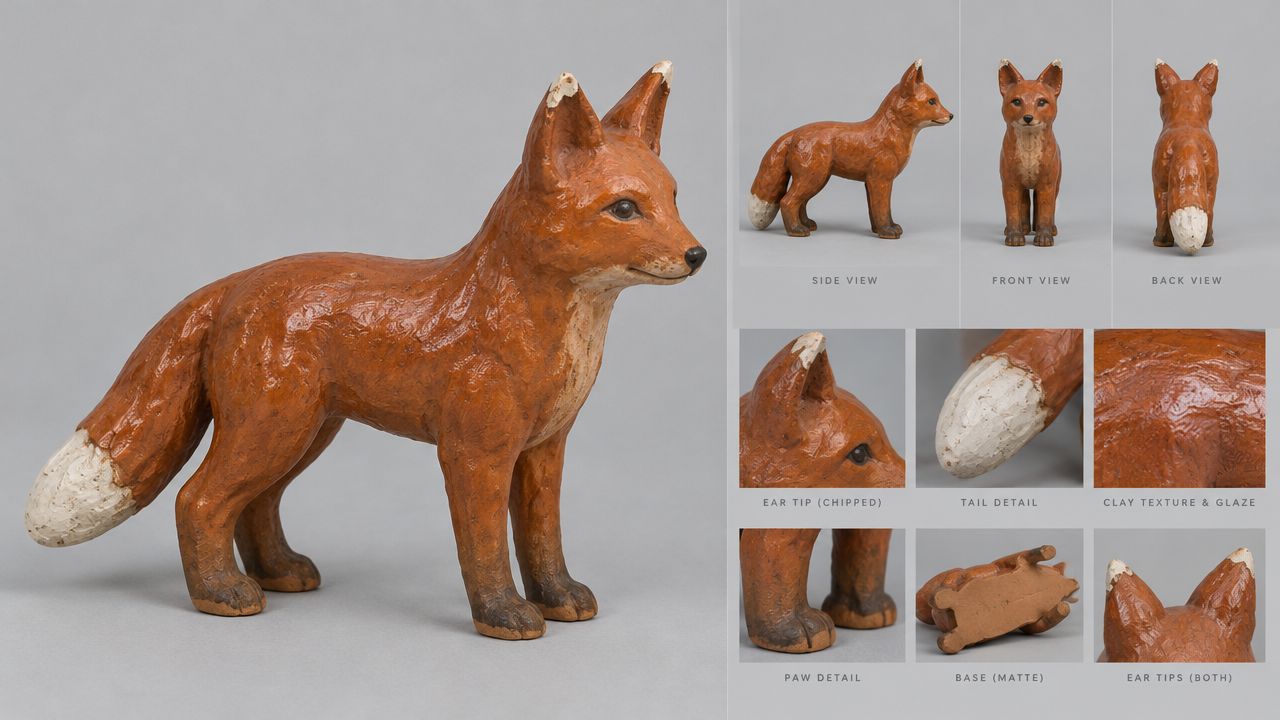
Piccola volpe in terracotta che corre nel prato lungo il ruscello
Stile Guida di riferimento · Natura · character-animation
Input di riferimento
Immagini di riferimento
Prompt
Una piccola statuetta di volpe in terracotta fatta a mano prende vita su un prato nel bosco: il corpo è in terracotta rosso-bruna smaltata e lucente, le punte delle orecchie hanno la consistenza scheggiata della ceramica e c'è una piccola coda in terracotta bianca. Solleva la testa dall'erba verde menta chiaro vicino a un ruscello stretto, scrolla le gocce d'acqua dalle orecchie, poi salta oltre l'acqua bassa e corre verso il prato aperto. Un'inquadratura inseguitrice a bassa altezza scivola radente all'erba, avanzando alla stessa velocità della volpe; minuscoli schizzi brillano nella luce e i fili d'erba si piegano per poi rimbalzare. Sole caldo pomeridiano obliquo che filtra tra gli alberi alti, nebbia soffice e polline sospeso, profondità di campo ridotta, consistenza tangibile da animazione a passo uno in plastilina con imperfezioni naturali.
Copia il prompt completo e adattalo alla tua generazione.
Tag
Ombre di ombrelli e riflessi nelle pozzanghere sotto il semaforo di una strada in una notte di pioggia
Stile Cinematografico · Notte urbana · Atmosfera
Input di riferimento

Immagini di riferimento
Prompt
Inquadratura fissa su un angolo di un incrocio urbano in una notte di pioggia. L'asfalto bagnato e una vasta pozzanghera poco profonda occupano la metà inferiore dell'inquadratura, riflettendo gli aloni del semaforo e dell'insegna del minimarket. Un pedone con un ombrello scuro attraversa da un lato, le gocce scivolano lungo la superficie dell'ombrello e colpiscono la superficie della pozzanghera, generando cerchi concentrici che si propagano; le luci riflesse si allungano, si spezzano e tornano lentamente alla calma. In lontananza i fari delle auto attraversano lo sfondo, tracciando morbide strisce di luce sull'asfalto bagnato, dal condotto di ventilazione sale un vapore sottile, le gocce di pioggia catturano la luce ambientale e si trasformano in minuscoli punti luminosi. Le zone d'ombra presentano un tono ciano freddo, mentre le alte luci sono di un arancione caldo; l'inquadratura è stabile e mantiene un senso di osservazione, con un leggero respiro da camera a mano.
Copia il prompt completo e adattalo alla tua generazione.
Tag
Prezzi
seedance-2.5-flash/reference-to-video per second
| Specifiche | Prezzo unitario |
|---|---|
| 480P | $0.0679 |
| 720P | $0.1525 |
Panoramica
Per gli sviluppatori che vogliono creare video guidati da materiali di riferimento: basta inserire un prompt e citare in ordine immagini o audio di riferimento per generare un video dalla sequenza visiva continua. È possibile scegliere la risoluzione 480p o 720p, le proporzioni, una durata da 4 a 30 secondi e l'output in mp4 o mov. Ideale per spot pubblicitari brevi, presentazioni di prodotti e video brevi per i social, in tutti i casi in cui serve mantenere lo stile dei materiali esistenti.
Punti di forza principali
- Generazione guidata da più materiali di riferimento: si possono citare fino a 10 immagini e 5 tracce audio, richiamandole nel prompt in ordine con @image1, @audio1 e così via.
- Le immagini definiscono il contenuto visivo, l'audio definisce il ritmo: le immagini di riferimento vincolano l'aspetto di personaggi, prodotti e scene, mentre l'audio di riferimento fornisce la musica, il ritmo o la voce fuori campo; i due tipi di materiali possono essere usati da soli o combinati.
- Durata e proporzioni flessibili: la durata è selezionabile secondo per secondo da 4 a 30 secondi; le proporzioni includono orizzontale, verticale, quadrato e widescreen, oppure si adattano automaticamente ai materiali di riferimento.
- Output adatto al flusso di post-produzione: oltre al formato mp4, più compatibile, è possibile scegliere il formato mov pensato per la post-produzione professionale.
Descrizione delle capacità
Le immagini di riferimento vincolano il contenuto visivo: si possono inviare fino a 10 immagini di riferimento nei formati jpeg, png, webp, bmp, tiff e gif, ciascuna non superiore a 30MB, con lati da 300 a 6000 pixel; vanno richiamate nel prompt con @image1 e così via.
Durata impostabile a piacere: la durata può essere un numero intero da 4 a 30 secondi oppure -1, per lasciare al modello la decisione automatica in base al contenuto; la fatturazione avviene in base ai secondi del video finale.
Generazione assistita da audio di riferimento: si possono inviare fino a 5 tracce audio di riferimento in wav o mp3, ciascuna da 2 a 30 secondi e non superiore a 15MB, per un totale non superiore a 30 secondi; l'audio può essere usato anche da solo, senza immagini di riferimento.
Impostazioni di proporzioni, risoluzione e formato: la risoluzione di output può essere 480p o 720p; le proporzioni supportano 16:9, 4:3, 1:1, 3:4, 9:16, 21:9 e adaptive; l'output è selezionabile tra mp4 e mov.
Scenari di utilizzo
- Produzione di video brevi per team di brand e agenzie: utilizzando immagini di prodotto e musiche di brand esistenti come riferimento, si generano inquadrature continue con introduzione, movimento di camera e chiusura, per confrontare versioni creative prima della pubblicazione.
- Inquadrature per la presentazione di prodotti e-commerce: inserendo più immagini di prodotto e citandole una a una nel prompt, si generano video di presentazione o di utilizzo, da inserire nelle pagine di dettaglio prodotto o negli annunci in-feed.
- Video brevi verticali per piattaforme social: scegliendo il formato 9:16 o 1:1, si generano video brevi con riferimenti a immagini e audio, per l'aggiornamento quotidiano dei contenuti su piattaforme di video brevi e social media.
- Video brevi con musica o voce fuori campo: inviando immagini di persone o prodotti e una traccia audio di riferimento, si fa seguire il movimento delle immagini al ritmo dell'audio, per video di presentazione con musica o brevi video con voce fuori campo.
Limiti e consigli per la scelta
Le immagini di riferimento sono al massimo 10, le tracce audio di riferimento al massimo 5 per un totale non superiore a 30 secondi; se si superano questi limiti, occorre suddividere la generazione in più passaggi. La risoluzione di output è disponibile solo in 480p e 720p, e le proporzioni non includono formati ultrawide o personalizzati. La durata massima di una singola generazione è di 30 secondi; per contenuti più lunghi occorre generare più segmenti e montarli. I materiali di riferimento sono soggetti a limiti di formato, dimensione e intervallo di pixel: i file non conformi non possono essere inviati.
Modello video di ByteDance guidato da riferimenti
Generare video continui guidati da materiali di riferimento
Inviando un prompt con riferimenti a immagini o audio, il modello interpreta i materiali nell'ordine citato e genera una sequenza video coerente. L'output supporta 480p e 720p, varie proporzioni e i formati mp4 o mov.
- Tipo di outputVideo
- Risoluzione480p / 720p
- Durata4–30 secondi, oppure -1 per automatico
- Materiali di riferimentoFino a 10 immagini / 5 audio
Nel prompt, citate i materiali in ordine con @image1, @audio1 e indicate chiaramente il ruolo di ciascun materiale.
01
Capacità
Come si comporta: tre capacità verificabili
Le tre capacità seguenti corrispondono rispettivamente a riferimenti immagine, riferimenti audio e specifiche di output; è possibile verificarle una per una prima di organizzare il prompt.
I riferimenti immagine stabiliscono la base visiva
Caricate fino a 10 immagini come riferimento di contenuto, nei formati bitmap più comuni, con limiti su dimensione e intervallo di pixel per singolo file. Citandole nel prompt in ordine con @image1 e così via, potete indicare quale immagine corrisponde a quale soggetto o scena. Il controllo principale è che i numeri di riferimento coincidano con l'ordine dei materiali.
I riferimenti audio guidano la generazione
Potete inviare fino a 5 tracce audio wav o mp3, ciascuna da 2 a 30 secondi e per un totale non superiore a 30 secondi. L'audio può essere usato da solo o combinato con le immagini, citandolo nel prompt con @audio1. Il controllo principale è che dimensione e durata di ogni traccia rientrino nei limiti.
Specifiche e formato di output
La risoluzione si sceglie tra 480p e 720p; le proporzioni coprono orizzontale, verticale, quadrato e widescreen, oppure si impostano su adaptive per seguire i materiali. Il formato di output può essere mp4, più compatibile, o mov, pensato per la post-produzione. Verificate che le proporzioni siano coerenti con il canale di distribuzione.
Il numero, il formato e la durata dei materiali di riferimento determinano ciò che è possibile inviare; l'ordine dei riferimenti nel prompt determina come i materiali partecipano alla costruzione dell'immagine.
02
Guida rapida
Dai materiali di riferimento alla sequenza video
Provalo subito →Partite da uno scopo chiaro, preparate materiali di riferimento conformi, organizzate un prompt con i numeri di riferimento e infine verificate il video finale in base alle specifiche di output.
- Immagini di riferimentojpeg/png/webp/bmp/tiff/gif, ≤30MB per file
- Audio di riferimentowav/mp3, 2–30 secondi, totale ≤30 secondi
Un set di materiali di riferimento conformi ai limiti
01
Preparate i materiali di riferimento
Stabilite innanzitutto se il riferimento deve essere un'immagine o un audio, quindi selezionate i file in base ai requisiti di formato, dimensione, pixel e durata, evitando di caricare tipi non supportati.
- Promptfino a 5000 caratteri, citate i materiali in ordine
Un prompt che associa materiali e istruzioni
02
Scrivete un prompt con i riferimenti
Citate i materiali in ordine con @image1, @audio1, descrivete il contenuto e le azioni della scena e indicate a quale parte dell'audio deve corrispondere il video.
✓Verifica
→
03
Impostate i parametri di output e verificate
Scegliete durata, risoluzione, proporzioni e formato di output, quindi controllate che il numero di materiali di riferimento e la durata totale dell'audio non superino i limiti.
03
Scenari
Dove usarlo: tre tipi di video brevi
Confronto tra versioni creative di spot pubblicitari
Usando immagini di prodotto e musiche di brand come riferimento, si generano inquadrature continue con movimenti di camera e azioni conclusive. Ideale per preparare più direzioni creative prima della pubblicazione; il controllo principale è che l'aspetto del prodotto nei materiali di riferimento resti coerente nel video.
Presentazione di prodotti nelle pagine di dettaglio e-commerce
Inviate più immagini di prodotto e citatele una a una nel prompt per generare video di presentazione o di utilizzo. Il video finale può essere inserito direttamente nella pagina di dettaglio prodotto o negli annunci in-feed; il controllo principale è che il soggetto sia chiaramente riconoscibile nell'inquadratura.
Video brevi con voce fuori campo o musica, basati su immagini e audio di riferimento
Le immagini di riferimento definiscono persone o prodotti, l'audio di riferimento definisce il ritmo o la voce, generando un video breve in cui le immagini seguono l'avanzare dell'audio. Adatto a presentazioni con voce fuori campo e video di presentazione con musica; il controllo principale è che i movimenti siano sincronizzati con il ritmo dell'audio.
04
Integrazione
Integrazione: richiamare seedance-2.5-flash nel vostro prodotto o strumento AI
Basta una API Key di HiAPI: tutti i metodi condividono lo stesso account e la stessa fatturazione.
- Create una API Key
- Scegliete un metodo di integrazione
A destra sceglietene uno e copiatelo
- Strumenti di programmazione AI consigliato
Claude Code, Cursor, Codex e altri strumenti via comando con MCP
- API diretta
Il vostro prodotto, servizi backend, flussi automatizzati
- Non sapete quale scegliere
Copiate un messaggio all'AI e lasciate che scelga e vi dia i passaggi
Agent Skills · SDK · llms.txt · Tutti i metodi di integrazione →
Terminale · Claude Code
claude mcp add --transport http hiapi https://mcp.hiapi.ai/mcp \
  --header "Authorization: Bearer YOUR_API_KEY"
Una volta collegato, dite direttamente all'AI il vostro obiettivo e lasciate che richiami seedance-2.5-flash, controlli l'avanzamento dell'attività e ottenga il risultato. I passaggi di configurazione per Cursor, Codex e altri strumenti sono nella guida qui sotto.
Vedi la guida all'integrazione degli Agent →Integrate l'API nel vostro prodotto
Usate la API Key per inviare un'attività per il modello corrente e controllate lo stato tramite l'ID attività restituito. I parametri della richiesta usano gli stessi dati di rete della documentazione API di questa pagina; sostituite i contenuti di input degli esempi con i vostri materiali reali.
# Invia un'attività asincrona; restituisce subito un taskId (senza attendere la generazione)
curl -X POST "https://api.hiapi.ai/v1/tasks" \
  -H "Authorization: Bearer $HIAPI_API_KEY" \
  -H "Content-Type: application/json" \
  -d '{
  "model": "seedance-2.5-flash/reference-to-video",
  "input": {
    "prompt": "…",
    "duration": 5,
    "resolution": "480p",
    "aspect_ratio": "adaptive",
    "output_format": "mp4",
    "generate_audio": true,
    "omni_reference_task_type": "reference"
  }
}'Lasciate che l'AI scelga il metodo di integrazione per voi
Leggi l'indice della documentazione HiAPI https://hiapi.ai/llms.txt. Voglio usare seedance-2.5-flash nel mio progetto. In base al mio scenario d'uso, valuta prima se è più adatto Remote MCP, Agent Skills o l'API diretta; se necessario, fammi prima una domanda chiave, poi indicami i passaggi di integrazione più semplici e la configurazione da inserire.
Copiate questo messaggio nello strumento AI che usate, aggiungendo il linguaggio del progetto, i materiali di input e il risultato atteso. In base a ciò potrà indicarvi il metodo di integrazione e i passaggi successivi.
Novità
Vedi il changelog →- Nuovo modello Rilascio di seedance-2.5-flash/reference-to-video
- Nuovo modello seedance-2.5-flash/image-to-video ora disponibile
- Nuovo modello Lancio di seedance-2.5-flash/text-to-video
Crea un'attività di generazione
https://api.hiapi.ai/v1/tasks Header
AuthorizationstringObbligatorioChiave API dell'account. Obbligatoria in ogni richiesta. Esempio: Bearer YOUR_HIAPI_API_KEY. Ottieni una chiave API
Content-TypestringOpzionaleIl corpo della richiesta viene sempre interpretato come JSON; se inviato, è accettato solo application/json (charset facoltativo) — qualsiasi altro valore restituisce 415. Esempio: application/json.
Idempotency-KeystringOpzionaleChiave di idempotenza, fino a 255 byte. I retry con la stessa chiave dello stesso account creano l'attività una sola volta; i replay restituiscono il taskId originale.
In caso di timeout di rete o retry automatici del client, la stessa chiave crea l'attività una sola volta, senza doppi addebiti (ambito = l'account della chiave API). Usa un identificatore univoco di business (es. "order-42"); i replay restituiscono il taskId originale e le chiavi scadono 24 ore dopo la prima richiesta. La matrice completa degli scenari è nell'introduzione dell'API asincrona unificata.
Corpo
modelstringObbligatorioValore fisso attuale: seedance-2.5-flash/reference-to-video
routestringOpzionaleValore fisso attuale: default
inputobjectObbligatorio
Oggetto di parametri di business per seedance-2.5-flash/reference-to-video e la route default — vedi la tabella dei parametri sotto.
promptstringObbligatoriominLength 1maxLength 5000Prompt che indica come utilizzare i materiali di riferimento, citando gli elementi del materiale come @image1, @audio1 secondo l'ordine di apparizione, e specificando chiaramente quale ruolo assume ciascun materiale nell'inquadratura.
durationintegerOpzionalePredefinito: 5Durata del video di output (secondi), inserire un numero intero da 4 a 30, oppure -1 per durata automatica; predefinito 5 secondi.
-145678910Mostra tutto (20)Mostra meno
1112131415161718192021222324252627282930resolutionstringOpzionalePredefinito: "480p"Risoluzione del video di output, Seedance 2.5 Flash supporta 480p e 720p; predefinito 480p.
480p720paspect_ratiostringOpzionalePredefinito: "adaptive"Proporzioni dell'immagine di output, impostando adaptive il modello le determina seguendo il materiale di riferimento; predefinito adaptive.
16:94:31:13:49:1621:9adaptiveoutput_formatstringOpzionalePredefinito: "mp4"Formato file del video di output, mp4 è il valore predefinito per compatibilità, mov è orientato alla post-produzione professionale; predefinito mp4.
mp4movgenerate_audiobooleanOpzionalePredefinito: trueSe generare dialoghi, effetti sonori e audio di sottofondo sincronizzati con l'immagine; predefinito true.
reference_audio_urlsarrayOpzionalemaxItems 5Array di URL di audio di riferimento, massimo 5 segmenti; ogni segmento deve essere wav o mp3, inferiore a 15 MB, con durata da 2 a 30 secondi, e la durata totale di tutti gli audio non deve superare i 30 secondi. L'audio può essere usato da solo senza immagini; fornire almeno un tipo tra immagini di riferimento e audio di riferimento.
Array [ string ]
reference_image_urlsarrayOpzionalemaxItems 10Array di URL di immagini di riferimento, massimo 10 immagini; supporta i formati jpeg, png, webp, bmp, tiff, gif, ciascuna inferiore a 30 MB, lato singolo da 300 a 6000 pixel, proporzioni da 0.4 a 2.5, non supporta SVG, HEIC e HEIF.
Array [ string ]
omni_reference_task_typestringOpzionalePredefinito: "reference"Tipo di attività di riferimento, attualmente supporta solo reference (generare un nuovo frammento in base a immagini o audio di riferimento); predefinito reference, può essere omesso.
referencecallbackobjectOpzionale
Configurazione di notifica dello stato terminale. Se omessa, nessun callback: interroga l'attività per conto tuo.
Fornisci callback.url in creazione e HiAPI invierà un POST al tuo servizio allo stato terminale, senza polling. Il corpo del callback replica la struttura del dettaglio attività; verifica firma, retry e idempotenza sono descritti nell'introduzione dell'API asincrona unificata.
urlstringObbligatorioObbligatoria se è presente callback. Allo stato terminale viene inviato un POST a questo URL; deve essere un URL http(s) valido.
whenstringOpzionalePredefinito: "final"Al momento è supportato solo final: notifica sia su success sia su fail.
finalstoragestringOpzionalePredefinito: "temp"Livello di archiviazione degli artefatti: temp (predefinito, ~7 giorni) o persistent (a lungo termine, fatturato per dimensione). Saldo insufficiente o superamento del limite ⇒ declassamento silenzioso a temp; il livello effettivo è visibile nella risposta di dettaglio.
temppersistentEsempi di richiesta
# Invia un'attività asincrona; restituisce subito un taskId (senza attendere la generazione)
curl -X POST "https://api.hiapi.ai/v1/tasks" \
  -H "Authorization: Bearer $HIAPI_API_KEY" \
  -H "Content-Type: application/json" \
  -d '{
  "model": "seedance-2.5-flash/reference-to-video",
  "input": {
    "prompt": "…",
    "duration": 5,
    "resolution": "480p",
    "aspect_ratio": "adaptive",
    "output_format": "mp4",
    "generate_audio": true,
    "omni_reference_task_type": "reference"
  }
}'
const res = await fetch("https://api.hiapi.ai/v1/tasks", {
method: "POST",
headers: {
Authorization: `Bearer ${process.env.HIAPI_API_KEY}`,
"Content-Type": "application/json",
},
body: JSON.stringify({
model: "seedance-2.5-flash/reference-to-video",
input: {
"prompt": "…",
"duration": 5,
"resolution": "480p",
"aspect_ratio": "adaptive",
"output_format": "mp4",
"generate_audio": true,
"omni_reference_task_type": "reference"
}
}),
});
const task = await res.json();
// { code: 200, message: "success", data: { taskId } }import os, requests
res = requests.post(
"https://api.hiapi.ai/v1/tasks",
headers={"Authorization": f"Bearer {os.environ['HIAPI_API_KEY']}"},
json={
"model": "seedance-2.5-flash/reference-to-video",
"input": {
"prompt": "…",
"duration": 5,
"resolution": "480p",
"aspect_ratio": "adaptive",
"output_format": "mp4",
"generate_audio": True,
"omni_reference_task_type": "reference"
}
},
)
print(res.json()) # { code, message, data: { taskId } }200 OK
{
  "code": 200,
  "message": "success",
  "data": {
    "taskId": "tk-hiapi-01HZTQ8BX2N3GM3YFK4Z9D7VQR"
  }
}
400 Bad Request
{
  "code": 400,
  "message": "invalid request",
  "data": null,
  "error_code": "INVALID_REQUEST"
}
Ottieni i dettagli dell'attività
https://api.hiapi.ai/v1/tasks/:id Campi della risposta
taskIdstringObbligatorioID attività, sempre con prefisso tk-hiapi-.
modelstringObbligatorioNome completo risolto del modello. Le attività inviate con il parametro route restituiscono base@route (es. gpt-image-2/text-to-image@ext); altrimenti coincide con il nome inviato.
routestringOpzionalePresente solo se è stato usato il parametro route esplicito; restituisce il valore inviato.
statusstringObbligatorioStato dell'attività.
queued In coda, non avviata.
handling In elaborazione.
archiving Elaborazione conclusa, preparazione artefatti.
success Terminale: completato, artefatti disponibili (restituisce output).
fail Terminale: errore (restituisce error).
Dopo l'invio, segui status: success e fail sono terminali, il resto no. Esegui polling ogni 1–3 s fino allo stato terminale. In caso di successo scarica gli artefatti da output[].url e trasferiscili prima di expireAt; per conservazione lunga usa storage: "persistent" in creazione.
creatednumberObbligatorioIstante di creazione dell'attività (secondi Unix).
completednumberObbligatorioSecondi Unix dello stato terminale; 0 finché non terminale.
outputarrayOpzionale
Presente solo con status == success. Elenco artefatti — sempre un array; un'attività può restituire più type contemporaneamente (es. video + first_frame).
Array [ object ]
Elementi dell'array
urlstringObbligatorioURL dell'artefatto, scaricabile direttamente.
typestringObbligatorioValori attualmente possibili: video, image, audio, first_frame, last_frame, thumbnail; potrebbero essere ampliati in futuro.
expireAtnumberObbligatorioSecondi Unix di disponibilità dell'artefatto; scarica o trasferisci prima della scadenza.
errorobjectOpzionale
Presente solo con status == fail.
codestringObbligatorioCodice errore di business.
messagestringObbligatorioDescrizione dell'errore.
Esempi di risposta
Successo
{
  "code": 200,
  "message": "success",
  "data": {
    "taskId": "tk-hiapi-01HZTQ8BX2N3GM3YFK4Z9D7VQR",
    "model": "happyhorse-1-0",
    "status": "success",
    "created": 1777282033,
    "completed": 1777282099,
    "output": [
      {
        "url": "https://cdn.hiapi.ai/tasks/.../video.mp4",
        "type": "video",
        "expireAt": 1777886899
      }
    ]
  }
}
In elaborazione (non terminale)
{
  "code": 200,
  "message": "success",
  "data": {
    "taskId": "tk-hiapi-...",
    "model": "happyhorse-1-0",
    "status": "archiving",
    "created": 1777282033,
    "completed": 0
  }
}
Non riuscito
{
  "code": 200,
  "message": "success",
  "data": {
    "taskId": "tk-hiapi-...",
    "model": "happyhorse-1-0",
    "status": "fail",
    "created": 1777282033,
    "completed": 1777282099,
    "error": {
      "code": "TASK_FAILED",
      "message": "task failed"
    }
  }
}Articoli
Vedi tutti gli articoli →-

Guida all'uso
Guida all'integrazione di Seedance 2.5 Flash per la generazione video da materiali di riferimento: immagini di riferimento, audio di riferimento e regole di fatturazione
-

Guida all'uso
Guida all'integrazione di Seedance 2.5 Flash per la generazione di video da immagini: primo frame, ultimo frame e fatturazione al secondo
Far muovere un'immagine: parametri, prezzi e cause comuni di errore
-

Guida all'uso
Guida all'integrazione di Seedance 2.5 Flash text-to-video: parametri, tariffazione al secondo e pratica ingegneristica
Da una richiesta alla messa in produzione stabile: come impostare i parametri e come calcolare i costi
Modelli correlati
Vedi tutti i modelli →Stesso tipo
-
 MiniMax H3 MiniMax $0.072 /secondo
-
 Creatify Boreal Creatify $0.015 /secondo
-
 Wan 2.7 Video Alibaba $0.100 /secondo
-
 Ray 3.2 Luma $0.214 /video
-
 Runway Gen 4.5 Runway $0.172 /secondo
-
 OmniHuman 2.0 ByteDance $0.100 /secondo
-
 Grok Imagine 1.5 Lite xAI $0.029 /secondo
-
 P-Video 2 Pro Avatar Pruna AI $0.029 /secondo
-
 Wan 2.6 Flash Alibaba $0.043 /secondo
-
 Kling 2.5 Kuaishou $0.090 /secondo
-
 Kling 3.0 Kuaishou $0.100 /secondo
-
 MiniMax H3 Max Turbo MiniMax $0.025 /secondo