ByteDance
Seedance 2.5 Flash
seedance-2.5-flash/reference-to-video
바이트댄스 Seedance 2.5 시리즈 비디오 모델로, 텍스트-투-비디오, 첫 프레임 기반 생성 및 멀티모달 참조 생성을 지원하며, 1회 출력은 4~30초이고 480p 또는 720p를 선택할 수 있으며 동기화된 오디오를 생성해 광고 숏클립과 이커머스 제품 영상의 빠른 제작에 적합합니다
seedance-2.5-flash/reference-to-video 사용해 보기
입력
작품 갤러리
모든 작품 보기출력
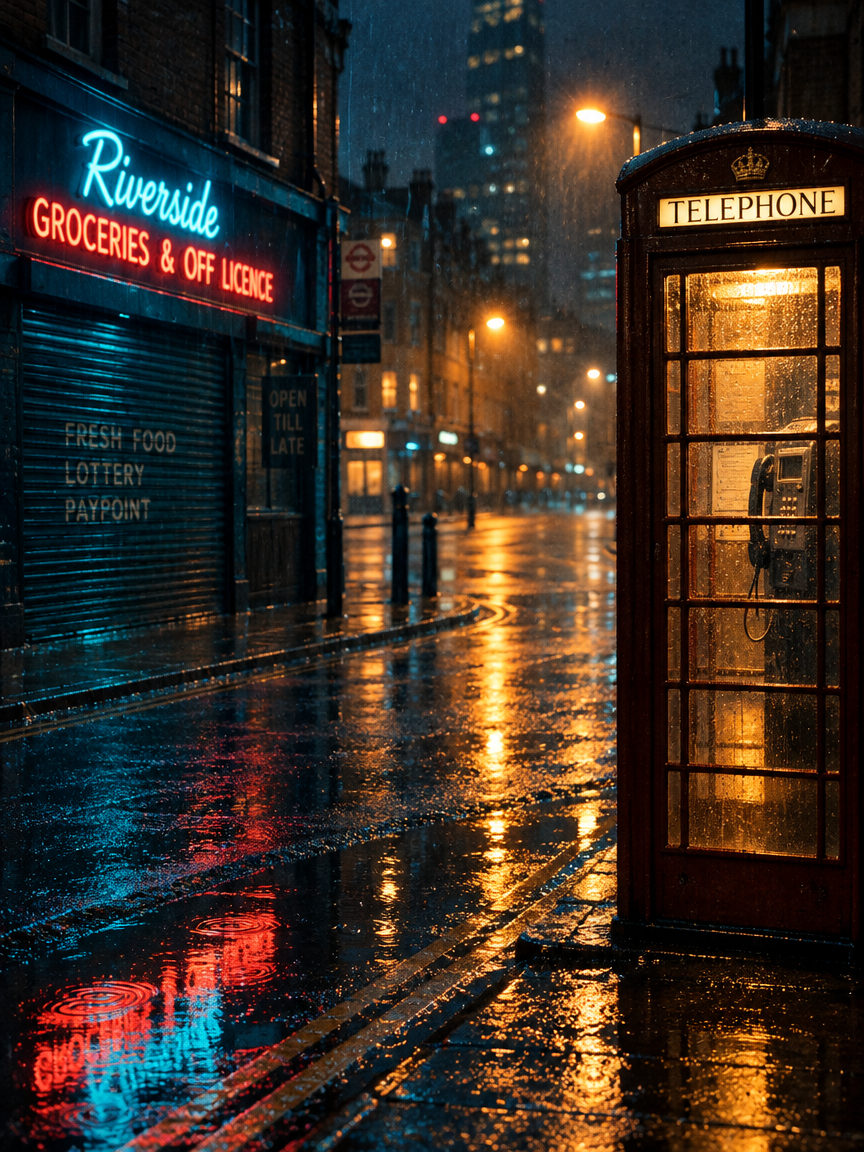
video비 오는 밤 전화 부스·돌아보는 순간
스타일 내러티브 · 비 오는 밤 · 도시
참조 입력
참고 이미지

참고 이미지
프롬프트
비에 젖은 올리브색 트렌치코트를 입은 젊은 여성이 밤비에 젖은 도시 거리에 서 있고, 그 앞에는 불이 켜진 레트로 전화 부스가 있다. 그녀는 수화기를 들어 잠시 망설이다가 다시 내려놓고, 몸을 돌려 카메라 쪽으로 걸어오며, 뒤편으로 네온 간판이 깜빡인다. 카메라는 낮은 앵글에서 천천히 다가가며 그녀의 몸 돌림을 따라가고, 얕은 심도가 반사되는 젖은 노면에 초점을 맞추며, 빗방울이 조명 속에서 가는 선을 긋고, 부드러운 청록색과 따뜻한 나트륨등이 대비를 이루며, 핸드헬드 촬영의 미세한 흔들림과 조용한 영화적 리듬이 흐른다.
전체 프롬프트를 복사해 원하는 생성 작업에 맞게 활용하세요.
태그
호박빛 에센스·아침 햇살 스킨케어 질감 영상
스타일 뷰티 · 제품 단편 영상 · 거시 질감
참조 입력

참고 이미지

참고 이미지
프롬프트
호박색 에센스 병을 담은 매크로 제품 영상. 오프닝은 점성 있는 꿀빛 에센스 한 방울이 유리 스포이드에서 액체 웅덩이로 떨어지는 장면으로, 역광이 방울을 투명하게 빛나게 한다. 카메라는 작은 물방울이 맺힌 흰색 세라믹 대리석 위를 낮게 미끄러지고, 이어 손끝을 따라가며 에센스를 피부에 펴 바르자 가느다랗고 윤기 나는 실이 늘어나며 마침내 촉촉한 광택으로 변한다. 마지막은 정물 화면: 무광 유리 병이 겹겹이 쌓인 아이보리색 린넨 사이에 서 있고, 아침 햇살이 옆에서 비스듬히 비쳐 병 가장자리를 따라 부드러운 하이라이트를 그리며 긴 그림자를 드리운다. 얕은 심도, 자연스러운 창가 빛, 따뜻하고 중성적인 색조, 촉감이 느껴지는 매크로 질감, 차분하고 고급스러운 리듬에 느린 푸시인 무빙과 부드러운 포커스 전환을 더했다.
전체 프롬프트를 복사해 원하는 생성 작업에 맞게 활용하세요.
태그
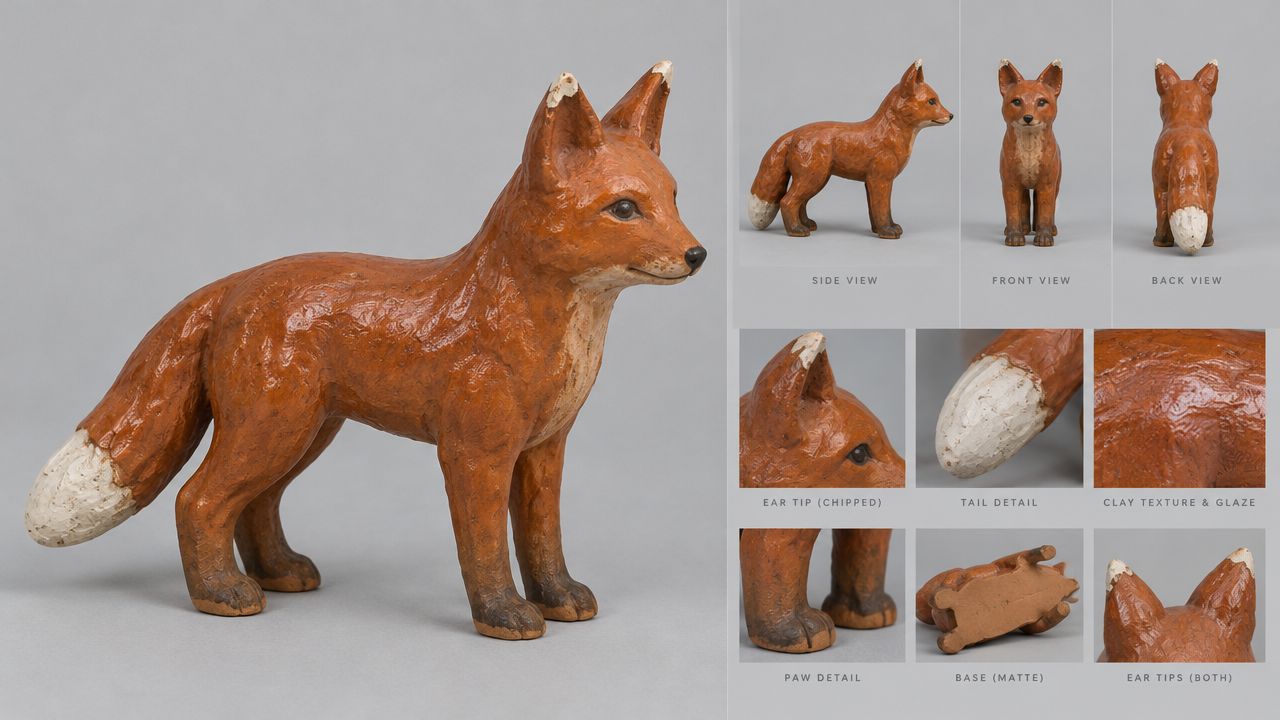
도예 점토 여우·개울가 초원 달리기
스타일 참조 기반 · 자연 · 캐릭터 애니메이션
참조 입력
참고 이미지
프롬프트
숲 초원에서 살아 움직이는 수제 점토 여우 조각상: 몸체는 유약을 입혀 광택이 도는 적갈색 도예 점토이고, 귀 끝에는 이가 빠진 듯한 도자기 질감이 있으며, 작은 흰 점토 꼬리가 달려 있습니다. 좁은 개울가 연한 민트색 풀숲에서 고개를 들어 귀에 맺힌 물방울을 털어낸 뒤, 얕은 물을 뛰어넘어 탁 트인 초원으로 달려갑니다. 낮은 앵글의 트래킹 카메라가 풀밭 표면에 바짝 붙어 미끄러지듯 여우와 같은 속도로 나아가고, 작은 물방울이 빛 속에서 반짝이며, 풀잎은 눌렸다가 다시 튕겨 올라옵니다. 따뜻한 오후의 비스듬한 햇살이 높은 나무 사이로 스며들고, 부드러운 안개와 떠다니는 꽃가루, 얕은 심도, 자연스러운 흠집이 있는 만질 수 있을 듯한 스톱모션 클레이 질감.
전체 프롬프트를 복사해 원하는 생성 작업에 맞게 활용하세요.
태그
비 오는 밤 거리 교차로 신호등 아래 우산 그림자와 물웅덩이 반영
스타일 영화적 · 도시의 밤 · 분위기
참조 입력

참고 이미지
프롬프트
고정 카메라가 비 오는 밤 도시 교차로의 한 모퉁이를 바라본다. 젖은 아스팔트 노면과 넓고 얕은 물웅덩이가 화면 아래쪽을 차지하며 교통 신호등과 편의점 간판의 빛무리를 비춘다. 어두운 우산을 쓴 행인이 한쪽에서 지나가고, 빗방울이 우산면을 타고 흘러내려 물웅덩이 표면에 떨어지며 동심원처럼 퍼지는 물결을 만든다. 반영된 불빛은 길게 늘어나고 부서졌다가 천천히 다시 잔잔해진다. 멀리서 자동차 불빛이 배경에서 지나가며 젖은 노면 위에 부드러운 띠 모양의 빛을 남기고, 환기구에서는 김이 모락모락 피어오르며, 빗방울은 주변광을 받아 작고 밝은 반점으로 변한다. 어두운 부분은 차가운 청록색을, 하이라이트는 따뜻한 주황색을 띠며, 구도는 안정적이고 관찰하는 듯한 느낌에 미세한 핸드헬드 호흡감이 더해진다.
전체 프롬프트를 복사해 원하는 생성 작업에 맞게 활용하세요.
태그
가격
seedance-2.5-flash/reference-to-video per second
| 사양 | 단가 |
|---|---|
| 480P | $0.0679 |
| 720P | $0.1525 |
포지셔닝 소개
참조 소재로 영상 제작을 구동해야 하는 개발자를 위한 모델입니다. 프롬프트를 입력하고 참조 이미지나 오디오를 순서대로 인용하면 화면이 연속되는 영상 한 편을 생성할 수 있습니다. 필요에 따라 480p 또는 720p 해상도, 화면비, 4~30초 길이, mp4 또는 mov 출력을 선택할 수 있습니다. 기존 소재의 스타일을 이어가야 하는 광고 단편, 상품 전시, 소셜 숏폼 영상 등에 적합합니다.
핵심亮点
- 다중 소재 참조 기반 생성——최대 10장의 이미지와 5개의 오디오를 인용할 수 있으며, 프롬프트에서 @image1, @audio1 순서로 지목해 사용합니다.
- 이미지는 화면을, 오디오는 리듬을 결정——참조 이미지는 인물, 상품, 장면의 외형을 제약하고, 참조 오디오는 배경음악, 비트 또는 내레이션을 제공합니다. 둘은 단독 또는 조합으로 사용할 수 있습니다.
- 길이와 화면비 유연 선택——길이는 4~30초까지 1초 단위로 선택할 수 있고, 화면비는 가로, 세로, 정사각형, 와이드스크린을 포함하며 참조 소재에 맞춰 자동 적응할 수도 있습니다.
- 후반 작업 흐름에 맞는 출력——호환성이 더 좋은 mp4 외에도 전문 후반 작업용 mov 형식을 선택할 수 있습니다.
기능 설명
참조 이미지로 화면 내용 제약: 최대 10장의 참조 이미지를 제출할 수 있으며, jpeg, png, webp, bmp, tiff, gif를 지원합니다. 단일 파일은 30MB를 초과할 수 없고, 각 변은 300~6000픽셀이어야 하며, 프롬프트에서 @image1 등으로 인용합니다.
길이 필요에 따라 설정: 길이는 4~30초의 정수를 입력할 수 있고, -1을 입력하면 모델이 내용에 따라 자동으로 결정하며, 완성 영상의 초 단위로 과금됩니다.
오디오 참조 보조 생성: 최대 5개의 wav 또는 mp3 참조 오디오를 제출할 수 있으며, 단일 오디오는 2~30초, 15MB를 초과할 수 없고, 합계는 30초를 초과할 수 없습니다. 참조 이미지가 없을 때 오디오만 단독으로 사용할 수도 있습니다.
화면비, 해상도, 형식 설정: 출력 해상도는 480p 또는 720p를 선택할 수 있고, 화면비는 16:9, 4:3, 1:1, 3:4, 9:16, 21:9와 adaptive를 지원하며, 출력은 mp4와 mov 중에서 선택할 수 있습니다.
적용 시나리오
- 브랜드 및 광고 팀의 단편 제작——기존 제품 이미지와 브랜드 배경음악을 참조로 삼아 도입, 카메라 무빙, 마무리가 포함된 연속 숏을 생성하여 집행 전 크리에이티브 버전 비교에 활용합니다.
- 이커머스 상품 전시 숏——여러 장의 상품 이미지를 입력하고 프롬프트에서 하나씩 지목하여 전시 또는 사용 장면 영상을 생성하고, 상품 상세 페이지나 피드 광고에 배치합니다.
- 소셜 플랫폼 세로형 숏폼 영상——9:16 또는 1:1 화면비를 선택하고 이미지와 오디오 참조로 숏폼 영상을 생성하여 숏폼 플랫폼과 소셜 미디어의 일상 콘텐츠 업데이트에 사용합니다.
- 배경음악 또는 내레이션 단편——인물이나 상품 이미지와 참조 오디오 한 개를 제출하여 화면 동작이 오디오 리듬을 따라가게 하고, 배경음악이 있는 전시 영상이나 내레이션 숏폼 영상에 활용합니다.
제한 및 선택 가이드
참조 이미지는 최대 10장, 참조 오디오는 최대 5개이며 합계가 30초를 초과할 수 없으므로, 초과 시 여러 번 나누어 생성해야 합니다. 출력 해상도는 480p와 720p 두 단계뿐이며, 화면비에는 초광각이나 사용자 정의 비율이 포함되지 않습니다. 1회 생성은 최대 30초이며, 더 긴 내용은 분할 생성 후 편집해야 합니다. 참조 소재는 형식, 용량, 픽셀 범위 제한을 받으며, 요건에 맞지 않는 파일은 제출할 수 없습니다.
ByteDance 참조 기반 비디오 모델
참조 소재로 연속 영상 생성 구동
프롬프트를 제출하고 이미지 또는 오디오 참조를 첨부하면, 모델이 참조 순서대로 소재를 이해하여 화면이 일관된 영상 클립을 생성합니다. 출력은 480p와 720p, 다양한 화면비, mp4 또는 mov 형식을 지원합니다.
- 출력 유형비디오
- 해상도480p / 720p
- 길이4–30초, 또는 -1 자동
- 참조 소재최대 이미지 10장 / 오디오 5개
프롬프트에서 @image1, @audio1 순서로 소재를 지목하고, 각 소재가 어떤 역할을 맡는지 명확히 작성하세요.
01
기능
성능은 어떤가: 검증 가능한 세 가지 기능
다음 세 가지 기능은 각각 이미지 참조, 오디오 참조, 출력 사양에 대응합니다. 입력 제한을 항목별로 확인한 뒤 프롬프트를 구성하세요.
이미지 참조로 화면 기반 구축
최대 10장의 이미지를 콘텐츠 참조로 업로드할 수 있으며, 일반적인 비트맵 형식을 포괄하고 단일 파일의 용량과 픽셀 범위를 제한합니다. 프롬프트에서 @image1 등 순서로 인용하면 어떤 이미지가 어떤 주체나 장면에 대응하는지 지정하기 쉽습니다. 확인 포인트는 인용 번호와 소재 순서가 일치하는지입니다.
오디오 참조가 생성을 유도
최대 5개의 wav 또는 mp3 오디오를 제출할 수 있으며, 단일 오디오는 2~30초이고 합계는 30초를 초과할 수 없습니다. 오디오는 단독으로 사용하거나 이미지와 조합할 수 있으며, 프롬프트에서 @audio1로 인용합니다. 확인 포인트는 각 오디오의 용량과 길이가 모두 제한 내에 있는지입니다.
출력 사양과 형식 선택
해상도는 480p와 720p 중에서 선택하고, 화면비는 가로, 세로, 정사각형, 와이드스크린을 포괄하며 adaptive로 설정해 소재를 따라갈 수도 있습니다. 출력 형식은 호환성이 더 좋은 mp4 또는 후반 작업용 mov를 선택할 수 있습니다. 확인 시 화면비와 집행 채널이 일치하는지 확인하세요.
참조 소재의 수량, 형식, 길이가 제출 가능 범위를 결정하고, 프롬프트의 인용 순서가 소재가 화면 구성에 어떻게 참여하는지를 결정합니다.
02
시작하기
참조 소재에서 영상 클립까지
체험하러 가기 →명확한 용도에서 시작해 규정을 준수하는 참조 소재를 준비하고, 인용 번호가 포함된 프롬프트를 구성한 뒤, 출력 사양에 맞춰 완성 영상을 확인하세요.
- 참조 이미지jpeg/png/webp/bmp/tiff/gif, 단일 ≤30MB
- 참조 오디오wav/mp3, 2–30초, 합계 ≤30초
제한을 충족하는 참조 소재 세트
01
참조 소재 준비
먼저 참조할 대상이 이미지인지 오디오인지 정하고, 각각의 형식, 용량, 픽셀, 길이 요건에 맞춰 파일을 선별하여 지원하지 않는 유형의 업로드를 피하세요.
- 프롬프트최대 5000자, 소재를 순서대로 인용
소재와 지시가 대응되는 프롬프트
02
인용이 포함된 프롬프트 작성
@image1, @audio1로 소재를 순서대로 지목하고, 화면 내용과 동작, 그리고 화면이 오디오의 어느 구간에 맞춰져야 하는지를 설명하세요.
✓검수
→
03
출력 파라미터 설정 및 확인
길이, 해상도, 화면비, 출력 형식을 선택한 뒤 참조 소재 수량과 오디오 총 길이가 초과되지 않았는지 확인하세요.
03
시나리오
어디에 쓰나: 세 가지 대표 단편
광고 단편의 크리에이티브 버전 비교
제품 이미지와 브랜드 배경음악을 참조로 삼아 카메라 무빙과 동작 마무리가 포함된 연속 숏을 생성합니다. 집행 전 여러 크리에이티브 방향을 준비하는 데 적합하며, 확인 포인트는 참조 소재의 제품 외형이 화면에서 일관되게 유지되는지입니다.
이커머스 상세 페이지의 상품 전시
여러 장의 상품 이미지를 제출하고 프롬프트에서 한 장씩 인용하여 전시 또는 사용 장면 영상을 생성합니다. 완성 영상은 상품 상세 페이지나 피드 광고에 바로 넣을 수 있으며, 확인 포인트는 주체가 숏 안에서 선명하게 식별되는지입니다.
참조 이미지와 오디오를 결합한 내레이션 또는 배경음악 단편
참조 이미지로 인물이나 상품을 정하고, 참조 오디오로 리듬이나 음성을 정하여 화면이 오디오에 맞춰 진행되는 단편을 생성합니다. 내레이션 소개와 배경음악이 있는 전시 영상에 적합하며, 확인 포인트는 동작과 오디오 비트가 동기화되는지입니다.
04
연동
연동: 당신의 제품이나 AI 도구에서 seedance-2.5-flash 호출하기
HiAPI API Key 하나면 사용할 수 있으며, 모든 방식이 같은 계정과 과금을 공유합니다.
- API Key 생성
- 연동 방식 하나 선택
오른쪽에서 하나를 골라 복사하면 됩니다
- AI 프로그래밍 도구 추천
Claude Code, Cursor, Codex 등 명령어로 MCP 연동
- API 직접 연결
자체 제품, 백엔드 서비스, 자동화 흐름
- 어떤 방식을 고를지 모를 때
AI에게 한 문단을 복사해 보내 선택과 단계를 안내받기
Agent Skills · SDK · llms.txt · 모든 연동 방식 →
터미널 · Claude Code
claude mcp add --transport http hiapi https://mcp.hiapi.ai/mcp \
  --header "Authorization: Bearer YOUR_API_KEY"
연결 후 AI에게 목표를 그대로 알려주면 seedance-2.5-flash를 호출하고 작업 진행 상황을 조회해 결과를 얻습니다. Cursor, Codex 등 도구의 설정 단계는 아래 튜토리얼을 참조하세요.
Agent 연동 튜토리얼 보기 →API로 당신의 제품에 연동
API Key로 현재 모델의 작업을 제출하고, 반환된 작업 ID로 상태를 조회합니다. 요청 파라미터는 이 페이지의 인터페이스 설명과 동일한 회선 데이터를 사용하며, 예시의 입력 내용은 실제 소재로 교체하세요.
# 비동기 태스크 제출. 성공 시 즉시 taskId 반환(생성 완료 대기 없음)
curl -X POST "https://api.hiapi.ai/v1/tasks" \
  -H "Authorization: Bearer $HIAPI_API_KEY" \
  -H "Content-Type: application/json" \
  -d '{
  "model": "seedance-2.5-flash/reference-to-video",
  "input": {
    "prompt": "…",
    "duration": 5,
    "resolution": "480p",
    "aspect_ratio": "adaptive",
    "output_format": "mp4",
    "generate_audio": true,
    "omni_reference_task_type": "reference"
  }
}'AI에게 연동 방식 선택을 맡기기
HiAPI 문서 인덱스 https://hiapi.ai/llms.txt 를 읽어 주세요. 프로젝트에서 seedance-2.5-flash를 사용하고 싶습니다. 먼저 제 사용 시나리오를 바탕으로 Remote MCP, Agent Skills, API 직접 연결 중 무엇이 적합한지 판단하고, 필요하면 핵심 질문을 하나 먼저 한 뒤 가장 간단한 연동 단계와 입력해야 할 설정을 알려 주세요.
이 문단을 복사해 사용 중인 AI 도구에 보내고, 프로젝트 언어, 입력 소재, 기대 결과를 덧붙이세요. 이를 바탕으로 연동 방식과 다음 작업을 설명해 줍니다.
새소식
변경 이력 보기 →- 새 모델 seedance-2.5-flash/reference-to-video 출시
- 새 모델 seedance-2.5-flash/image-to-video 출시
- 새 모델 seedance-2.5-flash/text-to-video 출시
생성 작업 제출
https://api.hiapi.ai/v1/tasks 헤더
Authorizationstring필수계정 API 키. 모든 요청에 필수입니다. 예: Bearer YOUR_HIAPI_API_KEY. API 키 받기
Content-Typestring선택요청 본문은 항상 JSON으로 파싱됩니다. 전송 시 application/json(charset 포함 가능)만 허용되며, 다른 값은 415를 반환합니다. 예: application/json.
Idempotency-Keystring선택멱등 키. 최대 255바이트. 같은 계정에서 같은 키의 재시도는 태스크를 한 번만 생성하며, 재전송 시 최초의 taskId를 반환합니다.
네트워크 타임아웃이나 클라이언트 자동 재시도 시 같은 키로는 태스크를 한 번만 생성하고 이중 과금되지 않습니다(범위 = API 키의 계정). 업무 고유 식별자(예: "order-42")를 키로 사용할 것을 권장합니다. 같은 키 재전송 시 최초 taskId를 반환하며, 키는 첫 제출 후 24시간 뒤 만료됩니다. 자세한 시나리오 표는 통합 비동기 API 소개 페이지를 참고하세요.
본문
modelstring필수현재 고정 값: seedance-2.5-flash/reference-to-video
routestring선택현재 고정 값: default
inputobject필수
seedance-2.5-flash/reference-to-video 및 루트 default의 비즈니스 파라미터 객체. 아래 파라미터 표를 참조하세요.
promptstring필수minLength 1maxLength 5000참고 소재를 어떻게 사용할지 지시하는 프롬프트로, 소재 항목을 등장 순서대로 @image1, @audio1 형식으로 참조하고 각 소재가 화면에서 어떤 역할을 담당하는지 명확히 작성하세요.
durationinteger선택기본값: 5출력 영상 길이(초)로, 4~30 사이의 정수를 입력하거나 -1을 입력하면 자동 길이를 의미합니다. 기본값은 5초입니다.
-145678910전체 보기(20개)접기
1112131415161718192021222324252627282930resolutionstring선택기본값: "480p"출력 영상 해상도로, Seedance 2.5 Flash는 480p와 720p를 지원합니다. 기본값은 480p입니다.
480p720paspect_ratiostring선택기본값: "adaptive"출력 화면의 가로세로 비율로, adaptive로 설정하면 모델이 참고 소재를 따라 결정합니다. 기본값은 adaptive입니다.
16:94:31:13:49:1621:9adaptiveoutput_formatstring선택기본값: "mp4"출력 영상의 파일 형식으로, mp4는 호환성을 위한 기본값이며 mov는 전문 후반 작업을 위한 형식입니다. 기본값은 mp4입니다.
mp4movgenerate_audioboolean선택기본값: true화면과 동기화된 대사, 음향 효과 및 배경 오디오를 생성할지 여부입니다. 기본값은 true입니다.
reference_audio_urlsarray선택maxItems 5참고 오디오 URL 배열로, 최대 5개까지 가능합니다. 각 오디오는 wav 또는 mp3 형식이어야 하며 15 MB 미만, 길이 2~30초여야 하고, 모든 오디오의 총 길이는 30초를 초과할 수 없습니다. 오디오는 이미지 없이 단독으로 사용할 수 있으며, 참고 이미지와 참고 오디오 중 최소 하나를 제공해야 합니다.
Array [ string ]
reference_image_urlsarray선택maxItems 10참고 이미지 URL 배열로, 최대 10장까지 가능합니다. jpeg, png, webp, bmp, tiff, gif 형식을 지원하며, 각 이미지는 30 MB 미만, 한 변 300~6000 픽셀, 가로세로 비율 0.4~2.5여야 합니다. SVG, HEIC, HEIF는 지원하지 않습니다.
Array [ string ]
omni_reference_task_typestring선택기본값: "reference"참고 작업 유형으로, 현재는 reference(참고 이미지 또는 오디오를 기반으로 새 클립 생성)만 지원합니다. 기본값은 reference이며 생략할 수 있습니다.
referencecallbackobject선택
종료 상태 알림 설정. 생략하면 콜백이 전송되지 않으며 호출 측에서 폴링합니다.
생성 시 callback.url을 지정하면 태스크 종료 시 HiAPI가 서비스로 POST하여 폴링이 필요 없습니다. 콜백 본문은 태스크 상세와 동일한 구조입니다. 서명 검증·재시도·멱등에 대한 자세한 내용은 통합 비동기 API 소개 페이지의 콜백 설명을 참고하세요.
urlstring필수callback 사용 시 필수. 태스크 종료 후 이 URL로 POST됩니다. 유효한 http(s) URL이어야 합니다.
whenstring선택기본값: "final"현재는 final만 지원(success / fail 모두 알림).
finalstoragestring선택기본값: "temp"산출물 저장 등급: temp(기본·약 7일) 또는 persistent(장기 보관·용량 과금). 잔액 부족이나 저장 한도 초과 시 자동으로 temp로 강등됩니다. 실제 적용된 등급은 태스크 상세 응답에서 확인할 수 있습니다.
temppersistent요청 예시
# 비동기 태스크 제출. 성공 시 즉시 taskId 반환(생성 완료 대기 없음)
curl -X POST "https://api.hiapi.ai/v1/tasks" \
  -H "Authorization: Bearer $HIAPI_API_KEY" \
  -H "Content-Type: application/json" \
  -d '{
  "model": "seedance-2.5-flash/reference-to-video",
  "input": {
    "prompt": "…",
    "duration": 5,
    "resolution": "480p",
    "aspect_ratio": "adaptive",
    "output_format": "mp4",
    "generate_audio": true,
    "omni_reference_task_type": "reference"
  }
}'
const res = await fetch("https://api.hiapi.ai/v1/tasks", {
method: "POST",
headers: {
Authorization: `Bearer ${process.env.HIAPI_API_KEY}`,
"Content-Type": "application/json",
},
body: JSON.stringify({
model: "seedance-2.5-flash/reference-to-video",
input: {
"prompt": "…",
"duration": 5,
"resolution": "480p",
"aspect_ratio": "adaptive",
"output_format": "mp4",
"generate_audio": true,
"omni_reference_task_type": "reference"
}
}),
});
const task = await res.json();
// { code: 200, message: "success", data: { taskId } }import os, requests
res = requests.post(
"https://api.hiapi.ai/v1/tasks",
headers={"Authorization": f"Bearer {os.environ['HIAPI_API_KEY']}"},
json={
"model": "seedance-2.5-flash/reference-to-video",
"input": {
"prompt": "…",
"duration": 5,
"resolution": "480p",
"aspect_ratio": "adaptive",
"output_format": "mp4",
"generate_audio": True,
"omni_reference_task_type": "reference"
}
},
)
print(res.json()) # { code, message, data: { taskId } }200 OK
{
  "code": 200,
  "message": "success",
  "data": {
    "taskId": "tk-hiapi-01HZTQ8BX2N3GM3YFK4Z9D7VQR"
  }
}
400 Bad Request
{
  "code": 400,
  "message": "invalid request",
  "data": null,
  "error_code": "INVALID_REQUEST"
}
작업 상세 조회
https://api.hiapi.ai/v1/tasks/:id 응답 필드
taskIdstring필수태스크 ID. 접두사는 항상 tk-hiapi-.
modelstring필수확인된 전체 모델명. route 파라미터로 제출한 태스크는 base@route(예: gpt-image-2/text-to-image@ext)를 반환하며, 그 외에는 제출 시의 모델명과 동일합니다.
routestring선택route 파라미터를 명시해 제출한 태스크에만 나타나며, 제출한 값을 그대로 반환합니다.
statusstring필수태스크 상태.
queued 대기 중, 아직 시작되지 않음.
handling 처리 중.
archiving 처리 완료, 산출물 준비 중.
success 종료: 완료. 산출물 사용 가능(output 반환).
fail 종료: 실패(error 반환).
제출 후 status로 판단합니다: success와 fail이 종료 상태이며 나머지는 비종료입니다. 1~3초 간격으로 종료까지 폴링하세요. 성공 시 output[].url에서 산출물을 다운로드하고 expireAt 전에 옮기세요. 장기 보관이 필요하면 생성 시 storage: "persistent"를 사용하세요.
creatednumber필수태스크 생성 시각(Unix 초).
completednumber필수종료 상태가 된 Unix 초. 비종료 상태에서는 0.
outputarray선택
status == success일 때만 나타납니다. 산출물 목록 — 항상 배열이며, 하나의 태스크에서 여러 type을 동시에 반환할 수 있습니다(예: video + first_frame).
Array [ object ]
배열 항목
urlstring필수산출물 URL. 바로 다운로드할 수 있습니다.
typestring필수현재 가능한 값: video, image, audio, first_frame, last_frame, thumbnail. 이후 확장될 수 있습니다.
expireAtnumber필수산출물 접근 가능 기한(Unix 초). 만료 전에 다운로드하거나 이전하세요.
errorobject선택
status == fail일 때만 나타납니다.
codestring필수비즈니스 오류 코드.
messagestring필수오류 설명.
응답 예시
성공
{
  "code": 200,
  "message": "success",
  "data": {
    "taskId": "tk-hiapi-01HZTQ8BX2N3GM3YFK4Z9D7VQR",
    "model": "happyhorse-1-0",
    "status": "success",
    "created": 1777282033,
    "completed": 1777282099,
    "output": [
      {
        "url": "https://cdn.hiapi.ai/tasks/.../video.mp4",
        "type": "video",
        "expireAt": 1777886899
      }
    ]
  }
}
처리 중(비종료)
{
  "code": 200,
  "message": "success",
  "data": {
    "taskId": "tk-hiapi-...",
    "model": "happyhorse-1-0",
    "status": "archiving",
    "created": 1777282033,
    "completed": 0
  }
}
실패
{
  "code": 200,
  "message": "success",
  "data": {
    "taskId": "tk-hiapi-...",
    "model": "happyhorse-1-0",
    "status": "fail",
    "created": 1777282033,
    "completed": 1777282099,
    "error": {
      "code": "TASK_FAILED",
      "message": "task failed"
    }
  }
}아티클
모든 아티클 보기 →


관련 모델
모든 모델 보기 →동일 유형
-
 Creatify Boreal Creatify $0.015 /초
-
 PixVerse V6 Max PixVerse $0.030 /초
-
 MiniMax H3 MiniMax $0.072 /초
-
 Kling 4.0 Flash Kuaishou $0.122 /초
-
 MiniMax H3 Max Turbo MiniMax $0.025 /초
-
 Runway Gen 4.5 Runway $0.172 /초
-
 Grok Imagine 1.5 Lite xAI $0.029 /초
-
 OmniHuman 2.0 ByteDance $0.100 /초
-
 Wan 2.7 Video Alibaba $0.100 /초
-
 Kling 3.0 Turbo Kuaishou $0.144 /초
-
 P-Video 2 Pro Avatar Pruna AI $0.029 /초
-
 Veo 3.1 Lite Google $0.060 /초