
比較レビュー
FLUX.1 Kontext Max と GPT Image 2:画像編集はどちらを選ぶ?
単一画像の精密加工で元画像の比率と全体の一貫性を保ちたいなら FLUX.1 Kontext Max、複数画像の合成・1K透明背景・枚数で予算を抑えたいなら GPT Image 2 画像編集。同じ元画像・同じプロンプトでの2組の比較付き。
1枚の元画像だけを編集し、質感・光・画面比率をまとめて保ちたいなら FLUX.1 Kontext Max を選ぶ。1回に複数の参照画像を投入して合成したい、1Kの透明背景がほしい、または段階別に1枚あたりの価格を抑えたいなら GPT Image 2 の画像編集を選ぶ。
FLUX.1 Kontext Max は HiAPI で公開中。モデルページを開く とすぐに生成でき、新規ユーザー登録で200クレジットがもらえる。
1つの表で違いを把握
| FLUX.1 Kontext Max | GPT Image 2 画像編集 | |
|---|---|---|
| 単価 | $0.0715 / 枚、固定 | 1K $0.03、2K $0.04、4K $0.06 |
| 参照画像の上限 | 1枚 | 1〜16枚 |
| アスペクト比 | 6種類:21:9、16:9、4:3、1:1、3:4、9:16 | 16種類、autoあり |
| 出力形式 | jpeg、png を選択可 |
APIに形式パラメータなし |
| 透明背景 | 非対応 | 対応(1K限定) |
| 編集時の比率維持 | aspect_ratio を空にすると元画像の比率を継承、1280×720 → 1328×752 |
アスペクト比を指定可能。今回の1:1元画像の出力は1280×720 |
| 中国語プロンプト | 中国語のまま書け、自動で英語に翻訳してから生成 | 中国語・英語とも受け付けるが、英語のほうが安定 |
| 出力ピクセル | 1枚あたり約100万ピクセル | 1K / 2K / 4K の段階別 |
FLUX は固定価格で、6種類のアスペクト比・2種類の出力形式すべて同価格。送信するたびに1枚 $0.0715 で、$10 で約139枚。GPT Image 2 の編集は解像度で3段階に分かれ、1Kは1枚 $0.03。どちらも1リクエストにつき1枚のみ返し、成功した枚数で課金される。
同じ元画像・同じプロンプトでそれぞれ1回ずつ生成
組1:リネンのアームチェアを深緑のベルベットに(16:9)
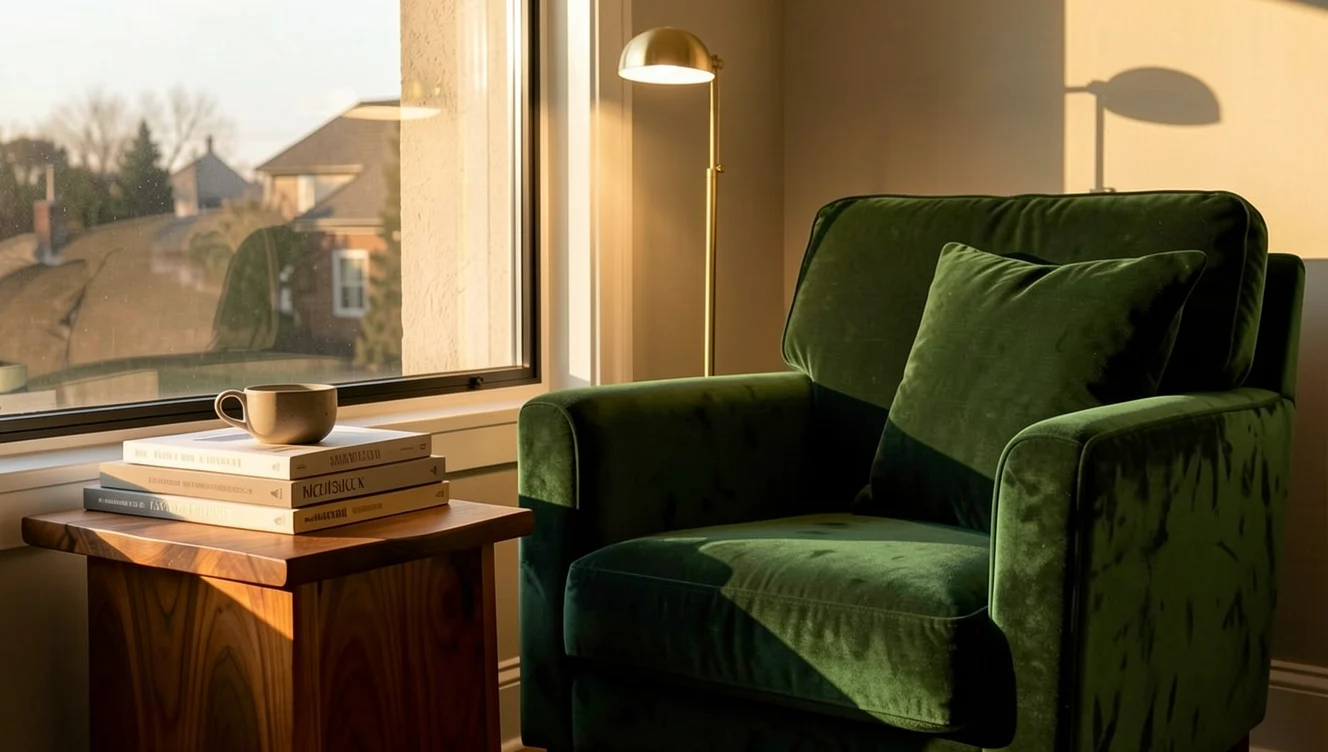
元画像:編集前の読書コーナーを見る
| FLUX.1 Kontext Max | GPT Image 2 画像編集 |
|---|---|
|
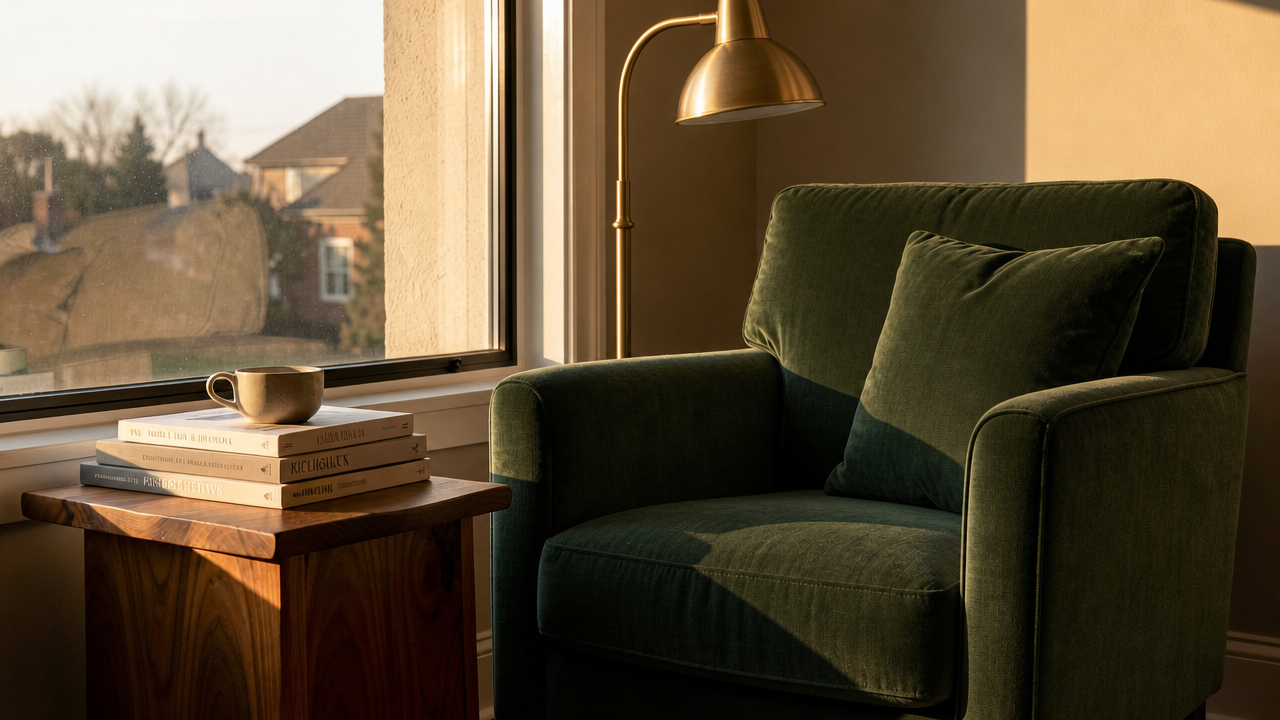 |
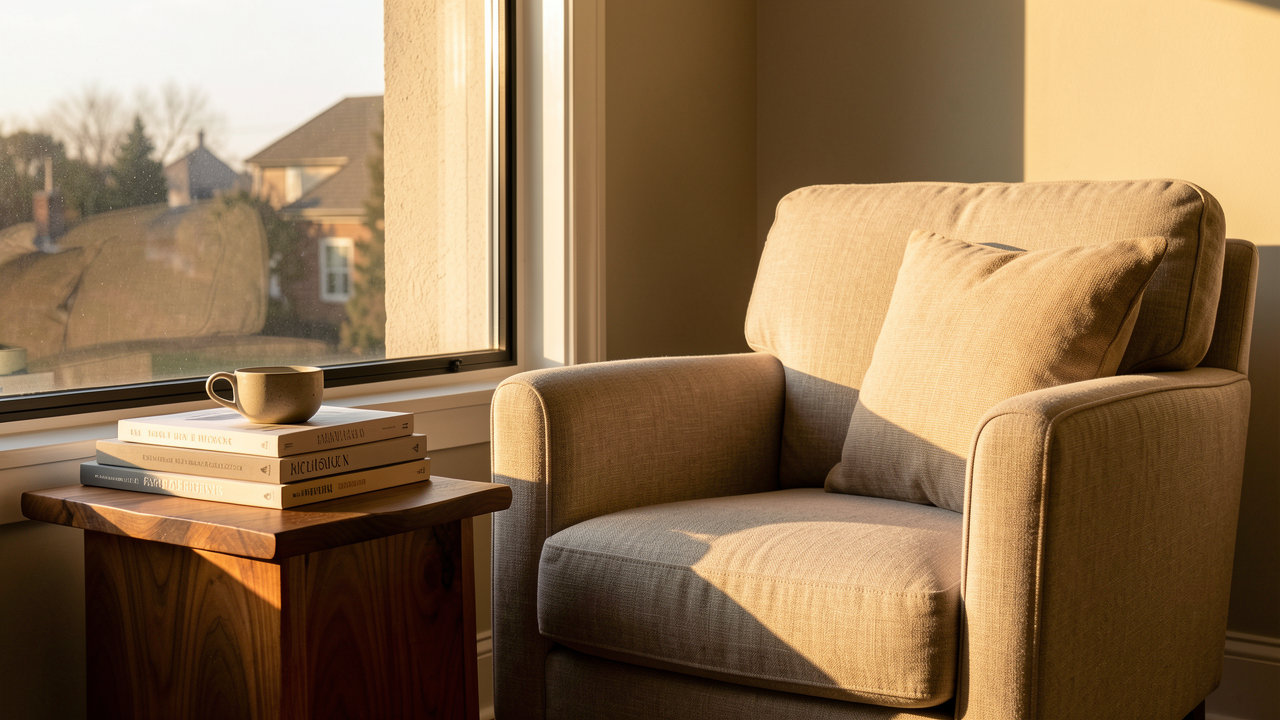
同じ元画像・同じプロンプトで、それぞれ1回ずつ生成。FLUX は 1328×752(約1MP)、GPT Image 2 は 1280×720(1K)を出力。
どちらも窓・本・カップ・木のサイドテーブル・午後の斜光は元の位置にあり、椅子は深緑になり、そばに真鍮のランプが加わっている。違いは素材とランプの形状にある。FLUX の緑はベルベットで、起毛面に光が当たって明暗としわが生まれ、クッションも同じ緑のベルベットに変わっている。ランプは細い直線の支柱に深い丸いシェードで、窓と椅子の間に立ち、シェードの影が右側の壁に落ちる。GPT の緑は細かく織られた布地に近く、起毛の反射はない。ランプはアーチ型のフロアランプで、アームが右側から椅子の上へ湾曲し、シェードがより大きく、右側の壁が明るい。どちらも本の背表紙の文字は判読できず、元画像の書籍カバー自体も装飾的な文字ブロックになっている。
プロンプト:
Change the linen armchair to a deep forest-green velvet armchair, add a slim brass floor lamp beside it, and keep the window, books, cup, table and afternoon light unchanged.
組2:香水瓶の背景をトラバーチンに(1:1)
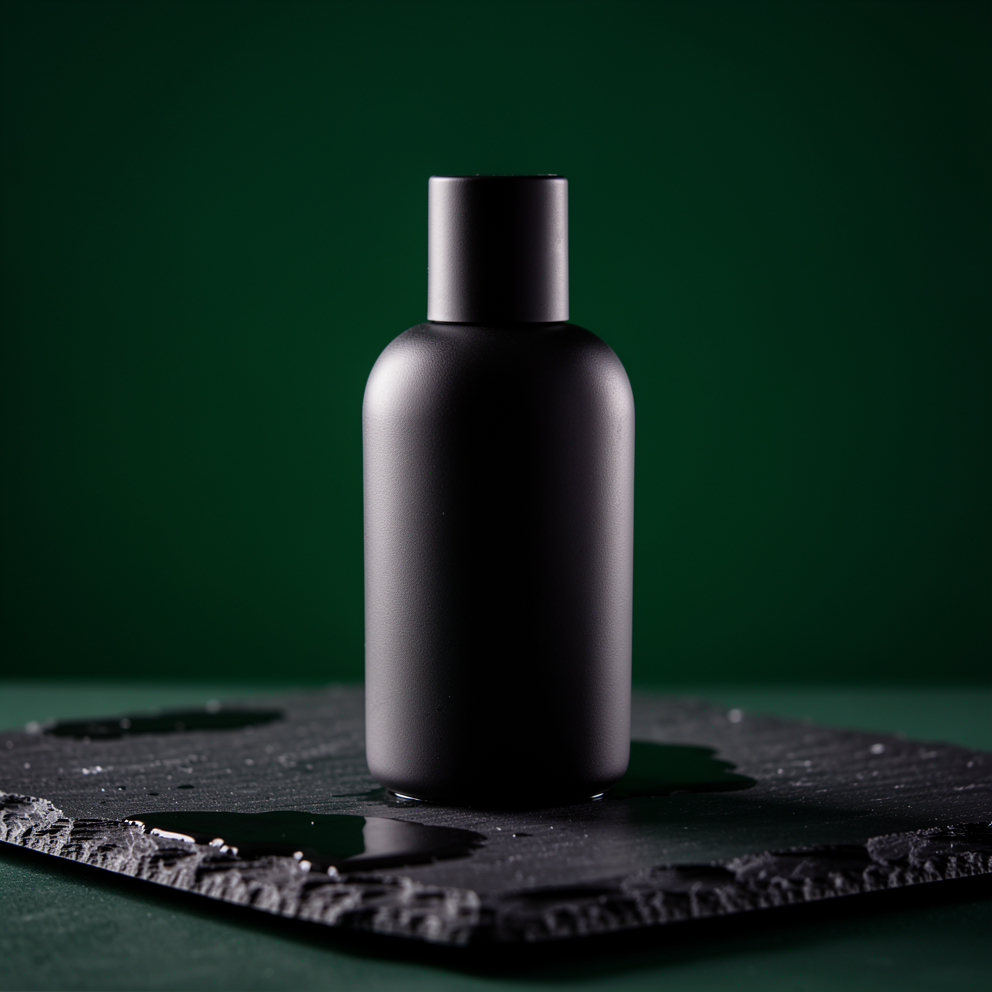
元画像:編集前の香水瓶を見る
| FLUX.1 Kontext Max | GPT Image 2 画像編集 |
|---|---|
 |
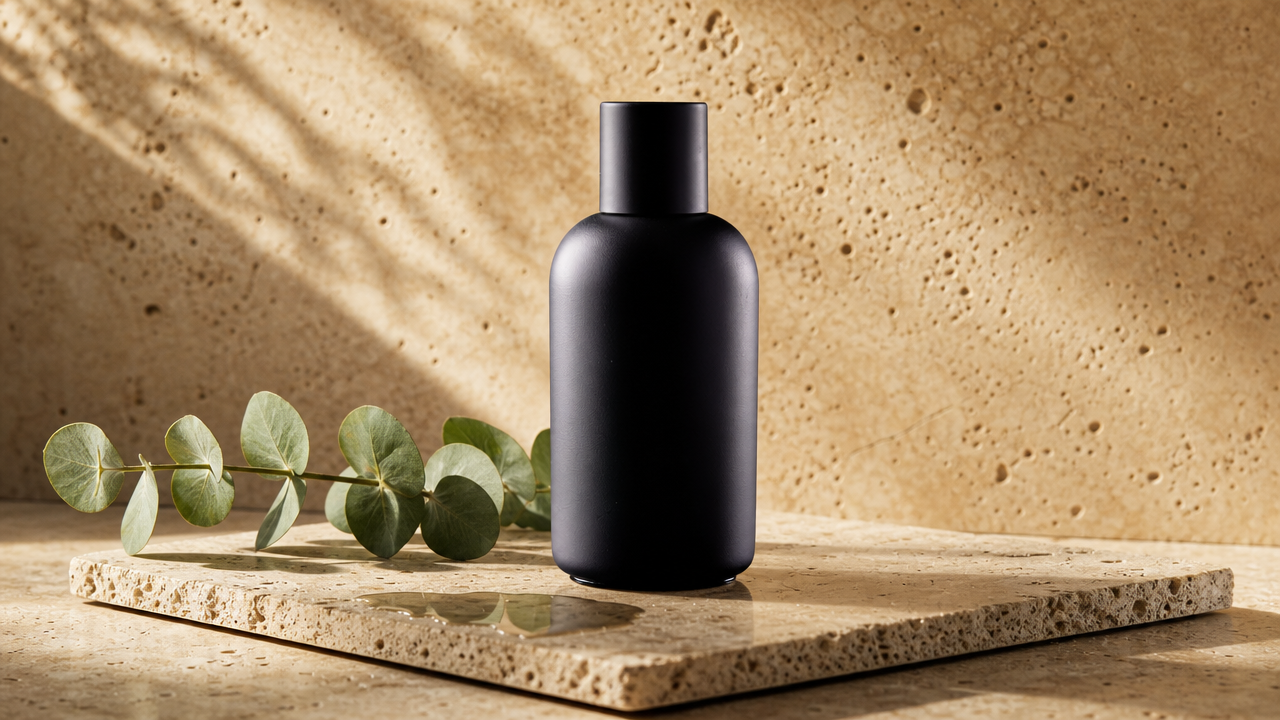 |
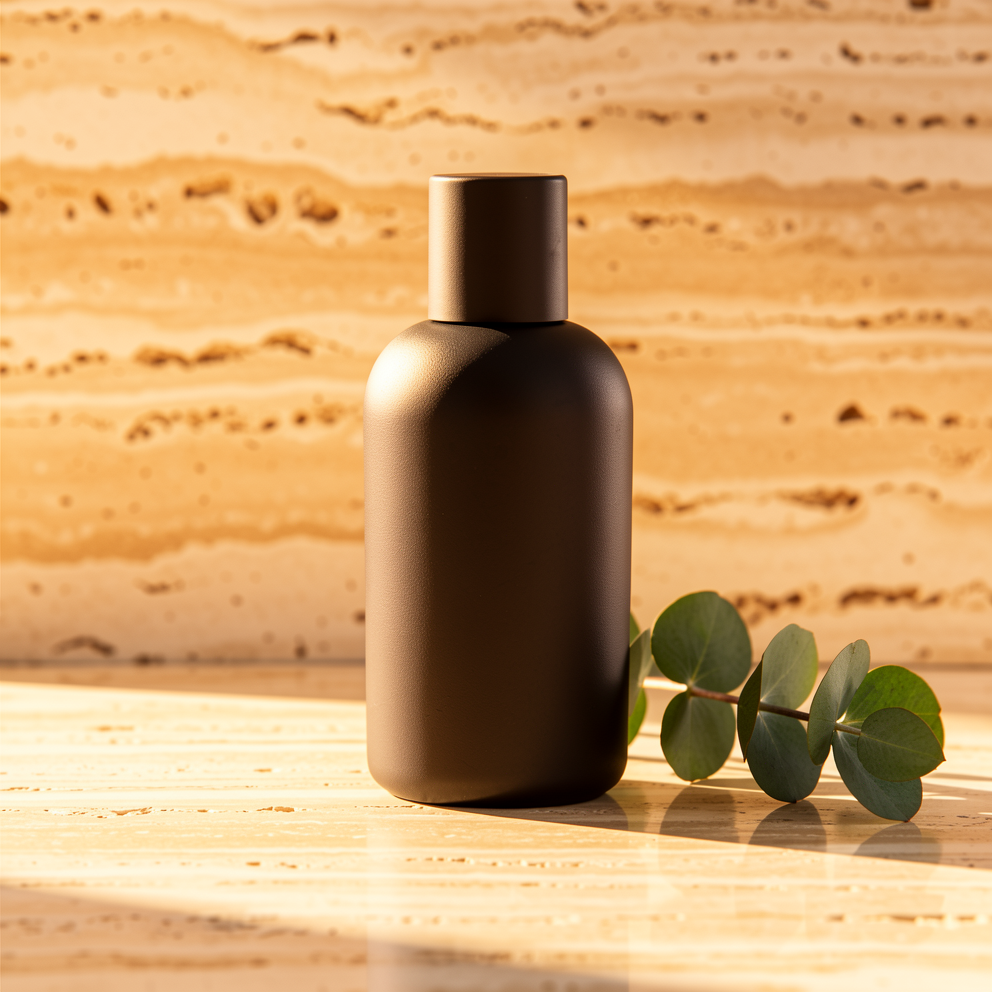
同じ元画像・同じプロンプトで、それぞれ1回ずつ生成。FLUX は 992×992(約1MP、元画像と同じ1:1)、GPT Image 2 は 1280×720(1K)を出力。
FLUX は正方形の画像をそのまま保つ。瓶は中央のままで、マットな黒いボディ・丸い肩・円柱形のキャップは元画像と一致し、背景は横方向の層理がある暖色のトラバーチンに変わり、テーブルの右側にユーカリの小枝が加わり、瓶の底には地面に密着した柔らかな影がある。GPT はこの正方形画像を横長に再構成する。瓶は右寄りになり、ユーカリの枝が左の前景から横切って画面の下端を覆い、瓶の下にはトラバーチンの台面と小さな水痕の反射が加わり、背景の壁には斜めの窓影と細孔がある。どちらも瓶にラベルの文字はなく、元画像にもない。
プロンプト:
Change the background to warm sunlit travertine and place a single eucalyptus sprig beside the bottle; keep the bottle, label, reflections and lighting unchanged
シーン別の選び方
- ECの画像加工で、背景や素材を変え、元画像と同じ比率で出力したい → FLUX.1 Kontext Max。
aspect_ratioを空にすれば元画像の比率を継承する。GPT Image 2 を使う場合はaspect_ratio: "1:1"を明示してアスペクト比を固定する。 - ポスターの文字を変え、タイトルやメインカラーを変更しつつ、レイアウトと余白も保ちたい → FLUX.1 Kontext Max。6種類のアスペクト比が3:4や9:16をカバーし、画面内の文字も編集対象になる。
- 複数画像の合成で、製品・モデル・シーンを合わせるために2枚以上の参照画像が必要 → GPT Image 2 画像編集で1〜16枚。FLUX は元画像を1枚しか受け付けない。
- バッチの予算管理で、1枚1Kで十分、枚数で量をさばく → GPT Image 2、1Kは1枚 $0.03。1枚を精密に仕上げ、元の比率と全体の一貫性を重視 → FLUX の固定 $0.0715。
一方から他方へ切り替えるのに何行変える?
手間はかからない。両モデルは同じ非同期API POST https://api.hiapi.ai/v1/tasks を使い、同じ API Key で、どちらも taskId を返し、ポーリングまたは callback.url で結果を取得する。変更点は2か所だけ:
model:flux-1-kontext-maxをgpt-image-2/image-to-imageに変更。- 元画像フィールド:
input_image(単一文字列)をinput_urls(配列、1〜16枚)に変更。
透明背景にするには、GPT では background: "transparent" を追加し、resolution を 1K に設定する。prompt は両方で共通で、FLUX は上限4,000文字、GPT は20,000文字。完全なリクエスト例は FLUX.1 Kontext Max API 導入ガイド を参照。
よくある質問
どちらも画像編集ができるが、主な違いは? 参照画像の数と課金方式。FLUX は元画像1枚で、1枚固定 $0.0715。GPT Image 2 は1回に1〜16枚で、1K/2K/4Kの段階別、1Kは1枚 $0.03から。
正方形画像をバッチ出力するとき、比率を変えない方法は?
FLUX は aspect_ratio を空にすれば元画像の比率で出力し、ピクセルは32の倍数に微調整される。GPT Image 2 を使うときは aspect_ratio: "1:1" をリクエストに先に書いておく。今回のこの1:1元画像の出力は1280×720で、画面が再構成された。
中国語のプロンプトはそのまま使える? 使える。FLUX は中国語のまま書け、プラットフォームが自動で英語に翻訳してから生成し、追加料金はかからない。GPT は中国語も英語も受け付けるが、英語のプロンプトのほうが安定する。
両方を同時に接続できる?
できる。同じ API Key・同じAPIで、シーンに応じてリクエスト内の model を切り替える。単一画像の精密加工は FLUX、複数画像の合成や透明素材は GPT Image 2。
自分で一度比較してみたい?比較画像の下の「このプロンプトで生成」をクリックすると、プロンプトが自動入力され、自分の元画像に差し替えるだけで実行できる。またはモデルページを開いて最初のプロンプトを書くと、登録特典の200クレジットは約1.4枚分に相当する。
関連記事
関連記事
すべての記事を見る →-
比較レビュー
Wan 2.6 Flash vs Wan 2.7:アップグレードすべきか?
720Pの予算と1080Pのキツネ・自動車完成品。組ごとに音声条件と実際のグレードを明記。
-

比較レビュー
Vidu Q4 Preview vs Kling 3.0:image-to-videoはどう選ぶ?
デフォルトで音声あり、16秒、5段階の解像度ならVidu Q4 Preview。開始・終了フレームで画面を固定するならKling 3.0。水上飛行機とバリスタの2組、同一プロンプトでの比較付き。
-

比較レビュー
Replicate の代替案:hiapi と Replicate の画像・動画生成比較(2026年)
Replicate から hiapi へ移行する際、予測呼び出し、webhook、課金をそれぞれどう変更するか、10 ステップの移行チェックリスト付き。