
На этой странице
Установка CC Switch и импорт в один клик
Установите CC Switch и импортируйте конфигурацию в Claude Code, Codex и OpenCode со страницы подключения HiAPI, не редактируя файлы конфигурации.
Claude Code, Codex CLI, Codex Desktop и OpenCode могут импортировать HiAPI через CC Switch. В шагах ниже в качестве примера используются Codex CLI и gpt-6-astra, интерфейс соответствует CC Switch 4.0.10; в новых версиях названия кнопок могут немного отличаться. Значения, которые нужно проверить при импорте других инструментов, см. в разделе Значения для импорта по инструментам в конце. У Claude Code точка входа для импорта находится не на странице подключения, а на странице API Keys; см. Claude Code.
1. Скачайте и установите CC Switch
- Откройте страницу загрузки CC Switch и прокрутите вниз до Assets. На Mac скачайте
CC-Switch-v<version>-macOS.dmg. Не скачивайте Source code или.sig.
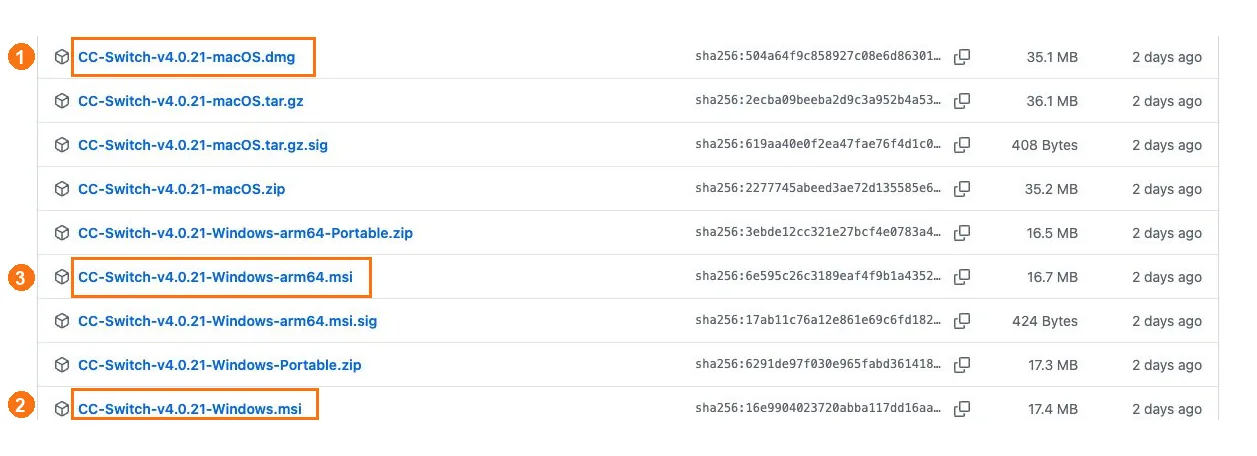
① Mac: выберите macOS.dmg; ② Windows x64: выберите Windows.msi; ③ Windows ARM64: выберите Windows-arm64.msi.
- Дважды щёлкните скачанный
.dmg, перетащите CC Switch.app в папку Applications, затем откройте приложение из Applications. Если система спросит, открывать ли его, проверьте источник приложения и нажмите Open. Если CC Switch уже установлен, просто откройте его. - На Windows x64 скачайте
Windows.msi, на ARM64 —Windows-arm64.msi. Завершите установку, затем откройте CC Switch из меню «Пуск».
2. Сделайте резервную копию текущей конфигурации (необязательно)
Если у вас уже есть провайдеры, сначала запишите название карточки с пометкой In use на странице соответствующего инструмента (например, Codex), чтобы позже можно было переключиться обратно. Для резервной копии нажмите Settings → Data → SQL import/export → Export SQL backup и сохраните файл в приватную папку на этом компьютере. Резервная копия может содержать ключи, поэтому не передавайте её другим.
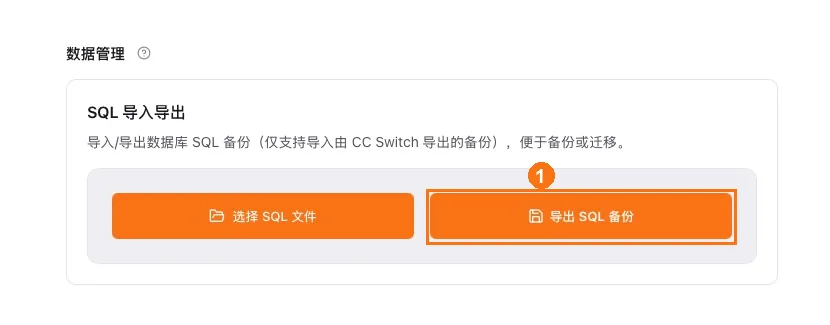
① Нажмите Export SQL backup и сохраните файл локально.
3. Выберите ключ HiAPI
Создайте или выберите ключ, как описано в разделе Получение API-ключа, и запишите его название. В окне импорта ключ выбирается по названию, поэтому сейчас копировать ключ не нужно.
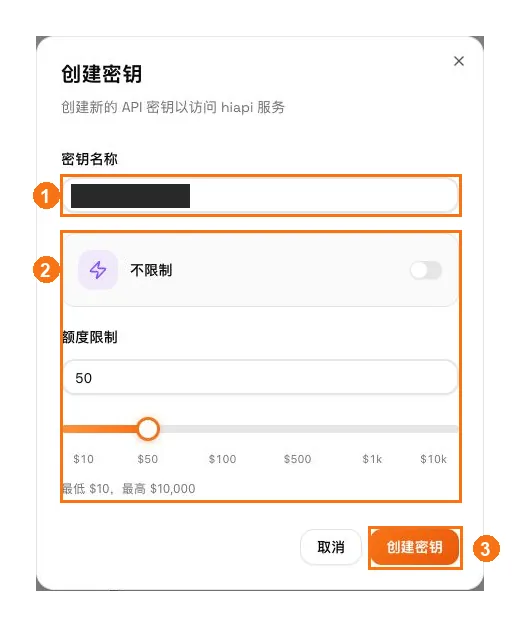
① Введите имя ключа; ② при необходимости выберите неограниченный расход или лимит расходов; ③ нажмите Create key.
4. Подготовьте импорт на странице подключения
- Откройте страницу подключения HiAPI. Сначала выберите API Key setup, затем по порядку tool → command line or desktop → model → system. Для Codex это Codex → Command line → gpt-6-astra → macOS.
- Нажмите Import to CC Switch. В окне подтвердите инструмент и модель, выберите в выпадающем списке API Key название ключа, которое записали ранее, и проверьте протокол и адрес внизу (для Codex: Responses API ·
https://api.hiapi.ai/v1).
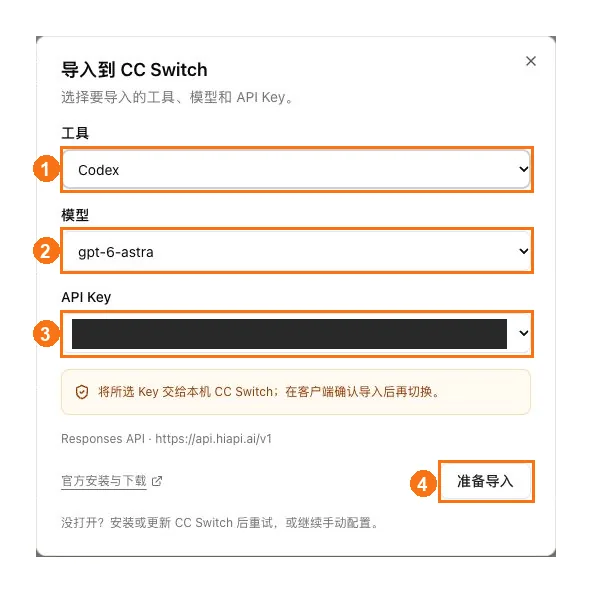
① Выберите Codex как инструмент; ② выберите gpt-6-astra как модель; ③ выберите существующий ключ по названию; ④ проверьте эндпоинт Responses ниже, затем нажмите Prepare import.
- Нажмите Prepare import. Когда страница сообщит, что всё готово, и попросит подтвердить в клиенте, нажмите Open CC Switch. На этом этапе импорт только подготовлен; провайдер ещё не включён.
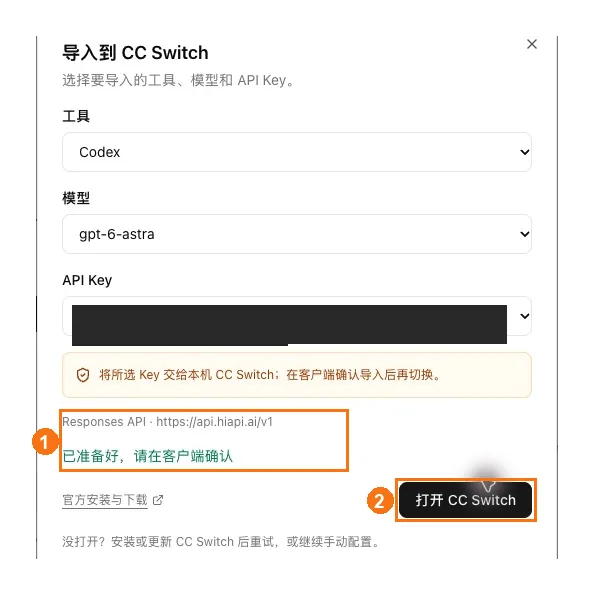
① Проверьте эндпоинт и сообщение о готовности; ② нажмите Open CC Switch.
- Когда браузер спросит, открывать ли внешнее приложение, убедитесь, что это CC Switch, и разрешите на этот раз; отмечать «Always allow» не нужно. Если клиент не открылся, откройте CC Switch вручную и нажмите Open CC Switch на странице ещё раз.
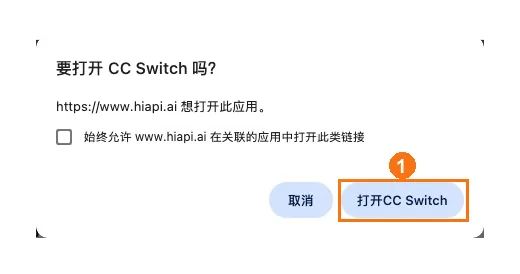
① Нажмите Open CC Switch и разрешите открытие на этот раз.
5. Подтвердите импорт в CC Switch
- В окне «Confirm provider import» проверьте тип приложения, имя провайдера, эндпоинт API и модель; API-ключ должен быть заполнен и скрыт. Для Codex:
| Поле | Ожидаемое значение |
|---|---|
| App type | Codex |
| Provider name | HiAPI - gpt-6-astra |
| API endpoint | https://api.hiapi.ai/v1 |
| Model | gpt-6-astra |
| API key | Заполнен и скрыт |
- Оставьте Switch to this provider immediately after import выключенным, затем нажмите Import в правом нижнем углу. Так конфигурация сначала сохранится, а включится она на следующем шаге.
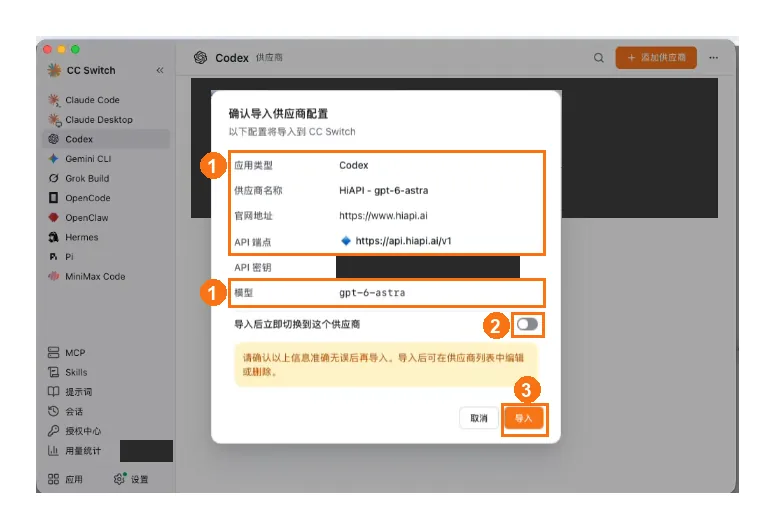
① Проверьте Codex, имя провайдера, эндпоинт API и модель; ② оставьте мгновенное переключение выключенным; ③ нажмите Import.
- Вернувшись на страницу соответствующего инструмента в CC Switch, вы увидите карточку
HiAPI - gpt-6-astra: значит, импорт прошёл, но провайдер ещё не включён. Если карточка уже есть, повторно импортировать не нужно.
6. Включите HiAPI
- Сначала дождитесь завершения текущей задачи инструмента. На странице инструмента в CC Switch (например, Codex → Direct) найдите карточку HiAPI.
- Нажмите кнопку Switch / Enable на карточке (в 4.0.10 это треугольник; наведите курсор, чтобы увидеть название). HiAPI считается включённым только тогда, когда на карточке HiAPI стоит пометка In use. Если страница инструмента не переключена вверху в режим Direct (например, у вас несколько провайдеров с ротацией), сначала нажмите Back to direct, затем переключите карточку.
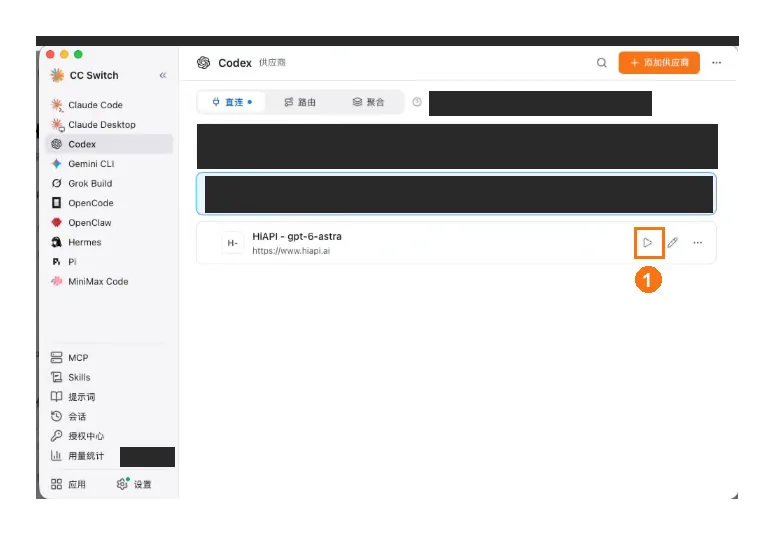
Скриншот сделан до нажатия: HiAPI импортирован, но не включён, и исходный провайдер всё ещё используется. В нижней части карточки указан адрес сайта; эндпоинт API — тот, что был в окне подтверждения.
- Закройте и снова откройте настраиваемый клиент, чтобы новая конфигурация вступила в силу. Чтобы позже вернуться к исходному провайдеру, переключитесь здесь на его карточку и откройте клиент заново.
Значения для импорта по инструментам
| Инструмент | Что выбрать на странице подключения | Тип приложения | Эндпоинт API | Руководство |
|---|---|---|---|---|
| Claude Code | Нажмите «Import CCS» справа от ключа на странице API Keys | Claude Code | https://api.hiapi.ai | Claude Code |
| Codex CLI | Codex → Command line → gpt-6-astra | Codex | https://api.hiapi.ai/v1 | Codex CLI |
| Codex Desktop | Codex → Desktop → gpt-6-astra | Codex | https://api.hiapi.ai/v1 | Codex Desktop |
| OpenCode | OpenCode → Command line → ваша модель | OpenCode | https://api.hiapi.ai/v1 | OpenCode |
Codex CLI и Codex Desktop могут использовать общую локальную конфигурацию Codex, поэтому переключение в CC Switch меняет обе.