
На этой странице
Установка Node.js
Установите Node.js и npm. Они нужны сначала для Claude Code, Codex CLI, Pi, DeepSeek Harness и других инструментов командной строки.
Claude Code, Codex CLI, Pi и DeepSeek Harness устанавливаются через npm, OpenCode тоже можно установить так же, поэтому сначала установите Node.js. Шаги ниже приведены для Mac; Windows описан отдельно. Пропустите эту страницу, если у вас уже есть LTS 22.19 или новее.
1. Скачайте Node.js
- Откройте страницу загрузки Node.js и выберите LTS, 22.19 или новее.
- На Mac нажмите Apple menu → About This Mac, чтобы проверить процессор: для серии M используется ARM64, для Intel — x64. На странице загрузки найдите Or get a prebuilt Node.js, выберите macOS и нажмите macOS Installer (.pkg). Не выбирайте Source Code.
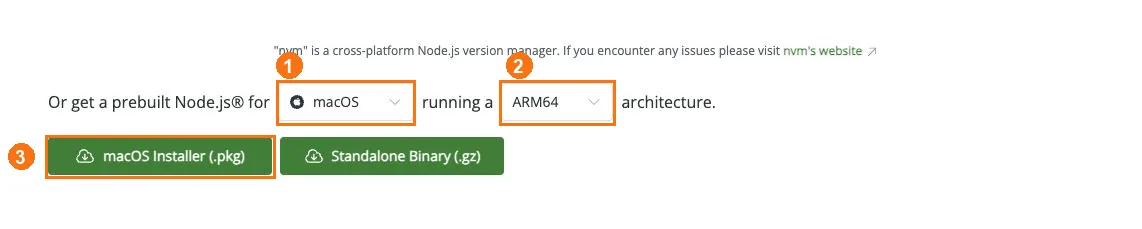
① Выберите macOS; ② выберите ARM64 или x64 в зависимости от процессора; ③ нажмите macOS Installer (.pkg).
2. Установите Node.js
В Finder → Downloads дважды щёлкните файл .pkg, нажмите Continue → Install, затем Close.
Windows: на странице загрузки выберите Windows и свою архитектуру, скачайте .msi и следуйте инструкциям установщика.
3. Проверьте установку
На Mac нажмите ⌘ Space, найдите Терминал и откройте его (закройте все терминалы, открытые до установки, и откройте заново); на Windows откройте новый PowerShell. Выполните каждую строку:
node --version
npm --version
Вы должны увидеть номер версии и для Node.js, и для npm.
В Windows PowerShell записывайте команды npm / npx из последующих руководств как npm.cmd / npx.cmd; менять политику выполнения не нужно.
Затем вернитесь к руководству для настраиваемого инструмента, например Codex CLI, Pi или DeepSeek Harness.