
На этой странице
DeepSeek Harness
Укажите HiAPI в форме пользовательской модели веб-версии DeepSeek Harness, чтобы использовать модели DeepSeek и GPT через HiAPI.
DeepSeek Harness может подключаться к HiAPI через API пользовательских моделей в веб-версии. В шагах ниже в качестве примера используется deepseek-v4.1-flash; HiAPI использует протокол OpenAI Chat Completions. Если вам нужен GPT, см. шаг 6. Это руководство проверено на Mac с DeepSeek Harness 0.2.1-rc.2 (веб-версия) для установки, сохранения конфигурации и выбора модели; часть скриншотов сделана в браузере Edge в Windows. Не вводите API-ключ HiAPI в поле входа в официальный аккаунт DeepSeek.
1. Установите Node.js
Установите LTS 22.19 или новее, как описано в разделе Установка Node.js; пропустите этот шаг, если он уже есть. Затем выполните в терминале две команды ниже; достаточно увидеть номера версий:
node --version
npm --version
2. Установите и запустите Harness
- На Mac откройте терминал и выполните каждую строку:
npx --yes @deepseek-ai/dsh@0.2.1-rc.2 --version
npx --yes @deepseek-ai/dsh@0.2.1-rc.2 web
Первая команда при первом запуске скачивает официальный пакет и показывает версию; вторая запускает веб-сервис. В Windows PowerShell замените npx на npx.cmd в обеих командах.
- Когда появится
dsh web:и локальный адрес, браузер обычно открывается сам. Если этого не произошло, скопируйте полный URL с аутентификацией, выведенный в терминале (включая параметры аутентификации) и вставьте его в адресную строку браузера на том же компьютере; не вводите только адрес с портом.

① Убедитесь, что указана версия 0.2.1-rc.2; ② используйте полный URL с аутентификацией после dsh web в терминале. Токен аутентификации на скриншоте скрыт.
- Не закрывайте терминал сервиса: браузер — только фронтенд, и при закрытии терминала сервис останавливается. Чтобы снова воспользоваться им позже, запустите команду запуска ещё раз и откройте новый выведенный адрес; когда закончите, вернитесь в этот терминал и нажмите Ctrl+C.
3. Откройте основной интерфейс и настройки моделей
- Когда впервые появятся «preview version notes», продолжайте, как предлагает страница; сначала закройте пункт официального API-ключа / аккаунта в разделе «Get started» (开始使用) и войдите в основной интерфейс.
- Оставьте Default workspace (默认工作区) и стандартный режим над полем ввода.
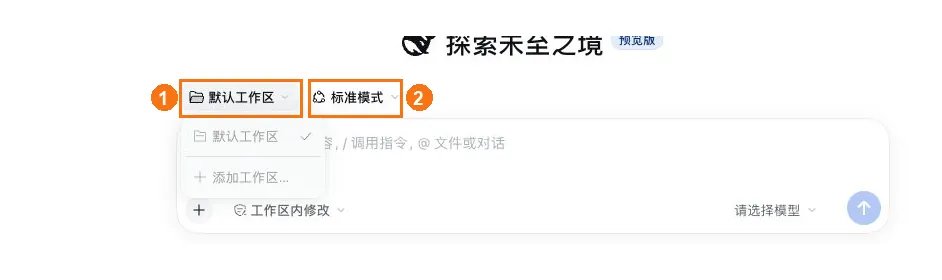
① Оставьте рабочую область по умолчанию; ② оставьте стандартный режим.
- Нажмите More → Settings (更多 → 设置) в левом нижнем углу, затем нажмите Models (模型) слева.
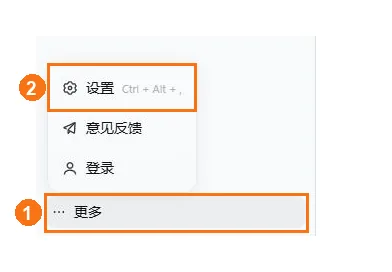
① Нажмите More в левом нижнем углу; ② нажмите Settings. 2026-10-26, Windows Edge, Harness 0.2.1-rc.2.
- На странице настроек моделей нажмите Add model provider (添加模型提供商), затем переключитесь на Custom model API (自定义模型 API).
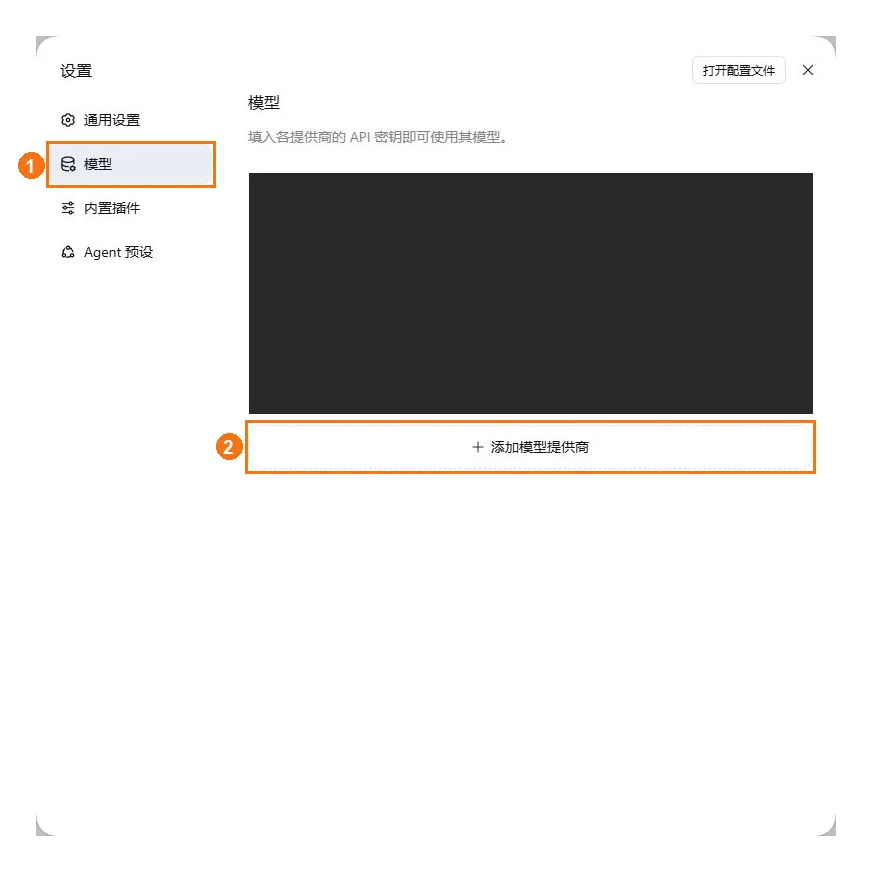
① Нажмите Models слева; ② нажмите Add model provider. 2026-10-26, Windows Edge, Harness 0.2.1-rc.2.
4. Получите API-ключ HiAPI
Подготовьте ключ, как описано в разделе Получение API-ключа, нажмите значок копирования рядом с ключом и скопируйте полный API-ключ HiAPI; вы вставите его в поле API key (API 密钥) на следующем шаге.
5. Заполните данные DeepSeek и сохраните провайдера
- В окне Custom model API (自定义模型 API) заполните каждый пункт:
| Поле | Значение |
|---|---|
| Provider ID | hiapi-deepseek |
| Display name (显示名称) | HiAPI · DeepSeek |
| API address (API 地址) | https://api.hiapi.ai/v1 |
| API protocol (API 协议) | OpenAI Chat Completions |
| API key (API 密钥) | ваш API-ключ HiAPI |
- В разделе Model catalog (模型目录) нажмите Add model (添加模型). В новой строке укажите ID модели
deepseek-v4.1-flash, а отображаемое имя —DeepSeek V4.1 Flash. Провайдер без моделей использовать нельзя.
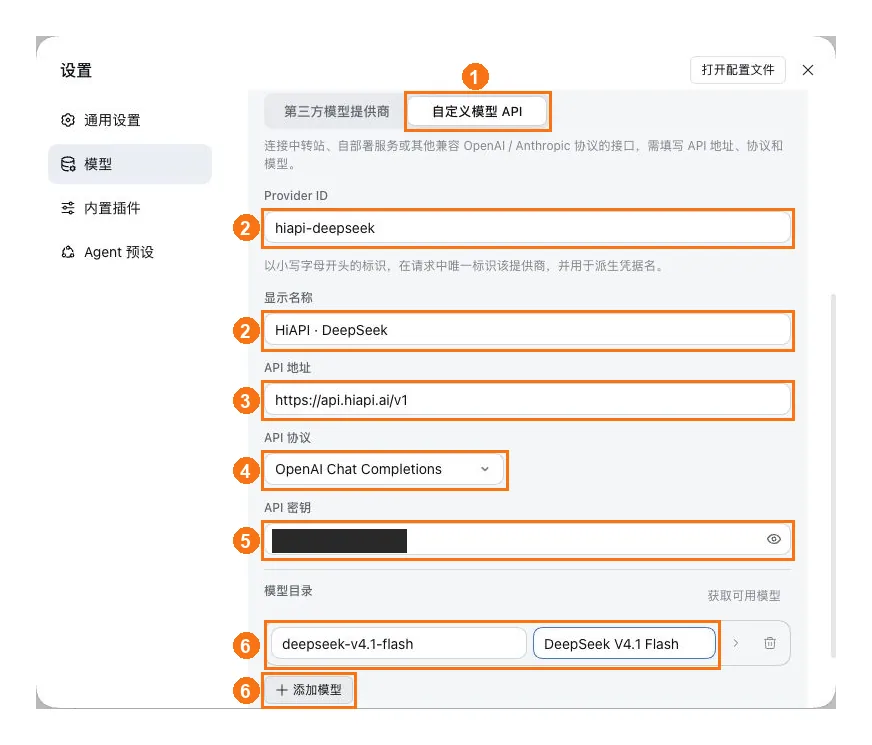
① Нажмите Custom model API; ② заполните Provider ID и отображаемое имя; ③ укажите API address https://api.hiapi.ai/v1; ④ выберите протокол OpenAI Chat Completions; ⑤ вставьте полный API-ключ HiAPI; ⑥ сначала нажмите Add model, затем заполните ID модели DeepSeek и отображаемое имя. Кнопка создания находится ниже; прокрутите вниз, чтобы сохранить.
- Прокрутите к нижней части формы и нажмите Create provider (创建提供商). Вернувшись к списку моделей, вы должны увидеть HiAPI · DeepSeek. Если провайдер с таким же именем уже существует, отредактируйте эту запись и сохраните, а не создавайте ещё одного провайдера с тем же ID.
- Если вы используете только DeepSeek, переходите сразу к шагу 7, чтобы выбрать модель.
6. Добавьте конфигурацию Responses, если нужен GPT
- Когда понадобится
gpt-6-astra, снова нажмите Add model provider → Custom model API (添加模型提供商 → 自定义模型 API) и заполните таблицу ниже:
| Поле | Значение |
|---|---|
| Provider ID | hiapi-gpt |
| Display name (显示名称) | HiAPI · GPT |
| API address (API 地址) | https://api.hiapi.ai/v1 |
| API protocol (API 协议) | OpenAI Responses |
| API key (API 密钥) | ваш API-ключ HiAPI |
| Model ID after clicking Add model (添加模型) | gpt-6-astra |
| Model display name (模型显示名称) | GPT-6 Astra |
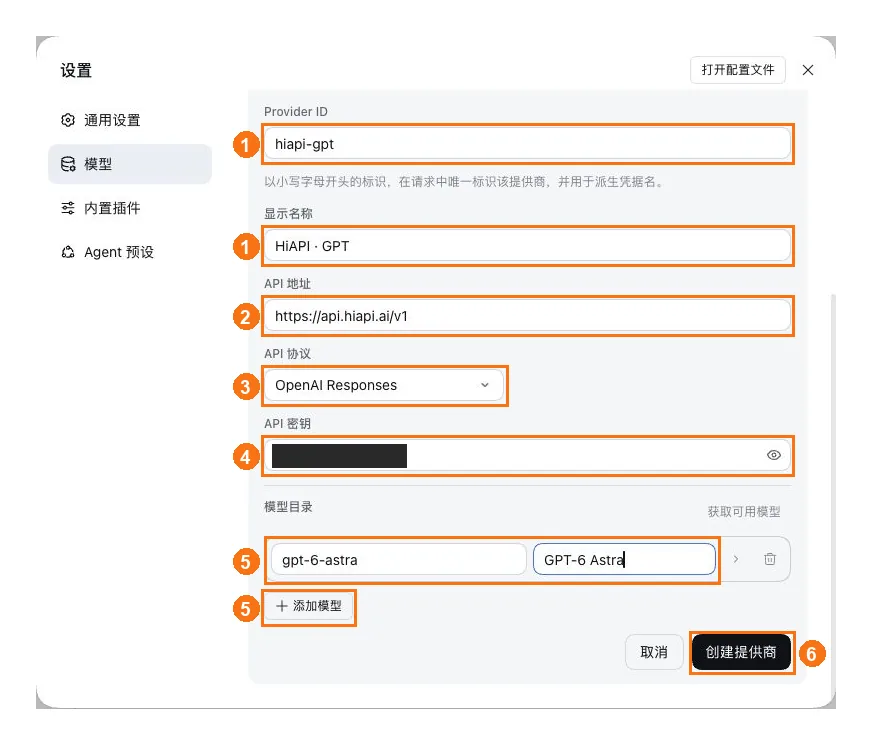
① Заполните Provider ID и отображаемое имя; ② укажите API address https://api.hiapi.ai/v1; ③ выберите протокол OpenAI Responses; ④ вставьте полный API-ключ HiAPI; ⑤ сначала нажмите Add model, затем заполните gpt-6-astra и отображаемое имя; ⑥ нажмите Create provider, чтобы сохранить.
- Прокрутите вниз и нажмите Create provider (创建提供商). Выберите OpenAI Responses как протокол для GPT и OpenAI Chat Completions для DeepSeek; API address указывается только до
/v1, поэтому не добавляйте/responsesили/chat/completions.
7. Выберите модель и начните работу
- Нажмите × в правом верхнем углу настроек, чтобы вернуться в чат. Оставьте Default workspace (默认工作区) над полем ввода; в качестве пресета агента можно использовать Standard mode (标准模式).
- Нажмите Choose a model (请选择模型) в правом нижнем углу поля ввода и в группе HiAPI · DeepSeek нажмите DeepSeek V4.1 Flash; если вы настроили GPT, можно также выбрать GPT-6 Astra в группе HiAPI · GPT.
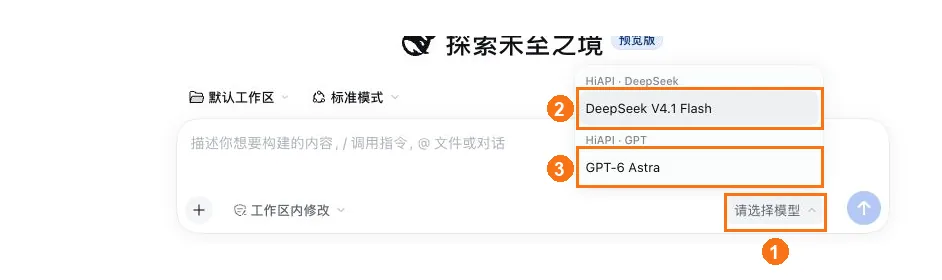
① Нажмите Choose a model, чтобы открыть меню; ② выберите DeepSeek V4.1 Flash; ③ или выберите GPT-6 Astra (любой из них).
- Когда имя модели рядом с полем ввода обновится, оставьте права по умолчанию и отправьте «Привет, представься одним предложением.» Нормальный ответ означает, что подключение работает. Провайдер и модель уже сохранены, поэтому в следующий раз после запуска просто выберите их в меню моделей.
Устранение неполадок
Здесь перечислены только проблемы, характерные для DeepSeek Harness. Об ошибках 401, 404, 429 и других распространённых см. Частые ошибки.
| Симптом | Причина | Как исправить |
|---|---|---|
| После открытия браузер сообщает об отсутствии авторизации | Вы ввели только адрес с портом без параметров аутентификации | Скопируйте полный URL с аутентификацией из терминала и откройте его |
| Страница внезапно перестала подключаться | Терминал с работающим сервисом был закрыт | Снова запустите команду запуска и откройте новый выведенный адрес |
| В меню моделей нет модели HiAPI | Вы создали провайдера, но не нажали Add model (添加模型) | Отредактируйте провайдера, добавьте ID модели в каталоге моделей и сохраните |
| 401 | Неверный API-ключ HiAPI или вы ввели его в поле входа в официальный аккаунт DeepSeek | Вставьте его снова в поле API key (API 密钥) провайдера |