
На этой странице
Trae
Добавьте пользовательскую модель в Trae, выберите правильный формат API для модели и укажите адрес, чтобы использовать Claude, GPT, DeepSeek и другие модели через HiAPI.
Trae может подключаться к HiAPI через пользовательскую модель. API format (API 格式) в Trae зависит от протокола, и модель подключится, только если формат выбран правильно. Для каждого случая приведён пример: claude-opus-5-5 с форматом Anthropic Messages и gpt-6-astra с форматом OpenAI Chat Completions. Это руководство проверено на Trae 3.4.4.
1. Подготовьте API-ключ HiAPI
Подготовьте ключ, как описано в разделе Получение API-ключа, нажмите значок копирования рядом с ключом и скопируйте полный API-ключ HiAPI, чтобы заполнить его в Trae ниже.
2. Выберите формат API
| Протокол | Что выбрать в Trae | Подходящие модели |
|---|---|---|
| Anthropic Messages | Anthropic Messages format | Серия Claude |
| OpenAI Chat Completions | OpenAI Chat Completions format | Серия GPT, серия DeepSeek |
| OpenAI Responses | OpenAI Responses API format | Сценарии, где нужны функции Responses |
Модели-примеры на этой странице проверены с таблицей выше. Для другой модели сначала выберите формат по таблице, сохраните и отправьте сообщение для проверки; если получите 400 does not support this endpoint, переключитесь на другой формат.
3. Подключите Claude (формат Anthropic Messages)
3.1 Откройте нужную страницу
Откройте настройки в левом нижнем углу Trae, найдите слева Models (模型) и нажмите Add Model → Custom Model (添加模型 → 自定义模型).
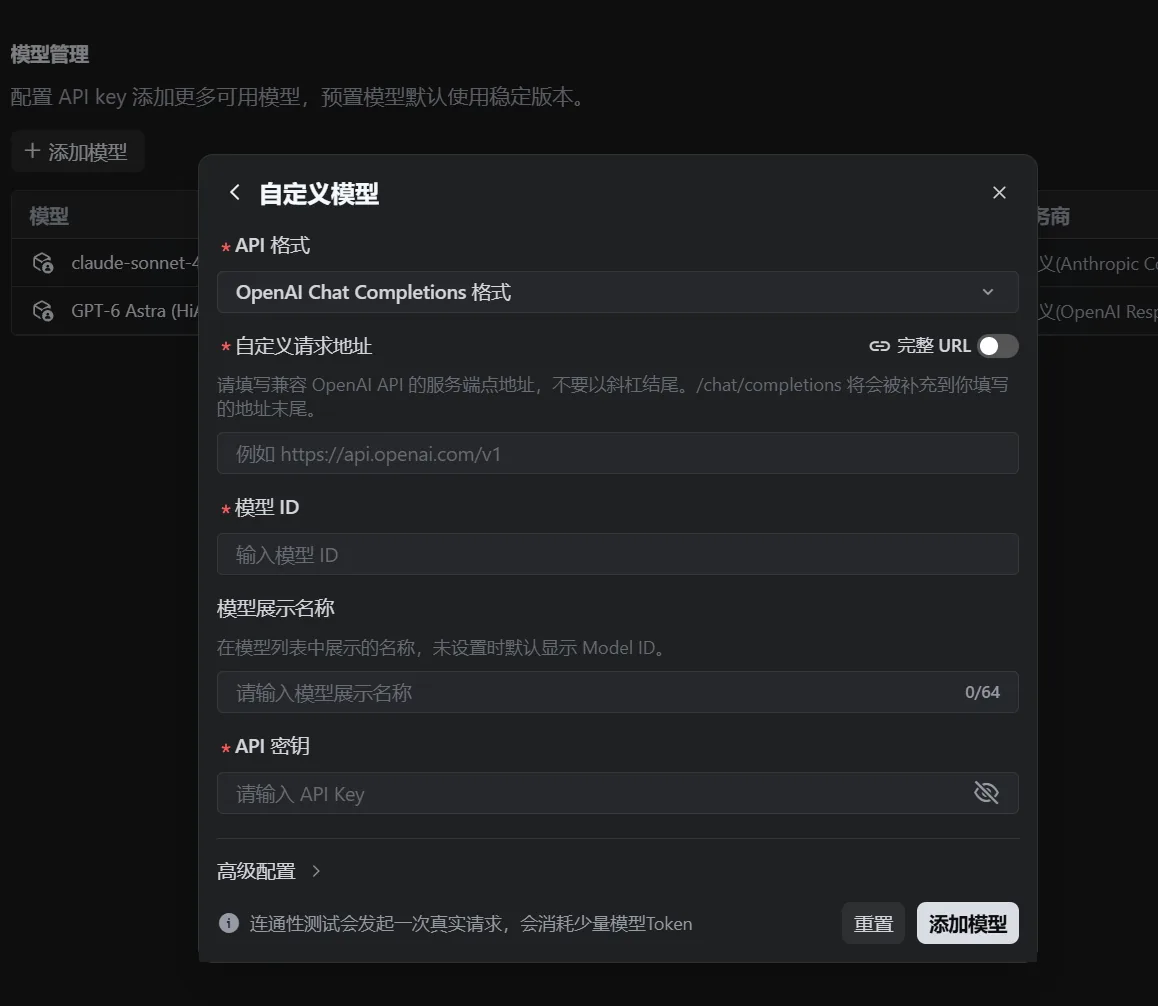
3.2 Заполните поля
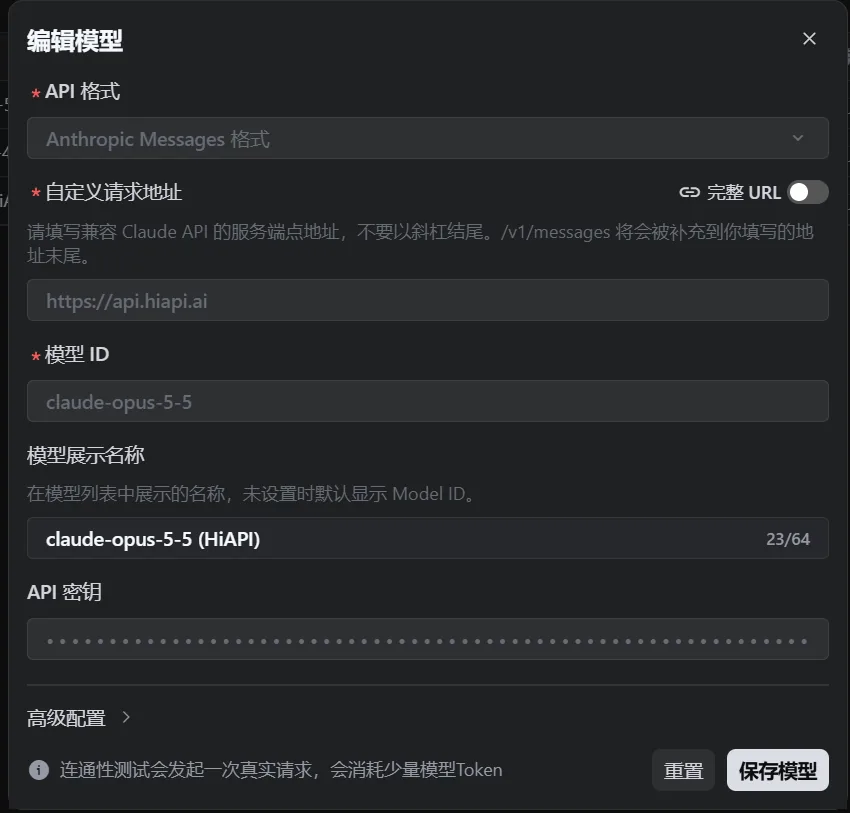
На примере claude-opus-5-5:
| Поле | Значение |
|---|---|
| API format (API 格式) | Anthropic Messages format |
| Custom request address (自定义请求地址) | https://api.hiapi.ai (без /v1) |
| Full URL (完整 URL) | Выключено |
| Model ID (模型 ID) | claude-opus-5-5 |
| Model display name (模型展示名称) | Понятное вам имя, например claude-opus-5-5 (HiAPI) |
| API key (API 密钥) | ваш API-ключ HiAPI |
Trae автоматически дописывает /v1/messages в конец адреса, поэтому итоговый запрос уходит на https://api.hiapi.ai/v1/messages.
3.3 Переключитесь на другую модель Claude
Измените только ID модели на нужную модель; остальные поля оставьте как есть. Длину контекста и максимальный вывод см. на странице модели.
4. Подключите GPT и DeepSeek (формат OpenAI Chat Completions)
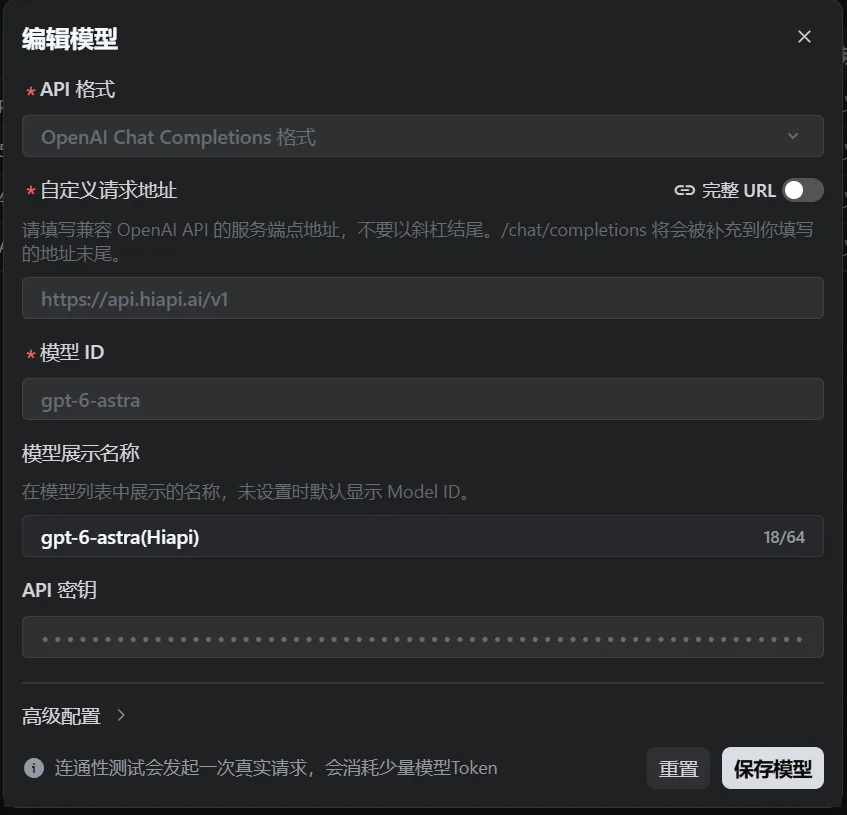
Заходите так же, через Add Model → Custom Model (添加模型 → 自定义模型). На примере gpt-6-astra:
| Поле | Значение |
|---|---|
| API format (API 格式) | OpenAI Chat Completions format |
| Custom request address (自定义请求地址) | https://api.hiapi.ai/v1 |
| Full URL (完整 URL) | Выключено |
| Model ID (模型 ID) | gpt-6-astra |
| Model display name (模型展示名称) | Понятное вам имя, например GPT-6 Astra (HiAPI) |
| API key (API 密钥) | ваш API-ключ HiAPI |
Trae автоматически дописывает /chat/completions в конец адреса, поэтому итоговый запрос уходит на https://api.hiapi.ai/v1/chat/completions.
Чтобы использовать формат Responses, выберите OpenAI Responses API format как API format и также укажите https://api.hiapi.ai/v1 в качестве адреса. Этот формат поддерживает только потоковый вывод, поэтому не забудьте оставить потоковый режим включённым.
5. Памятка по адресам
Путь, который дописывает Trae, зависит от формата API, а неверный адрес сразу возвращает 404:
| Формат API | Что указать | Что дописывает Trae | Итоговый адрес |
|---|---|---|---|
| Anthropic Messages | https://api.hiapi.ai | /v1/messages | /v1/messages |
| OpenAI Chat Completions | https://api.hiapi.ai/v1 | /chat/completions | /v1/chat/completions |
| OpenAI Responses | https://api.hiapi.ai/v1 | /responses | /v1/responses |
Правило: проверьте, содержит ли дописываемый Trae путь v1. Если содержит, не указывайте v1 в том, что вводите; если нет — добавьте его сами. Держите переключатель Full URL (完整 URL) выключенным, чтобы Trae дописывал путь; если он включён, нужно ввести полный адрес запроса.
6. Проверка
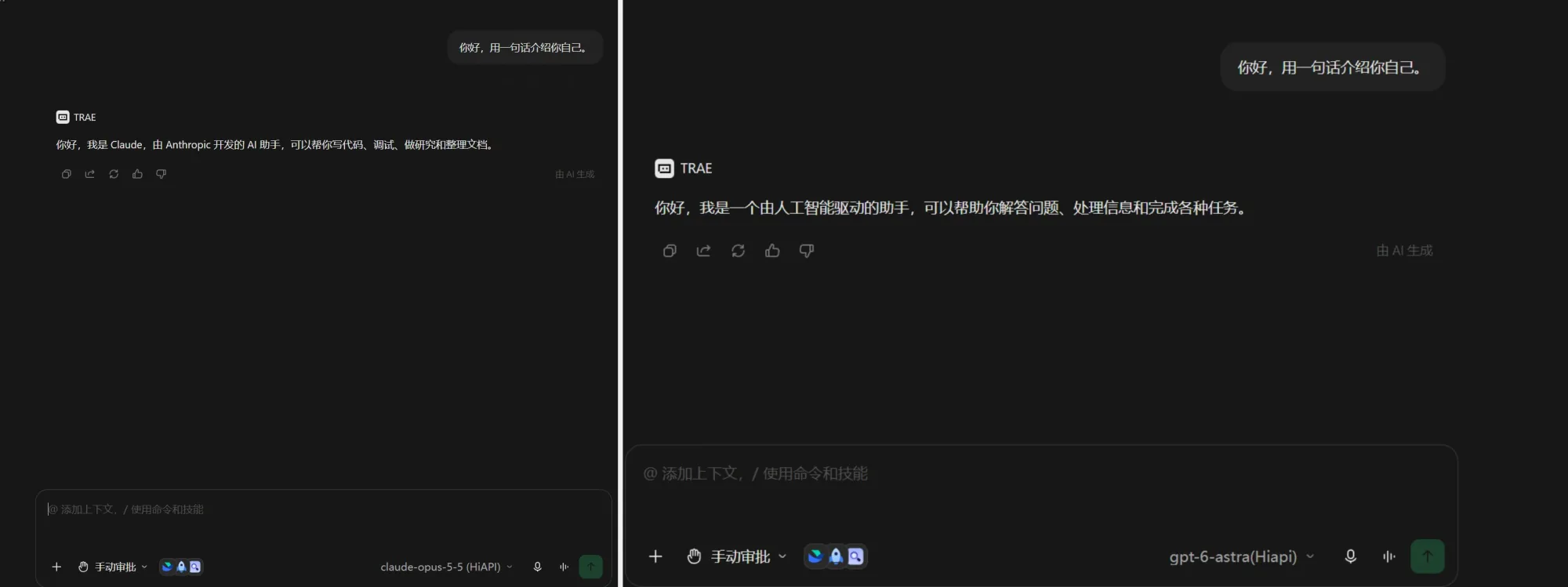
После сохранения конфигурации начните новый сеанс для проверки.
6.1 Чат
Переключитесь на только что добавленную модель и отправьте «Привет, представься одним предложением.» Нормальный ответ означает, что подключение работает.
6.2 Вызов инструментов
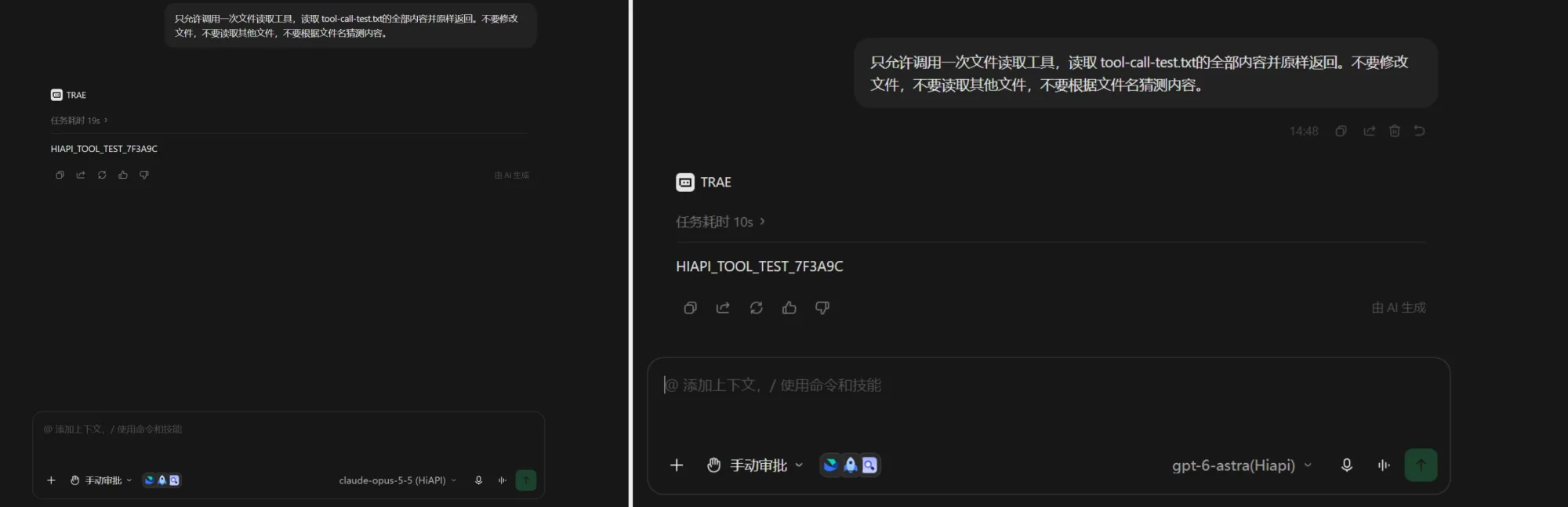
Сначала создайте tool-call-test.txt в папке проекта, открытой в Trae, запишите одну строку hello hiapi и сохраните. Затем перейдите на страницу задач / Agent и отправьте «Вызови инструмент чтения файлов только один раз. Прочитай всё содержимое файла tool-call-test.txt и верни его в точности как есть. Не изменяй файл, не читай другие файлы и не угадывай содержимое по имени файла.» Появится вызов инструмента и вернёт hello hiapi, значит, проверка пройдена. В ходе тестирования и claude-opus-5-5, и gpt-6-astra нормально общались и вызывали инструменты.
Это руководство описывает только доступ к текстовым моделям; чтобы Trae мог вызывать инструменты изображений и видео HiAPI, см. раздел Trae в руководстве по настройке MCP.
7. Устранение неполадок
Здесь перечислены только проблемы, характерные для Trae. Об ошибках 401, 404, 429 и других распространённых см. Частые ошибки.
| Ошибка | Причина | Как исправить |
|---|---|---|
| 404 | В адресе есть лишний или отсутствующий /v1 | Укажите его по таблице в разделе 5 |
400 This model does not support this endpoint | Формат API и модель не соответствуют друг другу | Выберите формат Anthropic Messages для Claude; выберите формат OpenAI Chat Completions для GPT и DeepSeek |
| 401 / invalid api key | Неверный API-ключ HiAPI | Вставьте его снова, без пробелов в начале и конце |
Ошибки про max_tokens | Не задано максимальное число токенов вывода | Задайте разумное значение в расширенной конфигурации; когда gpt-6-astra использует Chat Completions, не задавайте max_tokens и temperature |
stream: must be true | Эта модель поддерживает только потоковый вывод | Включите потоковый вывод |
| Бесконечная загрузка / таймаут | Проблема с сетью или неверный формат API | Проверьте сеть и убедитесь, что формат API правильный |