
На этой странице
Cherry Studio
Добавьте пользовательского провайдера HiAPI в Cherry Studio, укажите три эндпоинта в соответствии с протоколом каждой модели и используйте Claude, GPT и DeepSeek через HiAPI.
Cherry Studio может подключаться к HiAPI через пользовательского провайдера. Один провайдер может содержать сразу три эндпоинта — OpenAI, Anthropic и OpenAI Responses — каждый для своего протокола, и вы выбираете эндпоинт, соответствующий протоколу, который поддерживает модель. В шагах ниже в качестве примеров используются claude-opus-5-5, gpt-6-astra и deepseek-v4.1-flash; это руководство проверено на Cherry Studio 2.1.7.
1. Подготовьте API-ключ HiAPI
Подготовьте ключ, как описано в разделе Получение API-ключа, нажмите значок копирования рядом с ключом и скопируйте полный API-ключ HiAPI, чтобы заполнить его в Cherry Studio ниже.
2. Выберите протокол
| Протокол | Эндпоинт в Cherry Studio | Подходящие модели |
|---|---|---|
| Anthropic Messages | Эндпоинт Anthropic | Серия Claude |
| OpenAI Chat Completions | Эндпоинт OpenAI | Большинство моделей, например GPT и DeepSeek |
| OpenAI Responses | Эндпоинт OpenAI Responses | Модели, которым нужны функции Responses |
Модели-примеры на этой странице проверены с таблицей выше. Для другой модели сначала выберите эндпоинт по таблице и отправьте сообщение для проверки; если получите 400 does not support this endpoint, переключитесь на другой эндпоинт.
3. Добавьте провайдера
3.1 С чего начать
Нажмите Settings → Model Providers → Add Provider (设置 → 模型服务 → 添加提供商).
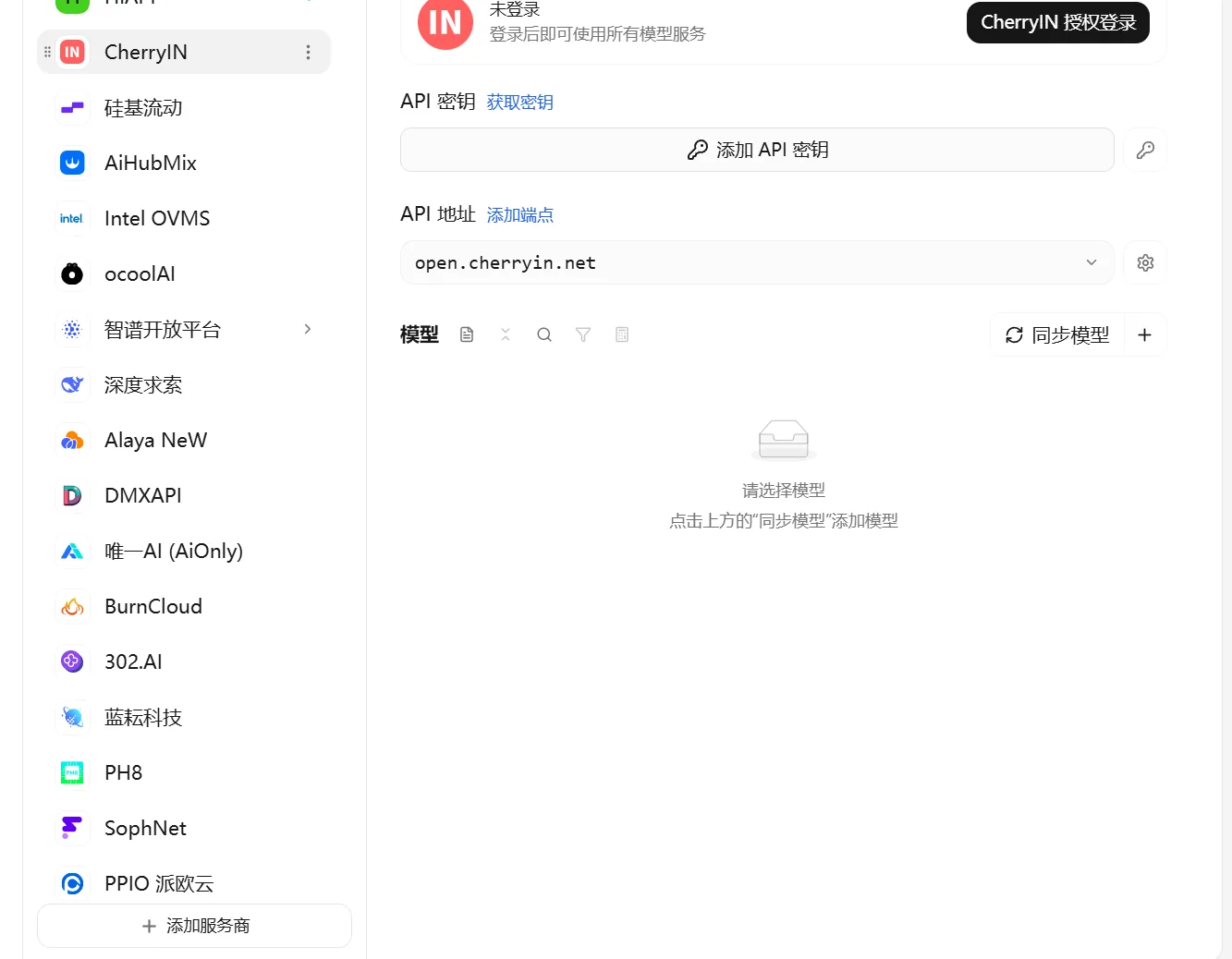
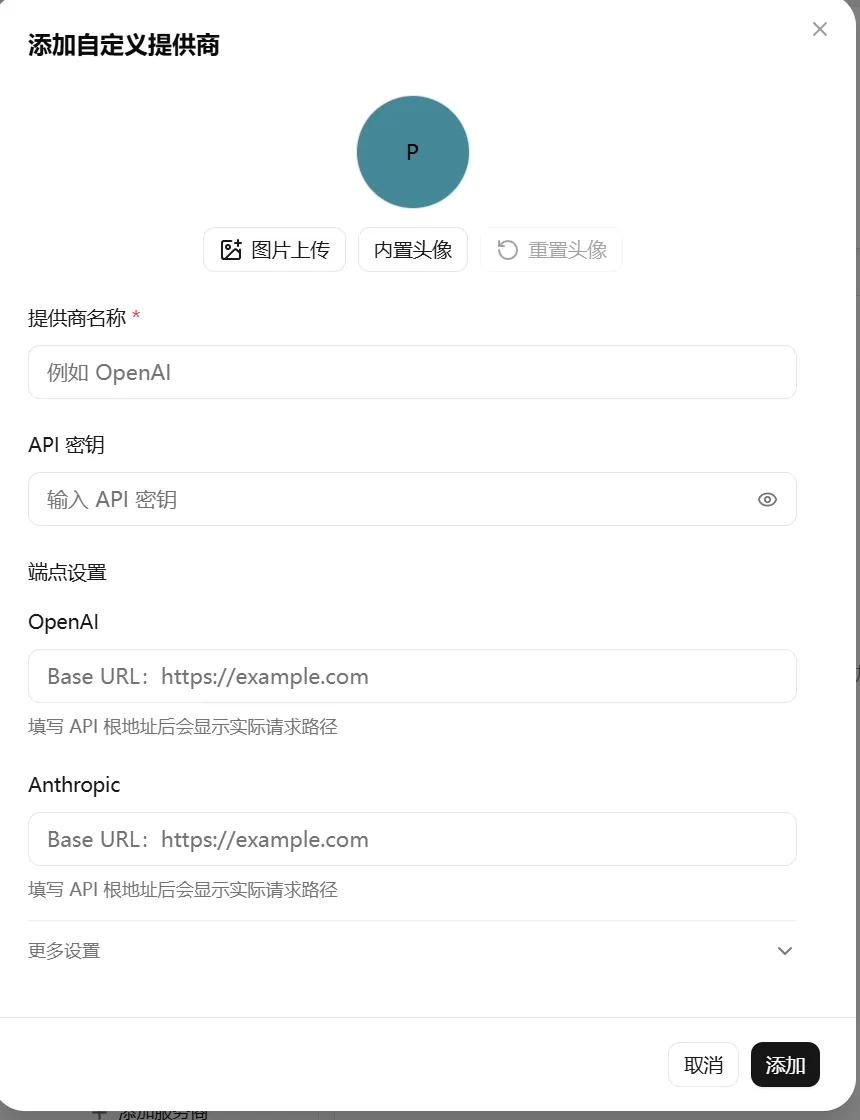
3.2 Укажите один и тот же адрес во всех трёх эндпоинтах
| Поле | Значение |
|---|---|
| Provider name | HiAPI |
| API key | ваш API-ключ HiAPI |
| Endpoint settings → OpenAI | https://api.hiapi.ai |
| Endpoint settings → Anthropic | https://api.hiapi.ai |
| More settings → OpenAI Responses | https://api.hiapi.ai |
Укажите https://api.hiapi.ai во всех трёх эндпоинтах без /v1; Cherry Studio дописывает путь сам. Это отличается от других инструментов.
3.3 Проверьте фактические пути запросов
| Эндпоинт | Должно отображаться |
|---|---|
| OpenAI | https://api.hiapi.ai/v1/chat/completions |
| Anthropic | https://api.hiapi.ai/v1/messages |
| OpenAI Responses | https://api.hiapi.ai/v1/responses |
Если они не совпадают: когда видите /v1/v1/..., измените поле на https://api.hiapi.ai; когда /v1 отсутствует, измените его на https://api.hiapi.ai/v1.
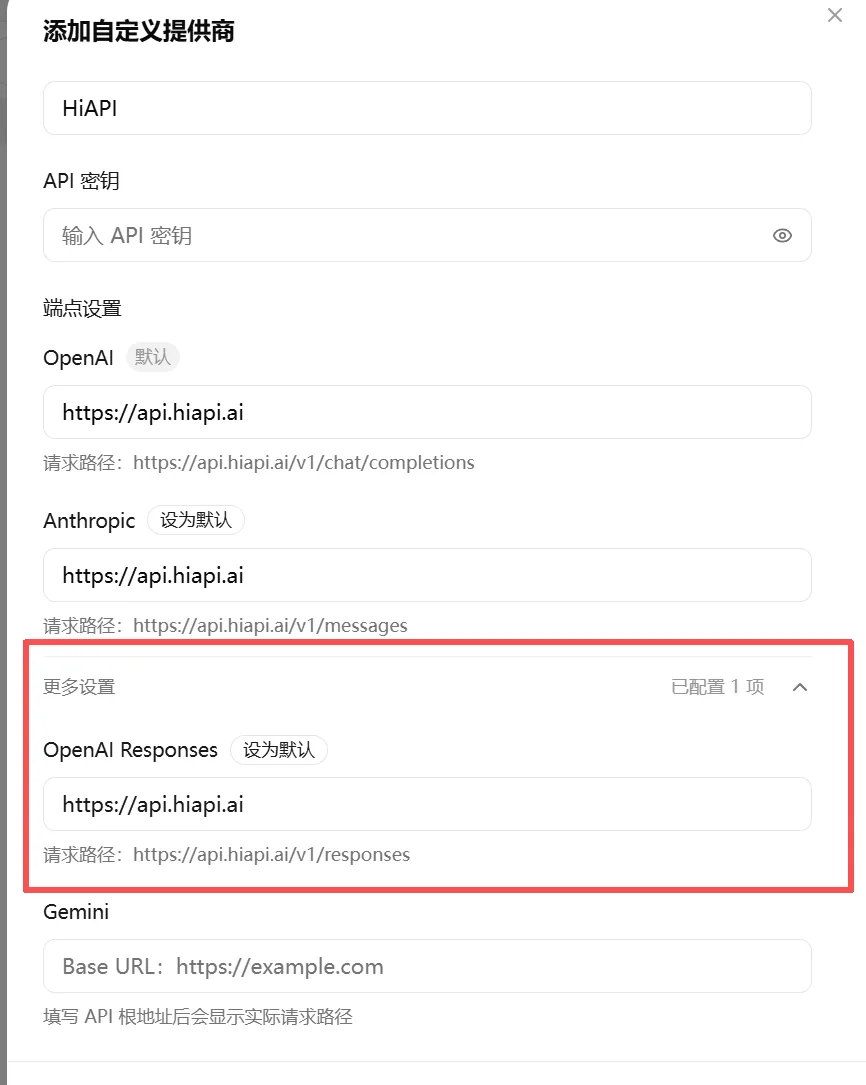
4. Добавьте модели и задайте их протокол
После добавления имени модели нажмите значок карандаша у модели, чтобы открыть Edit Model (编辑模型), выберите Chat protocol (对话协议), соответствующий протоколу модели, и задайте Max output tokens (最大输出 Token).
| Настройка | Как заполнять |
|---|---|
| Chat protocol | Выбирайте по модели: Anthropic / OpenAI / OpenAI Responses |
| Max output tokens | Обязательно; рекомендуется 8192 (не должно превышать лимит модели); если оставить пустым, отправляется пустое значение и вы получите 400 max_tokens: "" |
| Context length | Указывайте в соответствии с моделью |
| Model capabilities | Отметьте Tools (工具), если нужен вызов инструментов |
4.1 Примеры протоколов
Сначала добавьте имена трёх моделей ниже:
claude-opus-5-5
gpt-6-astra
deepseek-v4.1-flash
Затем нажмите значок карандаша у модели → Edit Model (编辑模型) и выберите протокол чата следующим образом:
| Модель | Что выбрать в Cherry Studio |
|---|---|
claude-opus-5-5 | Anthropic |
gpt-6-astra | OpenAI (подходит и OpenAI Responses) |
deepseek-v4.1-flash | OpenAI |
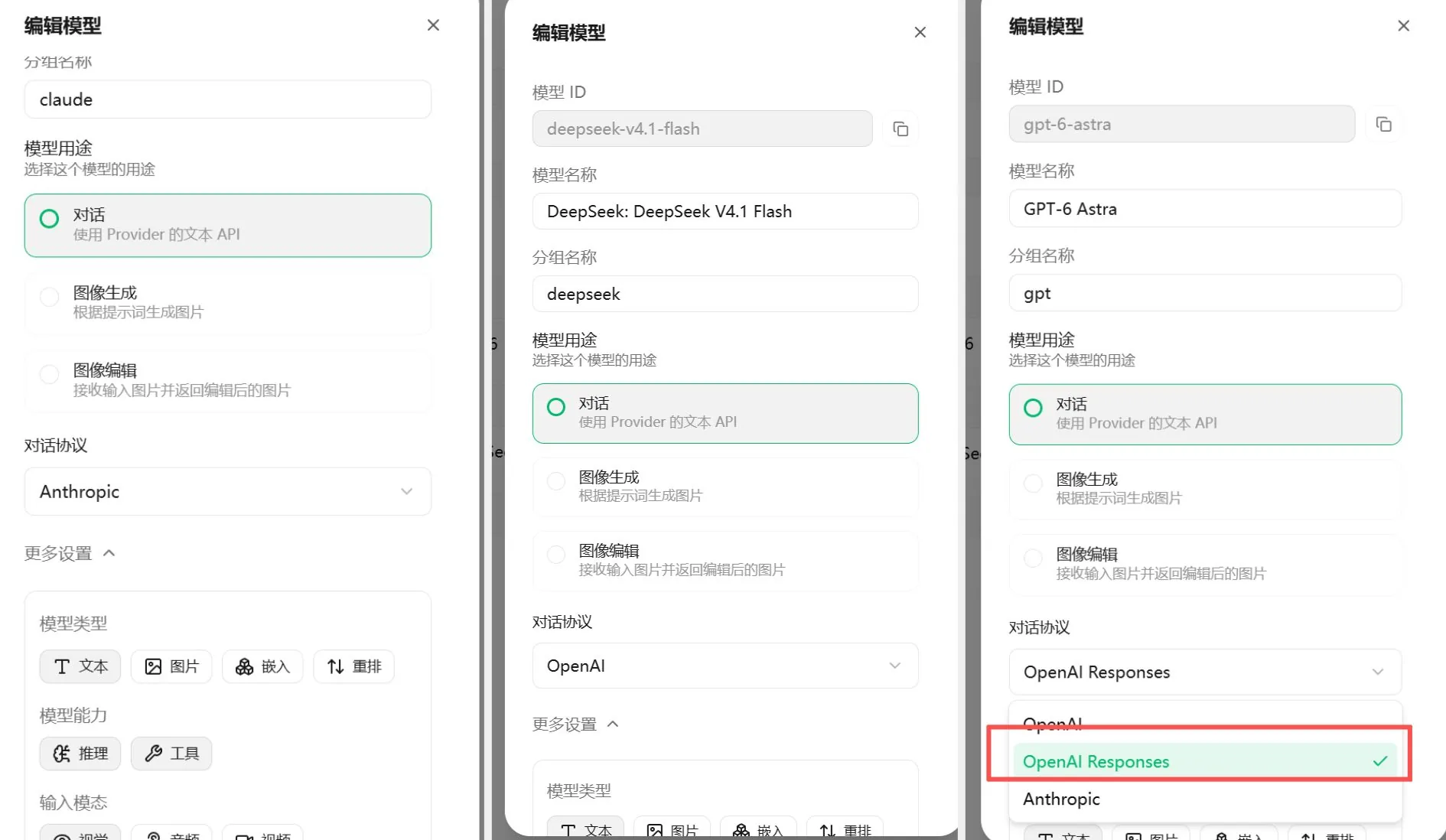
5. Проверка
После изменения настроек начните новый чат для проверки; старые чаты кэшируют параметры.
5.1 Чат
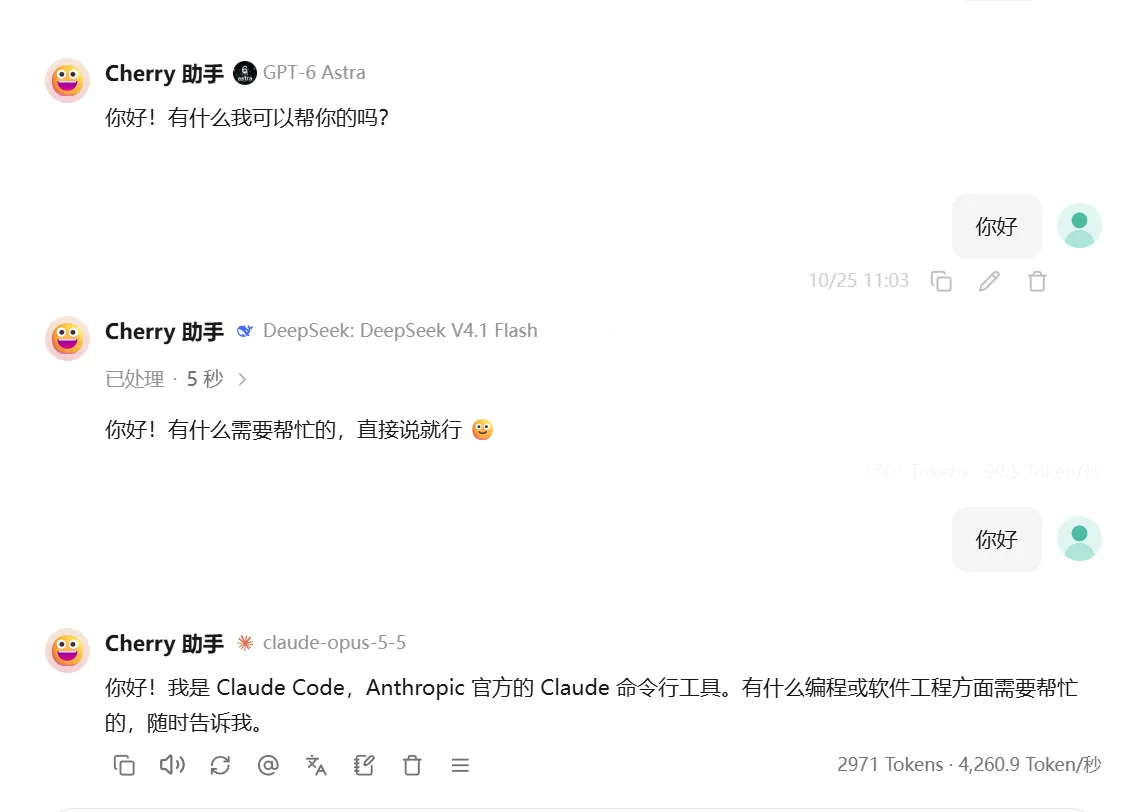
Начните новый чат и отправьте «Привет, представься одним предложением.» с каждой настроенной моделью; нормальный ответ означает, что подключение работает.
5.2 Вызов инструментов
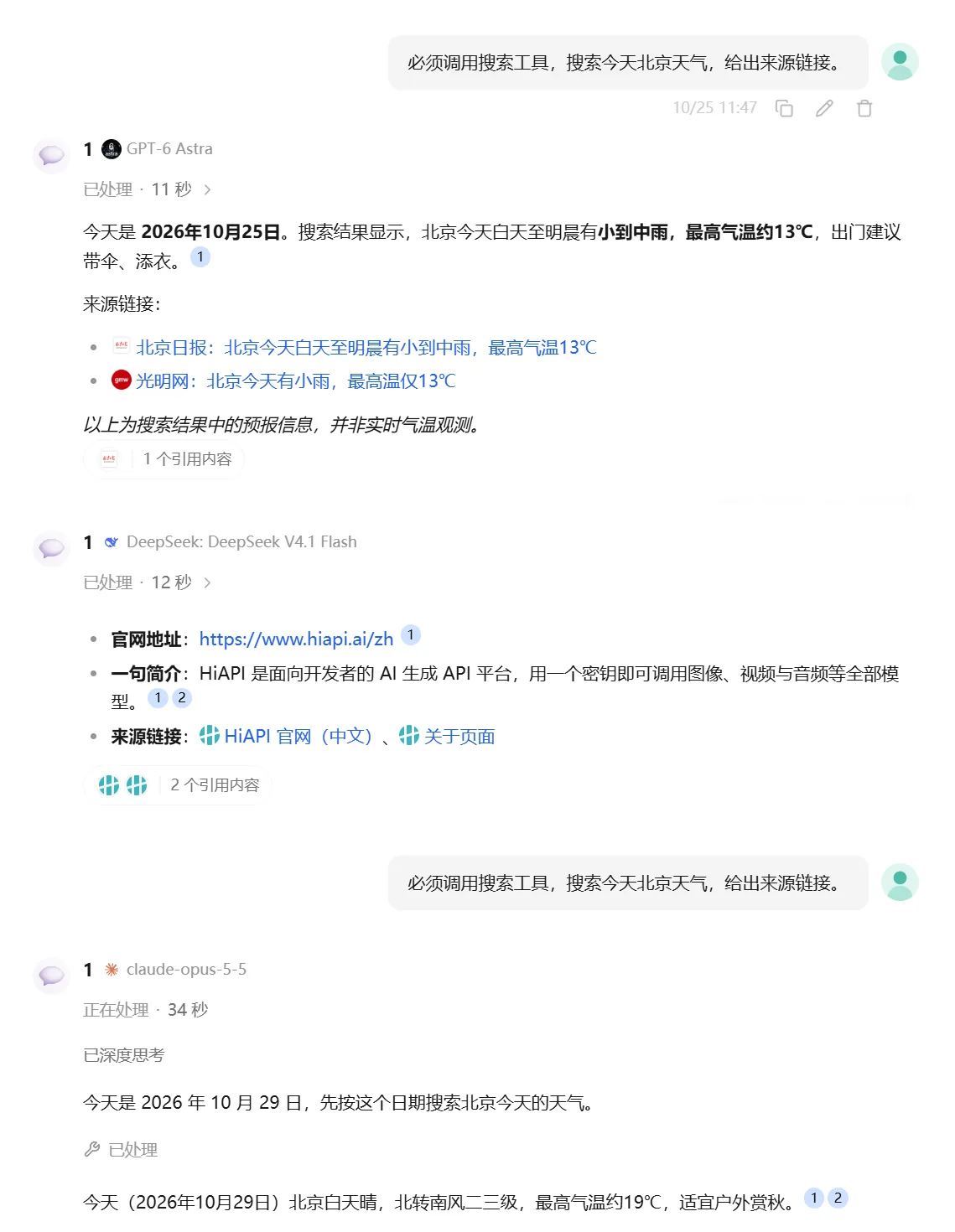
Настройте MCP, как описано в разделе Cherry Studio руководства по настройке MCP (встроенный сервер или установленный из маркетплейса), затем создайте tool-call-test.txt в папке, к которой MCP имеет доступ, запишите одну строку hello hiapi и сохраните. Затем отправьте «Вызови инструмент чтения файлов только один раз. Прочитай всё содержимое файла tool-call-test.txt и верни его в точности как есть. Не изменяй файл, не читай другие файлы и не угадывай содержимое по имени файла.» Появится вызов инструмента и вернёт hello hiapi.
6. Устранение неполадок
Здесь перечислены только проблемы, характерные для Cherry Studio. Об ошибках 401, 404, 429 и других распространённых см. Частые ошибки.
| Ошибка | Причина | Как исправить |
|---|---|---|
400 max_tokens: "" | Не задан Max output tokens | Установите 8192 |
max_completion_tokens exceeds 64000 | Значение по умолчанию выше лимита | Уменьшите его до значения меньше 64000 |
400 stream: must be true | Кнопка Check Model (检测模型) отправляет непотоковый запрос | Ориентируйтесь на реальный чат и держите потоковый режим включённым |
net::ERR_NETWORK_CHANGED | Скачет сеть или прокси | Повторите или отключите прокси |
400 does not support this endpoint | Протокол чата не соответствует модели | Выберите Anthropic для Claude; выберите OpenAI или OpenAI Responses для gpt-6-astra |
Пользовательский эндпоинт возвращает пустой max_tokens | Вы используете режим запуска Claude Agent | Не используйте режим Claude Agent с пользовательским эндпоинтом |