
На этой странице
Hermes
Добавьте пользовательский эндпоинт HiAPI с помощью встроенного мастера настройки Hermes, чтобы использовать Claude, GPT, DeepSeek и другие текстовые модели в Hermes через HiAPI.
Hermes — открытый агент от Nous Research. Его встроенный мастер hermes model позволяет добавить HiAPI как пользовательский эндпоинт, поэтому сторонние инструменты управления не нужны. В шагах ниже в качестве примера используется claude-opus-5-5; это руководство проверено на Windows с Hermes 0.22.5.
1. Установите Hermes
1.1 Требования
| Пункт | Требование |
|---|---|
| ОС | Windows 10/11, macOS, Linux (нативная поддержка Windows требует v0.14+; в более старых версиях используйте WSL2) |
| Git | Установлен |
| Linux / macOS | curl; в Linux также нужен xz-utils |
| Аппаратное обеспечение | Рекомендуется 2 ядра и не менее 8 ГБ памяти |
| Контекст | Hermes требует контекст модели не менее 64K токенов |
1.2 Windows (PowerShell)
Пропустите мастер настройки и настройте модель только после установки:
& ([scriptblock]::Create((irm https://hermes-agent.nousresearch.com/install.ps1))) -SkipSetup
Стандартная установка (открывает мастер настройки):
iex(irm https://hermes-agent.nousresearch.com/install.ps1)
1.3 macOS / Linux
curl -fsSL https://hermes-agent.nousresearch.com/install.sh | bash -s -- --skip-setup
1.4 Проверьте установку
Откройте терминал заново и выполните:
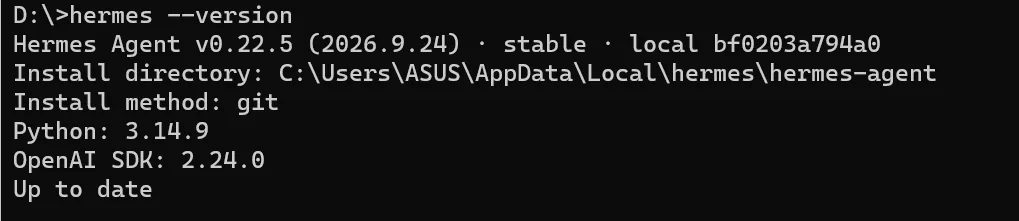
hermes --version
Достаточно увидеть номер версии; продолжайте, когда появится вывод.
1.5 Другие способы установки
| Способ | Примечание |
|---|---|
| Docker | Образ nousresearch/hermes-agent |
| Настольный установщик | Предоставляется официально; скачайте для своей системы |
| Из исходного кода | Python 3.10+ |
Скрипт установки и требования к версии соответствуют официальной документации по установке Hermes.
2. Настройте эндпоинт HiAPI
У Hermes есть две команды, связанные с моделями, с разным назначением; не путайте их:
| Команда | Где выполнять | Что делает |
|---|---|---|
hermes model | Терминал (вне сеанса) | Добавляет нового провайдера, ввод API-ключа, настройка пользовательского эндпоинта |
/model | Внутри сеанса | Только переключает уже настроенные модели; добавить новые нельзя |
Чтобы добавить HiAPI, используйте hermes model, поэтому сначала выйдите из сеанса (Ctrl+C или /quit).
2.1 Запустите мастер настройки
hermes model
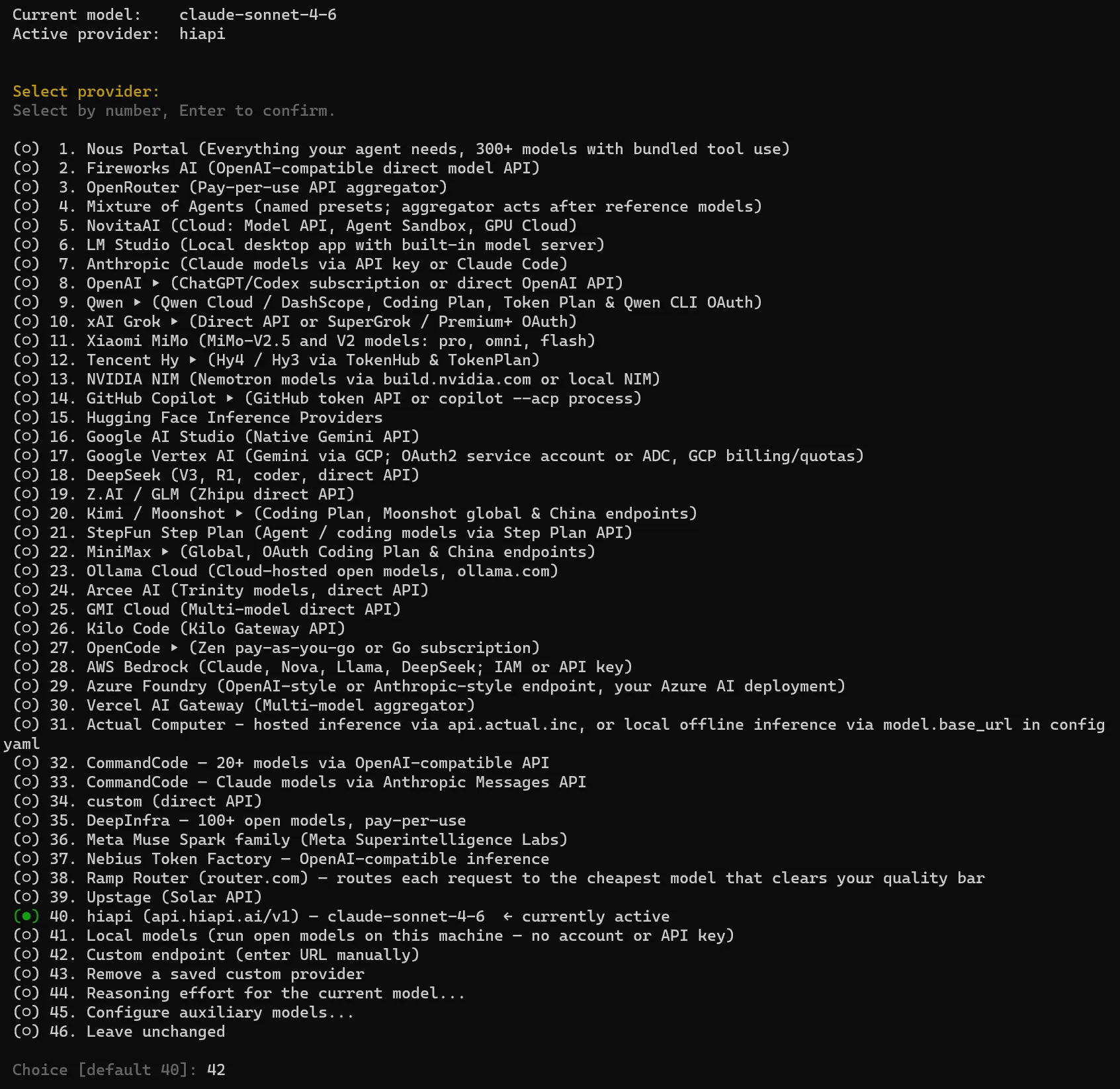
Выберите Custom endpoint (self-hosted / VLLM / etc.) (в некоторых версиях показывается Custom endpoint (enter URL manually)).
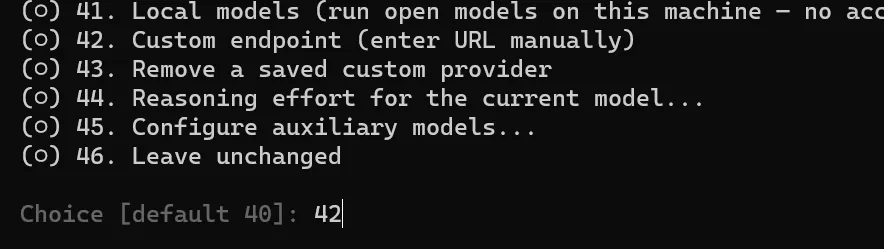
2.2 Заполните каждый запрос
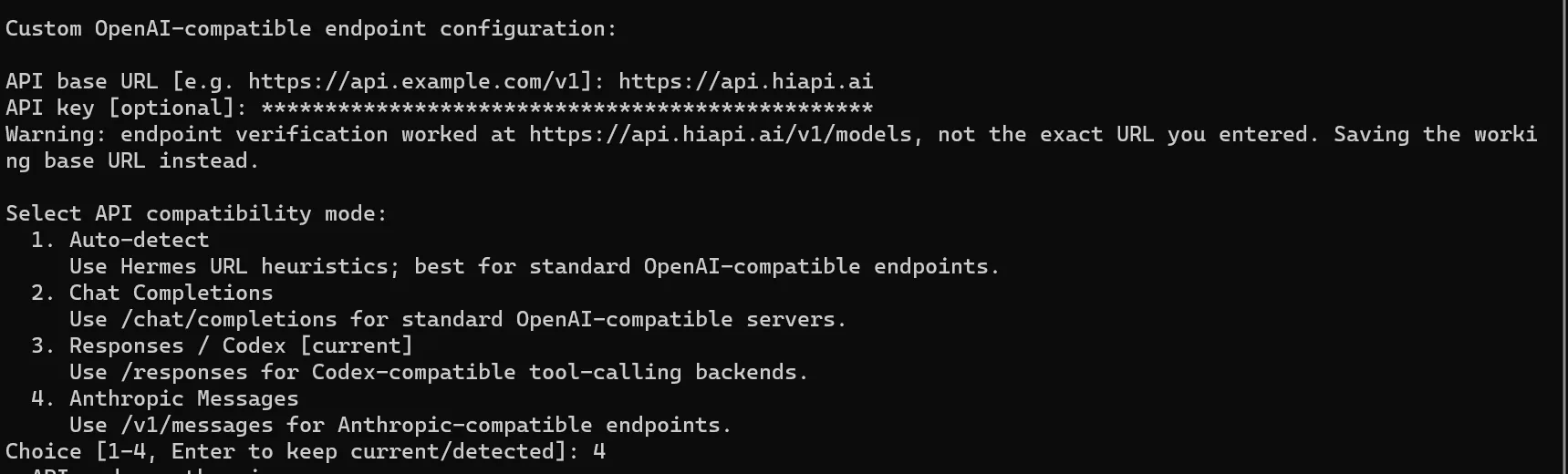
Для моделей Claude выберите Anthropic Messages как API compatibility mode. На примере claude-opus-5-5:
| Запрос | Значение |
|---|---|
| API base URL | https://api.hiapi.ai |
| API key | ваш API-ключ HiAPI |
| API compatibility mode | Anthropic Messages |
| Model name | claude-opus-5-5 (выберите из списка или введите вручную) |
| Context length | Нажмите Enter; определяется автоматически |
| Display name | Понятное вам имя, например HiAPI |
| Reasoning effort (если появляется) | Нажмите Enter, чтобы оставить значение по умолчанию |
В режиме Anthropic Messages задайте API base URL как корневой адрес https://api.hiapi.ai без /v1; Hermes дописывает /v1/messages сам. API-ключ HiAPI скрывается или отображается звёздочками при вводе; вставьте его и нажмите Enter.
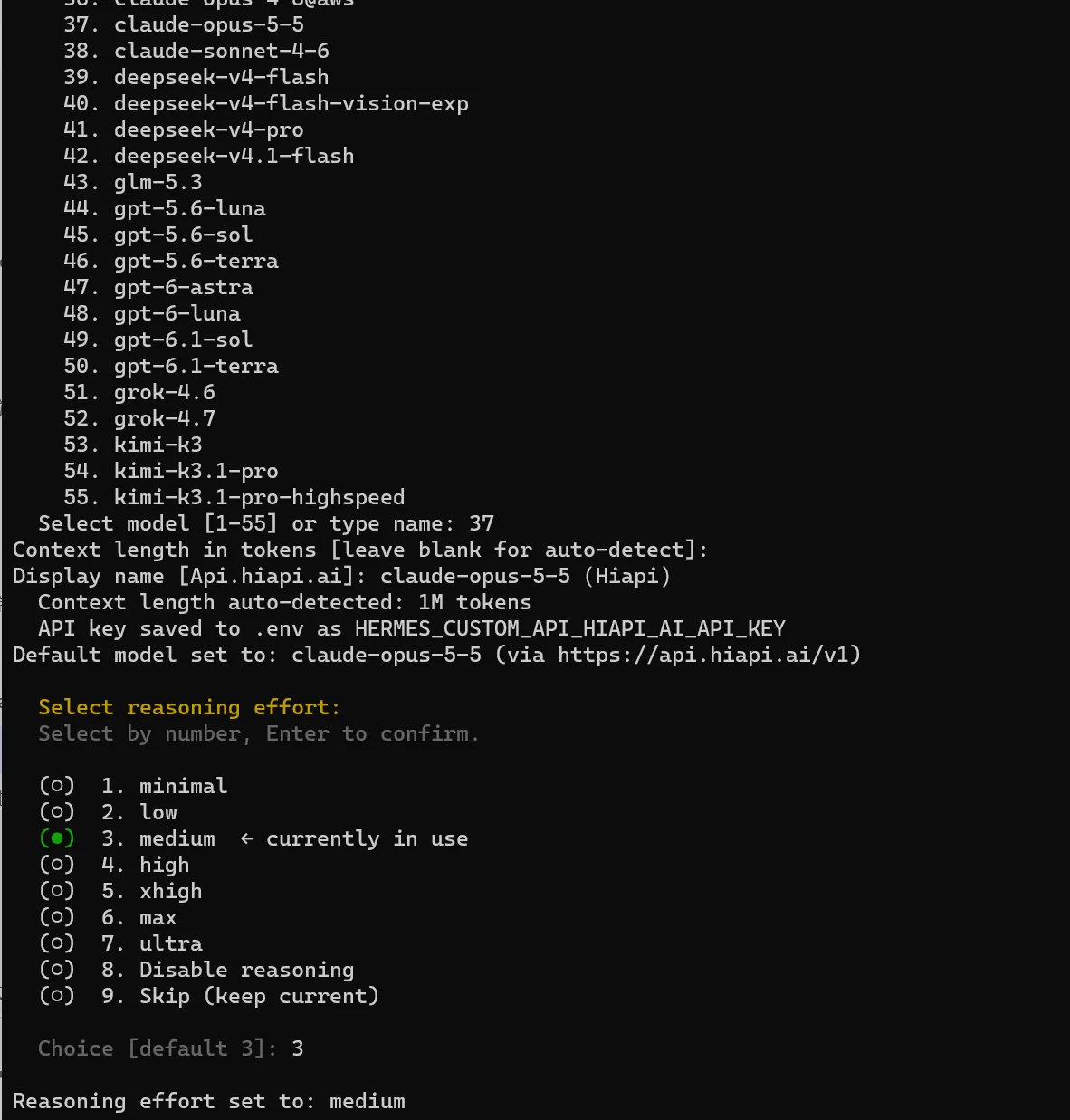
2.3 Подключите GPT, DeepSeek и другие модели
Для GPT, DeepSeek и других моделей заполните остальные пункты как в таблице выше, измените только два пункта ниже и замените Model name на соответствующее имя модели. Обратите внимание, что адрес здесь включает /v1.
| Запрос | Значение |
|---|---|
| API base URL | https://api.hiapi.ai/v1 |
| API compatibility mode | Chat Completions |
Комбинации, проверенные в этом руководстве: Anthropic Messages для Claude, Chat Completions для GPT и DeepSeek. Если модель не поддерживает выбранный протокол, вы получите 400.
2.4 Переключитесь на другую модель
Чтобы переключить модель в рамках того же эндпоинта, введите это прямо в сеансе:
/model custom:<model-id>
Или снова выполните hermes model, чтобы изменить модель по умолчанию. При переключении на другую модель найдите её имя в списке текстовых моделей и убедитесь, что её контекст не меньше 64K. Дополнительные параметры для пользовательских эндпоинтов описаны в документации Hermes по пользовательским эндпоинтам.
3. Ручная настройка (необязательно)
Ручная настройка ниже подходит для GPT, DeepSeek и других моделей, использующих Chat Completions; для Claude используйте мастер hermes model выше. Если мастер недоступен, отредактируйте ~/.hermes/config.yaml напрямую (base_url должен включать /v1):
model:
  default: <model-id>
  provider: custom
  base_url: https://api.hiapi.ai/v1
  api_key: YOUR_HIAPI_API_KEY
Можно также использовать переменную окружения вместо ключа в открытом виде; key_env — так Hermes читает переменную окружения, поэтому оставьте как есть:
model:
  default: <model-id>
  provider: custom
  base_url: https://api.hiapi.ai/v1
  key_env: HIAPI_API_KEY
Затем запишите это в ~/.hermes/.env:
HIAPI_API_KEY=YOUR_HIAPI_API_KEY
Замените YOUR_HIAPI_API_KEY своим API-ключом HiAPI. После изменения конфигурации начните новый сеанс через /new или перезапустите Hermes перед проверкой.
4. Проверка
4.1 Чат
Откройте Hermes, убедитесь, что используется провайдер HiAPI, и отправьте «Привет, представься одним предложением.» Нормальный ответ означает, что подключение работает.
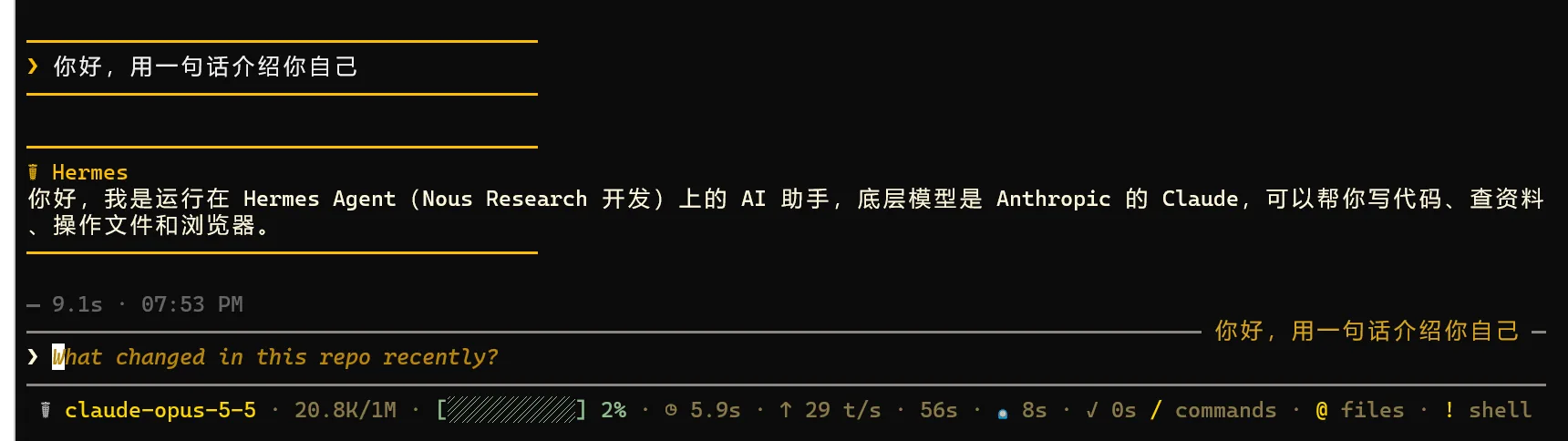
4.2 Вызов инструментов
Сначала создайте tool-call-test.txt в папке, где запускаете Hermes, запишите одну строку hello hiapi и сохраните. Затем отправьте «Вызови инструмент только один раз. Прочитай всё содержимое файла tool-call-test.txt и верни его в точности как есть. Не угадывай содержимое по имени файла.» Убедитесь, что появился вызов инструмента и он вернул hello hiapi.
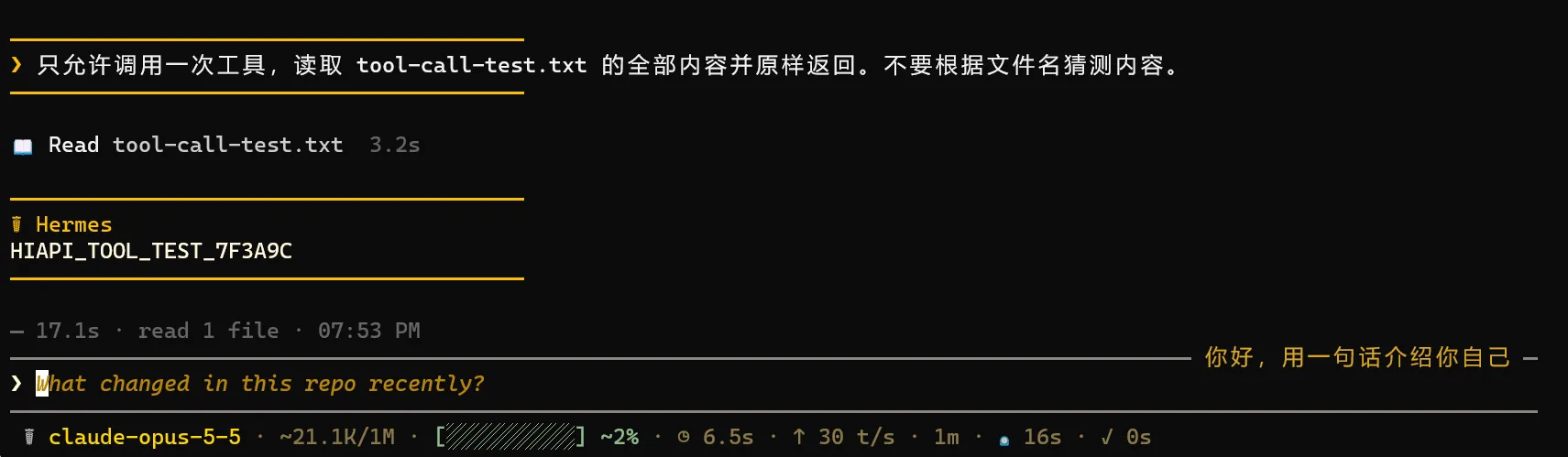
5. Устранение неполадок
Здесь перечислены только проблемы, характерные для Hermes. Об ошибках 401, 404, 429 и других распространённых см. Частые ошибки.
| Ошибка | Причина | Как исправить |
|---|---|---|
hermes: command not found | Терминал не был открыт заново после установки, поэтому PATH не обновился | Откройте терминал заново; если не помогло, снова запустите скрипт установки |
| Скрипт установки сообщает об отсутствии curl / xz-utils | В Linux не хватает зависимостей | Выполните apt install curl xz-utils (или команду своего менеджера пакетов) |
400 This model does not support this endpoint | Протокол и модель не соответствуют друг другу | Снова выполните hermes model: выберите Anthropic Messages для Claude, Chat Completions для GPT и DeepSeek |
| 404 | В base_url есть лишний или отсутствующий /v1 | Для Claude (Anthropic Messages) используйте https://api.hiapi.ai; для GPT и DeepSeek (Chat Completions) — https://api.hiapi.ai/v1 |
| 401 | Неверный API-ключ HiAPI | Вставьте его снова, без пробелов в начале и конце |
| Сообщение о слишком малом контексте | Контекст модели меньше 64K | Переключитесь на модель с контекстом не менее 64K |
В /model нет HiAPI | Он не был добавлен через hermes model | Выйдите из сеанса и выполните hermes model, чтобы добавить его |
| Изменения конфигурации не вступают в силу | Старый сеанс кэшируется | Начните новый сеанс через /new или перезапустите Hermes |
Эта страница описывает только текстовые модели; о возможностях инструментов см. руководство по MCP.