
MCP в один клик
HiAPI Remote MCP позволяет Claude, ChatGPT, Codex и другим ИИ-клиентам генерировать изображения, видео и аудио через HiAPI.
Выберите ИИ-инструмент
Отправьте этот промпт в Codex
Вставьте его в чат этого клиента — он настроит подключение и запустит авторизацию за вас.
- 1 Нажмите «Копировать промпт»
- 2 Вставьте в Codex и отправьте
- 3 В браузере откроется страница авторизации HiAPI: войдите, выберите квоту и подтвердите
Подключите HiAPI MCP в той среде, которой я действительно пользуюсь. Перечислите каждый шаг, который мне придётся сделать самому (нажать кнопку в клиенте, подтвердить в браузере) — только это я и буду делать; не просите меня вставлять команды, коды или callback-URL.

Целевой клиент: Codex
Имя сервера: hiapi
MCP URL: https://mcp.hiapi.ai/mcp (Streamable HTTP + OAuth)

Выполняйте по порядку:
1. Подтвердите, что вы Codex, и укажите, на каких признаках среды вы основывались (платформа и есть ли ваш собственный каталог конфигурации или плагинов) — одного заявления о себе недостаточно. Всю настройку ниже выполняйте в той среде, в которой вы действительно работаете (macOS / Linux / Windows / WSL, локально или на удалённом сервере).
2. Сначала выполните `codex mcp get hiapi`. Только если такой записи нет, выполните: `codex mcp add hiapi --url https://mcp.hiapi.ai/mcp --oauth-client-id hiapi-codex`. Если она уже существует с тем же URL, оставьте как есть.
3. Codex сразу после добавления открывает браузер для подтверждения; дождитесь, пока я закончу. Если он этого не делает или `codex mcp list` по-прежнему показывает hiapi как неавторизованный, выполните `codex mcp login hiapi` и дождитесь, пока я подтвержу в браузере. Далее открывается страница подтверждения HiAPI, где я войду, подтвержу доступ и задам квоту; если браузер не открывается, дайте мне ссылку, как описано выше. Запускайте вход не более одного раза.
4. После подтверждения вызовите у hiapi get_balance, чтобы проверить, что всё работает; если вызов не удался, можно повторить его один раз, а если снова не удался — остановитесь и покажите мне точный текст ошибки. Не вызывайте инструменты, которые стоят денег (генерацию изображений, видео, аудио или текста). Если эта сессия пока не видит инструменты hiapi, попросите меня перезапустить её, а не входите заново.
5. При редактировании файлов конфигурации сохраняйте остальные записи и никогда не выводите access-токены, коды авторизации, code_verifier и другие учётные данные в чат, логи или эхо команд.
6. По завершении коротко отчитайтесь в двух частях. Что вы проверили сами: какую конфигурацию вы изменили (файл или настройку в приложении; скажите, если она уже была и вы её не трогали), и результат проверки баланса с указанием суммы. Что мне нужно подтвердить: подтвердил ли я доступ в браузере и нужно ли мне перезапустить клиент.

Если найденное лишь немного отличается от этих шагов (например, файла конфигурации ещё нет или существующая запись отформатирована чуть иначе), действуйте по тому, что есть на самом деле, и укажите каждое отклонение в отчёте. Если какого-то экрана или настройки нет, команды не существует, вы не тот клиент, что указан выше, или требуется изменение за пределами этих шагов, остановитесь и скажите мне, что вы видите, вместо того чтобы угадывать другой путь.
Сообщайте только о том, что вы действительно сделали и видели. Что касается моей стороны (например, подтвердил ли я доступ в браузере), если вы этого не видите, пишите «жду вашего подтверждения», а не считайте, что всё уже сделано.
Ручная настройка
Хотите настроить всё сами? Скопируйте команды или содержимое файлов ниже.
https://mcp.hiapi.ai/mcpcodex mcp add hiapi --url https://mcp.hiapi.ai/mcp --oauth-client-id hiapi-codexcodex mcp login hiapiОтправьте этот промпт в Claude Code
Вставьте его в чат этого клиента — он настроит подключение и запустит авторизацию за вас.
- 1 Нажмите «Копировать промпт»
- 2 Вставьте в Claude Code и отправьте
- 3 В браузере откроется страница авторизации HiAPI: войдите, выберите квоту и подтвердите
Подключите HiAPI MCP в той среде, которой я действительно пользуюсь. Перечислите каждый шаг, который мне придётся сделать самому (нажать кнопку в клиенте, подтвердить в браузере) — только это я и буду делать; не просите меня вставлять команды, коды или callback-URL.

Целевой клиент: Claude Code
Имя сервера: hiapi
MCP URL: https://mcp.hiapi.ai/mcp (Streamable HTTP + OAuth)

Выполняйте по порядку:
1. Подтвердите, что вы Claude Code, и укажите, на каких признаках среды вы основывались (платформа и есть ли ваш собственный каталог конфигурации или плагинов) — одного заявления о себе недостаточно. Всю настройку ниже выполняйте в той среде, в которой вы действительно работаете (macOS / Linux / Windows / WSL, локально или на удалённом сервере).
2. Сначала выполните `claude mcp get hiapi`. Только если такой записи нет, выполните: `claude mcp add --scope user --transport http hiapi https://mcp.hiapi.ai/mcp`. Оставляйте --scope user: он пишет в пользовательскую конфигурацию, чтобы сервер работал во всех проектах. Если запись уже существует с тем же URL, оставьте как есть.
3. Только если hiapi отображается как неавторизованный, запустите вход один раз: выполните `claude mcp login hiapi` или попросите меня ввести /mcp в этой сессии, выбрать hiapi и затем нажать Authenticate. Далее открывается страница подтверждения HiAPI, где я войду, подтвержу доступ и задам квоту; если браузер не открывается, дайте мне ссылку, как описано выше. Запускайте вход не более одного раза.
4. После подтверждения вызовите у hiapi get_balance, чтобы проверить, что всё работает; если вызов не удался, можно повторить его один раз, а если снова не удался — остановитесь и покажите мне точный текст ошибки. Не вызывайте инструменты, которые стоят денег (генерацию изображений, видео, аудио или текста). Если эта сессия пока не видит инструменты hiapi, попросите меня перезапустить её, а не входите заново.
5. При редактировании файлов конфигурации сохраняйте остальные записи и никогда не выводите access-токены, коды авторизации, code_verifier и другие учётные данные в чат, логи или эхо команд.
6. По завершении коротко отчитайтесь в двух частях. Что вы проверили сами: какую конфигурацию вы изменили (файл или настройку в приложении; скажите, если она уже была и вы её не трогали), и результат проверки баланса с указанием суммы. Что мне нужно подтвердить: подтвердил ли я доступ в браузере и нужно ли мне перезапустить клиент.

Если найденное лишь немного отличается от этих шагов (например, файла конфигурации ещё нет или существующая запись отформатирована чуть иначе), действуйте по тому, что есть на самом деле, и укажите каждое отклонение в отчёте. Если какого-то экрана или настройки нет, команды не существует, вы не тот клиент, что указан выше, или требуется изменение за пределами этих шагов, остановитесь и скажите мне, что вы видите, вместо того чтобы угадывать другой путь.
Сообщайте только о том, что вы действительно сделали и видели. Что касается моей стороны (например, подтвердил ли я доступ в браузере), если вы этого не видите, пишите «жду вашего подтверждения», а не считайте, что всё уже сделано.
Ручная настройка
Хотите настроить всё сами? Скопируйте команды или содержимое файлов ниже.
https://mcp.hiapi.ai/mcpclaude mcp add --scope user --transport http hiapi https://mcp.hiapi.ai/mcpclaude mcp login hiapiОтправьте этот промпт в Cursor
Вставьте его в чат этого клиента — он настроит подключение и запустит авторизацию за вас.
- 1 Нажмите «Копировать промпт»
- 2 Вставьте в Cursor и отправьте
- 3 В браузере откроется страница авторизации HiAPI: войдите, выберите квоту и подтвердите
Подключите HiAPI MCP в той среде, которой я действительно пользуюсь. Перечислите каждый шаг, который мне придётся сделать самому (нажать кнопку в клиенте, подтвердить в браузере) — только это я и буду делать; не просите меня вставлять команды, коды или callback-URL.

Целевой клиент: Cursor
Имя сервера: hiapi
MCP URL: https://mcp.hiapi.ai/mcp (Streamable HTTP + OAuth)

Выполняйте по порядку:
1. Подтвердите, что вы Cursor, и укажите, на каких признаках среды вы основывались (платформа и есть ли ваш собственный каталог конфигурации или плагинов) — одного заявления о себе недостаточно. Всю настройку ниже выполняйте в той среде, в которой вы действительно работаете (macOS / Linux / Windows / WSL, локально или на удалённом сервере).
2. Прочитайте пользовательский файл ~/.cursor/mcp.json и, только если в mcpServers нет "hiapi", добавьте: {"mcpServers":{"hiapi":{"url":"https://mcp.hiapi.ai/mcp"}}}. Сохраняйте JSON валидным, не трогайте остальные записи и не записывайте фиксированный токен или заголовок Authorization.
3. После записи конфигурации попросите меня открыть Customize → MCPs в левой боковой панели Cursor, найти hiapi (там будет указано Needs authentication) и нажать Authenticate. Если hiapi нет в списке, попросите меня сначала перезапустить Cursor; если он всё равно отсутствует, попросите меня нажать New MCP Server в Customize → MCPs и ввести URL выше. В старых версиях Cursor (до 3.9) это находится в Cursor Settings → MCP. Далее открывается страница подтверждения HiAPI, где я войду, подтвержу доступ и задам квоту; если браузер не открывается, дайте мне ссылку, как описано выше. Запускайте вход не более одного раза.
4. После подтверждения вызовите у hiapi get_balance, чтобы проверить, что всё работает; если вызов не удался, можно повторить его один раз, а если снова не удался — остановитесь и покажите мне точный текст ошибки. Не вызывайте инструменты, которые стоят денег (генерацию изображений, видео, аудио или текста). Если эта сессия пока не видит инструменты hiapi, попросите меня перезапустить её, а не входите заново.
5. При редактировании файлов конфигурации сохраняйте остальные записи и никогда не выводите access-токены, коды авторизации, code_verifier и другие учётные данные в чат, логи или эхо команд.
6. По завершении коротко отчитайтесь в двух частях. Что вы проверили сами: какую конфигурацию вы изменили (файл или настройку в приложении; скажите, если она уже была и вы её не трогали), и результат проверки баланса с указанием суммы. Что мне нужно подтвердить: подтвердил ли я доступ в браузере и нужно ли мне перезапустить клиент.

Если найденное лишь немного отличается от этих шагов (например, файла конфигурации ещё нет или существующая запись отформатирована чуть иначе), действуйте по тому, что есть на самом деле, и укажите каждое отклонение в отчёте. Если какого-то экрана или настройки нет, команды не существует, вы не тот клиент, что указан выше, или требуется изменение за пределами этих шагов, остановитесь и скажите мне, что вы видите, вместо того чтобы угадывать другой путь.
Сообщайте только о том, что вы действительно сделали и видели. Что касается моей стороны (например, подтвердил ли я доступ в браузере), если вы этого не видите, пишите «жду вашего подтверждения», а не считайте, что всё уже сделано.
Ручная настройка
Хотите настроить всё сами? Скопируйте команды или содержимое файлов ниже.
https://mcp.hiapi.ai/mcp{"mcpServers":{"hiapi":{"url":"https://mcp.hiapi.ai/mcp"}}}Customize → MCPs → hiapi → AuthenticateОтправьте этот промпт в OpenCode
Вставьте его в чат этого клиента — он настроит подключение и запустит авторизацию за вас.
- 1 Нажмите «Копировать промпт»
- 2 Вставьте в OpenCode и отправьте
- 3 В браузере откроется страница авторизации HiAPI: войдите, выберите квоту и подтвердите
Подключите HiAPI MCP в той среде, которой я действительно пользуюсь. Перечислите каждый шаг, который мне придётся сделать самому (нажать кнопку в клиенте, подтвердить в браузере) — только это я и буду делать; не просите меня вставлять команды, коды или callback-URL.

Целевой клиент: OpenCode
Имя сервера: hiapi
MCP URL: https://mcp.hiapi.ai/mcp (Streamable HTTP + OAuth)

Выполняйте по порядку:
1. Подтвердите, что вы OpenCode, и укажите, на каких признаках среды вы основывались (платформа и есть ли ваш собственный каталог конфигурации или плагинов) — одного заявления о себе недостаточно. Всю настройку ниже выполняйте в той среде, в которой вы действительно работаете (macOS / Linux / Windows / WSL, локально или на удалённом сервере).
2. В пользовательском файле OpenCode ~/.config/opencode/opencode.json добавьте "hiapi" в mcp: {"type":"remote","url":"https://mcp.hiapi.ai/mcp","oauth":{"clientId":"hiapi-opencode"}}. Если запись уже существует с тем же URL, оставьте как есть; для установленной у вас версии следуйте официальной документации.
3. Один раз выполните `opencode mcp auth hiapi` на переднем плане и дождитесь завершения (до 5 минут); не запускайте команду повторно и не перезапускайте OpenCode в это время. Скажите мне: если браузер откроет две страницы подтверждения HiAPI, подтвердите только одну, а другую закройте. Если команда завершится по тайм-ауту или с ошибкой, покажите мне её вывод, а не пытайтесь снова. Далее открывается страница подтверждения HiAPI, где я войду, подтвержу доступ и задам квоту; если браузер не открывается, дайте мне ссылку, как описано выше. Запускайте вход не более одного раза.
4. После подтверждения вызовите у hiapi get_balance, чтобы проверить, что всё работает; если вызов не удался, можно повторить его один раз, а если снова не удался — остановитесь и покажите мне точный текст ошибки. Не вызывайте инструменты, которые стоят денег (генерацию изображений, видео, аудио или текста). Если эта сессия пока не видит инструменты hiapi, попросите меня перезапустить её, а не входите заново.
5. При редактировании файлов конфигурации сохраняйте остальные записи и никогда не выводите access-токены, коды авторизации, code_verifier и другие учётные данные в чат, логи или эхо команд.
6. По завершении коротко отчитайтесь в двух частях. Что вы проверили сами: какую конфигурацию вы изменили (файл или настройку в приложении; скажите, если она уже была и вы её не трогали), и результат проверки баланса с указанием суммы. Что мне нужно подтвердить: подтвердил ли я доступ в браузере и нужно ли мне перезапустить клиент.

Если найденное лишь немного отличается от этих шагов (например, файла конфигурации ещё нет или существующая запись отформатирована чуть иначе), действуйте по тому, что есть на самом деле, и укажите каждое отклонение в отчёте. Если какого-то экрана или настройки нет, команды не существует, вы не тот клиент, что указан выше, или требуется изменение за пределами этих шагов, остановитесь и скажите мне, что вы видите, вместо того чтобы угадывать другой путь.
Сообщайте только о том, что вы действительно сделали и видели. Что касается моей стороны (например, подтвердил ли я доступ в браузере), если вы этого не видите, пишите «жду вашего подтверждения», а не считайте, что всё уже сделано.
Ручная настройка
Хотите настроить всё сами? Скопируйте команды или содержимое файлов ниже.
https://mcp.hiapi.ai/mcp"mcp":{"hiapi":{"type":"remote","url":"https://mcp.hiapi.ai/mcp","oauth":{"clientId":"hiapi-opencode"}}}opencode mcp auth hiapiОтправьте этот промпт в OpenClaw
Вставьте его в чат этого клиента — он настроит подключение и запустит авторизацию за вас.
- 1 Нажмите «Копировать промпт»
- 2 Вставьте в OpenClaw и отправьте
- 3 В браузере откроется страница авторизации HiAPI: войдите, выберите квоту и подтвердите
Подключите HiAPI MCP в той среде, которой я действительно пользуюсь. Перечислите каждый шаг, который мне придётся сделать самому (нажать кнопку в клиенте, подтвердить в браузере) — только это я и буду делать; не просите меня вставлять команды, коды или callback-URL.

Целевой клиент: OpenClaw
Имя сервера: hiapi
MCP URL: https://mcp.hiapi.ai/mcp (Streamable HTTP + OAuth)

Выполняйте по порядку:
1. Подтвердите, что вы OpenClaw, и укажите, на каких признаках среды вы основывались (платформа и есть ли ваш собственный каталог конфигурации или плагинов) — одного заявления о себе недостаточно. Всю настройку ниже выполняйте в той среде, в которой вы действительно работаете (macOS / Linux / Windows / WSL, локально или на удалённом сервере).
2. Выполните `openclaw mcp status --verbose`, чтобы проверить наличие "hiapi". Только если его нет, выполните: `openclaw mcp add hiapi --url https://mcp.hiapi.ai/mcp --transport streamable-http --auth oauth`. Оставляйте --auth oauth: без него предварительная проверка при сохранении получает 401, и сервер так и не сохраняется. Если запись уже существует с тем же URL, оставьте как есть.
3. Выполните `openclaw mcp login hiapi` и дождитесь, пока я подтвержу в браузере. Если OpenClaw работает на сервере без браузера, пришлите мне ссылку авторизации, которую он выведет; я открою её на своём компьютере и верну результат, при необходимости следуя инструкциям его параметра --code. Далее открывается страница подтверждения HiAPI, где я войду, подтвержу доступ и задам квоту; если браузер не открывается, дайте мне ссылку, как описано выше. Запускайте вход не более одного раза.
4. После подтверждения вызовите у hiapi get_balance, чтобы проверить, что всё работает; если вызов не удался, можно повторить его один раз, а если снова не удался — остановитесь и покажите мне точный текст ошибки. Не вызывайте инструменты, которые стоят денег (генерацию изображений, видео, аудио или текста). Если эта сессия пока не видит инструменты hiapi, попросите меня перезапустить её, а не входите заново.
5. При редактировании файлов конфигурации сохраняйте остальные записи и никогда не выводите access-токены, коды авторизации, code_verifier и другие учётные данные в чат, логи или эхо команд.
6. По завершении коротко отчитайтесь в двух частях. Что вы проверили сами: какую конфигурацию вы изменили (файл или настройку в приложении; скажите, если она уже была и вы её не трогали), и результат проверки баланса с указанием суммы. Что мне нужно подтвердить: подтвердил ли я доступ в браузере и нужно ли мне перезапустить клиент.

Если найденное лишь немного отличается от этих шагов (например, файла конфигурации ещё нет или существующая запись отформатирована чуть иначе), действуйте по тому, что есть на самом деле, и укажите каждое отклонение в отчёте. Если какого-то экрана или настройки нет, команды не существует, вы не тот клиент, что указан выше, или требуется изменение за пределами этих шагов, остановитесь и скажите мне, что вы видите, вместо того чтобы угадывать другой путь.
Сообщайте только о том, что вы действительно сделали и видели. Что касается моей стороны (например, подтвердил ли я доступ в браузере), если вы этого не видите, пишите «жду вашего подтверждения», а не считайте, что всё уже сделано.
Ручная настройка
Хотите настроить всё сами? Скопируйте команды или содержимое файлов ниже.
https://mcp.hiapi.ai/mcpopenclaw mcp add hiapi --url https://mcp.hiapi.ai/mcp --transport streamable-http --auth oauthopenclaw mcp login hiapiОтправьте этот промпт в Hermes Agent
Вставьте его в чат этого клиента — он настроит подключение и запустит авторизацию за вас.
- 1 Нажмите «Копировать промпт»
- 2 Вставьте в Hermes Agent и отправьте
- 3 В браузере откроется страница авторизации HiAPI: войдите, выберите квоту и подтвердите
Подключите HiAPI MCP в той среде, которой я действительно пользуюсь. Перечислите каждый шаг, который мне придётся сделать самому (нажать кнопку в клиенте, подтвердить в браузере) — только это я и буду делать; не просите меня вставлять команды, коды или callback-URL.

Целевой клиент: Hermes Agent
Имя сервера: hiapi
MCP URL: https://mcp.hiapi.ai/mcp (Streamable HTTP + OAuth)

Выполняйте по порядку:
1. Подтвердите, что вы Hermes Agent, и укажите, на каких признаках среды вы основывались (платформа и есть ли ваш собственный каталог конфигурации или плагинов) — одного заявления о себе недостаточно. Всю настройку ниже выполняйте в той среде, в которой вы действительно работаете (macOS / Linux / Windows / WSL, локально или на удалённом сервере).
2. В ~/.hermes/config.yaml добавьте "hiapi" в mcp_servers с url https://mcp.hiapi.ai/mcp и auth: oauth. Если запись уже существует с тем же URL, оставьте как есть; после этого напомните мне выполнить /reload-mcp или перезапустить сессию.
3. Выполните `hermes mcp login hiapi`. Hermes ждёт эту авторизацию только 60 секунд: откройте первую выведенную ссылку и подтвердите сразу (обычно он сам открывает браузер). Через 60 секунд он повторяет попытку и выводит новую ссылку — тогда используйте только последнюю, потому что старая ссылка завершается ошибкой "State parameter mismatch". Если эта ошибка уже появилась, выполните `hermes mcp login hiapi` заново, а не вставляйте callback-URL снова и снова. Если я работаю по SSH или на удалённом хосте, вставьте callback-URL обратно по запросу. Далее открывается страница подтверждения HiAPI, где я войду, подтвержу доступ и задам квоту; если браузер не открывается, дайте мне ссылку, как описано выше. Запускайте вход не более одного раза.
4. После подтверждения вызовите у hiapi get_balance, чтобы проверить, что всё работает; если вызов не удался, можно повторить его один раз, а если снова не удался — остановитесь и покажите мне точный текст ошибки. Не вызывайте инструменты, которые стоят денег (генерацию изображений, видео, аудио или текста). Если эта сессия пока не видит инструменты hiapi, попросите меня перезапустить её, а не входите заново.
5. При редактировании файлов конфигурации сохраняйте остальные записи и никогда не выводите access-токены, коды авторизации, code_verifier и другие учётные данные в чат, логи или эхо команд.
6. По завершении коротко отчитайтесь в двух частях. Что вы проверили сами: какую конфигурацию вы изменили (файл или настройку в приложении; скажите, если она уже была и вы её не трогали), и результат проверки баланса с указанием суммы. Что мне нужно подтвердить: подтвердил ли я доступ в браузере и нужно ли мне перезапустить клиент.

Если найденное лишь немного отличается от этих шагов (например, файла конфигурации ещё нет или существующая запись отформатирована чуть иначе), действуйте по тому, что есть на самом деле, и укажите каждое отклонение в отчёте. Если какого-то экрана или настройки нет, команды не существует, вы не тот клиент, что указан выше, или требуется изменение за пределами этих шагов, остановитесь и скажите мне, что вы видите, вместо того чтобы угадывать другой путь.
Сообщайте только о том, что вы действительно сделали и видели. Что касается моей стороны (например, подтвердил ли я доступ в браузере), если вы этого не видите, пишите «жду вашего подтверждения», а не считайте, что всё уже сделано.
Ручная настройка
Хотите настроить всё сами? Скопируйте команды или содержимое файлов ниже.
https://mcp.hiapi.ai/mcpmcp_servers:
hiapi:
url: "https://mcp.hiapi.ai/mcp"
auth: oauthhermes mcp login hiapiОтправьте этот промпт в Trae
Вставьте его в чат этого клиента — он настроит подключение и запустит авторизацию за вас.
- 1 Нажмите «Копировать промпт»
- 2 Вставьте в Trae и отправьте
- 3 В браузере откроется страница авторизации HiAPI: войдите, выберите квоту и подтвердите
Подключите HiAPI MCP в той среде, которой я действительно пользуюсь. Перечислите каждый шаг, который мне придётся сделать самому (нажать кнопку в клиенте, подтвердить в браузере) — только это я и буду делать; не просите меня вставлять команды, коды или callback-URL.

Целевой клиент: Trae
Имя сервера: hiapi
MCP URL: https://mcp.hiapi.ai/mcp (Streamable HTTP + OAuth)

Выполняйте по порядку:
1. Подтвердите, что вы Trae, и укажите, на каких признаках среды вы основывались (платформа и есть ли ваш собственный каталог конфигурации или плагинов) — одного заявления о себе недостаточно. Всю настройку ниже выполняйте в той среде, в которой вы действительно работаете (macOS / Linux / Windows / WSL, локально или на удалённом сервере).
2. В файле проекта .trae/mcp.json добавьте "hiapi" в mcpServers как {"url":"https://mcp.hiapi.ai/mcp"} и не добавляйте заголовок Authorization. Либо попросите меня вставить тот же JSON в Trae Settings → MCP → Add → Manual. Если запись уже существует с тем же URL, оставьте как есть.
3. Попросите меня открыть Trae Settings → MCP, найти hiapi и следовать подсказке в приложении, чтобы авторизоваться через OAuth (Trae v3.3.51 или новее). Браузер откроет страницу подтверждения HiAPI. Далее открывается страница подтверждения HiAPI, где я войду, подтвержу доступ и задам квоту; если браузер не открывается, дайте мне ссылку, как описано выше. Запускайте вход не более одного раза.
4. После подтверждения вызовите у hiapi get_balance, чтобы проверить, что всё работает; если вызов не удался, можно повторить его один раз, а если снова не удался — остановитесь и покажите мне точный текст ошибки. Не вызывайте инструменты, которые стоят денег (генерацию изображений, видео, аудио или текста). Если эта сессия пока не видит инструменты hiapi, попросите меня перезапустить её, а не входите заново.
5. При редактировании файлов конфигурации сохраняйте остальные записи и никогда не выводите access-токены, коды авторизации, code_verifier и другие учётные данные в чат, логи или эхо команд.
6. По завершении коротко отчитайтесь в двух частях. Что вы проверили сами: какую конфигурацию вы изменили (файл или настройку в приложении; скажите, если она уже была и вы её не трогали), и результат проверки баланса с указанием суммы. Что мне нужно подтвердить: подтвердил ли я доступ в браузере и нужно ли мне перезапустить клиент.

Если найденное лишь немного отличается от этих шагов (например, файла конфигурации ещё нет или существующая запись отформатирована чуть иначе), действуйте по тому, что есть на самом деле, и укажите каждое отклонение в отчёте. Если какого-то экрана или настройки нет, команды не существует, вы не тот клиент, что указан выше, или требуется изменение за пределами этих шагов, остановитесь и скажите мне, что вы видите, вместо того чтобы угадывать другой путь.
Сообщайте только о том, что вы действительно сделали и видели. Что касается моей стороны (например, подтвердил ли я доступ в браузере), если вы этого не видите, пишите «жду вашего подтверждения», а не считайте, что всё уже сделано.
Ручная настройка
Хотите настроить всё сами? Скопируйте команды или содержимое файлов ниже.
https://mcp.hiapi.ai/mcp{"mcpServers":{"hiapi":{"url":"https://mcp.hiapi.ai/mcp"}}}Settings → MCP → hiapi → AuthorizeОтправьте этот промпт в VS Code
Вставьте его в чат этого клиента — он настроит подключение и запустит авторизацию за вас.
- 1 Нажмите «Копировать промпт»
- 2 Вставьте в VS Code и отправьте
- 3 В браузере откроется страница авторизации HiAPI: войдите, выберите квоту и подтвердите
Подключите HiAPI MCP в той среде, которой я действительно пользуюсь. Перечислите каждый шаг, который мне придётся сделать самому (нажать кнопку в клиенте, подтвердить в браузере) — только это я и буду делать; не просите меня вставлять команды, коды или callback-URL.

Целевой клиент: VS Code
Имя сервера: hiapi
MCP URL: https://mcp.hiapi.ai/mcp (Streamable HTTP + OAuth)

Выполняйте по порядку:
1. Подтвердите, что вы VS Code, и укажите, на каких признаках среды вы основывались (платформа и есть ли ваш собственный каталог конфигурации или плагинов) — одного заявления о себе недостаточно. Всю настройку ниже выполняйте в той среде, в которой вы действительно работаете (macOS / Linux / Windows / WSL, локально или на удалённом сервере).
2. Добавьте его в пользовательскую конфигурацию MCP командой `code --add-mcp '{"name":"hiapi","type":"http","url":"https://mcp.hiapi.ai/mcp"}'`. Если эта команда недоступна, добавьте {"servers":{"hiapi":{"type":"http","url":"https://mcp.hiapi.ai/mcp"}}} только если в servers нет "hiapi", не трогая остальные записи.
3. Попросите меня нажать Start над hiapi в mcp.json и разрешить запрос на вход. VS Code откроет браузер, чтобы завершить OAuth. Далее открывается страница подтверждения HiAPI, где я войду, подтвержу доступ и задам квоту; если браузер не открывается, дайте мне ссылку, как описано выше. Запускайте вход не более одного раза.
4. После подтверждения вызовите у hiapi get_balance, чтобы проверить, что всё работает; если вызов не удался, можно повторить его один раз, а если снова не удался — остановитесь и покажите мне точный текст ошибки. Не вызывайте инструменты, которые стоят денег (генерацию изображений, видео, аудио или текста). Если эта сессия пока не видит инструменты hiapi, попросите меня перезапустить её, а не входите заново.
5. При редактировании файлов конфигурации сохраняйте остальные записи и никогда не выводите access-токены, коды авторизации, code_verifier и другие учётные данные в чат, логи или эхо команд.
6. По завершении коротко отчитайтесь в двух частях. Что вы проверили сами: какую конфигурацию вы изменили (файл или настройку в приложении; скажите, если она уже была и вы её не трогали), и результат проверки баланса с указанием суммы. Что мне нужно подтвердить: подтвердил ли я доступ в браузере и нужно ли мне перезапустить клиент.

Если найденное лишь немного отличается от этих шагов (например, файла конфигурации ещё нет или существующая запись отформатирована чуть иначе), действуйте по тому, что есть на самом деле, и укажите каждое отклонение в отчёте. Если какого-то экрана или настройки нет, команды не существует, вы не тот клиент, что указан выше, или требуется изменение за пределами этих шагов, остановитесь и скажите мне, что вы видите, вместо того чтобы угадывать другой путь.
Сообщайте только о том, что вы действительно сделали и видели. Что касается моей стороны (например, подтвердил ли я доступ в браузере), если вы этого не видите, пишите «жду вашего подтверждения», а не считайте, что всё уже сделано.
Ручная настройка
Хотите настроить всё сами? Скопируйте команды или содержимое файлов ниже.
https://mcp.hiapi.ai/mcpcode --add-mcp '{"name":"hiapi","type":"http","url":"https://mcp.hiapi.ai/mcp"}'mcp.json → hiapi → StartОтправьте этот промпт в pi
Вставьте его в чат этого клиента — он настроит подключение и запустит авторизацию за вас.
- 1 Нажмите «Копировать промпт»
- 2 Вставьте в pi и отправьте
- 3 В браузере откроется страница авторизации HiAPI: войдите, выберите квоту и подтвердите
Подключите HiAPI MCP в той среде, которой я действительно пользуюсь. Перечислите каждый шаг, который мне придётся сделать самому (нажать кнопку в клиенте, подтвердить в браузере) — только это я и буду делать; не просите меня вставлять команды, коды или callback-URL.

Целевой клиент: pi
Имя сервера: hiapi
MCP URL: https://mcp.hiapi.ai/mcp (Streamable HTTP + OAuth)

Выполняйте по порядку:
1. Подтвердите, что вы pi, и укажите, на каких признаках среды вы основывались (платформа и есть ли ваш собственный каталог конфигурации или плагинов) — одного заявления о себе недостаточно. Всю настройку ниже выполняйте в той среде, в которой вы действительно работаете (macOS / Linux / Windows / WSL, локально или на удалённом сервере).
2. Сначала выполните `pi mcp list`. Только если "hiapi" отсутствует, выполните: `pi mcp add hiapi --url https://mcp.hiapi.ai/mcp`. Если запись уже существует с тем же URL, оставьте как есть. pi поддерживает только Streamable HTTP, поэтому не переключайте его на SSE.
3. Выполните `pi mcp login hiapi` (или /mcp login hiapi внутри сессии) и дождитесь, пока я подтвержу в браузере. Если pi работает по SSH или на удалённом хосте, вставьте перенаправленный URL обратно на экран входа. Далее открывается страница подтверждения HiAPI, где я войду, подтвержу доступ и задам квоту; если браузер не открывается, дайте мне ссылку, как описано выше. Запускайте вход не более одного раза.
4. После подтверждения вызовите у hiapi get_balance, чтобы проверить, что всё работает; если вызов не удался, можно повторить его один раз, а если снова не удался — остановитесь и покажите мне точный текст ошибки. Не вызывайте инструменты, которые стоят денег (генерацию изображений, видео, аудио или текста). Если эта сессия пока не видит инструменты hiapi, попросите меня перезапустить её, а не входите заново.
5. При редактировании файлов конфигурации сохраняйте остальные записи и никогда не выводите access-токены, коды авторизации, code_verifier и другие учётные данные в чат, логи или эхо команд.
6. По завершении коротко отчитайтесь в двух частях. Что вы проверили сами: какую конфигурацию вы изменили (файл или настройку в приложении; скажите, если она уже была и вы её не трогали), и результат проверки баланса с указанием суммы. Что мне нужно подтвердить: подтвердил ли я доступ в браузере и нужно ли мне перезапустить клиент.

Если найденное лишь немного отличается от этих шагов (например, файла конфигурации ещё нет или существующая запись отформатирована чуть иначе), действуйте по тому, что есть на самом деле, и укажите каждое отклонение в отчёте. Если какого-то экрана или настройки нет, команды не существует, вы не тот клиент, что указан выше, или требуется изменение за пределами этих шагов, остановитесь и скажите мне, что вы видите, вместо того чтобы угадывать другой путь.
Сообщайте только о том, что вы действительно сделали и видели. Что касается моей стороны (например, подтвердил ли я доступ в браузере), если вы этого не видите, пишите «жду вашего подтверждения», а не считайте, что всё уже сделано.
Ручная настройка
Хотите настроить всё сами? Скопируйте команды или содержимое файлов ниже.
https://mcp.hiapi.ai/mcppi mcp add hiapi --url https://mcp.hiapi.ai/mcppi mcp login hiapiОтправьте этот промпт в Gemini CLI
Вставьте его в чат этого клиента — он настроит подключение и запустит авторизацию за вас.
- 1 Нажмите «Копировать промпт»
- 2 Вставьте в Gemini CLI и отправьте
- 3 В браузере откроется страница авторизации HiAPI: войдите, выберите квоту и подтвердите
Подключите HiAPI MCP в той среде, которой я действительно пользуюсь. Перечислите каждый шаг, который мне придётся сделать самому (нажать кнопку в клиенте, подтвердить в браузере) — только это я и буду делать; не просите меня вставлять команды, коды или callback-URL.

Целевой клиент: Gemini CLI
Имя сервера: hiapi
MCP URL: https://mcp.hiapi.ai/mcp (Streamable HTTP + OAuth)

Выполняйте по порядку:
1. Подтвердите, что вы Gemini CLI, и укажите, на каких признаках среды вы основывались (платформа и есть ли ваш собственный каталог конфигурации или плагинов) — одного заявления о себе недостаточно. Всю настройку ниже выполняйте в той среде, в которой вы действительно работаете (macOS / Linux / Windows / WSL, локально или на удалённом сервере).
2. Выполните `gemini mcp list`, чтобы проверить наличие "hiapi". Только если он отсутствует, выполните: `gemini mcp add --scope user --transport http hiapi https://mcp.hiapi.ai/mcp`. Без --scope user запись попадёт в .gemini/settings.json текущего проекта, поэтому оставляйте флаг. Если запись уже существует с тем же URL, оставьте как есть.
3. Сначала убедитесь, что Gemini CLI авторизован через аккаунт Google (или настроен ключ API Gemini) — иначе даже команды /mcp в TUI сначала попросят войти. Затем выполните `/mcp auth hiapi` и дождитесь, пока я подтвержу в браузере. Callback — это http://localhost:<random-port>/oauth/callback на этой машине; если эта среда не может принимать callback-запросы на localhost, остановитесь и скажите мне. Далее открывается страница подтверждения HiAPI, где я войду, подтвержу доступ и задам квоту; если браузер не открывается, дайте мне ссылку, как описано выше. Запускайте вход не более одного раза.
4. После подтверждения вызовите у hiapi get_balance, чтобы проверить, что всё работает; если вызов не удался, можно повторить его один раз, а если снова не удался — остановитесь и покажите мне точный текст ошибки. Не вызывайте инструменты, которые стоят денег (генерацию изображений, видео, аудио или текста). Если эта сессия пока не видит инструменты hiapi, попросите меня перезапустить её, а не входите заново.
5. При редактировании файлов конфигурации сохраняйте остальные записи и никогда не выводите access-токены, коды авторизации, code_verifier и другие учётные данные в чат, логи или эхо команд.
6. По завершении коротко отчитайтесь в двух частях. Что вы проверили сами: какую конфигурацию вы изменили (файл или настройку в приложении; скажите, если она уже была и вы её не трогали), и результат проверки баланса с указанием суммы. Что мне нужно подтвердить: подтвердил ли я доступ в браузере и нужно ли мне перезапустить клиент.

Если найденное лишь немного отличается от этих шагов (например, файла конфигурации ещё нет или существующая запись отформатирована чуть иначе), действуйте по тому, что есть на самом деле, и укажите каждое отклонение в отчёте. Если какого-то экрана или настройки нет, команды не существует, вы не тот клиент, что указан выше, или требуется изменение за пределами этих шагов, остановитесь и скажите мне, что вы видите, вместо того чтобы угадывать другой путь.
Сообщайте только о том, что вы действительно сделали и видели. Что касается моей стороны (например, подтвердил ли я доступ в браузере), если вы этого не видите, пишите «жду вашего подтверждения», а не считайте, что всё уже сделано.
Ручная настройка
Хотите настроить всё сами? Скопируйте команды или содержимое файлов ниже.
https://mcp.hiapi.ai/mcpgemini mcp add --scope user --transport http hiapi https://mcp.hiapi.ai/mcp/mcp auth hiapiОтправьте этот промпт в Kimi Code CLI
Вставьте его в чат этого клиента — он настроит подключение и запустит авторизацию за вас.
- 1 Нажмите «Копировать промпт»
- 2 Вставьте в Kimi Code CLI и отправьте
- 3 В браузере откроется страница авторизации HiAPI: войдите, выберите квоту и подтвердите
Подключите HiAPI MCP в той среде, которой я действительно пользуюсь. Перечислите каждый шаг, который мне придётся сделать самому (нажать кнопку в клиенте, подтвердить в браузере) — только это я и буду делать; не просите меня вставлять команды, коды или callback-URL.

Целевой клиент: Kimi Code CLI
Имя сервера: hiapi
MCP URL: https://mcp.hiapi.ai/mcp (Streamable HTTP + OAuth)

Выполняйте по порядку:
1. Подтвердите, что вы Kimi Code CLI, и укажите, на каких признаках среды вы основывались (платформа и есть ли ваш собственный каталог конфигурации или плагинов) — одного заявления о себе недостаточно. Всю настройку ниже выполняйте в той среде, в которой вы действительно работаете (macOS / Linux / Windows / WSL, локально или на удалённом сервере).
2. Kimi Code CLI хранит удалённые MCP-серверы в mcpServers в пользовательском ~/.kimi-code/mcp.json (или $KIMI_CODE_HOME/mcp.json, если переменная задана); HTTP-записи нужен только url, без transport. Сначала выполните `kimi --version`; если его нет, установите официальным способом: `curl -fsSL https://code.kimi.com/kimi-code/install.sh | bash` (устанавливается в ~/.kimi-code, а скрипт добавляет PATH в конфигурацию оболочки). Затем прочитайте mcp.json и добавьте {"url":"https://mcp.hiapi.ai/mcp"} только если "hiapi" отсутствует. Если запись уже существует с тем же URL, оставьте как есть, не добавляйте дважды и не трогайте остальные записи.
3. Внутри Kimi Code выполните `/mcp-config login hiapi`, чтобы начать авторизацию в браузере. Для этого сначала нужен вход в аккаунт Kimi или настроенная модель: если появляется `LLM not set`, выполните `/login` (или настройте провайдера командой `/provider`) и затем снова `/mcp-config login hiapi`. После подтверждения `/mcp` должен показать hiapi как подключённый со своими инструментами. Далее открывается страница подтверждения HiAPI, где я войду, подтвержу доступ и задам квоту; если браузер не открывается, дайте мне ссылку, как описано выше. Запускайте вход не более одного раза.
4. После подтверждения вызовите у hiapi get_balance, чтобы проверить, что всё работает; если вызов не удался, можно повторить его один раз, а если снова не удался — остановитесь и покажите мне точный текст ошибки. Не вызывайте инструменты, которые стоят денег (генерацию изображений, видео, аудио или текста). Если эта сессия пока не видит инструменты hiapi, попросите меня перезапустить её, а не входите заново.
5. При редактировании файлов конфигурации сохраняйте остальные записи и никогда не выводите access-токены, коды авторизации, code_verifier и другие учётные данные в чат, логи или эхо команд.
6. По завершении коротко отчитайтесь в двух частях. Что вы проверили сами: какую конфигурацию вы изменили (файл или настройку в приложении; скажите, если она уже была и вы её не трогали), и результат проверки баланса с указанием суммы. Что мне нужно подтвердить: подтвердил ли я доступ в браузере и нужно ли мне перезапустить клиент.

Если найденное лишь немного отличается от этих шагов (например, файла конфигурации ещё нет или существующая запись отформатирована чуть иначе), действуйте по тому, что есть на самом деле, и укажите каждое отклонение в отчёте. Если какого-то экрана или настройки нет, команды не существует, вы не тот клиент, что указан выше, или требуется изменение за пределами этих шагов, остановитесь и скажите мне, что вы видите, вместо того чтобы угадывать другой путь.
Сообщайте только о том, что вы действительно сделали и видели. Что касается моей стороны (например, подтвердил ли я доступ в браузере), если вы этого не видите, пишите «жду вашего подтверждения», а не считайте, что всё уже сделано.
Ручная настройка
Хотите настроить всё сами? Скопируйте команды или содержимое файлов ниже.
https://mcp.hiapi.ai/mcp{"mcpServers":{"hiapi":{"url":"https://mcp.hiapi.ai/mcp"}}}/mcp-config login hiapiОтправьте этот промпт в DeepSeek Harness
Вставьте его в чат этого клиента — он настроит подключение и запустит авторизацию за вас.
- 1 Нажмите «Копировать промпт»
- 2 Вставьте в DeepSeek Harness и отправьте
- 3 В браузере откроется страница авторизации HiAPI: войдите, выберите квоту и подтвердите
Подключите HiAPI MCP к DeepSeek Harness (DSH) в той среде, которой я действительно пользуюсь.

Целевой клиент: DeepSeek Harness (не Claude Code / Cursor / VS Code)
Имя сервера: hiapi
MCP URL: https://mcp.hiapi.ai/mcp

Я сам сделаю только две вещи — не просите меня делать что-то ещё (не набирать команды, не редактировать файлы, не разбираться с callback-URL):
① прислать вам мой HiAPI API Key; ② один раз перезапустить DSH.

Сначала учтите одну предпосылку и не следуйте общему руководству по MCP:
MCP-клиент DSH (@deepseek-ai/dsh-mcp-client) поддерживает только Streamable HTTP со статичными заголовками запроса.
В нём нет OAuth (ни обнаружения сервера авторизации, ни динамической регистрации клиента, ни PKCE, ни обновления токена).
Поэтому вход через OAuth в HiAPI в DSH работать не может; нужно использовать статичный заголовок
"Authorization: Bearer <HiAPI API Key>". Сервер HiAPI поддерживает оба варианта, так что это не проблема сервера.

Выполняйте по порядку:
1. Найдите среду DSH: прочитайте $DSH_HOME (по умолчанию ~/.dsh), перечислите каталоги профилей в profiles
   и найдите используемый (настольная версия обычно называется desktop; CLI может использовать web или tui).
   Убедитесь, что существует ~/.dsh/profiles/<profile>/cordis.patch.yml. Если найти его не удаётся, остановитесь и покажите мне структуру каталогов, которую вы видите.
2. Убедитесь, что плагин доступен: проверьте, что @deepseek-ai/dsh-mcp-client есть в node_modules в каталоге установки DSH.
   Если профиль не может его найти, установите его в профиль командой `dsh plugin --profile <profile> add @deepseek-ai/dsh-mcp-client`
   (эту команду можно выполнить за меня).
3. Попросите у меня мой HiAPI API Key (я скопирую его из консоли HiAPI). Получив его, никогда не выводите ключ в чат,
   логи или вывод команд и не записывайте его в cordis.patch.yml.
4. Запишите ключ в файл слоя окружения DSH ~/.dsh/.env: добавьте строку "HIAPI_API_KEY=...",
   сохраните всё остальное содержимое файла и создайте файл, если его нет.
   Учтите: ключ, сохранённый через интерфейс настроек DSH, хранится в хранилище учётных данных и никогда не попадает в process.env, поэтому его нужно передавать через .env.
5. Отредактируйте ~/.dsh/profiles/<profile>/cordis.patch.yml: сначала сделайте резервную копию оригинала, затем [добавьте одну запись insert].
   Не пишите обычную строку "- id: xxx" — такая форма изменяет существующую запись,
   а если целевого id нет, она молча пропускается (в stderr остаётся только строка "entry not found"), и плагин так и не загружается.
   Запишите в такой форме:
   - insert:
       - id: mcp-hiapi
         name: '@deepseek-ai/dsh-mcp-client'
         config:
           serverName: hiapi
           transport: streamable-http
           url: https://mcp.hiapi.ai/mcp
           headers:
             Authorization: !!js "`Bearer ${process.env.HIAPI_API_KEY}`"
6. Оставьте все остальные записи в файле патча как есть и не меняйте bundles.
7. По завершении скажите, какие два файла вы изменили и почему нужен перезапуск (слой окружения фиксируется при запуске).
   Затем попросите меня перезапустить DSH.
8. После перезапуска проверьте: убедитесь, что появились инструменты, начинающиеся с mcp__hiapi__, затем вызовите только get_balance, чтобы проверить подключение.
   Не вызывайте generate_image / generate_video / generate_audio / generate_text и любые другие инструменты, которые стоят денег.
9. Если после перезапуска инструменты так и не появились, проверьте по порядку и покажите мне точный текст ошибки — не действуйте методом проб и ошибок и не продолжайте менять конфигурацию:
   ① имя переменной в ~/.dsh/.env — ровно HIAPI_API_KEY;
   ② в патче использована форма insert;
   ③ в выводе терминала при запуске DSH есть warn/error от mcp-client(hiapi).
10. Сообщайте только о том, что вы действительно сделали и видели. Копируйте баланс и имена инструментов из реального вывода;
    для всего, что вы не проверили, пишите "нужно подтвердить", а не догадку и не "должно было работать".

Если найденное не совпадает с этими шагами (нет каталога профиля, другой формат патча, нет команды dsh
или клиент — не DSH), остановитесь и скажите мне, что вы видите, вместо того чтобы угадывать другой путь.
Ручная настройка
Хотите настроить всё сами? Скопируйте команды или содержимое файлов ниже.
https://mcp.hiapi.ai/mcp~/.dsh/.env (Windows: C:\Users\<user>\.dsh\.env) HIAPI_API_KEY=<your HiAPI API Key>~/.dsh/profiles/<profile>/cordis.patch.yml - insert:
- id: mcp-hiapi
name: '@deepseek-ai/dsh-mcp-client'
config:
serverName: hiapi
transport: streamable-http
url: https://mcp.hiapi.ai/mcp
headers:
Authorization: !!js "`Bearer ${process.env.HIAPI_API_KEY}`"Отправьте этот промпт в WorkBuddy
Вставьте его в чат этого клиента — он настроит подключение и запустит авторизацию за вас.
- 1 Нажмите «Копировать промпт»
- 2 Вставьте в WorkBuddy и отправьте
- 3 В браузере откроется страница авторизации HiAPI: войдите, выберите квоту и подтвердите
Подключите HiAPI MCP в той среде, которой я действительно пользуюсь. Перечислите каждый шаг, который мне придётся сделать самому (нажать кнопку в клиенте, подтвердить в браузере) — только это я и буду делать; не просите меня вставлять команды, коды или callback-URL.

Целевой клиент: WorkBuddy
Имя сервера: hiapi
MCP URL: https://mcp.hiapi.ai/mcp (Streamable HTTP + OAuth)

Выполняйте по порядку:
1. Подтвердите, что вы WorkBuddy, и укажите, на каких признаках среды вы основывались (например, платформа или видимые вам экраны управления сервисами Connectors / MCP в WorkBuddy) — одного заявления о себе недостаточно. Работайте только внутри собственного интерфейса и настроек WorkBuddy; не трогайте конфигурации других клиентов.
2. Проверьте собственное управление MCP в WorkBuddy на наличие "hiapi": если URL совпадает, оставьте как есть, не добавляйте дважды. Добавляйте его также через собственное управление MCP WorkBuddy: Connectors → MCP service management → Configure MCP, назовите его "hiapi", вставьте MCP URL выше, выберите транспорт HTTP и аутентификацию OAuth. Не переключайтесь на `codebuddy mcp add` или ~/.codebuddy/.mcp.json: официальная документация Tencent по MCP (cloud.tencent.com/document/product/1831/137039) описывает CodeBuddy CLI и нигде не говорит, что настольный WorkBuddy читает этот файл; официальные документы также не указывают, где находится конфигурация настольной версии, поэтому не угадывайте пути — добавляйте только через собственный интерфейс WorkBuddy или описанные шаги.
3. После сохранения попросите меня открыть Connectors → MCP service management в WorkBuddy, найти "hiapi", сначала нажать Trust, а затем Connect. Если "hiapi" не отображается, напомните мне полностью выйти и перезапустить WorkBuddy; если Connect не открывает браузер, напомните мне назначить Chrome браузером по умолчанию. Нажатие Connect открывает страницу подтверждения HiAPI в моём браузере, где я войду, подтвержу доступ и задам квоту; если она не открывается, проверьте шаг выше. Запускайте вход не более одного раза.
4. После подтверждения вызовите у hiapi get_balance, чтобы проверить, что всё работает; если вызов не удался, можно повторить его один раз, а если снова не удался — остановитесь и покажите мне точный текст ошибки. Не вызывайте инструменты, которые стоят денег (генерацию изображений, видео, аудио или текста). Если эта сессия пока не видит инструменты hiapi, попросите меня перезапустить её, а не входите заново.
5. При редактировании файлов конфигурации сохраняйте остальные записи и никогда не выводите access-токены, коды авторизации, code_verifier и другие учётные данные в чат, логи или эхо команд.
6. По завершении коротко отчитайтесь в двух частях. Что вы проверили сами: какую конфигурацию вы изменили (файл или настройку в приложении; скажите, если она уже была и вы её не трогали), и результат проверки баланса с указанием суммы. Что мне нужно подтвердить: подтвердил ли я доступ в браузере и нужно ли мне перезапустить клиент.

Если найденное лишь немного отличается от этих шагов (например, файла конфигурации ещё нет или существующая запись отформатирована чуть иначе), действуйте по тому, что есть на самом деле, и укажите каждое отклонение в отчёте. Если какого-то экрана или настройки нет, команды не существует, вы не тот клиент, что указан выше, или требуется изменение за пределами этих шагов, остановитесь и скажите мне, что вы видите, вместо того чтобы угадывать другой путь.
Сообщайте только о том, что вы действительно сделали и видели. Что касается моей стороны (например, подтвердил ли я доступ в браузере), если вы этого не видите, пишите «жду вашего подтверждения», а не считайте, что всё уже сделано.
Ручная настройка
Хотите настроить всё сами? Скопируйте команды или содержимое файлов ниже.
https://mcp.hiapi.ai/mcpConnectors → MCP service management → Configure MCP (hiapi / HTTP / OAuth)Trust → ConnectОтправьте этот промпт в ZCode
Вставьте его в чат этого клиента — он настроит подключение и запустит авторизацию за вас.
- 1 Нажмите «Копировать промпт»
- 2 Вставьте в ZCode и отправьте
- 3 В браузере откроется страница авторизации HiAPI: войдите, выберите квоту и подтвердите
Подключите HiAPI MCP в той среде, которой я действительно пользуюсь. Перечислите каждый шаг, который мне придётся сделать самому (нажать кнопку в клиенте, подтвердить в браузере) — только это я и буду делать; не просите меня вставлять команды, коды или callback-URL.

Целевой клиент: ZCode
Имя сервера: hiapi
MCP URL: https://mcp.hiapi.ai/mcp (Streamable HTTP + OAuth)

Выполняйте по порядку:
1. Подтвердите, что вы ZCode, и укажите, на каких признаках среды вы основывались (платформа, существует ли ~/.zcode и доступен ли встроенный плагин zcode-guide) — одного заявления о себе недостаточно. Всю настройку ниже выполняйте в той среде, в которой вы действительно работаете (macOS / Linux / Windows / WSL, локально или на удалённом сервере).
2. Прочитайте пользовательскую конфигурацию ZCode ~/.zcode/cli/config.json. Если файла нет, создайте его, содержащим только { "mcp": { "servers": { "hiapi": { "type": "http", "url": "https://mcp.hiapi.ai/mcp" } } } }. Если файл существует, но не является валидным JSON, остановитесь и покажите мне ошибку; не перезаписывайте его. Если в mcp.servers уже есть "hiapi" с тем же URL, оставьте как есть и не добавляйте дважды; иначе добавьте "hiapi": { "type": "http", "url": "https://mcp.hiapi.ai/mcp" } в mcp.servers, оставив все остальные записи как есть. Схема взята из навыка diagnosing-mcp во встроенном плагине zcode-guide: она строгая, и один неизвестный ключ заставляет ZCode молча отбросить весь сервер, поэтому пишите только type и url. Не добавляйте поля auth, oauth, bearerToken и подобные и не копируйте формат другого клиента (например, ~/.config/mcp/mcp.json); ZCode сам управляет входом через OAuth. Не пишите в ~/.agents/mcp.json: если в .zcode есть хотя бы один сервер, этот файл полностью игнорируется.
3. Попросите меня открыть ZCode Settings → MCP servers, найти "hiapi" и нажать Open authorization. Страница Settings читает конфигурацию только один раз за время работы ZCode, поэтому если "hiapi" не отображается, сначала напомните мне полностью выйти и перезапустить ZCode. Если статус не обновляется после подтверждения, напомните мне перезапустить ZCode ещё раз. Нажатие Open authorization открывает страницу HiAPI в системном браузере, где я войду, подтвержу доступ и задам квоту. Не запускайте вход повторно сами; если он не удался, скажите мне ошибку и дайте мне решить, пробовать ли снова.
4. После подтверждения вызовите у hiapi get_balance, чтобы проверить, что всё работает; если вызов не удался, можно повторить его один раз, а если снова не удался — остановитесь и покажите мне точный текст ошибки. Не вызывайте инструменты, которые стоят денег (генерацию изображений, видео, аудио или текста). Если эта сессия пока не видит инструменты hiapi, попросите меня перезапустить её, а не входите заново.
5. При редактировании файлов конфигурации сохраняйте остальные записи и никогда не выводите access-токены, коды авторизации, code_verifier и другие учётные данные в чат, логи или эхо команд.
6. По завершении коротко отчитайтесь в двух частях. Что вы проверили сами: какую конфигурацию вы изменили (файл или настройку в приложении; скажите, если она уже была и вы её не трогали), и результат проверки баланса с указанием суммы. Что мне нужно подтвердить: подтвердил ли я доступ в браузере и нужно ли мне перезапустить клиент.

Если найденное лишь немного отличается от этих шагов (например, файла конфигурации ещё нет или существующая запись отформатирована чуть иначе), действуйте по тому, что есть на самом деле, и укажите каждое отклонение в отчёте. Если какого-то экрана или настройки нет, команды не существует, вы не тот клиент, что указан выше, или требуется изменение за пределами этих шагов, остановитесь и скажите мне, что вы видите, вместо того чтобы угадывать другой путь.
Сообщайте только о том, что вы действительно сделали и видели. Что касается моей стороны (например, подтвердил ли я доступ в браузере), если вы этого не видите, пишите «жду вашего подтверждения», а не считайте, что всё уже сделано.
Ручная настройка
Хотите настроить всё сами? Скопируйте команды или содержимое файлов ниже.
https://mcp.hiapi.ai/mcp"mcp": { "servers": { "hiapi": { "type": "http", "url": "https://mcp.hiapi.ai/mcp" } } }Settings → MCP servers → Open authorizationОтправьте этот промпт в Grok Bot
Вставьте его в чат этого клиента — он настроит подключение и запустит авторизацию за вас.
- 1 Нажмите «Копировать промпт»
- 2 Вставьте в Grok Bot и отправьте
- 3 В браузере откроется страница авторизации HiAPI: войдите, выберите квоту и подтвердите
Подключите HiAPI MCP в той среде, которой я действительно пользуюсь. Перечислите каждый шаг, который мне придётся сделать самому (нажать кнопку в клиенте, подтвердить в браузере) — только это я и буду делать; не просите меня вставлять команды, коды или callback-URL.

Целевой клиент: Grok Bot
Имя сервера: hiapi
MCP URL: https://mcp.hiapi.ai/mcp (Streamable HTTP + OAuth)

Выполняйте по порядку:
1. Сначала подтвердите, что вы работаете в Grok Bot, и укажите, на каких признаках вы основывались (например, страницу Grok, на которой вы находитесь, и есть ли у вас computer-use) — одного заявления о себе недостаточно. Этот коннектор живёт в аккаунте Grok — он на уровне аккаунта, а не в локальном файле. Не выполняйте `grok mcp add` из Grok Build / TUI и не записывайте локальный mcp.json или конфигурацию MCP уровня машины.
2. Проверьте Settings → Plugins → Yours на наличие "hiapi". Если его нет и у вас есть computer-use, откройте https://grok.com/connectors на своём облачном компьютере, перейдите в New Connector → Custom, назовите его "hiapi" и введите публичный HTTPS MCP URL выше. Только переходите по страницам и заполняйте поля — остановитесь перед Add, Save, Connect или любой кнопкой, запускающей авторизацию, и дайте мне нажать её самому. Без computer-use попросите меня открыть эту страницу. Не предполагайте, что Grok поддерживает динамическую регистрацию клиентов или PKCE: если форма требует client_id / client_secret или коннектор отключён администратором команды, остановитесь и скажите мне — не угадывайте и не переходите на фиксированный секрет.
3. Если "hiapi" уже существует, но не авторизован или срок его действия истёк, откройте его данные в Settings → Plugins → Yours и найдите Authenticate / Reauthorize — приостановитесь перед запуском и дайте мне подтвердить. Если он уже подключён, не создавайте его заново и не переавторизовывайте. Вход, пароли, 2FA, CAPTCHA и финальное подтверждение — мои; подождите меня, если я отошёл. После моего подтверждения вернитесь в Grok Bot и продолжайте проверять; не переавторизовывайтесь только потому, что Grok не выполнил callback автоматически. В этот раз не более одного OAuth.
4. После подтверждения вызовите у hiapi get_balance, чтобы проверить, что всё работает; если вызов не удался, можно повторить его один раз, а если снова не удался — остановитесь и покажите мне точный текст ошибки. Не вызывайте инструменты, которые стоят денег (генерацию изображений, видео, аудио или текста). Если эта сессия пока не видит инструменты hiapi, попросите меня перезапустить её, а не входите заново.
5. Делайте всё на страницах аккаунта Grok и не изменяйте локальные файлы конфигурации. Никогда не раскрывайте access_token, refresh_token, коды авторизации, code_verifier, client_secret, cookies или state в чате, логах, скриншотах или полях формы.
6. По завершении коротко отчитайтесь в двух частях. Что вы проверили сами: статус коннектора, который вы видели в Settings → Plugins → Yours, включены ли инструменты, и результат проверки баланса с указанием суммы. Что мне нужно подтвердить или взять на себя: закончил ли я финальное подтверждение на своей стороне и какие кнопки мне нужно нажать самому.

Если найденное лишь немного отличается от этих шагов (например, файла конфигурации ещё нет или существующая запись отформатирована чуть иначе), действуйте по тому, что есть на самом деле, и укажите каждое отклонение в отчёте. Если какого-то экрана или настройки нет, команды не существует, вы не тот клиент, что указан выше, или требуется изменение за пределами этих шагов, остановитесь и скажите мне, что вы видите, вместо того чтобы угадывать другой путь.
Сообщайте только о том, что вы действительно сделали и видели. Что касается моей стороны (например, подтвердил ли я доступ в браузере), если вы этого не видите, пишите «жду вашего подтверждения», а не считайте, что всё уже сделано.
Ручная настройка
Хотите настроить всё сами? Скопируйте команды или содержимое файлов ниже.
https://mcp.hiapi.ai/mcphttps://grok.com/connectors → New Connector → CustomSettings → Plugins → YoursДобавьте HiAPI в Doubao
-
Шаг 1
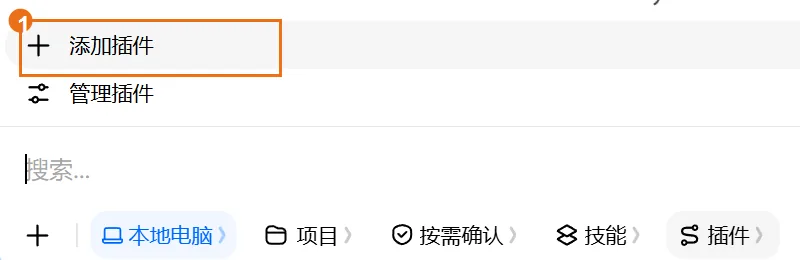
В настольной версии Doubao под полем сообщения выберите ① Local computer → ② Plugins, затем нажмите Add plugin.

-
Шаг 2
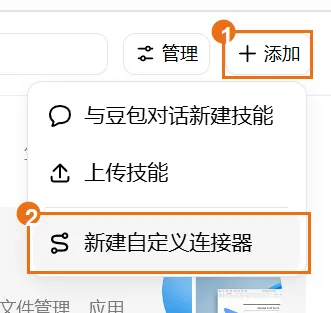
Нажмите ① + Add справа вверху и выберите ② New custom connector.

-
Шаг 3
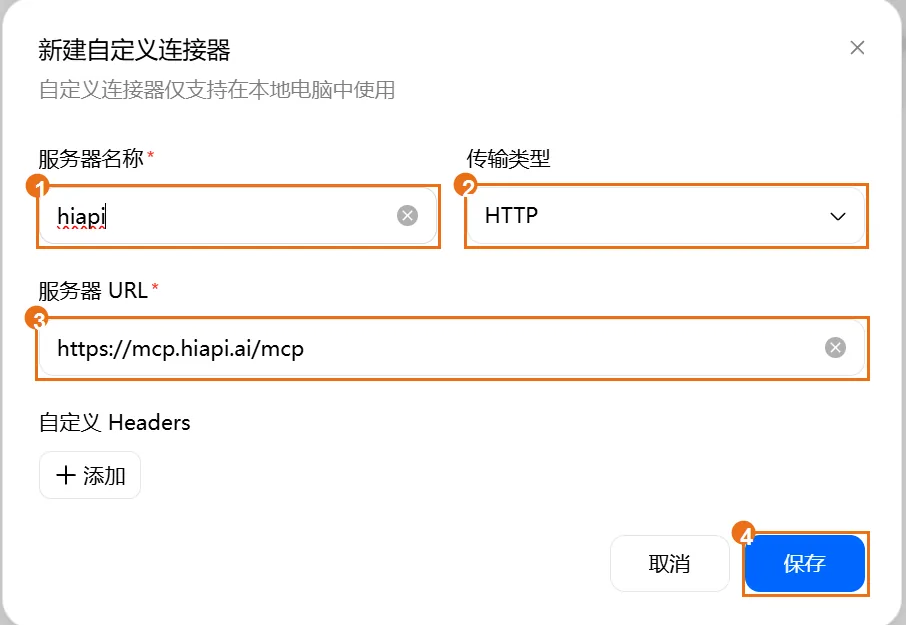
① Назовите его hiapi, ② выберите транспорт HTTP, ③ вставьте MCP URL выше как URL сервера, оставьте пользовательские заголовки пустыми и нажмите ④ Save.
-
Шаг 4
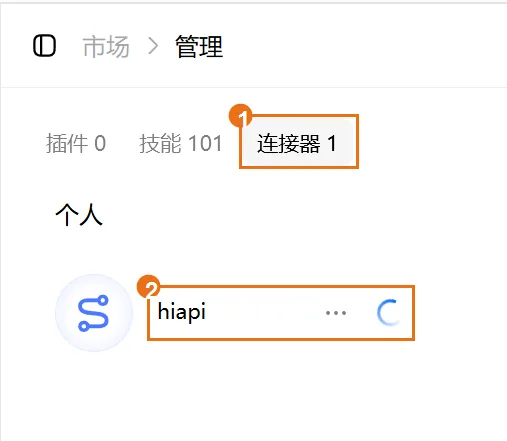
После сохранения дождитесь в Manage → Connectors, пока hiapi закончит загрузку.
-
Шаг 5
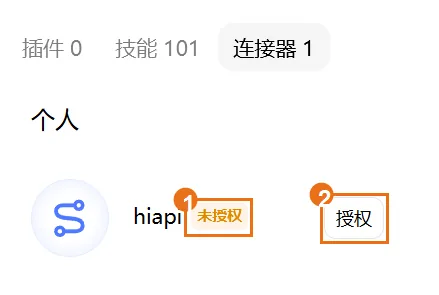
Когда увидите ① Not authorized, нажмите ② Authorize справа.
-
Шаг 6
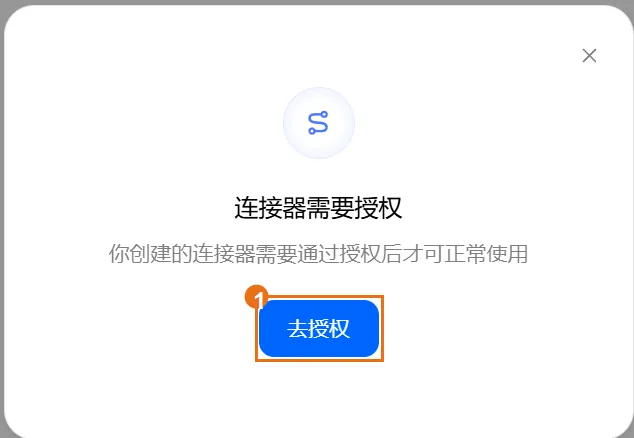
В диалоге нажмите Go authorize. Браузер откроет страницу подтверждения HiAPI.
-
Шаг 7
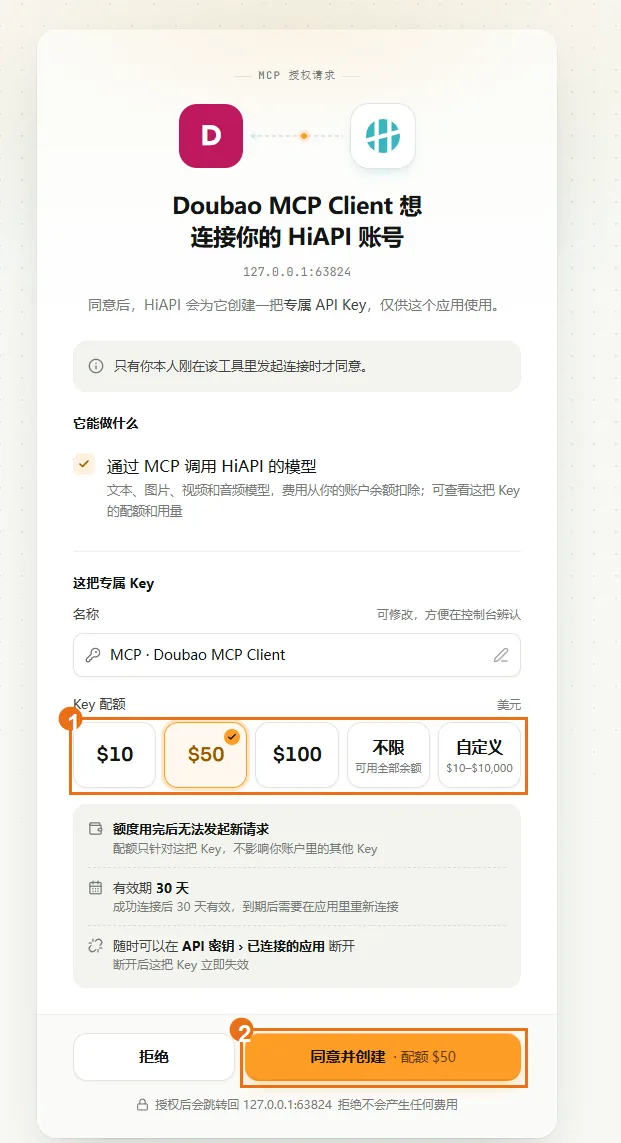
Убедитесь, что запрос идёт от Doubao MCP Client, ① выберите квоту, затем нажмите ② Approve and create и вернитесь в Doubao. 50 $ на скриншоте — лишь пример; квота — это ограничение расходов, а не бесплатный кредит, и она действует 30 дней.
-
Шаг 8
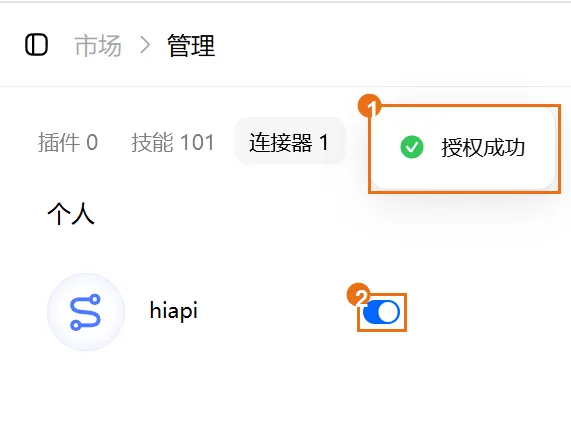
① Authorized и ② синий переключатель рядом с hiapi означают, что доступ разрешён и включён.
-
Шаг 9
Вернувшись в чат, отправьте «Вызовите get_balance в HiAPI, чтобы проверить подключение. Верните только результат инструмента; ничего не генерируйте и не загружайте.». Подключение работает, как только вы увидите реальный вызов инструмента и свой баланс.
Добавьте HiAPI в ChatGPT (веб)
-
Шаг 1
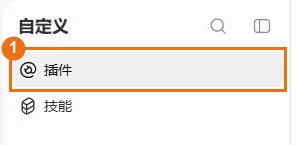
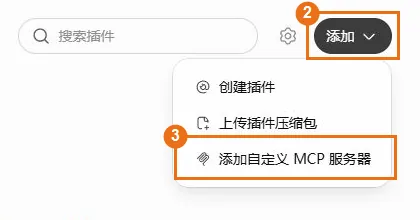
В веб-версии ChatGPT нажмите ① Plugins в левой боковой панели (или откройте chatgpt.com/plugins), затем ② Add → ③ Add custom MCP server справа вверху.
-
Шаг 2
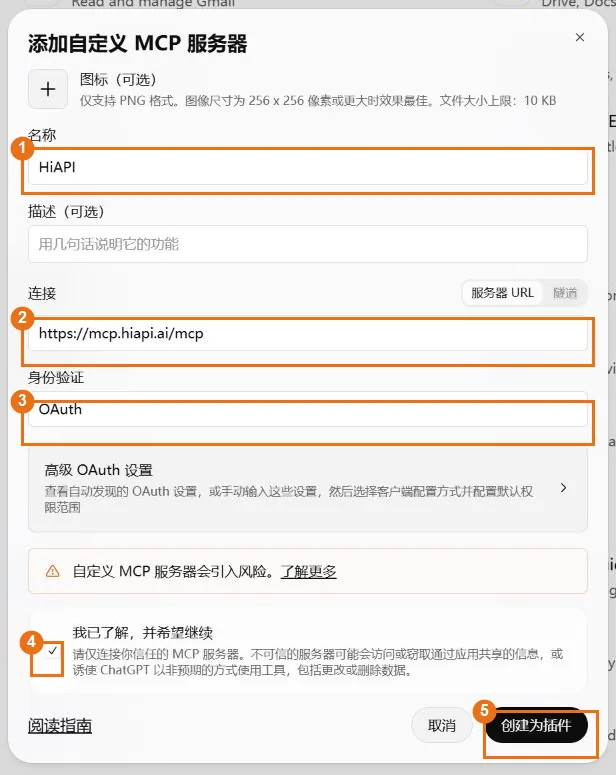
① Назовите его HiAPI, ② вставьте MCP URL выше как URL сервера, ③ выберите OAuth для аутентификации и оставьте остальное как есть. Прочитав предупреждение о рисках, ④ отметьте «I understand and want to continue» и нажмите ⑤ Create as plugin.
-
Шаг 3
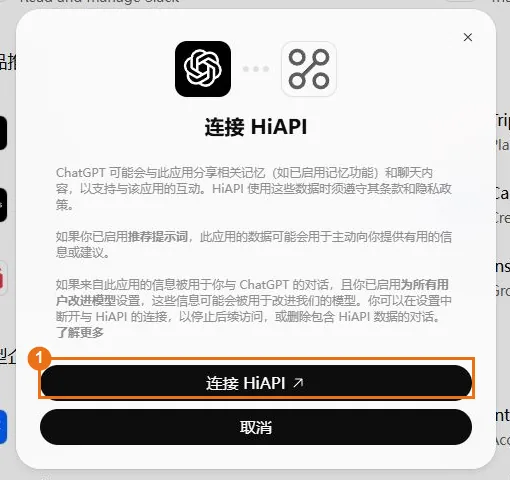
Нажмите Connect HiAPI, чтобы открыть страницу подтверждения HiAPI.
-
Шаг 4
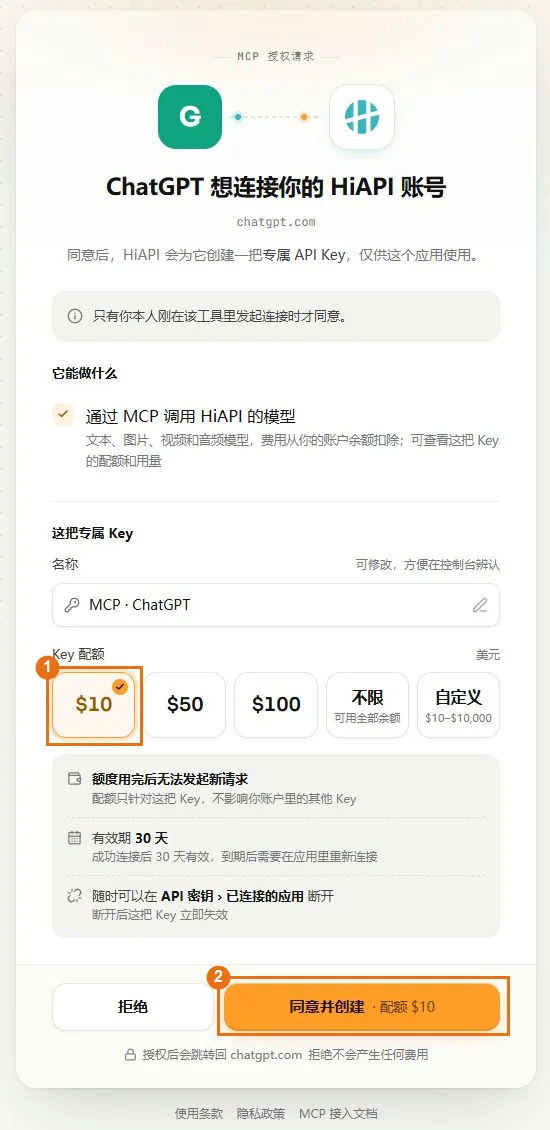
Убедитесь, что это ваш аккаунт HiAPI, ① выберите квоту, затем нажмите ② Approve and create и вернитесь в ChatGPT. 10 $ на скриншоте — лишь пример; квота — это ограничение расходов для этого подключения, а не бесплатный кредит, и она действует 30 дней.
-
Шаг 5
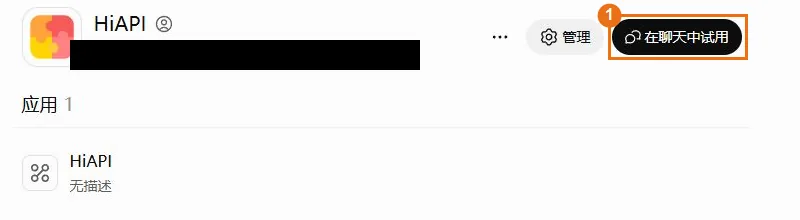
Откройте плагин HiAPI и нажмите Try in chat. Если там по-прежнему написано Install, сначала установите его. Если вы попали в рабочий режим с неактивной кнопкой Send, переключитесь обратно в chat.
-
Шаг 6
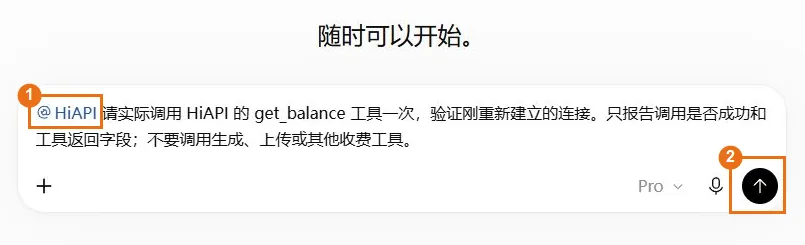
Убедитесь, что в поле ввода отображается метка ① HiAPI, вставьте этот текст и нажмите ② Send: «Вызовите get_balance в HiAPI, чтобы проверить подключение. Верните только результат инструмента; ничего не генерируйте и не загружайте.»
-
Шаг 7
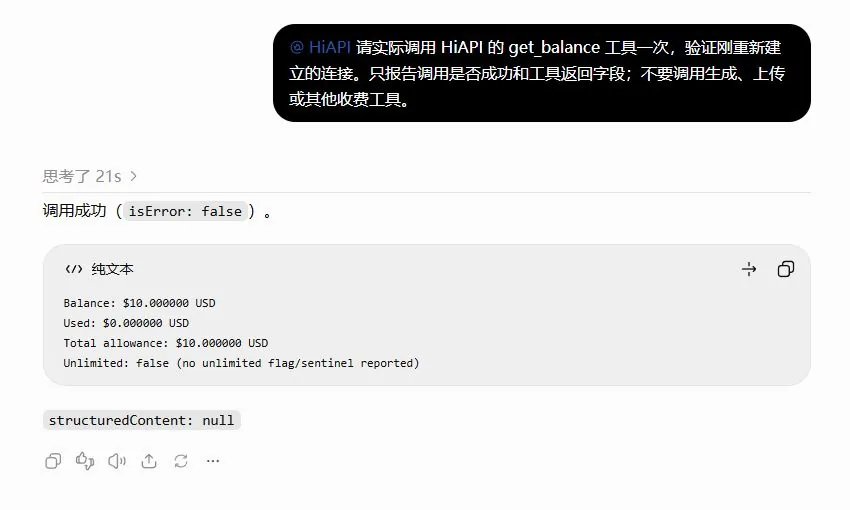
Когда вы увидите успешный вызов (isError: false) с полями баланса, например Balance и Used, подключение работает. Изображения, видео и другие генерации тарифицируются по факту использования.
Добавьте HiAPI в Claude (веб / десктоп)
-
Шаг 1
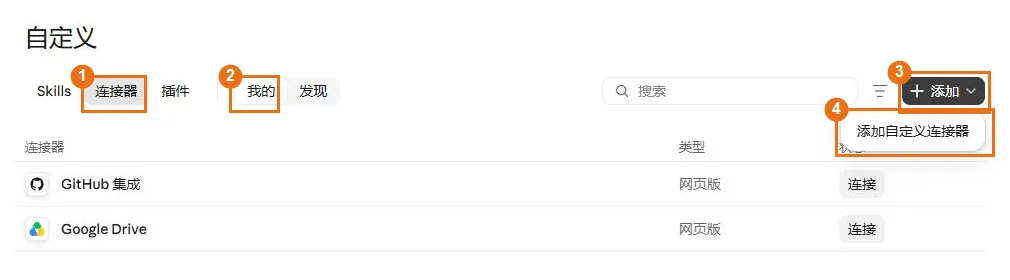
В Claude нажмите Customize в левой боковой панели, затем ① Connectors → ② Mine → ③ Add → ④ Add custom connector.
-
Шаг 2
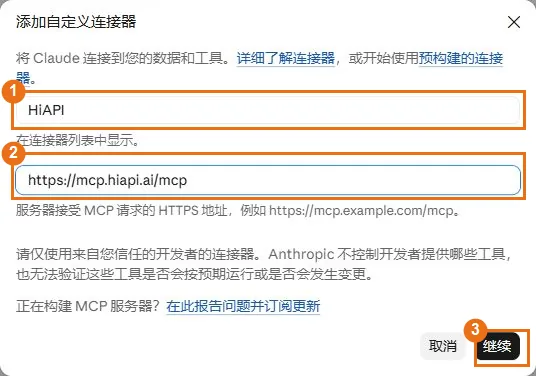
① Назовите его HiAPI, ② вставьте MCP URL выше, нажмите ③ Continue и дождитесь завершения проверки.
-
Шаг 3
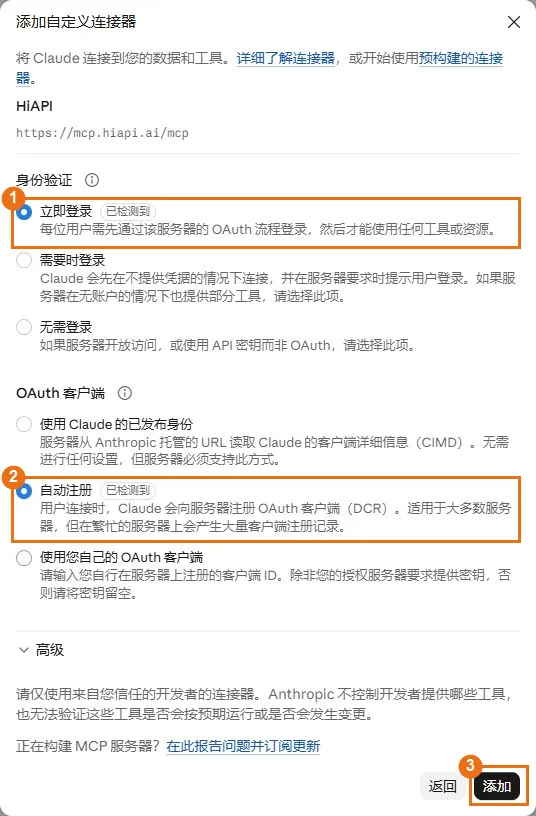
Для аутентификации выберите ① Sign in now, для OAuth-клиента — ② Automatic registration, оставьте остальное как есть и нажмите ③ Add.
-
Шаг 4
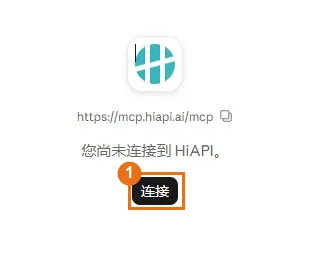
Если вы видите «You're not connected to HiAPI», нажмите Connect. Если страница подтверждения уже открылась, переходите к следующему шагу.
-
Шаг 5
Проверьте аккаунт и что запрос идёт от Claude, ① выберите квоту, затем нажмите ② Approve and create. 10 $ на скриншоте — лишь пример; квота — это ограничение расходов, а не бесплатный кредит, и она действует 30 дней.
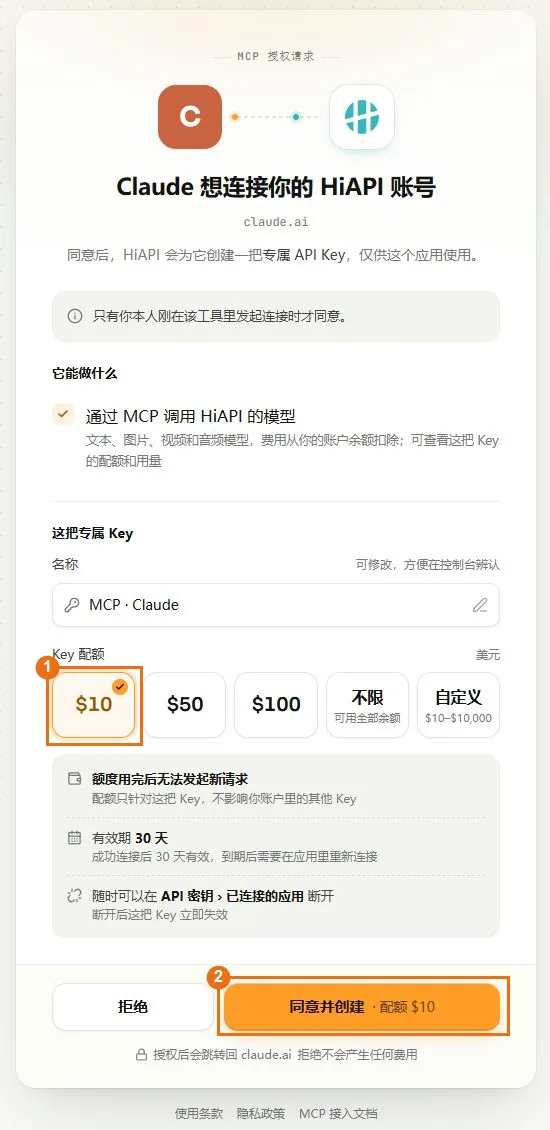
-
Шаг 6
Вернувшись в Claude: ① кнопка Disconnect и ② инструменты, например Get Balance, означают, что подключение установлено.
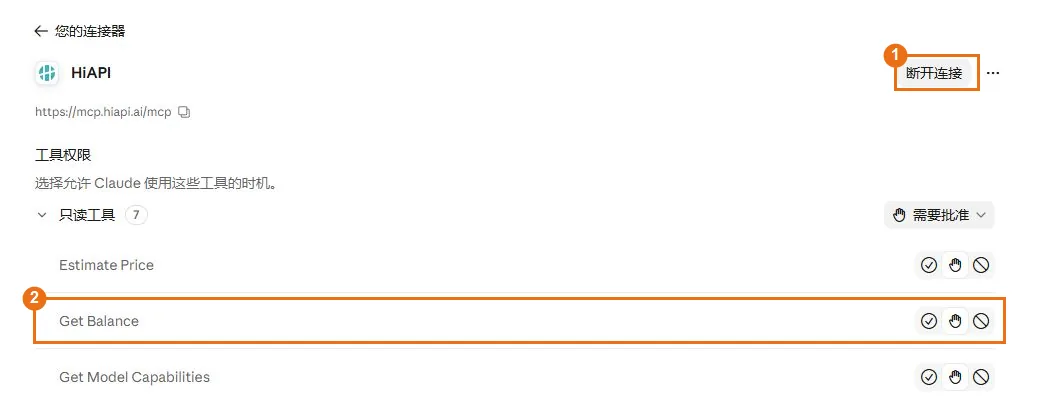
-
Шаг 7
Начните обычный чат и нажмите ① + → ② Connectors в левом нижнем углу поля ввода.
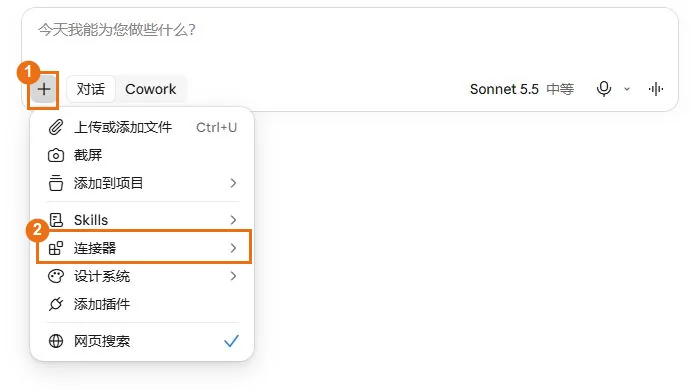
-
Шаг 8
Убедитесь, что переключатель рядом с HiAPI синий. Если он уже включён, не трогайте его.
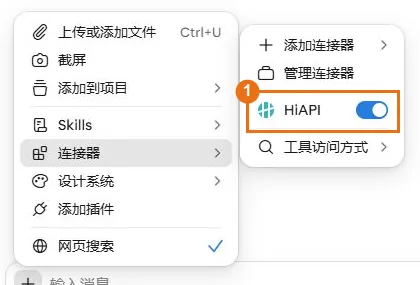
-
Шаг 9
Отправьте «Вызовите get_balance в HiAPI, чтобы проверить подключение. Верните только результат инструмента; ничего не генерируйте и не загружайте.». Когда появится запрос на подтверждение Get Balance, нажмите Allow once.
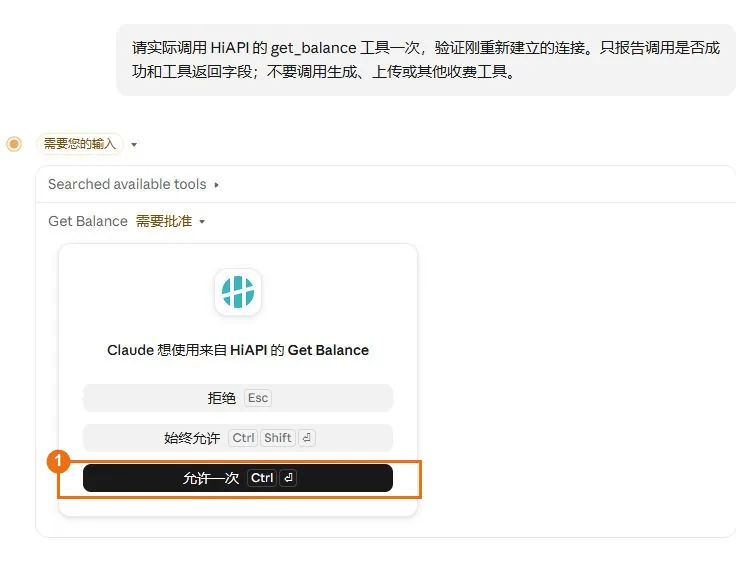
-
Шаг 10
Разверните запись вызова инструмента. Get Balance с полями баланса означает, что подключение работает. Изображения, видео и другие генерации тарифицируются по факту использования.
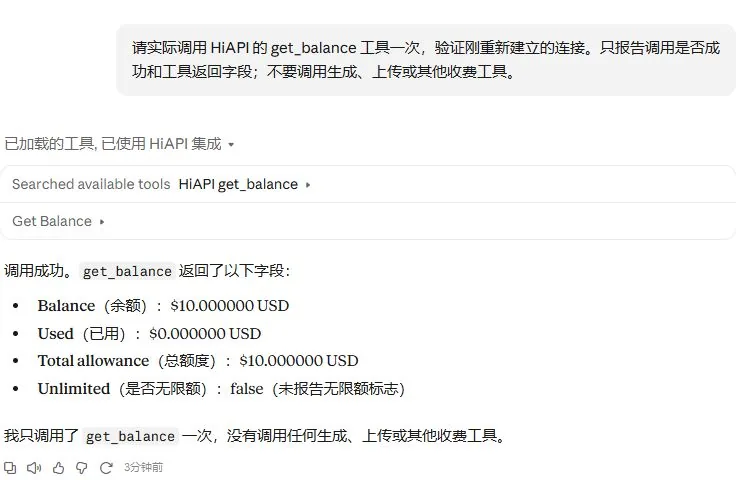
Отправьте этот промпт в Другие агенты
Вставьте его в чат этого клиента — он настроит подключение и запустит авторизацию за вас.
- 1 Нажмите «Копировать промпт»
- 2 Вставьте в Другие агенты и отправьте
- 3 В браузере откроется страница авторизации HiAPI: войдите, выберите квоту и подтвердите
Подключите HiAPI MCP в той среде, которой я действительно пользуюсь. Перечислите каждый шаг, который мне придётся сделать самому (нажать кнопку в клиенте, подтвердить в браузере) — только это я и буду делать; не просите меня вставлять команды, коды или callback-URL.

Целевой клиент: вы сами (текущий агент)
Имя сервера: hiapi
MCP URL: https://mcp.hiapi.ai/mcp (Streamable HTTP + OAuth)

Выполняйте по порядку:
1. Подтвердите, что вы — вы сами (текущий агент), и укажите, на каких признаках среды вы основывались (платформа и есть ли ваш собственный каталог конфигурации или плагинов) — одного заявления о себе недостаточно. Всю настройку ниже выполняйте в той среде, в которой вы действительно работаете (macOS / Linux / Windows / WSL, локально или на удалённом сервере).
2. Добавьте его через собственную конфигурацию удалённого MCP: Streamable HTTP + OAuth (обнаружение метаданных сервера авторизации + динамическая регистрация клиента). Не заимствуйте команды других клиентов и не записывайте фиксированный токен, заголовок Authorization или client_secret. Если что-то из этого не поддерживается, остановитесь и скажите мне, чего не хватает.
3. Только если явно видно, что авторизация отсутствует, запустите собственный вход через OAuth и дождитесь, пока я подтвержу в браузере. Далее открывается страница подтверждения HiAPI, где я войду, подтвержу доступ и задам квоту; если браузер не открывается, дайте мне ссылку, как описано выше. Запускайте вход не более одного раза.
4. После подтверждения вызовите у hiapi get_balance, чтобы проверить, что всё работает; если вызов не удался, можно повторить его один раз, а если снова не удался — остановитесь и покажите мне точный текст ошибки. Не вызывайте инструменты, которые стоят денег (генерацию изображений, видео, аудио или текста). Если эта сессия пока не видит инструменты hiapi, попросите меня перезапустить её, а не входите заново.
5. При редактировании файлов конфигурации сохраняйте остальные записи и никогда не выводите access-токены, коды авторизации, code_verifier и другие учётные данные в чат, логи или эхо команд.
6. По завершении коротко отчитайтесь в двух частях. Что вы проверили сами: какую конфигурацию вы изменили (файл или настройку в приложении; скажите, если она уже была и вы её не трогали), и результат проверки баланса с указанием суммы. Что мне нужно подтвердить: подтвердил ли я доступ в браузере и нужно ли мне перезапустить клиент.

Если найденное лишь немного отличается от этих шагов (например, файла конфигурации ещё нет или существующая запись отформатирована чуть иначе), действуйте по тому, что есть на самом деле, и укажите каждое отклонение в отчёте. Если какого-то экрана или настройки нет, команды не существует, вы не тот клиент, что указан выше, или требуется изменение за пределами этих шагов, остановитесь и скажите мне, что вы видите, вместо того чтобы угадывать другой путь.
Сообщайте только о том, что вы действительно сделали и видели. Что касается моей стороны (например, подтвердил ли я доступ в браузере), если вы этого не видите, пишите «жду вашего подтверждения», а не считайте, что всё уже сделано.
Ручная настройка
Хотите настроить всё сами? Скопируйте команды или содержимое файлов ниже.
https://mcp.hiapi.ai/mcpStreamable HTTPOAuth 2.1 + PKCE + Dynamic Client RegistrationЧастые проблемы
- Клиент не подключается
- Проверьте, что адрес — https://mcp.hiapi.ai/mcp, а транспорт — HTTP (Streamable).
- Ошибка баланса или квоты
- Пополните баланс в консоли и повторите ↗
- Результат ещё не готов
- Задача ещё выполняется. Попросите ИИ продолжать проверять тот же task_id, а не отправлять заново.