
На этой странице
Codex Desktop
Пользуйтесь только графическим интерфейсом и импортируйте конфигурацию через CC Switch, чтобы использовать модели GPT в Codex Desktop через HiAPI.
Codex Desktop может подключаться к HiAPI через импорт в один клик в CC Switch. В шагах ниже в качестве примера используется gpt-6-astra; HiAPI использует протокол OpenAI Responses. Всё выполняется в графическом интерфейсе — без установки Node.js, без команд и без правки файлов конфигурации.
1. Установите Codex Desktop
-
Откройте официальную страницу начала работы с настольным приложением OpenAI и выберите загрузку Desktop app. На Mac можно использовать официальный Codex.dmg; требования к системе и процессору с официальной страницы сохраняются.
-
Откройте Finder → Downloads, дважды щёлкните
.dmgи перетащите приложение в папку Applications. После копирования откройте его из Applications; когда система спросит, проверьте, что источник официальный, и нажмите Open. -
Если при первом запуске приложение останавливается на странице входа, не закрывайте её и продолжайте установку CC Switch, импорт и включение HiAPI. Входить в ChatGPT, чтобы потом выйти, не нужно.
Windows: выберите на официальной странице установщик для Windows, завершите установку и откройте приложение из меню «Пуск»; не используйте DMG для Mac.
2. Установите и откройте CC Switch
Скачайте, установите и откройте CC Switch, как описано в разделе Установка CC Switch и импорт в один клик; если он уже установлен, просто откройте его.
Если у вас уже есть провайдеры, сначала запишите название карточки с пометкой «In use» на странице Codex, а при необходимости экспортируйте резервную копию SQL, как описано в разделе Резервная копия текущей конфигурации.
3. Выберите API-ключ HiAPI
Выберите или создайте ключ, как описано в разделе Получение API-ключа, и запишите его название. Копировать ключ здесь не нужно: импорт перенесёт его сам.
4. Подготовьте импорт в один клик в браузере
- Откройте страницу подключения Codex в HiAPI и выберите API Key setup → Codex → Desktop → gpt-6-astra → macOS. В Windows выберите в качестве системы Windows.
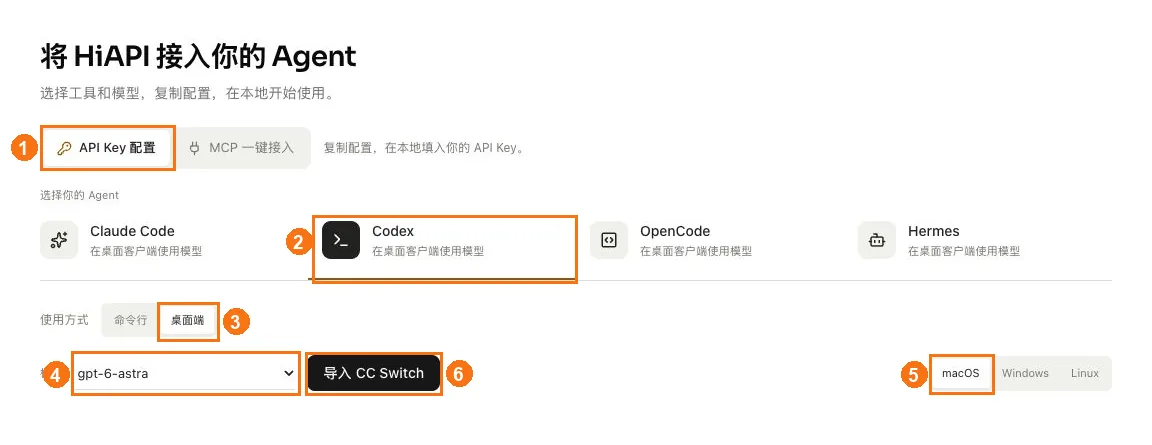
① Выберите API Key setup; ② выберите Codex; ③ выберите Desktop; ④ выберите gpt-6-astra; ⑤ выберите macOS как систему (в Windows вместо неё выберите Windows); ⑥ нажмите Import to CC Switch.
- Нажмите Import to CC Switch, выберите в выпадающем списке API Key название ключа, которое записали ранее, и убедитесь, что внизу указано Responses API ·
https://api.hiapi.ai/v1. - Нажмите Prepare import, затем Open CC Switch; разрешите открытие, когда браузер спросит.
Скриншоты каждого шага есть в разделе Подготовка импорта на странице подключения.
5. Подтвердите импорт в CC Switch
В окне «Confirm provider import» проверьте пункты ниже, оставьте Switch to this provider immediately after import выключенным, затем нажмите Import:
| Поле | Ожидаемое значение |
|---|---|
| App type | Codex |
| Provider name | HiAPI - gpt-6-astra |
| API endpoint | https://api.hiapi.ai/v1 |
| Model | gpt-6-astra |
| API key | Заполнен и скрыт |
Вернувшись на страницу Codex в CC Switch, вы увидите карточку HiAPI - gpt-6-astra: значит, импорт прошёл (провайдер ещё не включён). См. скриншоты в разделе Подтверждение импорта в CC Switch.
6. Включите HiAPI
- Сначала дождитесь завершения задачи, которую выполняет Codex. На странице Codex → Direct в CC Switch нажмите кнопку Switch / Enable на карточке
HiAPI - gpt-6-astra; HiAPI считается включённым только тогда, когда на карточке стоит пометка «In use». См. скриншоты в разделе Включение HiAPI. - Полностью закройте и снова откройте Codex, чтобы новая конфигурация вступила в силу. CLI и Desktop могут использовать общую локальную конфигурацию Codex; чтобы позже вернуться к исходному провайдеру, переключитесь здесь на его карточку и откройте клиент заново.
7. Откройте клиент заново и при необходимости войдите
-
Дождитесь завершения выполняемой задачи, затем на Mac нажмите Quit в меню приложения или
⌘Qи снова откройте приложение из Applications. Закрытия окна недостаточно для выхода; в Windows также выйдите через меню приложения и откройте его заново из меню «Пуск». -
Если сразу открылся основной интерфейс, переходите к следующему шагу. Если появился вход по API-ключу, нажмите Sign in another way, затем откройте HiAPI Console → API Keys, найдите выбранный ранее ключ, нажмите значок копирования рядом с ним и скопируйте полный API-ключ HiAPI.
-
Вернувшись в клиент, вставьте API-ключ HiAPI в поле ввода API Key и нажмите Continue. Не вставляйте его в поле ввода чата и не копируйте название или замаскированное отображаемое значение. Формулировки могут отличаться между версиями; ориентируйтесь на вход по API-ключу, и редактировать файлы конфигурации не нужно.
8. Откройте локальную папку, выберите модель и начните работу
-
На Mac нажмите Go → Home в меню Finder, нажмите
⌘⇧N, создайте папку с именемhiapi-projectи нажмите Enter для подтверждения; можно также использовать существующую папку проекта.В Windows откройте свой пользовательский каталог в Проводнике, щёлкните правой кнопкой по свободному месту, выберите New → Folder и назовите её
hiapi-project. -
В клиенте нажмите New chat / New task, введите Codex и выберите режим работы Local. Нажмите Open / Add folder; в окне выбора файлов на Mac можно нажать
⌘⇧G, ввести~/hiapi-project, нажать Enter и нажать Open / Select folder; в Windows выберите только что созданную папку. -
Начните новый чат в этой папке, откройте выбор модели рядом с полем ввода и выберите GPT-6 Astra / gpt-6-astra. В разных версиях Codex может находиться в меню продуктов или в отдельной области проекта; главное, чтобы режим был локальным, а папка и модель — правильными.
-
Оставьте права по умолчанию с подтверждением перед выполнением. Отправьте «Привет, представься одним предложением.» Нормальный ответ означает, что подключение работает. Если в Журнале запросов в консоли HiAPI виден этот запрос, значит, он идёт через HiAPI. После этого просто пишите задачу, которую нужно выполнить.
Устранение неполадок
Здесь перечислены только проблемы, характерные для Codex Desktop. Об ошибках 401, 404, 429 и других распространённых см. Частые ошибки.
| Симптом | Причина | Как исправить |
|---|---|---|
| После повторного открытия всё ещё на странице входа ChatGPT | Настольное приложение требует входа по API-ключу | Нажмите Sign in another way и вставьте API-ключ HiAPI, см. шаг 7 |
В списке моделей нет gpt-6-astra | Карточка HiAPI не включена или клиент не был полностью закрыт | На странице Codex в CC Switch убедитесь, что на карточке HiAPI стоит пометка «In use», затем нажмите ⌘Q для полного выхода и откройте снова |
| Изменился и Codex в командной строке | Оба используют общую локальную конфигурацию Codex | Это ожидаемо; чтобы вернуться к исходному провайдеру, переключитесь на его карточку в CC Switch |