
На этой странице
Pi
Добавьте HiAPI в models.json, чтобы использовать DeepSeek в Pi через HiAPI.
Pi может подключаться к HiAPI через models.json. В шагах ниже в качестве примера используется deepseek-v4.1-flash; это руководство проверено на Mac с Pi 1.3.0. В Windows сначала установите Git Bash (шаг 3).
1. Установите Node.js
Установите LTS 22.19 или новее, как описано в разделе Установка Node.js; пропустите этот шаг, если он уже есть. Затем выполните в терминале две команды ниже; достаточно увидеть номера версий:
node --version
npm --version
В Windows PowerShell записывайте команды npm / npx далее в этом руководстве как npm.cmd / npx.cmd.
2. Установите Pi
Выполните каждую строку в терминале:
npm install -g --ignore-scripts @earendil-works/pi-coding-agent@1.3.0
pi --version
Достаточно увидеть 1.3.0. В Windows PowerShell используйте npm.cmd install -g --ignore-scripts @earendil-works/pi-coding-agent@1.3.0 и pi.cmd --version.
3. В Windows сначала установите Git Bash (на Mac пропустите)
- Откройте страницу загрузки Git for Windows, скачайте установщик для своей архитектуры и запустите его. Оставьте каталог установки
C:\Program Files\Git, выберите рекомендуемый вариант PATH Git from the command line and also from 3rd-party software и нажмите Install → Finish. Пропустите этот шаг, если Git Bash уже есть. - Закройте старое окно PowerShell, откройте его заново и проверьте путь к Bash:
& 'C:\Program Files\Git\bin\bash.exe' --version
Достаточно увидеть версию GNU bash. Если вы установили в другое место, найдите фактический bin\bash.exe в Проводнике и замените путь в команде.
- Обычно Pi находит Git Bash автоматически. Только если после запуска всё ещё сообщается, что Bash не найден, откройте
%USERPROFILE%\.pi\agent\settings.jsonв Блокноте (сначала сохраните существующий файл в резервную копию), добавьте или обновите полеshellPathи сохраните остальные поля:
{
  "shellPath": "C:\\Program Files\\Git\\bin\\bash.exe"
}
Используйте свой фактический путь установки и записывайте обратные слэши дважды. В окне Save as выберите «All files», UTF-8, имя файла settings.json, затем после сохранения откройте Pi заново.
4. Получите API-ключ HiAPI
Подготовьте ключ, как описано в разделе Получение API-ключа, нажмите значок копирования рядом с ключом и скопируйте полный API-ключ HiAPI; он понадобится на шаге 7.
5. Откройте файл конфигурации моделей
На Mac выполните каждую строку в терминале (существующий models.json сначала автоматически сохраняется в резервную копию):
mkdir -p "$HOME/.pi/agent"
if [ -f "$HOME/.pi/agent/models.json" ]; then cp "$HOME/.pi/agent/models.json" "$HOME/.pi/agent/models.json.bak-$(date +%Y%m%d-%H%M%S)"; fi
nano "$HOME/.pi/agent/models.json"
Windows PowerShell:
New-Item -ItemType Directory -Force "$env:USERPROFILE\.pi\agent"
if (Test-Path "$env:USERPROFILE\.pi\agent\models.json") { Copy-Item "$env:USERPROFILE\.pi\agent\models.json" "$env:USERPROFILE\.pi\agent\models.json.bak-$(Get-Date -Format yyyyMMdd-HHmmss)" }
notepad "$env:USERPROFILE\.pi\agent\models.json"
Если вы задали PI_CODING_AGENT_DIR, редактируйте models.json в этом каталоге; если нет, используйте каталог по умолчанию выше.
6. Добавьте конфигурацию DeepSeek и сохраните
- Запишите содержимое ниже в models.json (не выполняйте его построчно в терминале). Для нового файла вставьте всё целиком; если файл существует, добавьте только
hiapi-deepseekв существующийproviders, сохраните других провайдеров и оставьте ровно одинprovidersверхнего уровня.
{
  "providers": {
    "hiapi-deepseek": {
      "baseUrl": "https://api.hiapi.ai/v1",
      "api": "openai-completions",
      "apiKey": "${HIAPI_API_KEY}",
      "models": [
        {
          "id": "deepseek-v4.1-flash",
          "name": "DeepSeek V4.1 Flash (HiAPI)",
          "api": "openai-completions",
          "reasoning": true,
          "input": [
            "text"
          ],
          "contextWindow": 1000000,
          "maxTokens": 384000,
          "thinkingLevelMap": {
            "minimal": null,
            "low": "low",
            "medium": null,
            "high": "high",
            "xhigh": null,
            "max": "max"
          },
          "compat": {
            "thinkingFormat": "deepseek",
            "maxTokensField": "max_tokens",
            "supportsReasoningEffort": true
          }
        }
      ]
    }
  }
}
- В
apiKeyзначение${HIAPI_API_KEY}— так Pi читает переменную окружения; оставьте как есть и задайте ключ на следующем шаге. Используйте в JSON двойные кавычки и запятые, без запятой после последнего элемента и без комментариев.
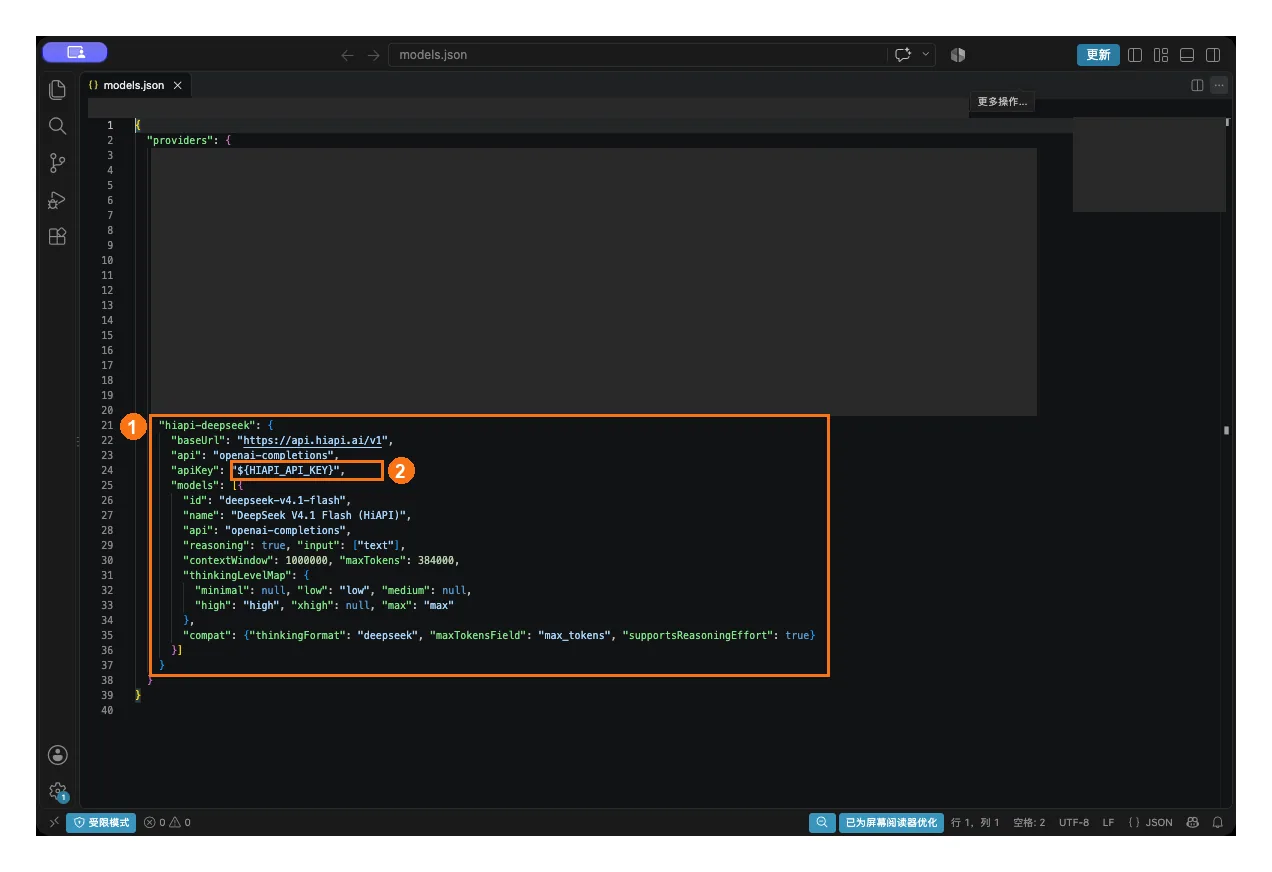
① Добавьте полный объект hiapi-deepseek в providers; ② оставьте в apiKey заполнитель переменной окружения. Другие провайдеры, уже показанные на скриншоте, можно сохранить.
- Сохраните: в Mac nano нажмите Ctrl+O → Enter → Ctrl+X; в Блокноте Windows выберите Save as, «All files», UTF-8 и назовите файл точно
models.json, а не.json.txt.
7. Задайте API-ключ и запустите Pi
- На Mac выполните это в том же терминале, где будете запускать Pi (замените
YOUR_HIAPI_API_KEYсвоим API-ключом HiAPI и сохраните кавычки):
export HIAPI_API_KEY="YOUR_HIAPI_API_KEY"
- Перейдите в папку проекта и запустите Pi или сначала создайте пустой каталог:
mkdir -p "$HOME/hiapi-project"
cd "$HOME/hiapi-project"
pi
Windows PowerShell:
$env:HIAPI_API_KEY="YOUR_HIAPI_API_KEY"
New-Item -ItemType Directory -Force "$env:USERPROFILE\hiapi-project"
Set-Location "$env:USERPROFILE\hiapi-project"
pi.cmd
- Переменная окружения действует только в текущем терминале; задайте её снова после закрытия терминала. С HiAPI запускать
/loginв Pi не нужно.
8. Выберите модель и проверьте
- В поле ввода Pi введите
/modelи нажмите Enter, найдитеhiapi, стрелками выберите DeepSeek V4.1 Flash (HiAPI) (провайдерhiapi-deepseek) и нажмите Enter.
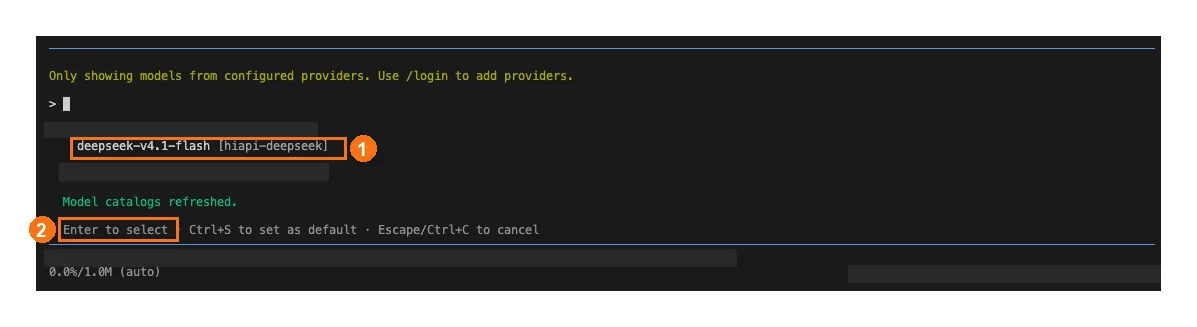
① Переместитесь к строке DeepSeek стрелками; ② нажмите Enter для выбора.
- Введите
/thinkingи нажмите Enter, выберите один из вариантов off / low / high / max и нажмите Enter; для первой попытки выберите low.
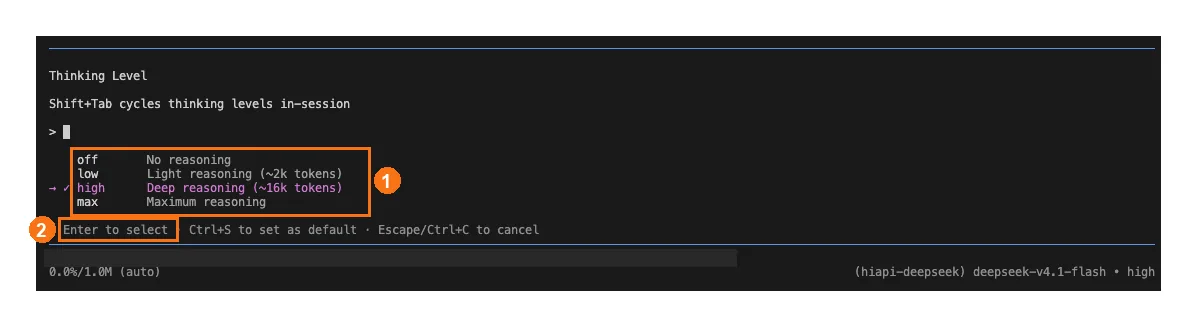
① Выберите один из вариантов off, low, high, max; ② нажмите Enter, чтобы применить его к текущему сеансу.
-
Enter применяет выбор только к текущему сеансу; чтобы сделать этот уровень значением по умолчанию для будущих сеансов, нажмите Ctrl+S, как предлагает меню.
-
Отправьте «Привет, представься одним предложением.» Нормальный ответ означает, что подключение работает. Если в Журнале запросов в консоли HiAPI виден этот запрос, значит, он идёт через HiAPI.
Устранение неполадок
Здесь перечислены только проблемы, характерные для Pi. Об ошибках 401, 404, 429 и других распространённых см. Частые ошибки.
| Симптом | Причина | Как исправить |
|---|---|---|
В /model не удаётся найти hiapi | В models.json ошибка формата или файл не в том каталоге, который читает Pi | Проверьте кавычки и запятые в JSON; если вы задали PI_CODING_AGENT_DIR, редактируйте models.json в этом каталоге |
| 401 | В терминале, запускающем Pi, не задан HIAPI_API_KEY | Задайте переменную окружения в том же терминале перед запуском; задайте её снова после закрытия терминала |
| Windows сообщает, что Bash не найден | Pi не нашёл Git Bash | Установите Git Bash, как в шаге 3; если он всё равно не находится, задайте shellPath |