
На этой странице
Claude Code
Импортируйте конфигурацию через CC Switch или задайте переменные окружения, чтобы использовать модели Claude в Claude Code через HiAPI.
Claude Code может подключаться к HiAPI через CC Switch или переменные окружения; рекомендуется CC Switch, потому что не нужно править ни один файл конфигурации. HiAPI использует протокол Anthropic Messages, а Claude Code по умолчанию подключается к официальному API Anthropic, поэтому для переключения достаточно изменить два значения. Это руководство проверено на Windows 11 с Claude Code 2.1.284, в качестве примера модели используется claude-opus-5-5.
1. Установите Claude Code
Сначала установите Node.js (LTS 22.19 или новее); если он ещё не установлен, см. Установку Node.js. Выполните каждую строку в терминале:
npm install -g @anthropic-ai/claude-code
claude --version
Вы должны увидеть номер версии.
2. Вариант 1: импорт в один клик через CC Switch (рекомендуется)
CC Switch записывает конфигурацию в Claude Code, поэтому при смене провайдера позже не придётся редактировать файлы. Если CC Switch ещё не установлен, установите его по инструкции в разделе Установка CC Switch и импорт в один клик.
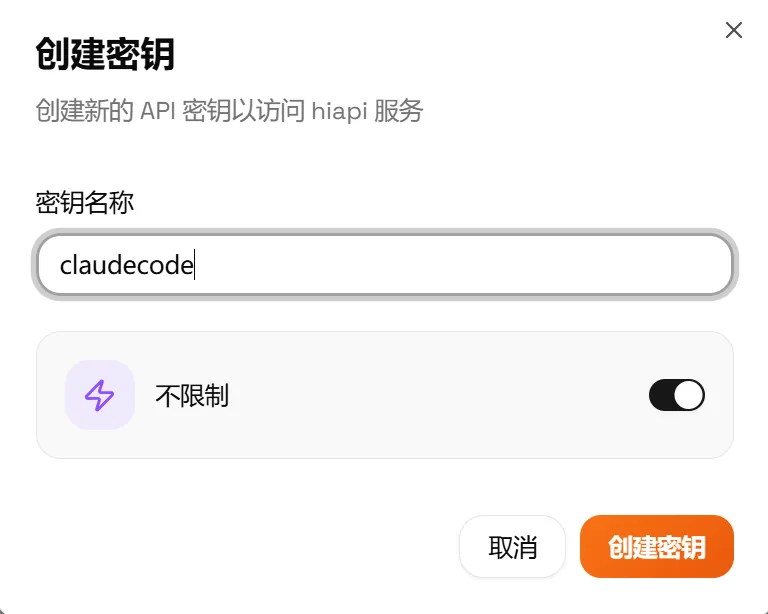
- Откройте HiAPI Console → API Keys и выберите ключ, который будете использовать; если его нет, создайте, как описано в разделе Получение API-ключа. Копировать ключ здесь не нужно: импорт перенесёт его сам.
- Нажмите Import CCS справа от ключа (CCS означает CC Switch). Браузер откроет CC Switch и передаст ему конфигурацию этого провайдера.

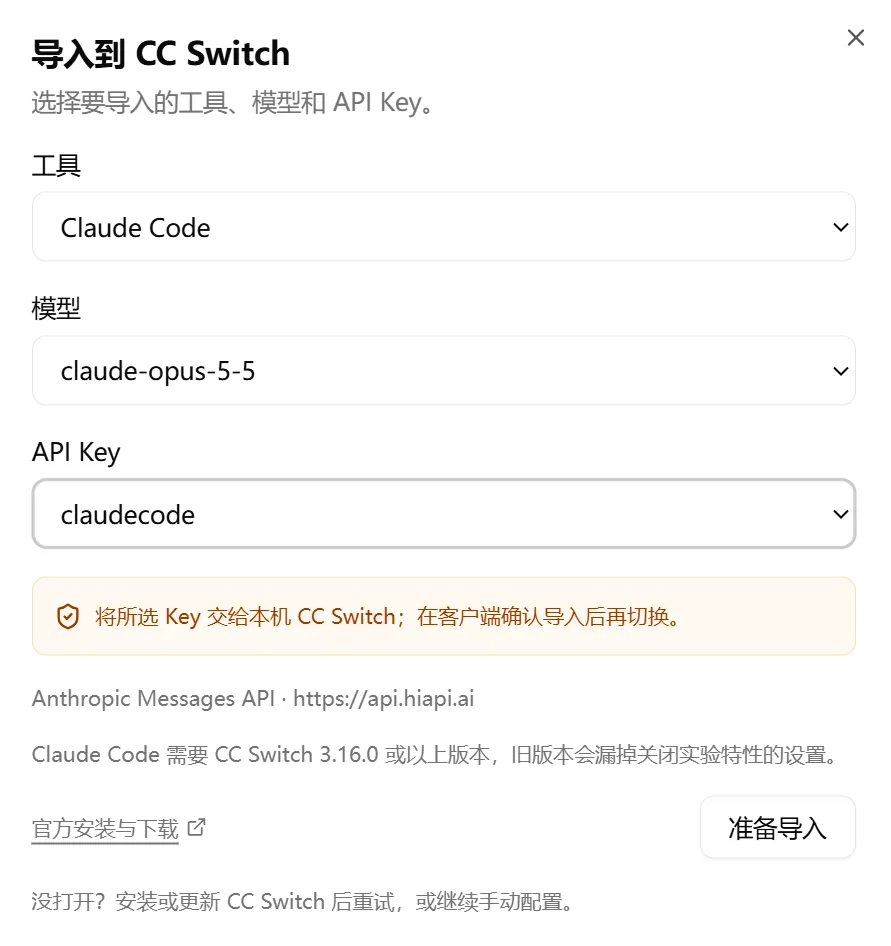
- Во время импорта выберите Claude Code как инструмент, затем отметьте модели, которые хотите использовать.
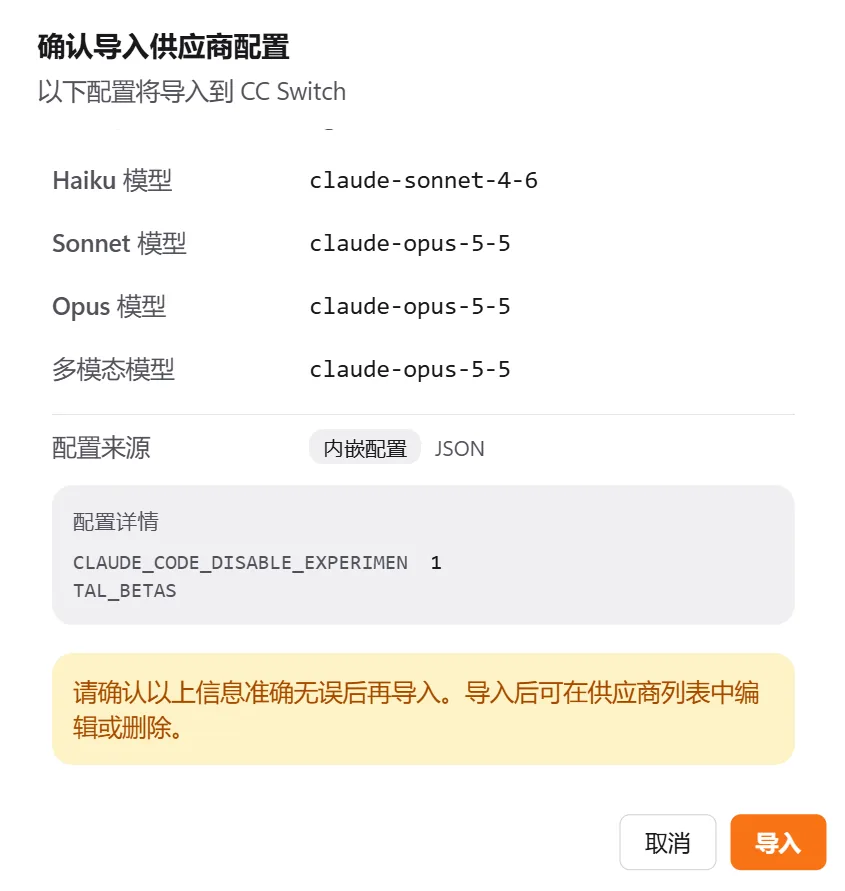
- Проверьте Base URL, API-ключ и модель, затем нажмите Import. Страница переключится на CC Switch и запишет конфигурацию.
- Вернувшись в главное окно CC Switch, нажмите Switch provider на записи HiAPI.

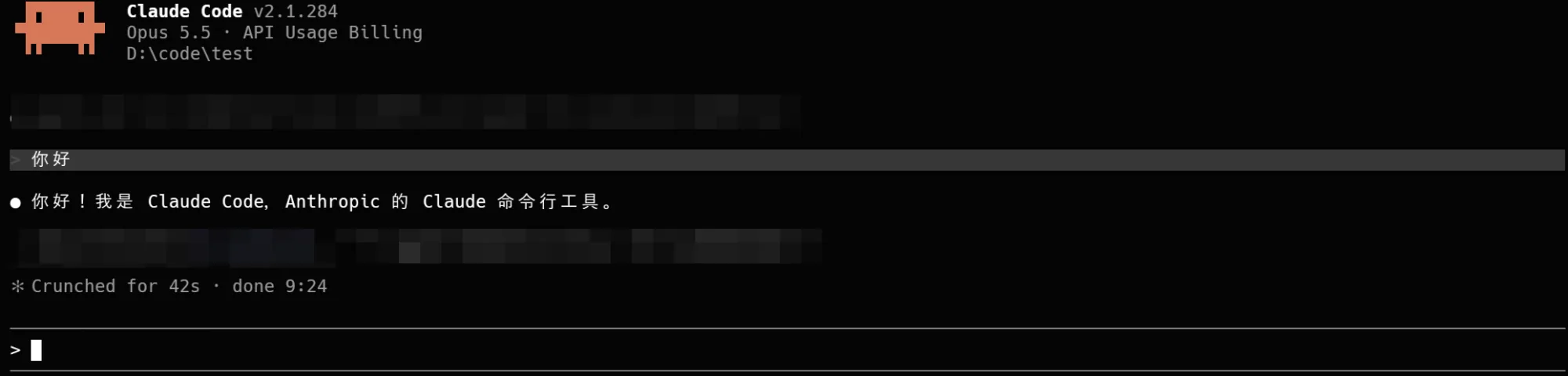
- Откройте новый терминал, перейдите в каталог проекта и выполните
claude.
3. Вариант 2: настройка через переменные окружения
Можно обойтись без CC Switch. Claude Code читает две переменные окружения: ANTHROPIC_BASE_URL и ANTHROPIC_AUTH_TOKEN. Укажите в качестве Base URL https://api.hiapi.ai без /v1; Claude Code дописывает путь сам. Замените YOUR_HIAPI_API_KEY ниже своим API-ключом HiAPI и сохраните кавычки.
Также рекомендуется задать CLAUDE_CODE_DISABLE_EXPERIMENTAL_BETAS=1, чтобы отключить запросы экспериментальных функций Claude Code, и сторонний эндпоинт не отклонял их с ошибкой. CC Switch записывает этот параметр автоматически при импорте.
Только для текущего терминала
Настройка перестаёт действовать при закрытии окна; она подходит для первой проверки перед постоянной настройкой.
export ANTHROPIC_BASE_URL="https://api.hiapi.ai"
export ANTHROPIC_AUTH_TOKEN="YOUR_HIAPI_API_KEY"
export CLAUDE_CODE_DISABLE_EXPERIMENTAL_BETAS=1
claude
$env:ANTHROPIC_BASE_URL = "https://api.hiapi.ai"
$env:ANTHROPIC_AUTH_TOKEN = "YOUR_HIAPI_API_KEY"
$env:CLAUDE_CODE_DISABLE_EXPERIMENTAL_BETAS = "1"
claude
set "ANTHROPIC_BASE_URL=https://api.hiapi.ai"
set "ANTHROPIC_AUTH_TOKEN=YOUR_HIAPI_API_KEY"
set "CLAUDE_CODE_DISABLE_EXPERIMENTAL_BETAS=1"
claude
Сохранение между сеансами
В Mac по умолчанию используется zsh. Добавьте три строки в ~/.zshrc (для bash — в ~/.bashrc), затем перезагрузите его:
echo 'export ANTHROPIC_BASE_URL="https://api.hiapi.ai"' >> ~/.zshrc
echo 'export ANTHROPIC_AUTH_TOKEN="YOUR_HIAPI_API_KEY"' >> ~/.zshrc
echo 'export CLAUDE_CODE_DISABLE_EXPERIMENTAL_BETAS=1' >> ~/.zshrc
source ~/.zshrc
В Windows используйте setx, чтобы записать их в пользовательские переменные окружения; они вступят в силу после повторного открытия терминала:
setx ANTHROPIC_BASE_URL "https://api.hiapi.ai"
setx ANTHROPIC_AUTH_TOKEN "YOUR_HIAPI_API_KEY"
setx CLAUDE_CODE_DISABLE_EXPERIMENTAL_BETAS "1"
4. Проверка
Выполните claude в каталоге проекта и отправьте «Привет, представься одним предложением.» Если ответ приходит нормально и Claude Code может читать файлы проекта, подключение работает. Для дополнительной проверки введите /status, чтобы увидеть Base URL и модель, или откройте Журнал запросов в консоли HiAPI и найдите этот запрос.
5. Устранение неполадок
Здесь перечислены только проблемы, характерные для Claude Code. Об ошибках 401, 404, 429 и других распространённых см. Частые ошибки.
| Ошибка | Причина | Как исправить |
|---|---|---|
| 404 / model not available | В конец Base URL добавлен /v1 | Укажите в Base URL Claude Code https://api.hiapi.ai без /v1 |
В /status адрес отличается от https://api.hiapi.ai | Ранее вы вошли в официальный аккаунт Anthropic или переменные окружения не вступили в силу | Выполните /logout, чтобы сначала выйти из официального аккаунта; если используете переменные окружения, закройте терминал, откройте его заново и снова запустите claude |
| Auth conflict при запуске | Одновременно заданы ANTHROPIC_API_KEY и ANTHROPIC_AUTH_TOKEN | Удалите ANTHROPIC_API_KEY и оставьте только ANTHROPIC_AUTH_TOKEN |
| После импорта через CC Switch всё ещё используется официальный API | Вы не переключились на HiAPI в CC Switch или терминал был открыт до переключения | Убедитесь, что HiAPI включён, затем откройте новый терминал и выполните claude |