
На этой странице
OpenCode
Импортируйте конфигурацию через CC Switch или отредактируйте файл конфигурации, чтобы использовать DeepSeek, Claude и другие модели в OpenCode через HiAPI.
OpenCode — открытый инструмент ИИ для работы с кодом, который работает в терминале. Подключить его к HiAPI можно импортом через CC Switch или ручной правкой файла конфигурации; выберите один из двух способов. В шагах ниже в качестве примера используется deepseek-v4.1-flash; HiAPI использует протокол OpenAI Chat Completions. Это руководство проверено на Windows 11 с OpenCode 1.19.4. Подготовьте API-ключ HiAPI перед началом; если импортируете через CC Switch, сначала установите версию с поддержкой OpenCode, как описано в разделе Установка CC Switch и импорт в один клик.
1. Установите OpenCode
В Mac / Linux выполните в терминале:
curl -fsSL https://opencode.ai/install | bash
Если у вас уже есть Node.js (см. Установку Node.js), можно установить и через npm. В Windows используйте скрипт установки выше внутри WSL или выполните это в локальном терминале:
npm install -g opencode-ai
После установки откройте терминал заново и проверьте версию:
opencode --version
Достаточно увидеть номер версии.
2. Настройте HiAPI
Вариант 1: импорт в один клик через CC Switch
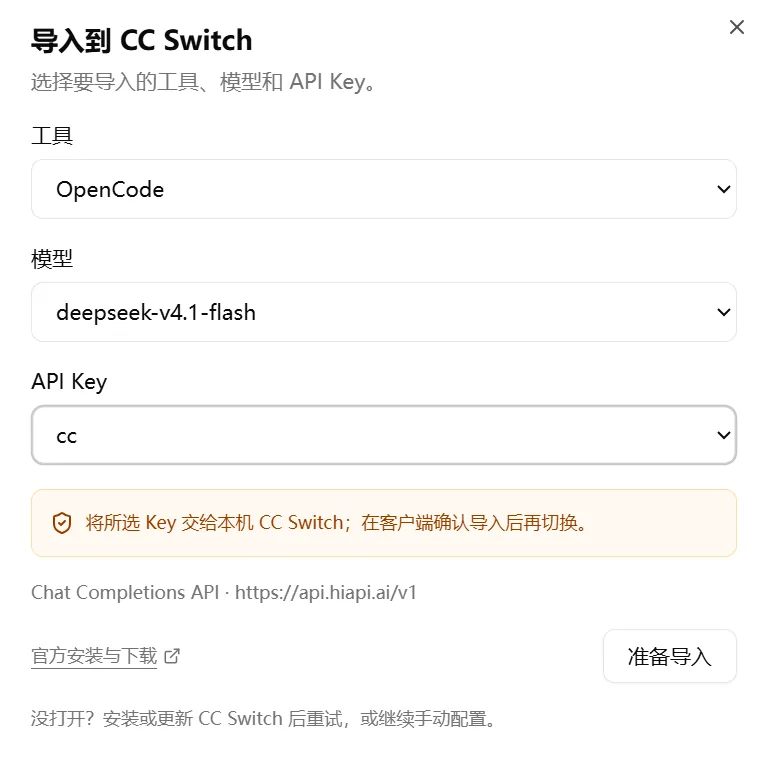
- Откройте страницу подключения OpenCode в HiAPI, выберите модель и API-ключ HiAPI и нажмите Prepare import.
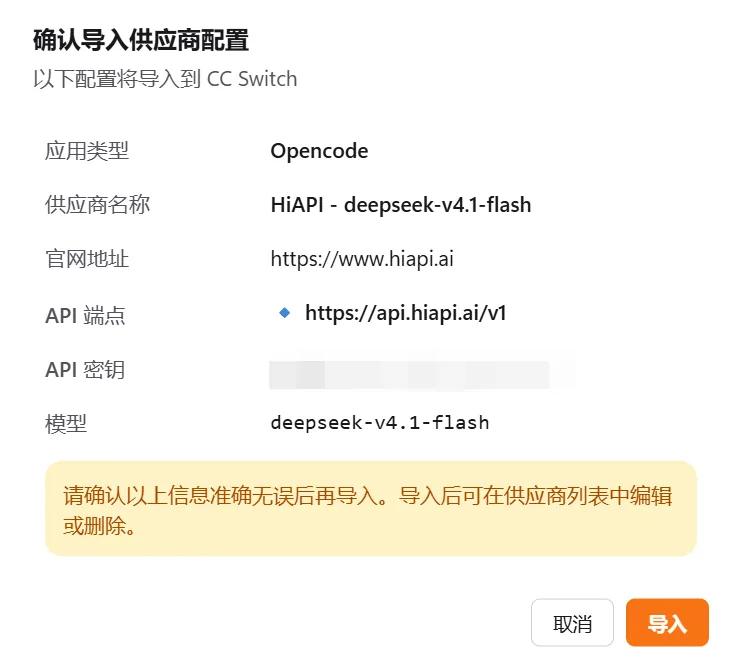
- В окне «Confirm provider import» в CC Switch проверьте пункты ниже, затем нажмите Import:
| Поле | Ожидаемое значение |
|---|---|
| App type | OpenCode |
| API endpoint | https://api.hiapi.ai/v1 |
| Model | То же имя модели, которое вы выбрали на странице подключения |
| API key | Выбранный API-ключ HiAPI, заполнен и скрыт |
Вариант 2: ручная правка файла конфигурации
Откройте глобальный файл конфигурации ~/.config/opencode/opencode.json и добавьте провайдера HiAPI (протокол OpenAI Chat Completions). Создайте файл, если его нет; если у вас уже есть другая конфигурация, объедините только поля provider.hiapi и model ниже. Укажите Base URL https://api.hiapi.ai/v1, не добавляя /chat/completions.
{
  "$schema": "https://opencode.ai/config.json",
  "provider": {
    "hiapi": {
      "npm": "@ai-sdk/openai-compatible",
      "name": "HiAPI",
      "options": {
        "baseURL": "https://api.hiapi.ai/v1",
        "apiKey": "{env:HIAPI_API_KEY}"
      },
      "models": {
        "deepseek-v4.1-flash": {
          "name": "DeepSeek V4.1 Flash"
        },
        "claude-opus-5-5": {
          "name": "Claude Opus 5.5"
        }
      }
    }
  },
  "model": "hiapi/deepseek-v4.1-flash"
}
{env:HIAPI_API_KEY} — так OpenCode читает переменную окружения; оставьте как есть. Затем задайте эту переменную в терминале, заменив YOUR_HIAPI_API_KEY своим API-ключом HiAPI и сохранив кавычки:
export HIAPI_API_KEY="YOUR_HIAPI_API_KEY"
$env:HIAPI_API_KEY = "YOUR_HIAPI_API_KEY"
Переменная окружения действует только в текущем терминале, поэтому запускайте OpenCode в том же терминале после её задания; если откроете терминал заново, задайте её снова или добавьте в файл запуска оболочки (например, ~/.zshrc), чтобы сделать постоянной.
В примере hiapi/deepseek-v4.1-flash задана как модель по умолчанию. Чтобы переключить модель, измените и определение модели в provider.hiapi.models, и поле model.
3. Проверка
Перейдите в каталог проекта и запустите OpenCode в том терминале, где задана переменная окружения:
opencode
Введите /models и выберите модель у провайдера HiAPI, например deepseek-v4.1-flash. Отправьте «Привет, представься одним предложением.» Нормальный ответ означает, что подключение работает.

Имя провайдера может различаться при двух способах импорта; просто проверьте текущего выбранного провайдера, имя модели и Base URL. Также можно убедиться в Журнале запросов в консоли HiAPI, что запросы идут через HiAPI.
4. Устранение неполадок
Здесь перечислены только проблемы, характерные для OpenCode. Об ошибках 401, 404, 429 и других распространённых см. Частые ошибки.
| Ошибка | Причина | Как исправить |
|---|---|---|
В /models нет модели HiAPI | Конфигурация провайдера не загружена или в поле models нет этой модели | Проверьте синтаксис и определения моделей в opencode.json; если использовали CC Switch, убедитесь, что импорт прошёл, затем перезапустите OpenCode |
| CC Switch не открывается после нажатия Prepare import | CC Switch не установлен или текущая версия не поддерживает этот поток импорта | Установите или обновите CC Switch и повторите либо используйте ручную настройку |
| Запросы всё ещё идут к исходному провайдеру | Текущий сеанс не переключился на модель HiAPI | Через /models выберите модель у провайдера HiAPI, затем отправьте тестовое сообщение |
| Сообщение об отсутствии API-ключа | Терминал, запускающий OpenCode, не прочитал переменную окружения | Убедитесь, что имя переменной HIAPI_API_KEY, и запускайте OpenCode в том же терминале, где задана переменная |