
На этой странице
OpenClaw
Добавьте пользовательский эндпоинт HiAPI со встроенным мастером OpenClaw, чтобы использовать Claude и другие модели в OpenClaw через HiAPI.
OpenClaw — открытый агент. Вы можете добавить HiAPI как провайдера моделей со встроенным мастером настройки или командами, а затем общаться в Dashboard (консоль в браузере) или TUI (интерфейс чата в терминале). В шагах ниже в качестве примера используется claude-opus-5-5; HiAPI использует протокол OpenAI Chat Completions. Это руководство проверено на OpenClaw 2026.10.7.
1. Установите OpenClaw
Рекомендуется официальный скрипт установки: он проверяет и подготавливает нужное окружение Node.js. В Mac / Linux / WSL2 выполните:
curl -fsSL https://openclaw.ai/install.sh | bash
В Windows используйте PowerShell:
iwr -useb https://openclaw.ai/install.ps1 | iex
После установки откройте терминал заново и выполните openclaw --version; достаточно увидеть номер версии.
2. Инициализируйте и откройте OpenClaw
Сначала подготовьте API-ключ HiAPI. Чтобы использовать другую модель, найдите её имя в списке текстовых моделей и укажите его.
При первом использовании выполните в терминале:
openclaw onboard --install-daemon
Выполните базовую настройку, как предлагается. Текущая версия открывает страницу настроек моделей в браузере; если появится классический мастер в терминале, выберите QuickStart, оставьте main как агент по умолчанию, выберите Skip for now для модели, каналов, поиска и дополнительных Skills, затем подключите HiAPI, как описано ниже. Если инициализация уже выполнена, сразу откройте Dashboard:
openclaw dashboard
OpenClaw работает на фоновом сервисе Gateway. Если Gateway ещё не запущен, выполните openclaw gateway run в одном терминале и оставьте окно открытым, затем выполните openclaw dashboard в другом терминале. Если вы установили фоновый сервис, его также можно перезапустить командой openclaw gateway restart.
Скриншоты ниже сделаны на отдельном демонстрационном экземпляре OpenClaw 2026.10.7 28 октября 2026 года; порт может отличаться от вашего компьютера, поэтому используйте адрес, который открывает openclaw dashboard.
3. Добавьте HiAPI в OpenClaw
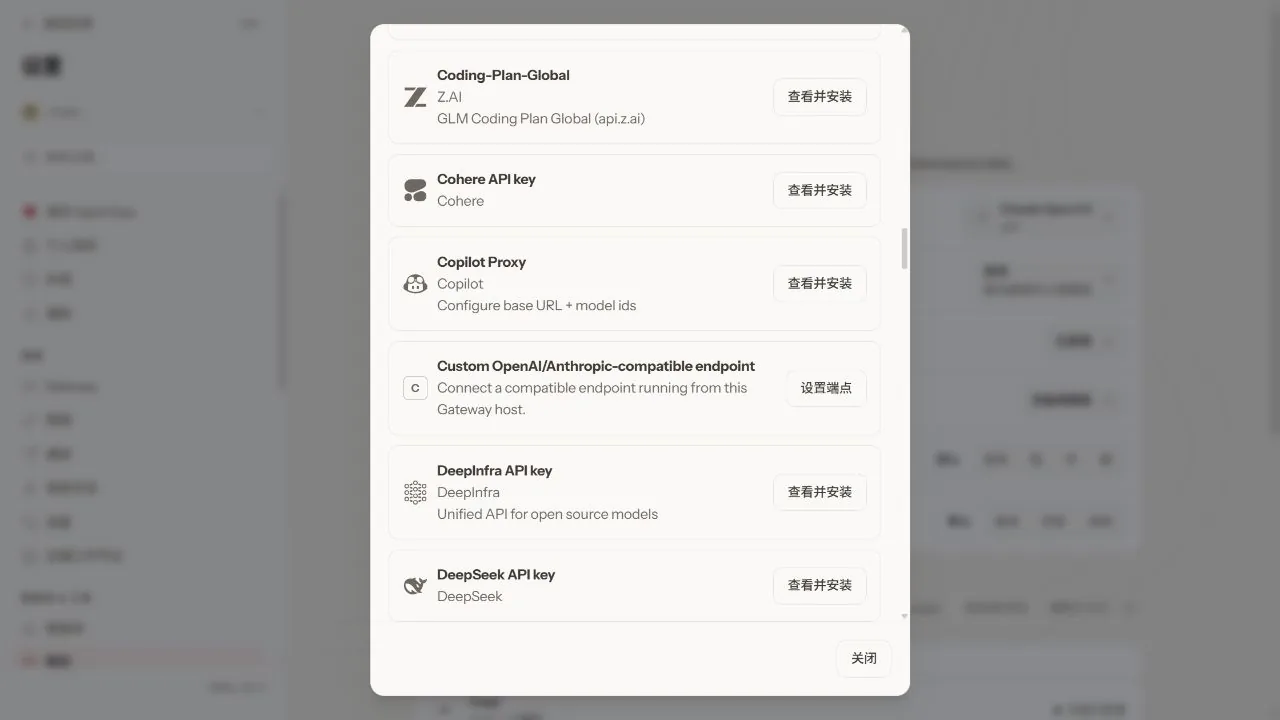
При первом входе на страницу Model settings найдите Custom OpenAI/Anthropic-compatible endpoint и нажмите Set up endpoint. Если инициализация уже выполнена, перейдите в Settings → Models → Connect provider → On this Gateway, чтобы попасть на ту же страницу.
3.1 Укажите адрес API
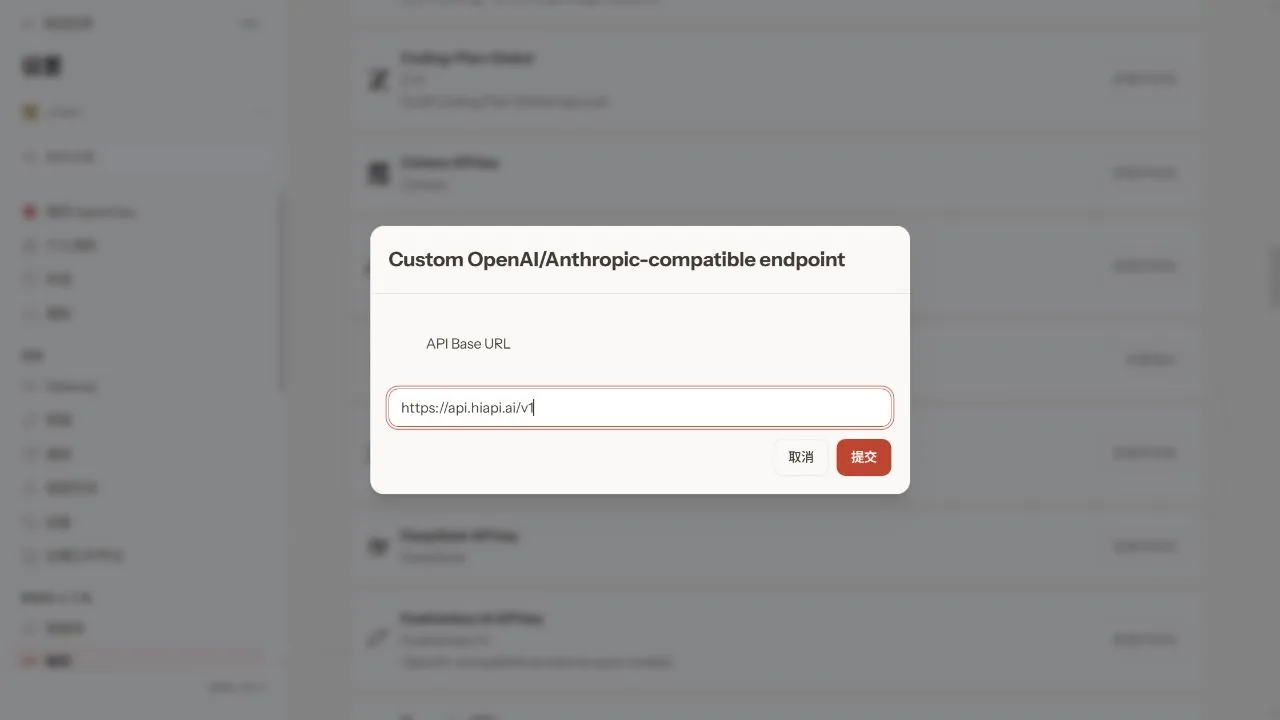
Задайте API Base URL как https://api.hiapi.ai/v1, не добавляя /chat/completions, и нажмите Submit.
3.2 Введите API-ключ
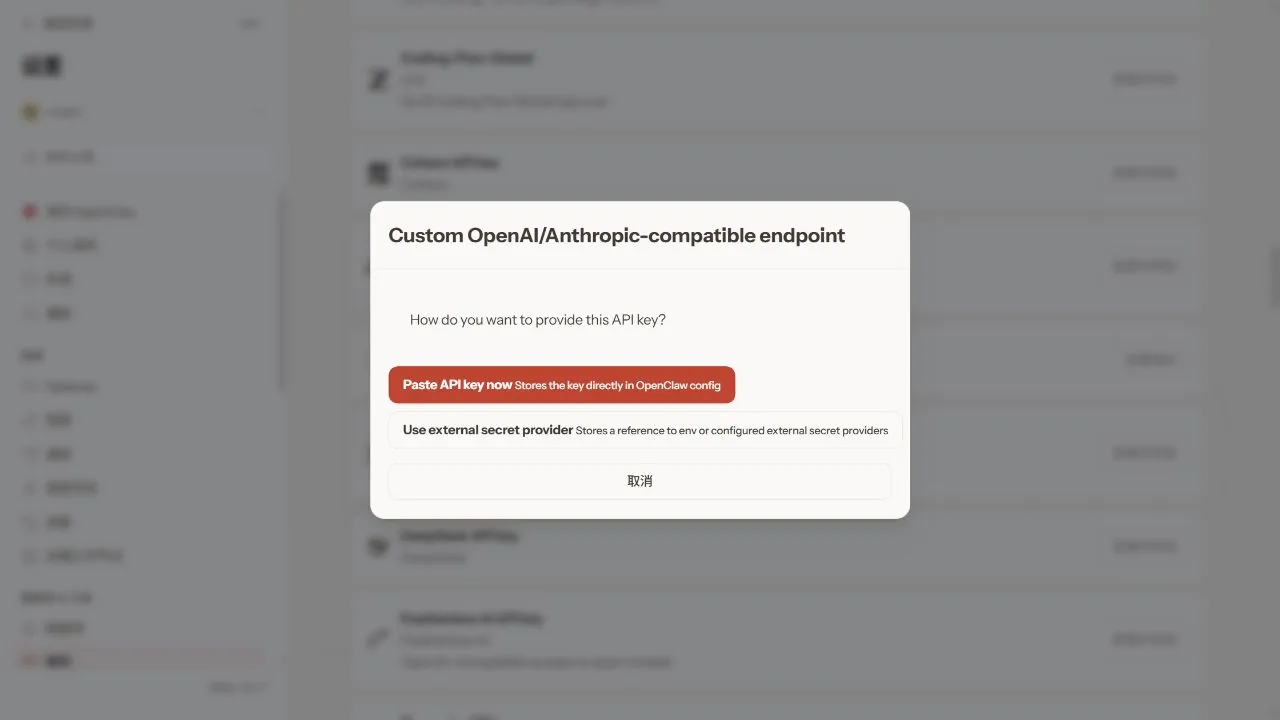
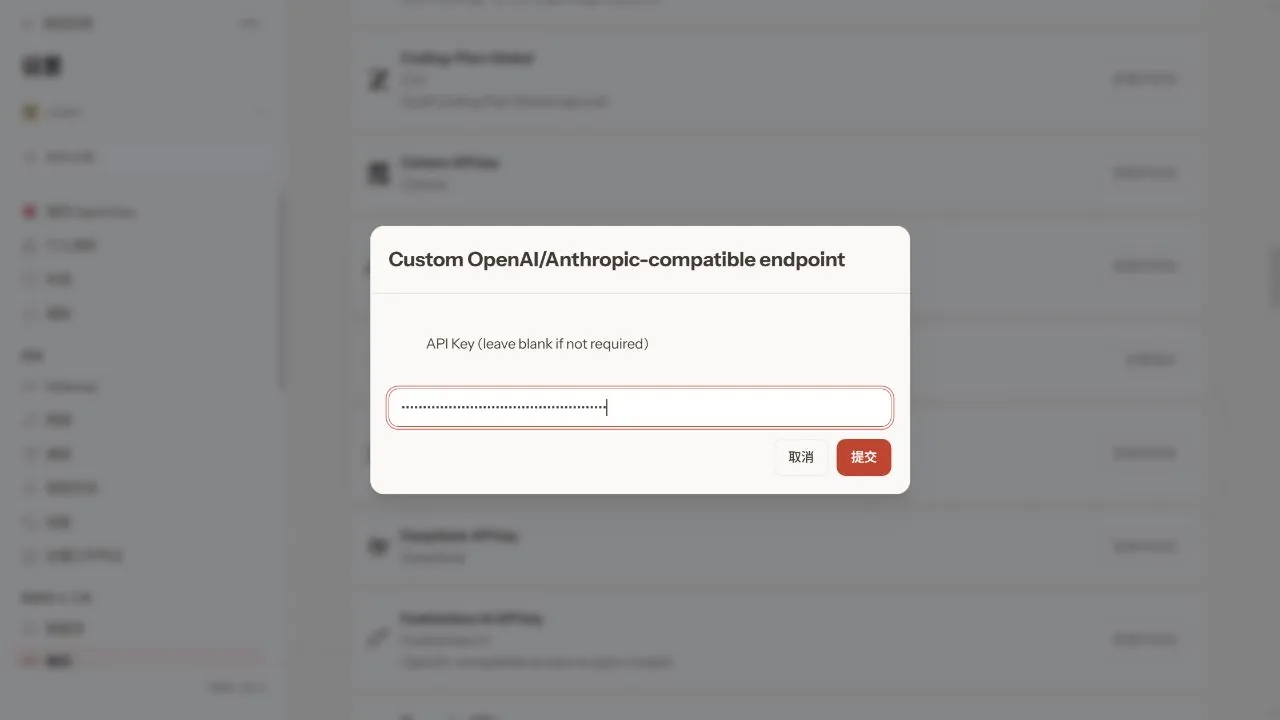
На шаге How do you want to provide this API key? выберите Paste API key now, вставьте свой API-ключ HiAPI и нажмите Submit.
3.3 Выберите протокол
Для Endpoint compatibility выберите OpenAI-compatible — Uses /chat/completions (то есть протокол OpenAI Chat Completions). Используйте этот протокол, даже если модель — Claude.
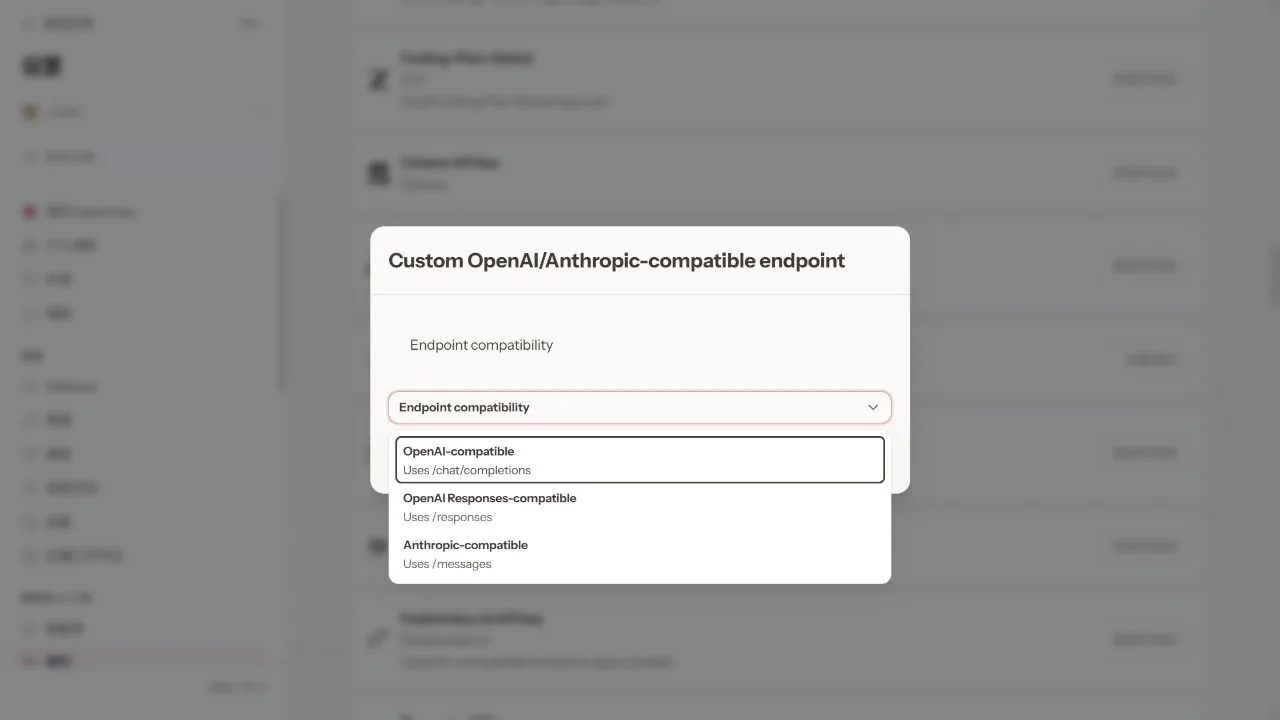
3.4 Укажите модель и имя провайдера
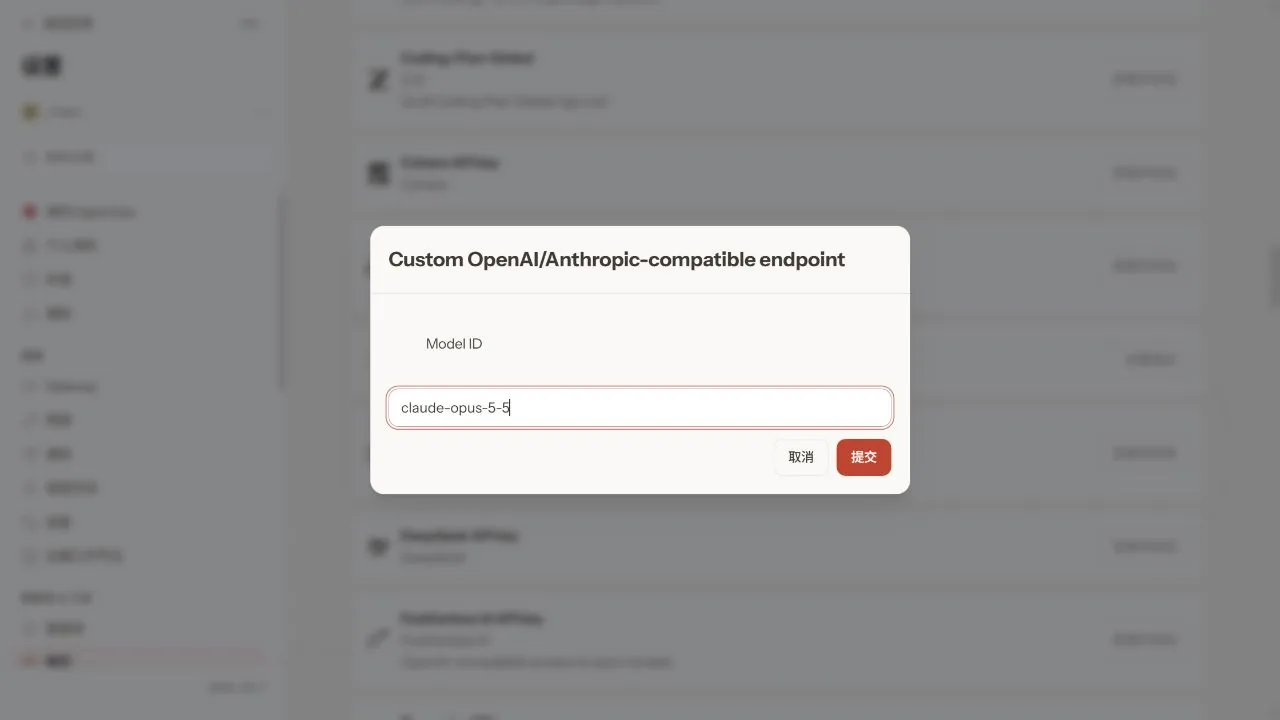
Задайте Model ID как claude-opus-5-5 и нажмите Submit.
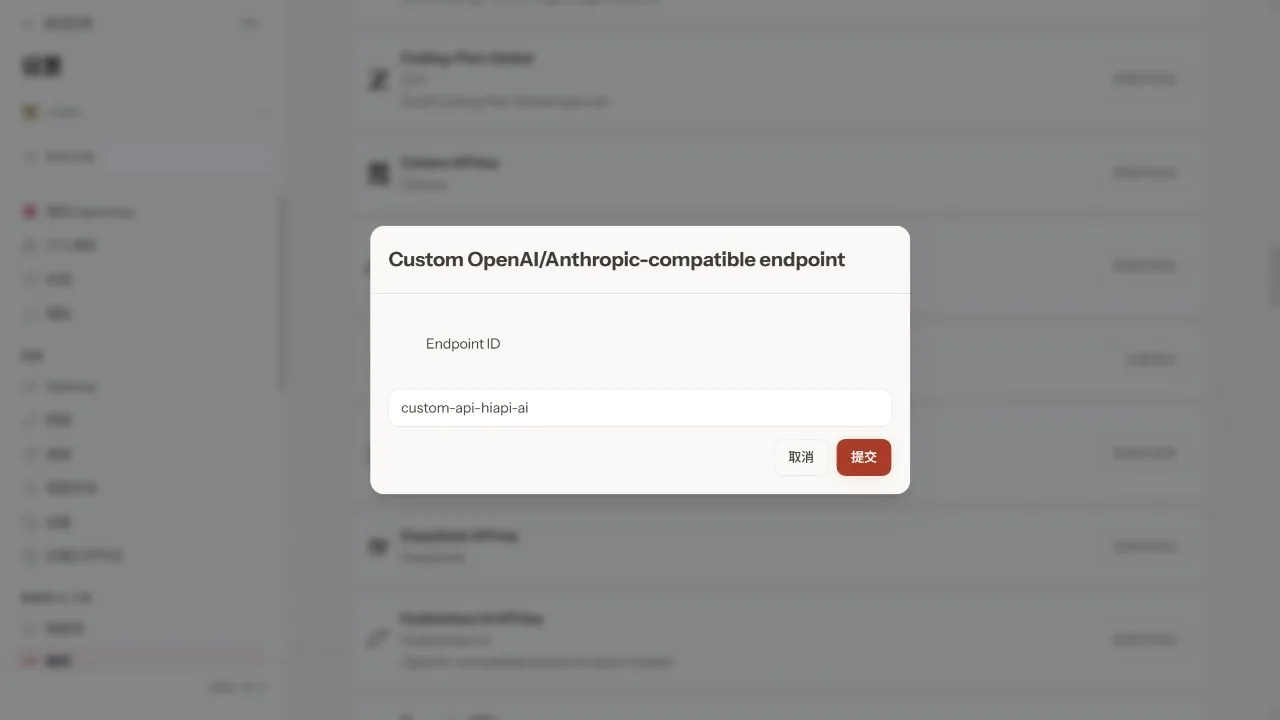
Задайте Endpoint ID как hiapi и нажмите Submit. Тогда полная ссылка на модель в OpenClaw будет hiapi/claude-opus-5-5.
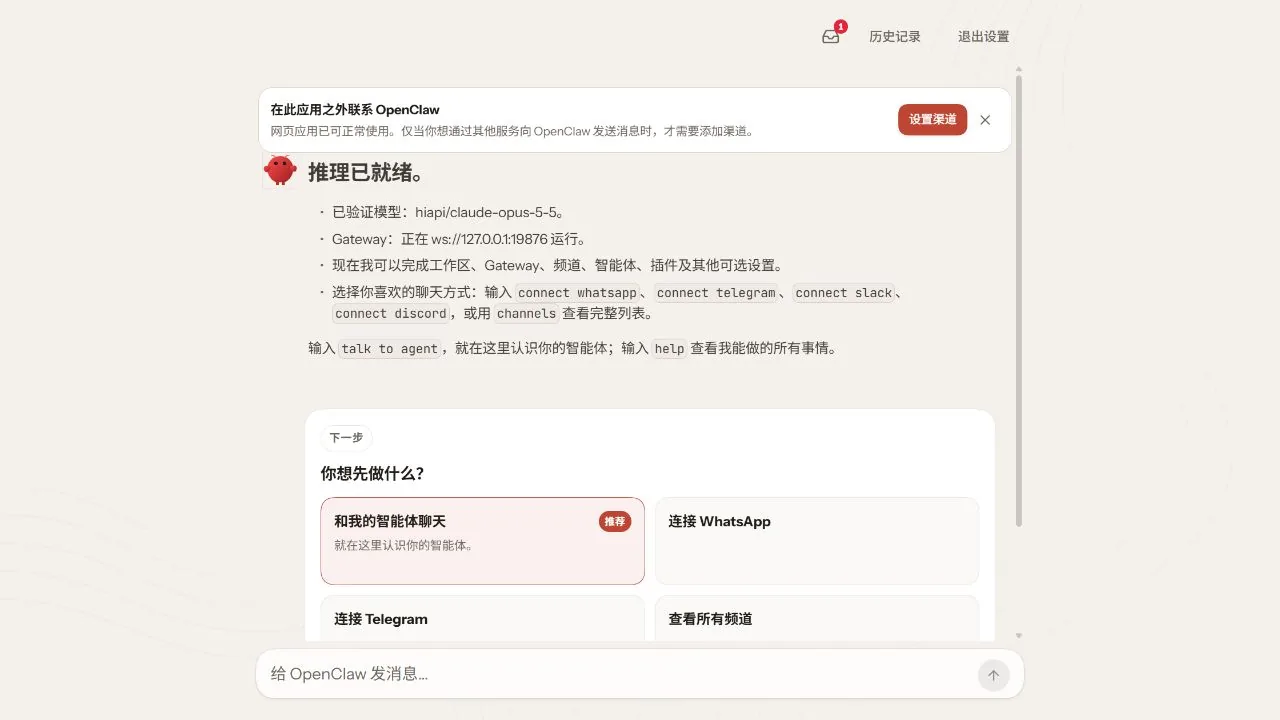
Model alias (optional) — необязательный псевдоним; его можно оставить пустым и отправить. Когда проверка завершится, первичная настройка покажет «Inference is ready» и «Verified model: hiapi/claude-opus-5-5».
4. Задайте модель по умолчанию и проверьте чат
Задайте модель по умолчанию для новых сеансов, затем проверьте конфигурацию:
openclaw config set agents.defaults.model.primary hiapi/claude-opus-5-5
openclaw config validate
openclaw config get agents.defaults.model.primary
Результат должен содержать Config valid, а последняя команда должна вывести hiapi/claude-opus-5-5, что означает, что конфигурация записана. Всё равно нужно проверить реальным сообщением:
- Если вы всё ещё на странице первичной настройки, нажмите Continue with the web app, затем Back to app.
- Начните новый чат, нажмите имя модели под полем ввода и выберите только что настроенную модель в группе Hiapi. Существующие сеансы могут продолжать использовать ранее выбранную модель.
- Отправьте «Привет, представься одним предложением.» и дождитесь ответа.
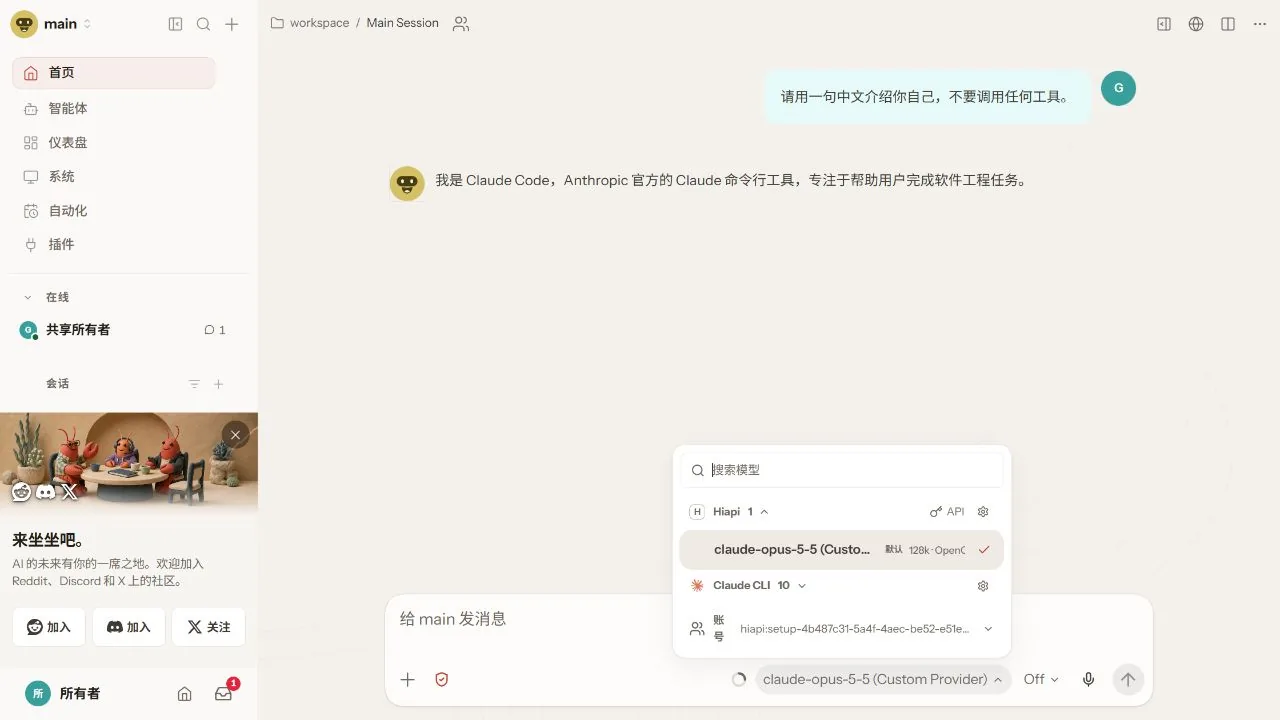
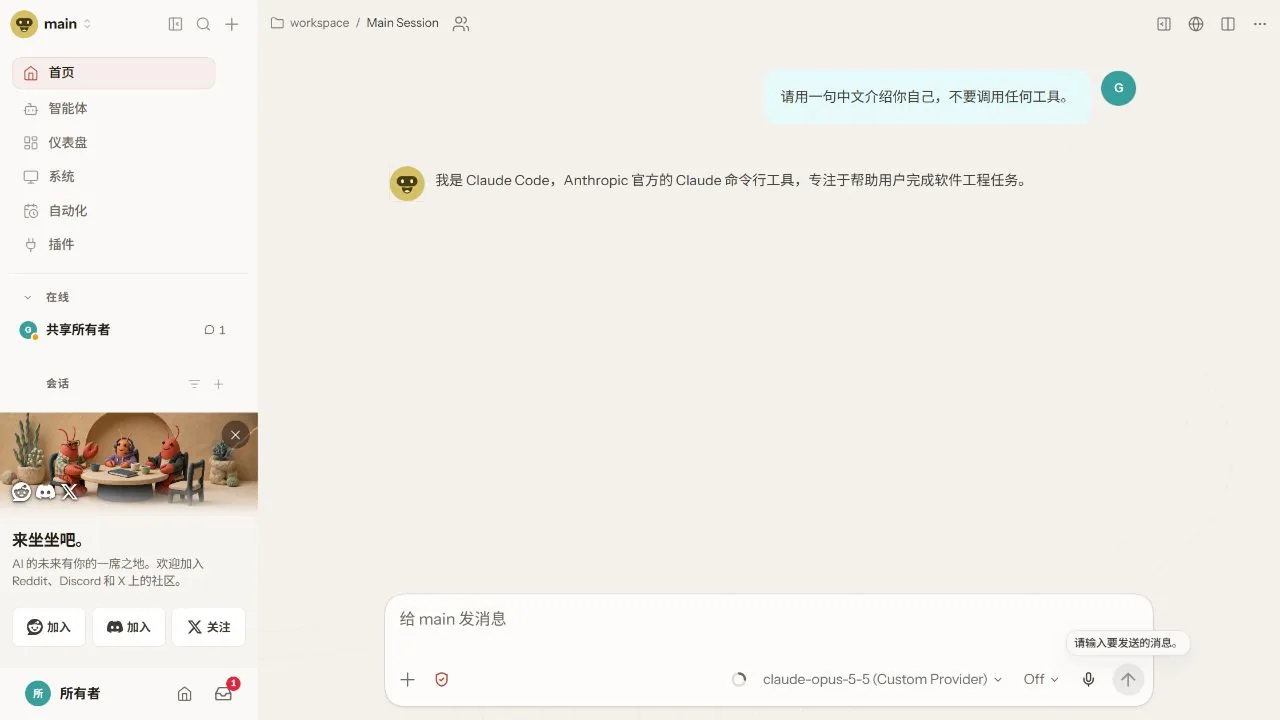
Нормальный ответ означает, что подключение работает. Ответы могут отличаться каждый раз; ориентируйтесь на выбранного провайдера, успешность запроса и Журнал запросов в консоли HiAPI.
Чтобы общаться в терминале, выполните это, пока Gateway работает:
openclaw tui
5. Запишите конфигурацию командами (необязательно)
Всё можно сделать и командами: инициализация → запись конфигурации → проверка. Пропустите этот раздел, если вы уже настроили всё в веб-интерфейсе выше. Сначала замените YOUR_HIAPI_API_KEY в командах своим API-ключом HiAPI, затем выполните команду для своей системы.
openclaw config patch --stdin <<'JSON'
{
  "agents": {
    "defaults": {
      "model": {
        "primary": "hiapi/claude-opus-5-5"
      }
    }
  },
  "models": {
    "mode": "merge",
    "providers": {
      "hiapi": {
        "baseUrl": "https://api.hiapi.ai/v1",
        "apiKey": "YOUR_HIAPI_API_KEY",
        "api": "openai-completions",
        "models": [
          {
            "id": "claude-opus-5-5",
            "name": "Claude Opus 5.5"
          }
        ]
      }
    }
  }
}
JSON
@'
{
  "agents": {
    "defaults": {
      "model": {
        "primary": "hiapi/claude-opus-5-5"
      }
    }
  },
  "models": {
    "mode": "merge",
    "providers": {
      "hiapi": {
        "baseUrl": "https://api.hiapi.ai/v1",
        "apiKey": "YOUR_HIAPI_API_KEY",
        "api": "openai-completions",
        "models": [
          {
            "id": "claude-opus-5-5",
            "name": "Claude Opus 5.5"
          }
        ]
      }
    }
  }
}
'@ | openclaw config patch --stdin
Этот патч добавляет провайдера hiapi и задаёт модель по умолчанию; конфигурация других провайдеров сохраняется. Если провайдер hiapi уже существует, патч обновляет его конфигурацию и заменяет массив моделей, поэтому сначала запишите в массив все существующие модели, если их было несколько.
В Windows CMD сохраните JSON выше как hiapi.patch.json, затем выполните:
openclaw config patch --file hiapi.patch.json
После записи проверьте конфигурацию, как в шаге 4, и проверьте новым чатом. Если появится сообщение о необходимости перезапуска Gateway: выполните openclaw gateway restart, если установлен фоновый сервис; если он работает на переднем плане, нажмите Ctrl+C в этом окне и снова выполните openclaw gateway run.
6. Устранение неполадок
Здесь перечислены только проблемы, характерные для OpenClaw. Об ошибках 401, 404, 429 и других распространённых см. Частые ошибки.
| Ошибка | Причина | Как исправить |
|---|---|---|
| 404 / model not available | В Base URL дважды добавлен /v1 или неверное имя модели | Укажите Base URL https://api.hiapi.ai/v1 и проверьте имя модели в списке моделей |
| Несовпадение протокола | Протокол выбран по вендору модели | Для примера с Claude в этом руководстве выберите OpenAI-compatible и укажите openai-completions в JSON |
| Dashboard / TUI не подключается | Gateway не запущен или браузер не авторизован | Убедитесь, что Gateway запущен, и откройте локальную консоль командой openclaw dashboard; если сообщается об отсутствии авторизации, выполните команду снова |
| Всё ещё используется старая модель | Настройка сеанса или конкретного агента переопределяет глобальное значение по умолчанию | Проверьте agents.defaults.model.primary, начните новый сеанс или выберите модель Hiapi вручную в сеансе |
| Команда openclaw не найдена | Она не установлена должным образом или каталог с командой не входит в PATH | Откройте терминал заново и выполните openclaw --version; убедитесь, что установка прошла успешно и каталог с командой есть в PATH |
config patch не существует | Версия OpenClaw слишком старая | Сначала настройте с помощью веб-мастера или обновитесь по официальной документации и затем выполните команду патча |