
На этой странице
Codex CLI
Импортируйте конфигурацию через CC Switch, чтобы использовать модели GPT в Codex CLI через HiAPI; ручная настройка также описана.
Codex CLI может подключаться к HiAPI через импорт в один клик в CC Switch, либо его можно настроить вручную (шаг 9). В шагах ниже в качестве примера используется gpt-6-astra; HiAPI использует протокол OpenAI Responses. Это руководство проверено на Mac с Codex CLI 0.162.1; шаги для Mac — основной путь, шаги для Windows приведены отдельно. Программное обеспечение, которое у вас уже установлено, можно не устанавливать заново.
1. Установите Node.js
Установите LTS 22.19 или новее, как описано в разделе Установка Node.js; пропустите этот шаг, если он уже есть. Затем выполните в терминале две команды ниже; достаточно увидеть номера версий:
node --version
npm --version
2. Установите Codex CLI
В только что открытом терминале выполните каждую строку:
npm install -g @openai/codex
codex --version
Достаточно увидеть номер версии codex-cli; для ручной настройки (шаг 9) требуется версия 0.134 или новее. В Windows PowerShell используйте npm.cmd install -g @openai/codex и codex.cmd --version.
3. Установите и откройте CC Switch
Скачайте, установите и откройте CC Switch, как описано в разделе Установка CC Switch и импорт в один клик; если он уже установлен, просто откройте его.
Если у вас уже есть провайдеры, сначала запишите название карточки с пометкой «In use» на странице Codex, а при необходимости экспортируйте резервную копию SQL, как описано в разделе Резервная копия текущей конфигурации.
4. Выберите API-ключ HiAPI
Выберите или создайте ключ, как описано в разделе Получение API-ключа, и запишите его название. Копировать ключ здесь не нужно: импорт перенесёт его сам.
5. Подготовьте импорт в один клик в браузере
-
Откройте страницу подключения Codex в HiAPI и выберите API Key setup → Codex → Command line → gpt-6-astra → macOS. В Windows выберите в качестве системы Windows.
-
Нажмите Import to CC Switch, выберите в выпадающем списке API Key название ключа, которое записали ранее, и убедитесь, что внизу указано Responses API ·
https://api.hiapi.ai/v1. -
Нажмите Prepare import, затем Open CC Switch; разрешите открытие, когда браузер спросит.
Скриншоты каждого шага есть в разделе Подготовка импорта на странице подключения.
6. Подтвердите импорт в CC Switch
В окне «Confirm provider import» проверьте пункты ниже, оставьте Switch to this provider immediately after import выключенным, затем нажмите Import:
| Поле | Ожидаемое значение |
|---|---|
| App type | Codex |
| Provider name | HiAPI - gpt-6-astra |
| API endpoint | https://api.hiapi.ai/v1 |
| Model | gpt-6-astra |
| API key | Заполнен и скрыт |
Вернувшись на страницу Codex в CC Switch, вы увидите карточку HiAPI - gpt-6-astra: значит, импорт прошёл (провайдер ещё не включён). См. скриншоты в разделе Подтверждение импорта в CC Switch.
7. Включите HiAPI
- Сначала дождитесь завершения задачи, которую выполняет Codex. На странице Codex → Direct в CC Switch нажмите кнопку Switch / Enable на карточке
HiAPI - gpt-6-astra; HiAPI считается включённым только тогда, когда на карточке стоит пометка «In use». См. скриншоты в разделе Включение HiAPI. - Полностью закройте и снова откройте Codex, чтобы новая конфигурация вступила в силу. CLI и Desktop могут использовать общую локальную конфигурацию Codex; чтобы позже вернуться к исходному провайдеру, переключитесь здесь на его карточку и откройте клиент заново.
8. Откройте Codex, выберите модель и начните работу
- Откройте новый терминал и перейдите в нужную папку проекта или сначала создайте пустую:
mkdir -p "$HOME/hiapi-project"
cd "$HOME/hiapi-project"
codex
Windows PowerShell:
New-Item -ItemType Directory -Force "$env:USERPROFILE\hiapi-project"
Set-Location "$env:USERPROFILE\hiapi-project"
codex.cmd
-
При первом запуске Codex спросит, доверять ли каталогу: убедитесь, что путь указывает на только что выбранную папку, подтвердите, как предлагается, и оставьте права по умолчанию. При импорте в один клик запускайте
codexнапрямую; не добавляйте--profile hiapi, который используется при ручной настройке. -
В поле ввода Codex введите
/modelи нажмите Enter. Стрелками выберите GPT-6 Astra / gpt-6-astra и нажмите Enter; если предлагается уровень рассуждений, выберите его и подтвердите, затем нажмите Esc, чтобы вернуться.
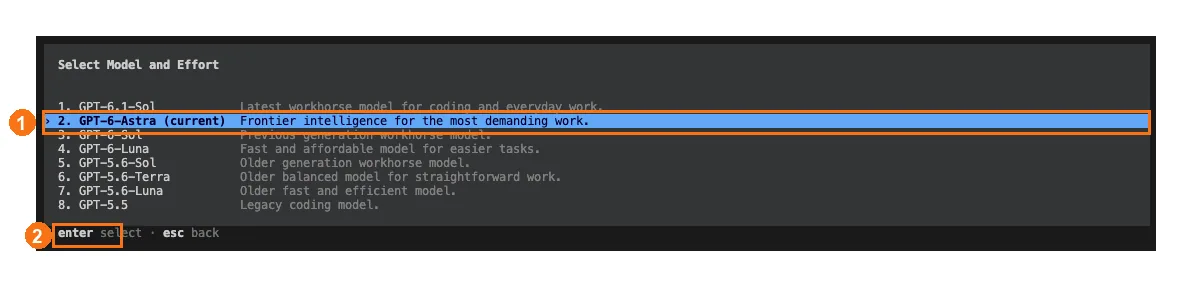
① Стрелками выберите GPT-6-Astra; ② нажмите Enter для подтверждения.
- Отправьте «Привет, представься одним предложением.» Нормальный ответ означает, что подключение работает. Если в Журнале запросов в консоли HiAPI виден этот запрос, значит, он идёт через HiAPI. После этого просто пишите в поле ввода, что нужно сделать.
9. Ручная настройка (без CC Switch)
Пропустите этот шаг, если использовали импорт в один клик. Ручная настройка применима только к Codex CLI, но не к Codex Desktop.
- На Mac выполните в терминале три строки ниже; существующий файл с таким же именем сначала автоматически сохраняется в резервную копию:
mkdir -p "$HOME/.codex"
if [ -f "$HOME/.codex/hiapi.config.toml" ]; then cp "$HOME/.codex/hiapi.config.toml" "$HOME/.codex/hiapi.config.toml.bak-$(date +%Y%m%d-%H%M%S)"; fi
nano "$HOME/.codex/hiapi.config.toml"
- Для нового файла вставьте всё содержимое ниже; если файл уже существует, обновите только поля и таблицы с теми же именами, остальное сохраните и не добавляйте дубликаты. Поля верхнего уровня должны идти перед
[model_providers.hiapi].env_key = "HIAPI_API_KEY"— так Codex читает переменную окружения; оставьте как есть.
model_provider = "hiapi"
model = "gpt-6-astra"

[model_providers.hiapi]
name = "HiAPI"
base_url = "https://api.hiapi.ai/v1"
env_key = "HIAPI_API_KEY"
requires_openai_auth = false
wire_api = "responses"
-
Нажмите Ctrl+O → Enter → Ctrl+X, чтобы сохранить и выйти. Имя файла должно быть
hiapi.config.toml, а не.toml.txt. Если вы задалиCODEX_HOME, сохраните файл в этом каталоге. -
Вернитесь в HiAPI Console → API Keys, нажмите значок копирования рядом с ключом и скопируйте полный API-ключ HiAPI. В том же терминале, где будете запускать Codex, выполните команду ниже (замените
YOUR_HIAPI_API_KEYсвоим API-ключом HiAPI и сохраните кавычки), затем перейдите в каталог проекта и запустите:
export HIAPI_API_KEY="YOUR_HIAPI_API_KEY"
codex --profile hiapi
- В Windows создайте каталог
$env:USERPROFILE\.codexчерез PowerShell, откройтеhiapi.config.tomlв Блокноте и вставьте тот же TOML; существующий файл сначала сохраните в резервную копию. В окне Save as выберите «All files» и UTF-8 и убедитесь, что суффикса.txtнет. В том же окне PowerShell и каталоге проекта выполните:
$env:HIAPI_API_KEY="YOUR_HIAPI_API_KEY"
codex.cmd --profile hiapi
Переменная окружения действует только в текущем терминале; задайте её снова после закрытия терминала. После запуска выберите модель, как в шаге 8.
Устранение неполадок
Здесь перечислены только проблемы, характерные для Codex CLI. Об ошибках 401, 404, 429 и других распространённых см. Частые ошибки.
| Симптом | Причина | Как исправить |
|---|---|---|
| После запуска всё ещё просит войти в ChatGPT или использует исходного провайдера | Карточка HiAPI не включена, либо Codex не был полностью закрыт и открыт заново | На странице Codex в CC Switch убедитесь, что на карточке HiAPI стоит пометка «In use», затем полностью закройте и снова откройте Codex |
В /model нет gpt-6-astra | Вы используете не провайдер HiAPI | То же, что выше: сначала убедитесь, что HiAPI включён |
Ручная настройка: --profile hiapi сообщает, что конфигурация не найдена | Неверное имя файла или его расположение | Файл должен называться hiapi.config.toml и находиться в ~/.codex (или в каталоге, заданном в CODEX_HOME); убедитесь, что нет суффикса .txt |
| Ручная настройка: 401 | В терминале, где запускается Codex, не задан HIAPI_API_KEY | Задайте переменную окружения в том же терминале перед запуском; задайте её снова после закрытия терминала |