
На этой странице
Claude Desktop
Укажите HiAPI в настройках стороннего вывода в режиме разработчика, чтобы использовать модели Claude в настольном приложении Claude через HiAPI.
В настольном приложении Claude в режиме разработчика есть настройка стороннего вывода (Configure third-party inference). Укажите адрес и ключ HiAPI, чтобы использовать модели Claude через HiAPI. В шагах ниже в качестве примера используется claude-opus-5-5; это руководство проверено на Windows 11 с Claude Desktop 4.29.0. Ваша версия клиента должна содержать этот пункт настроек, а также нужен готовый API-ключ HiAPI.
1. Подготовьте клиент
Откройте настольное приложение Claude и оставайтесь на странице входа, пока завершаете настройку ниже.
Если вы уже вошли в аккаунт Claude, сначала выйдите, затем полностью закройте и снова откройте клиент и убедитесь, что он показывает страницу входа. Не входите в аккаунт до настройки стороннего вывода.
2. Включите режим разработчика
Нажмите Help → Troubleshooting → Enable developer mode. В Windows пункт Help находится в меню в левом верхнем углу окна; на Mac — в строке меню в верхней части экрана.
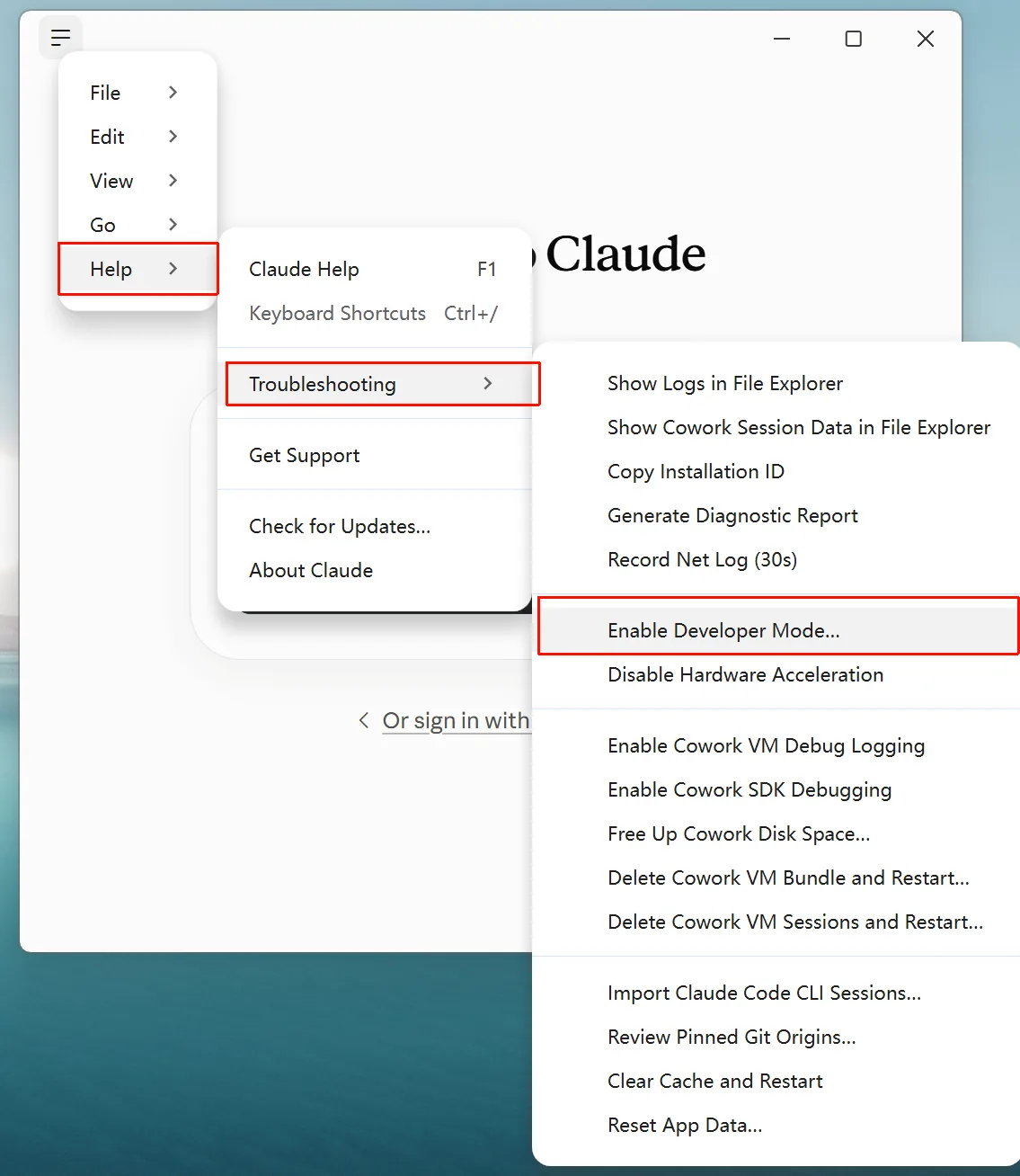
После включения в строке меню появляется меню Developer. Если оно не появилось, перезапустите клиент и проверьте снова.
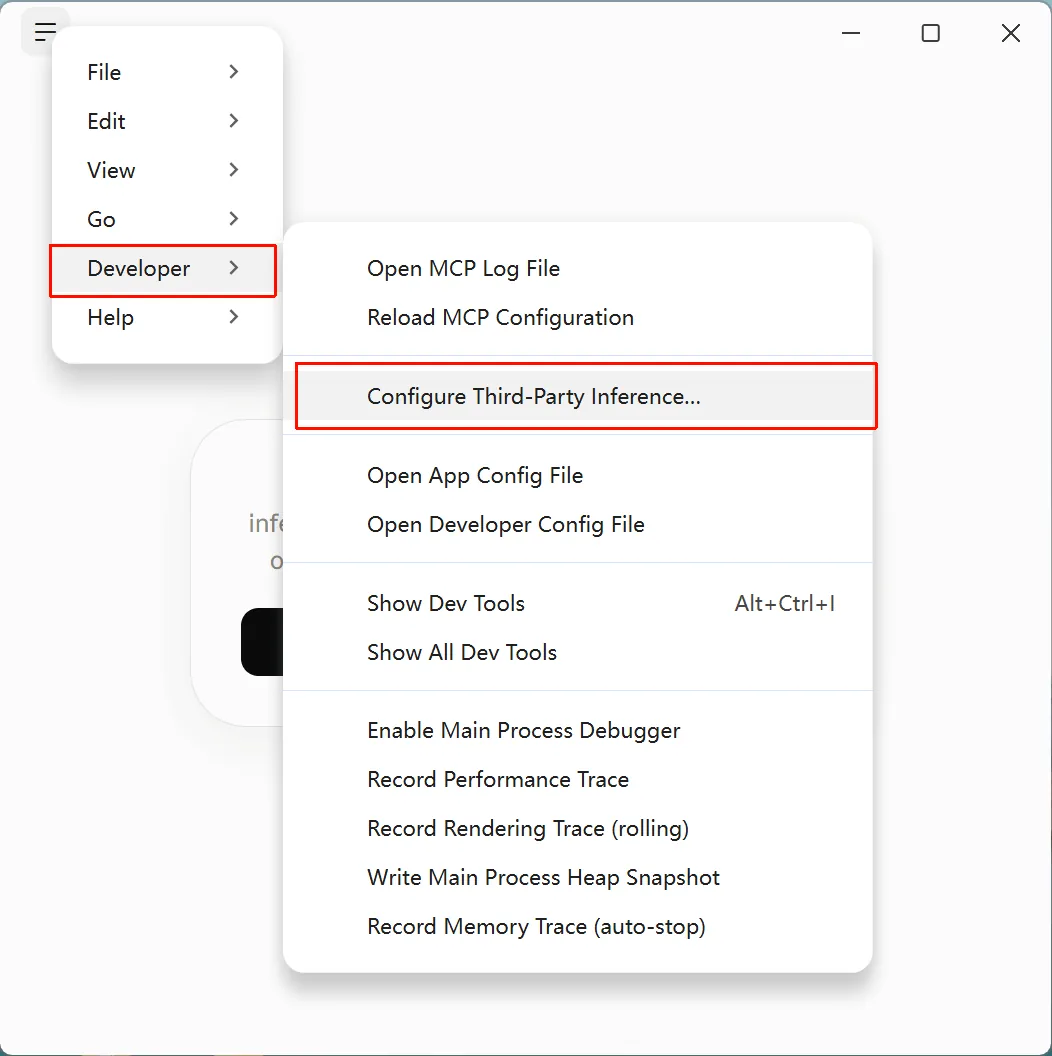
Настройки стороннего вывода находятся в меню Developer: сначала включите режим разработчика, затем откройте Configure third-party inference.
3. Настройте сторонний вывод
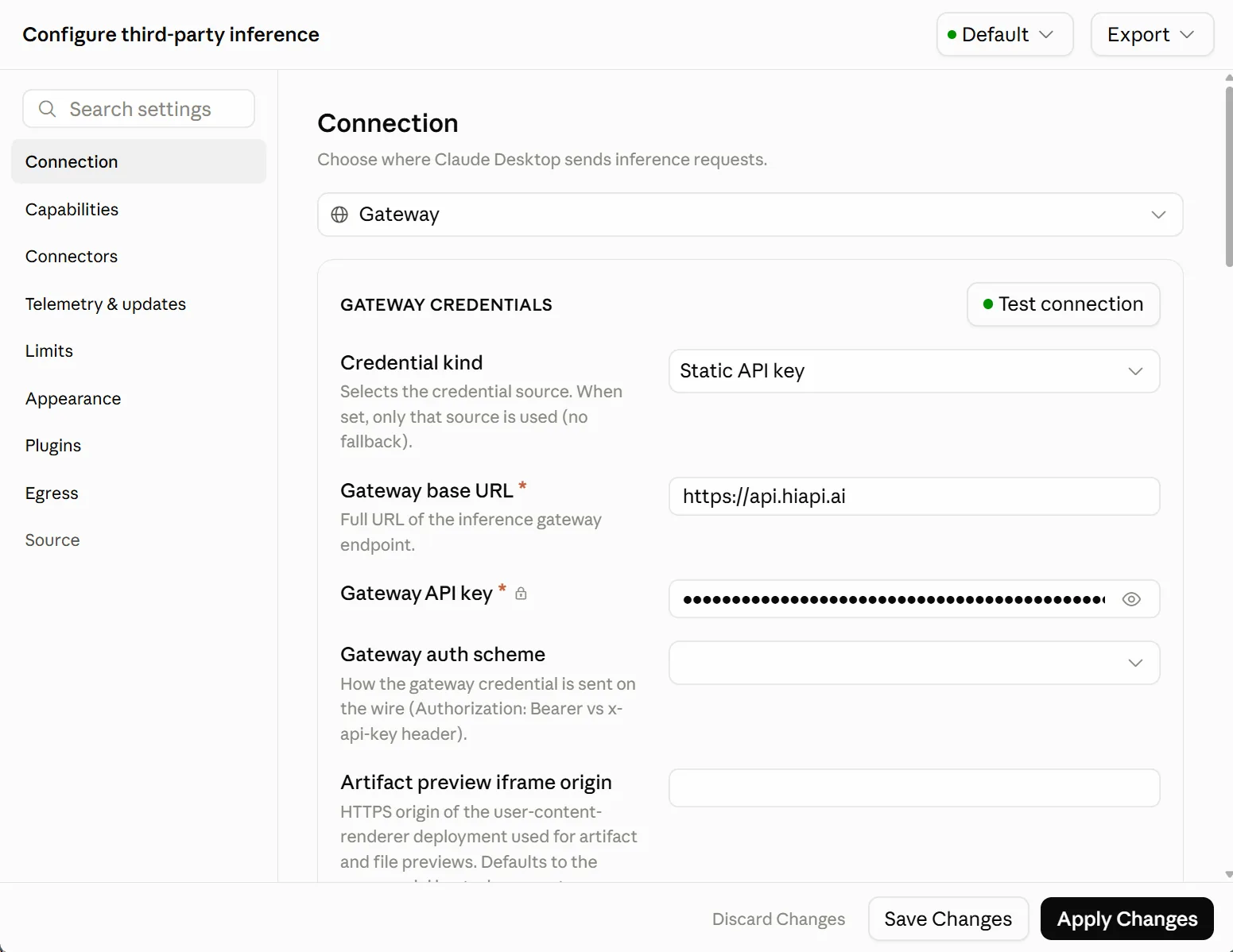
Откройте Developer → Configure third-party inference, выберите слева Connection и заполните таблицу ниже:
| Поле | Значение |
|---|---|
| Connection | Gateway |
| Credential kind | Static API key |
| Gateway base URL | https://api.hiapi.ai (без /v1; клиент дописывает путь сам) |
| Gateway API key | ваш API-ключ HiAPI |
| Gateway auth scheme | Оставьте пустым, чтобы использовать схему клиента по умолчанию Authorization: Bearer |
| Artifact preview iframe origin | Оставьте пустым |
Если на странице Connection есть поле Model list, добавьте модель, которую хотите использовать, например claude-opus-5-5; если его нет, сразу запустите проверку подключения.
Сохранение и применение конфигурации
- Нажмите Test connection и дождитесь, пока клиент сообщит, что проверка подключения пройдена.
- Нажмите Apply Changes, чтобы применить конфигурацию.
- Полностью закройте настольное приложение Claude и откройте его заново.
Проверка подключения проверяет только конфигурацию шлюза. После применения всё равно убедитесь в реальном чате, что модель вызывается.
4. Проверка
Когда конфигурация вступит в силу, клиент откроет интерфейс чата. Выберите настроенную модель, например claude-opus-5-5, и отправьте «Привет, представься одним предложением.» Нормальный ответ означает, что подключение работает.

Также можно проверить Журнал запросов в консоли HiAPI, чтобы убедиться, что запрос идёт через HiAPI. Если страница входа всё ещё отображается или ответа нет, перейдите к разделу устранения неполадок ниже.
Чтобы подключить внешние инструменты или источники данных, используйте Connectors (MCP); см. раздел Claude Desktop в руководстве по настройке MCP.
5. Устранение неполадок
Здесь перечислены только проблемы, характерные для Claude Desktop. Об ошибках 401, 404, 429 и других распространённых см. Частые ошибки.
| Ошибка | Причина | Как исправить |
|---|---|---|
| Проверка подключения не удалась | Неверный Gateway base URL, недействительный API-ключ HiAPI или проблема с сетью | Убедитесь, что Gateway base URL — https://api.hiapi.ai без /v1; проверьте ключ и сеть |
| После перезапуска всё ещё показывается страница входа | Конфигурация стороннего вывода не применена или клиент сохраняет исходное состояние входа | Убедитесь, что вы вышли из исходного аккаунта и нажали Apply Changes, затем полностью закройте и снова откройте клиент |
| В строке меню нет меню Developer | Режим разработчика не включён или в этой версии нет такой функции | Проверьте режим разработчика в Help → Troubleshooting и убедитесь, что версия клиента поддерживает сторонний вывод |
| 404 / model not available | Неверное имя модели или в Gateway base URL есть лишний путь | Проверьте имя модели в списке текстовых моделей; Gateway base URL должен быть https://api.hiapi.ai |