
Sur cette page
Installer CC Switch et importer en un clic
Installez CC Switch et utilisez la page de connexion HiAPI pour importer une configuration dans Claude Code, Codex et OpenCode sans modifier de fichier de configuration.
Claude Code, Codex CLI, Codex Desktop et OpenCode peuvent tous importer HiAPI via CC Switch. Les étapes ci-dessous utilisent Codex CLI et gpt-6-astra comme exemple et suivent l’interface de CC Switch 4.0.10 ; les noms de boutons peuvent légèrement différer dans les versions plus récentes. Pour les valeurs à vérifier lors de l’import d’autres outils, voir Valeurs d’import par outil à la fin. L’entrée d’import de Claude Code n’est pas sur la page de connexion mais sur la page API Keys ; voir Claude Code.
1. Télécharger et installer CC Switch
- Ouvrez la page de téléchargement de CC Switch et faites défiler jusqu’à Assets. Sur un Mac, téléchargez
CC-Switch-v<version>-macOS.dmg. Ne téléchargez pas Source code ni.sig.
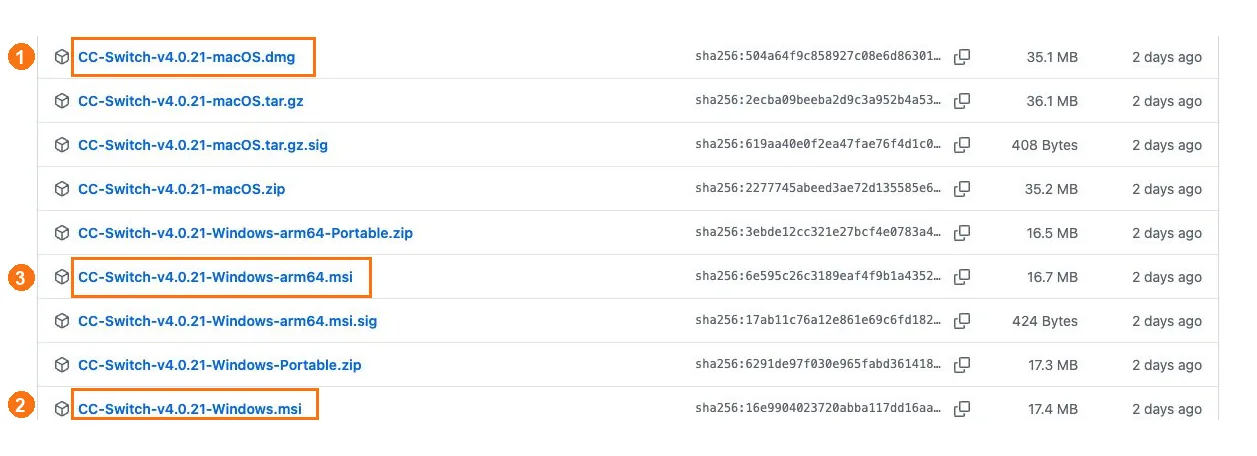
① Mac : choisissez macOS.dmg ; ② Windows x64 : choisissez Windows.msi ; ③ Windows ARM64 : choisissez Windows-arm64.msi.
- Double-cliquez sur le
.dmgtéléchargé et faites glisser CC Switch.app vers Applications, puis ouvrez-le depuis Applications. Si le système demande si vous voulez l’ouvrir, vérifiez la provenance de l’application et cliquez sur Open. Si vous avez déjà CC Switch, ouvrez-le simplement. - Sous Windows x64, téléchargez
Windows.msi; sous ARM64, téléchargezWindows-arm64.msi. Terminez l’installation, puis ouvrez CC Switch depuis le menu Démarrer.
2. Sauvegarder la configuration actuelle (facultatif)
Si vous avez déjà des fournisseurs, notez d’abord le nom de la carte marquée In use sur la page de l’outil correspondant (par exemple Codex) afin de pouvoir y revenir plus tard. Pour sauvegarder, cliquez sur Settings → Data → SQL import/export → Export SQL backup et enregistrez le fichier dans un dossier privé sur cette machine. Une sauvegarde peut contenir des clés, ne la partagez pas.
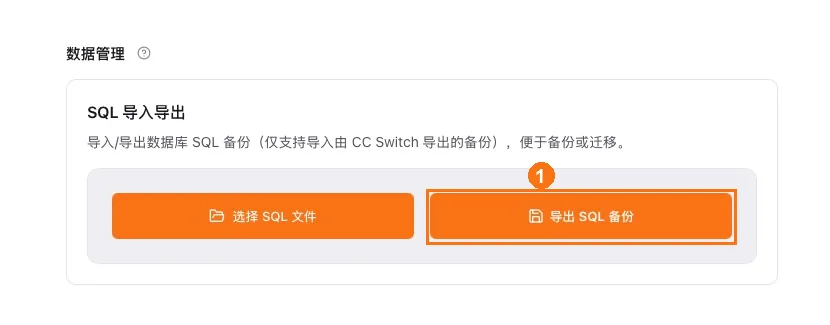
① Cliquez sur Export SQL backup et enregistrez-le localement.
3. Choisir une clé HiAPI
Créez ou choisissez une clé comme décrit dans Obtenir une clé API, et notez son nom. La boîte de dialogue d’import sélectionne la clé par son nom, vous n’avez donc pas besoin de copier la clé maintenant.
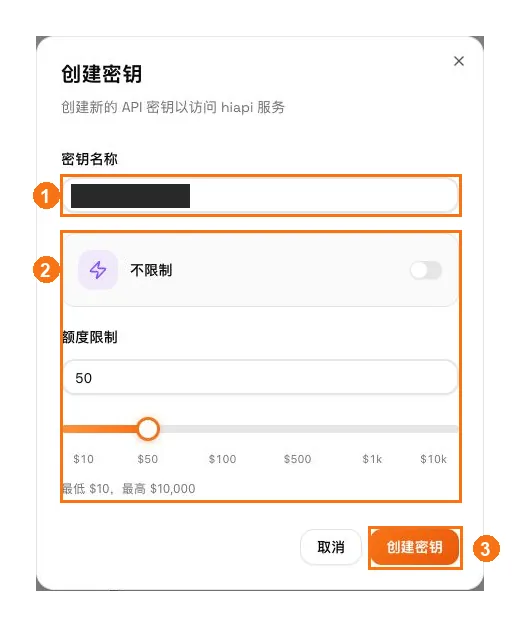
① Saisissez un nom de clé ; ② choisissez illimité ou un plafond de dépenses selon vos besoins ; ③ cliquez sur Create key.
4. Préparer l’import sur la page de connexion
- Ouvrez la page de connexion HiAPI. Sélectionnez d’abord API Key setup, puis choisissez dans l’ordre tool → command line or desktop → model → system (outil → ligne de commande ou bureau → modèle → système). Pour Codex, cela donne Codex → Command line → gpt-6-astra → macOS.
- Cliquez sur Import to CC Switch. Dans la boîte de dialogue, vérifiez l’outil et le modèle, choisissez le nom de clé que vous avez noté dans la liste API Key, et vérifiez le protocole et l’adresse en bas (pour Codex : Responses API ·
https://api.hiapi.ai/v1).
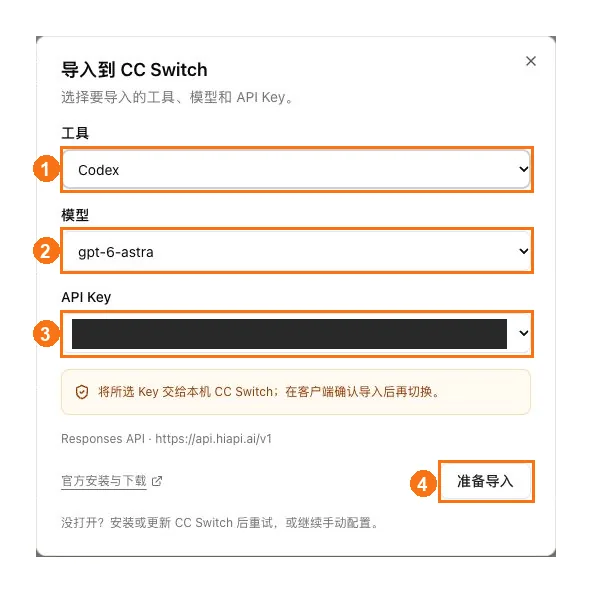
① Choisissez Codex comme outil ; ② choisissez gpt-6-astra comme modèle ; ③ choisissez une clé existante par son nom ; ④ vérifiez l’endpoint Responses ci-dessous, puis cliquez sur Prepare import.
- Cliquez sur Prepare import. Quand la page indique que tout est prêt et vous demande de confirmer dans le client, cliquez sur Open CC Switch. À ce stade, l’import est seulement préparé ; le fournisseur n’est pas encore activé.
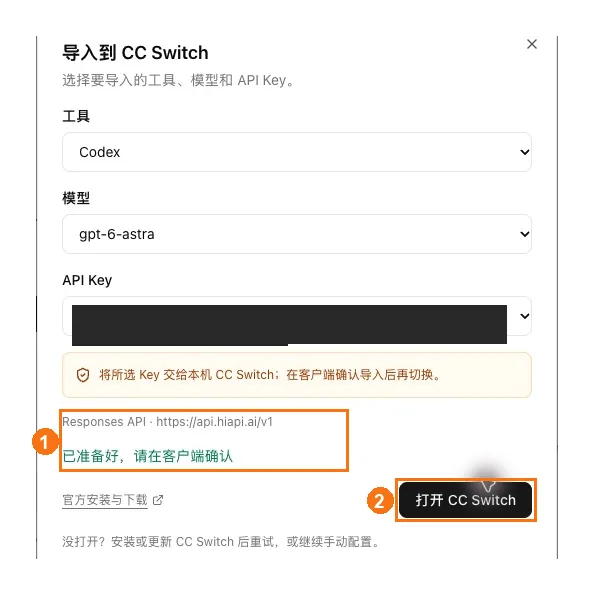
① Vérifiez l’endpoint et le message de disponibilité ; ② cliquez sur Open CC Switch.
- Quand le navigateur demande s’il faut ouvrir une application externe, vérifiez qu’il s’agit bien de CC Switch et autorisez-la cette fois-ci ; vous n’avez pas besoin de cocher « Toujours autoriser ». Si le client ne s’ouvre pas, ouvrez CC Switch manuellement et cliquez à nouveau sur Open CC Switch sur la page.
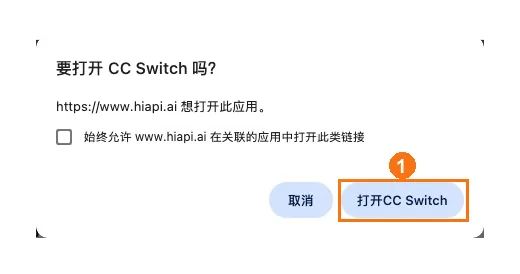
① Cliquez sur Open CC Switch et autorisez cette fois-ci.
5. Confirmer l’import dans CC Switch
- Dans la fenêtre « Confirm provider import », vérifiez le type d’application, le nom du fournisseur, l’endpoint API et le modèle ; la clé API doit être renseignée et rester masquée. Pour Codex :
| Champ | Valeur attendue |
|---|---|
| App type | Codex |
| Provider name | HiAPI - gpt-6-astra |
| API endpoint | https://api.hiapi.ai/v1 |
| Model | gpt-6-astra |
| API key | Renseignée et masquée |
- Laissez Switch to this provider immediately after import désactivé, puis cliquez sur Import en bas à droite. Cela enregistre d’abord la configuration et l’active à l’étape suivante.
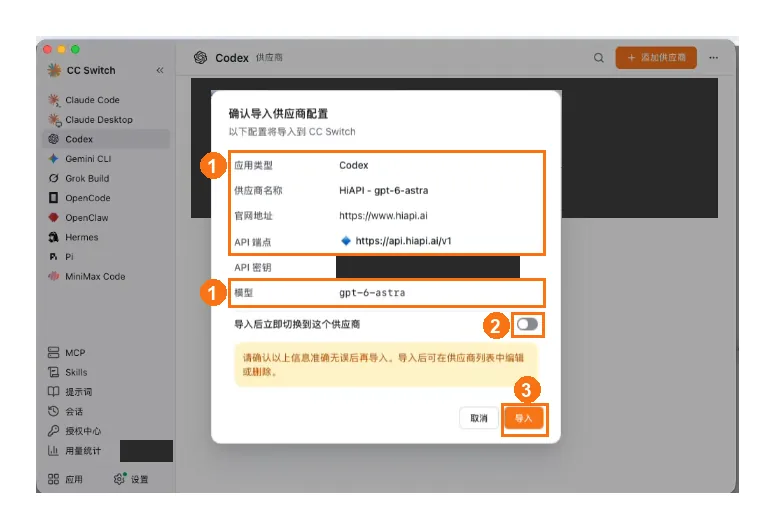
① Vérifiez Codex, le nom du fournisseur, l’endpoint API et le modèle ; ② laissez le changement immédiat désactivé ; ③ cliquez sur Import.
- De retour sur la page de l’outil correspondant dans CC Switch, une carte
HiAPI - gpt-6-astrasignifie que l’import a fonctionné, mais elle n’est pas encore activée. Si la carte existe déjà, vous n’avez pas besoin de réimporter.
6. Activer HiAPI
- Attendez d’abord que la tâche en cours de l’outil se termine. Sur la page de l’outil dans CC Switch (par exemple Codex → Direct), trouvez la carte HiAPI.
- Cliquez sur le bouton Switch / Enable de la carte (un triangle dans la 4.0.10 ; survolez pour voir le libellé). HiAPI n’est activé que lorsque la carte HiAPI est marquée In use. Si la page de l’outil n’est pas réglée sur Direct en haut (par exemple si plusieurs fournisseurs tournent), cliquez d’abord sur Back to direct, puis basculez la carte.
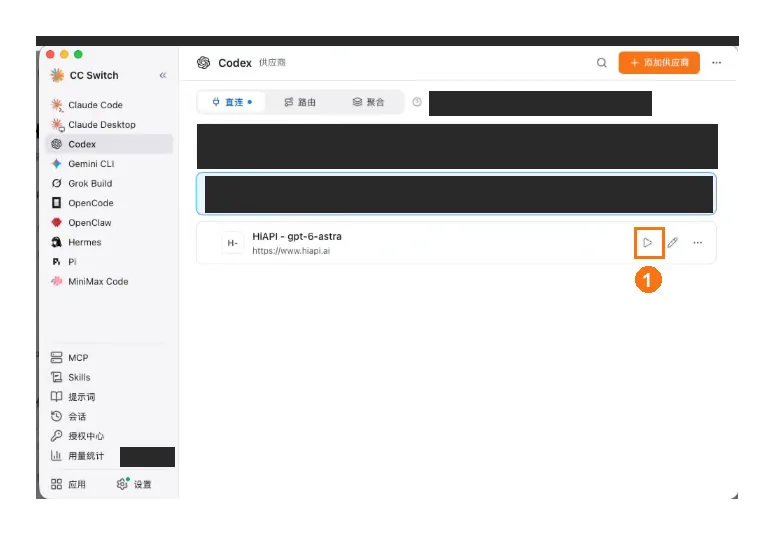
Capture prise avant le clic : HiAPI est importé mais pas activé, et le fournisseur d’origine est toujours utilisé. Le pied de carte affiche l’adresse du site ; l’endpoint API est celui indiqué dans la fenêtre de confirmation.
- Quittez puis rouvrez le client que vous configurez pour que la nouvelle configuration prenne effet. Pour revenir plus tard à votre fournisseur d’origine, basculez sur sa carte ici et rouvrez le client.
Valeurs d’import par outil
| Outil | À choisir sur la page de connexion | App type | API endpoint | Tutoriel |
|---|---|---|---|---|
| Claude Code | Cliquez sur « Import CCS » à droite de la clé sur la page API Keys | Claude Code | https://api.hiapi.ai | Claude Code |
| Codex CLI | Codex → Command line → gpt-6-astra | Codex | https://api.hiapi.ai/v1 | Codex CLI |
| Codex Desktop | Codex → Desktop → gpt-6-astra | Codex | https://api.hiapi.ai/v1 | Codex Desktop |
| OpenCode | OpenCode → Command line → votre modèle | OpenCode | https://api.hiapi.ai/v1 | OpenCode |
Codex CLI et Codex Desktop peuvent partager la configuration Codex locale, donc basculer dans CC Switch modifie les deux.