
Sur cette page
OpenClaw
Ajoutez un endpoint HiAPI personnalisé avec l'assistant intégré d'OpenClaw pour utiliser Claude et d'autres modèles dans OpenClaw via HiAPI.
OpenClaw est un agent open source. Vous pouvez ajouter HiAPI comme fournisseur de modèles avec son assistant de configuration intégré ou avec des commandes, puis discuter dans le Dashboard (la console dans votre navigateur) ou la TUI (l’interface de chat dans votre terminal). Les étapes ci-dessous utilisent claude-opus-5-5 comme exemple ; HiAPI utilise le protocole OpenAI Chat Completions. Ce tutoriel a été vérifié sur OpenClaw 2026.10.7.
1. Installer OpenClaw
Le script d’installation officiel est recommandé ; il vérifie et prépare l’environnement Node.js dont il a besoin. Sur Mac / Linux / WSL2, exécutez :
curl -fsSL https://openclaw.ai/install.sh | bash
Sous Windows, utilisez PowerShell :
iwr -useb https://openclaw.ai/install.ps1 | iex
Après l’installation, rouvrez le terminal et exécutez openclaw --version ; voir le numéro de version suffit.
2. Initialiser et ouvrir OpenClaw
Préparez d’abord une clé API HiAPI. Pour utiliser un autre modèle, trouvez son nom dans la liste des modèles texte et saisissez-le.
Lors de la première utilisation, exécutez ceci dans un terminal :
openclaw onboard --install-daemon
Terminez la configuration de base comme demandé. La version actuelle ouvre la page des réglages de modèle dans votre navigateur ; si l’assistant classique en terminal apparaît, choisissez QuickStart, gardez main comme agent par défaut, choisissez Skip for now pour le modèle, les canaux, la recherche et les Skills facultatifs, puis connectez HiAPI comme décrit ci-dessous. Si vous avez déjà initialisé, ouvrez directement le Dashboard :
openclaw dashboard
OpenClaw s’exécute sur un service Gateway en arrière-plan. Si le Gateway ne tourne pas encore, lancez openclaw gateway run dans un terminal et gardez la fenêtre ouverte, puis openclaw dashboard dans un autre terminal. Si vous avez installé le service en arrière-plan, vous pouvez aussi le redémarrer avec openclaw gateway restart.
Les captures ci-dessous proviennent d’une instance de démonstration autonome d’OpenClaw 2026.10.7 le 28 octobre 2026 ; le port peut différer sur votre machine, utilisez donc l’adresse ouverte par openclaw dashboard.
3. Ajouter HiAPI dans OpenClaw
La première fois que vous entrez dans la page Model settings, trouvez Custom OpenAI/Anthropic-compatible endpoint et cliquez sur Set up endpoint. Si vous avez déjà initialisé, allez dans Settings → Models → Connect provider → On this Gateway pour atteindre la même entrée.
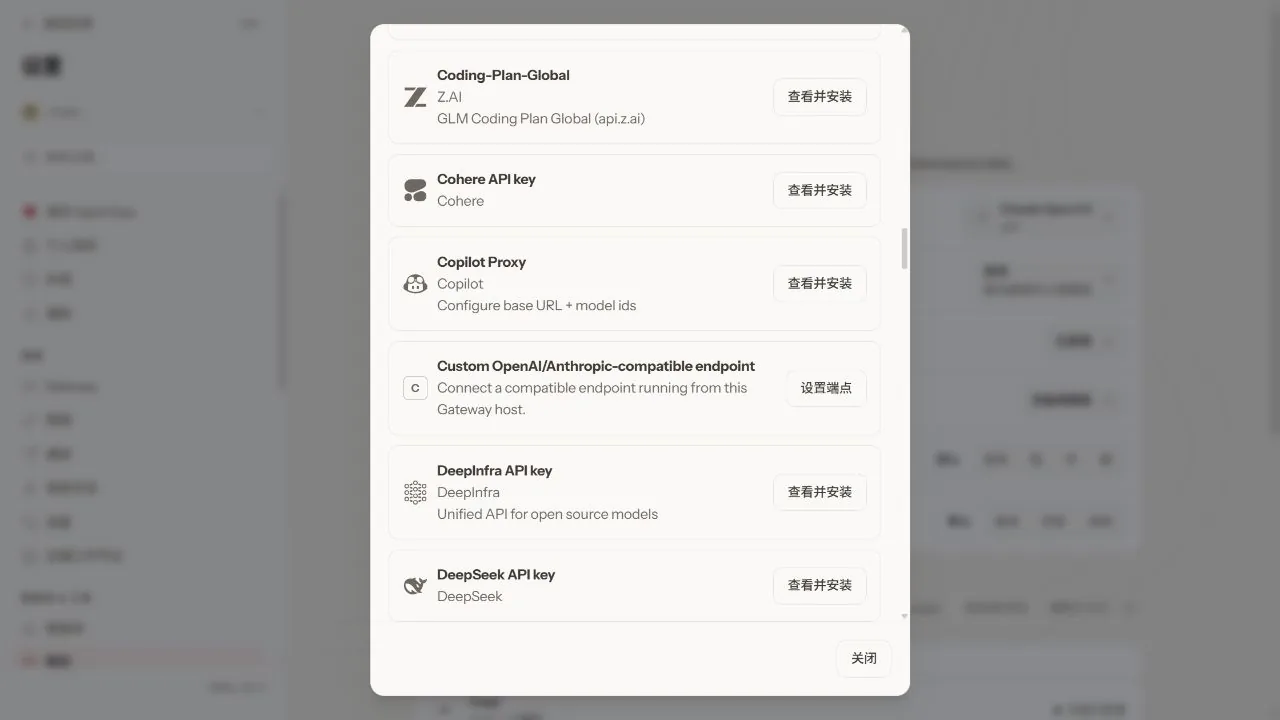
3.1 Saisir l’adresse API
Définissez API Base URL sur https://api.hiapi.ai/v1, sans ajouter /chat/completions, et cliquez sur Submit.
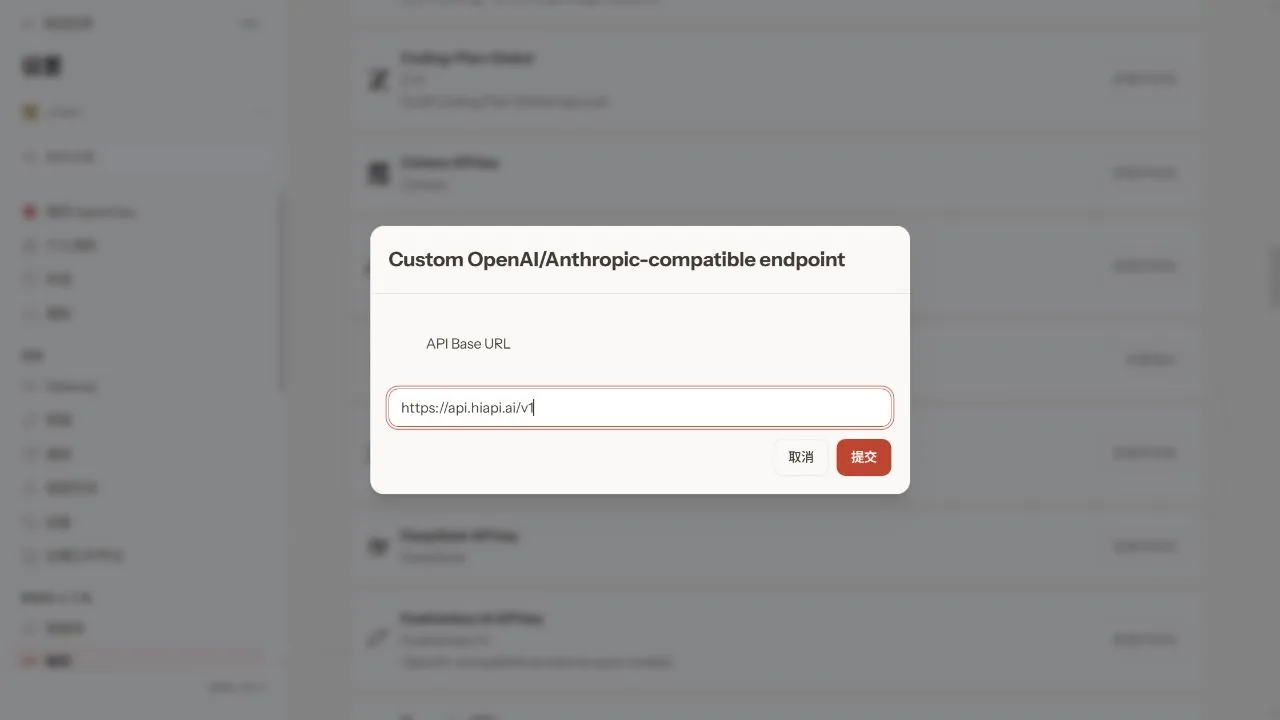
3.2 Saisir la clé API
À l’étape How do you want to provide this API key?, choisissez Paste API key now, collez votre clé API HiAPI et cliquez sur Submit.
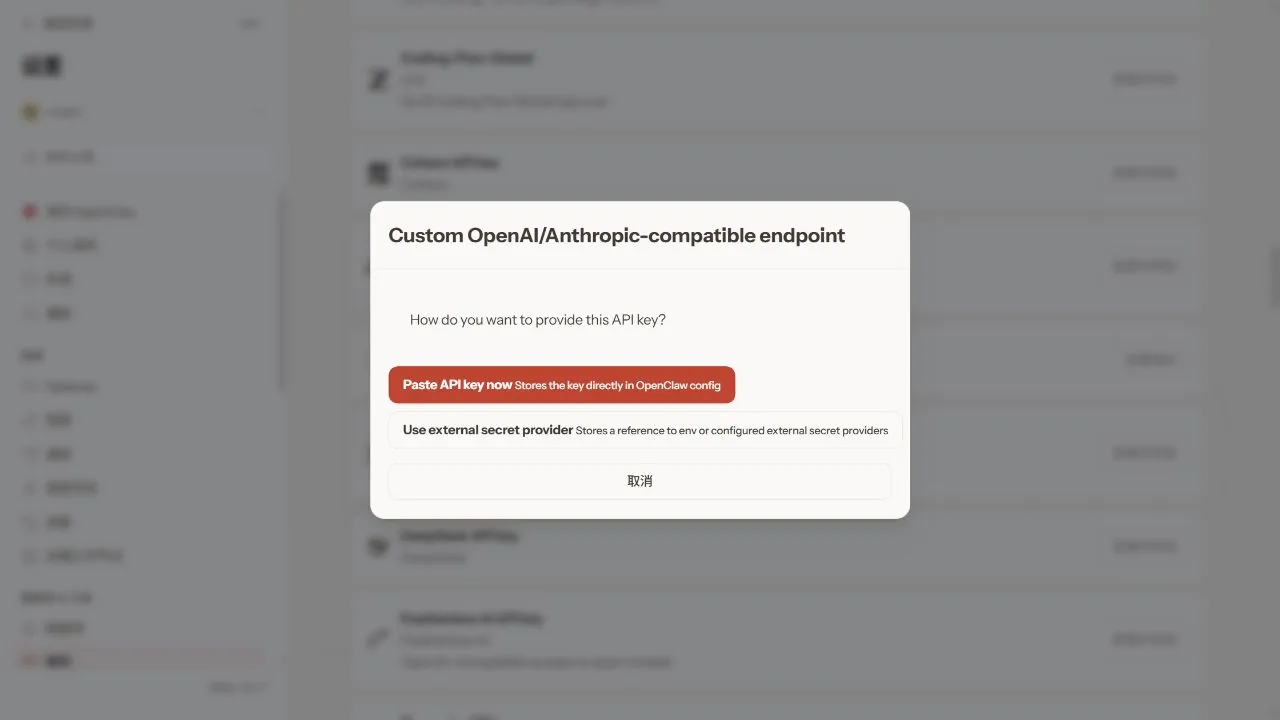
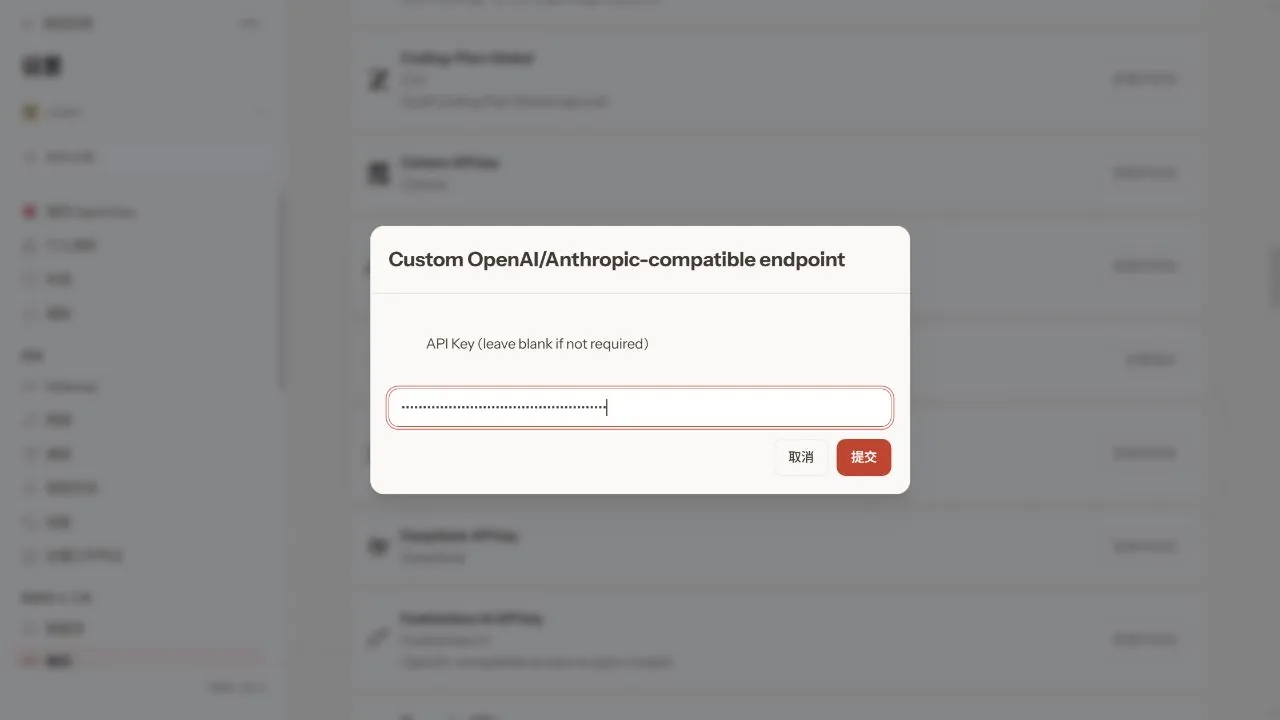
3.3 Choisir le protocole
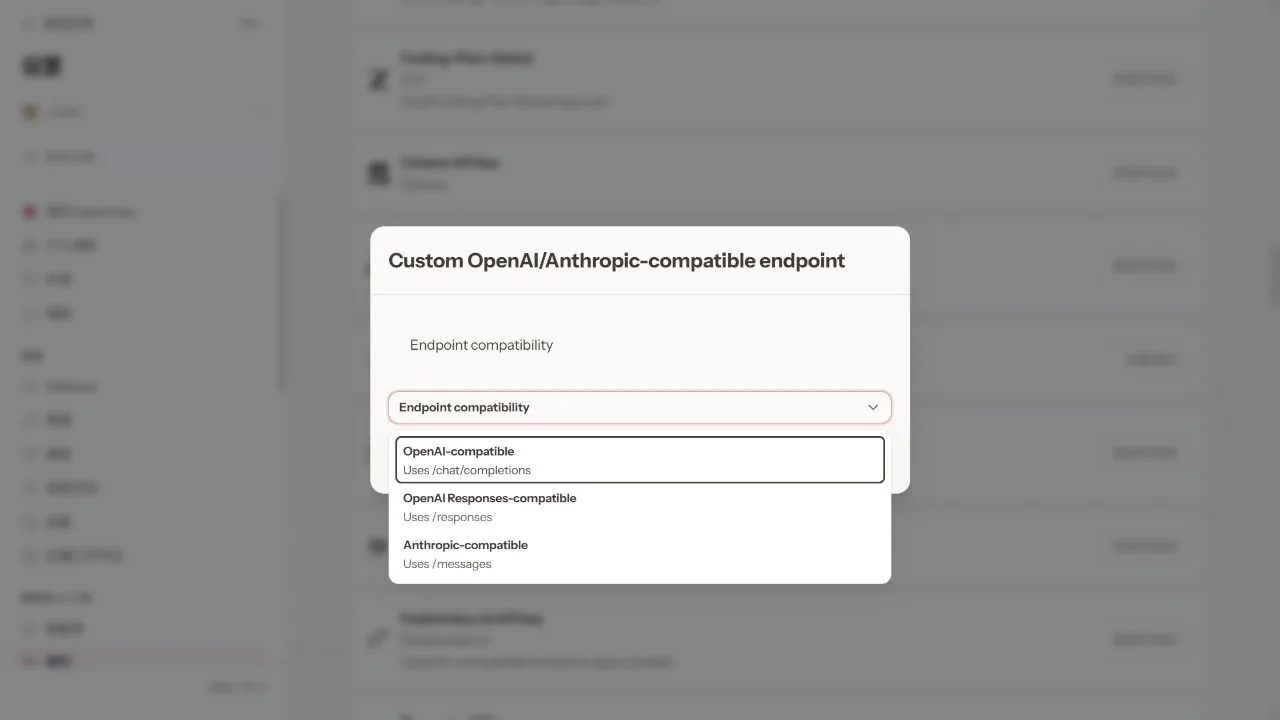
Pour Endpoint compatibility, choisissez OpenAI-compatible — Uses /chat/completions (c’est-à-dire le protocole OpenAI Chat Completions). Utilisez ce protocole même quand le modèle est Claude.
3.4 Saisir le modèle et le nom du fournisseur
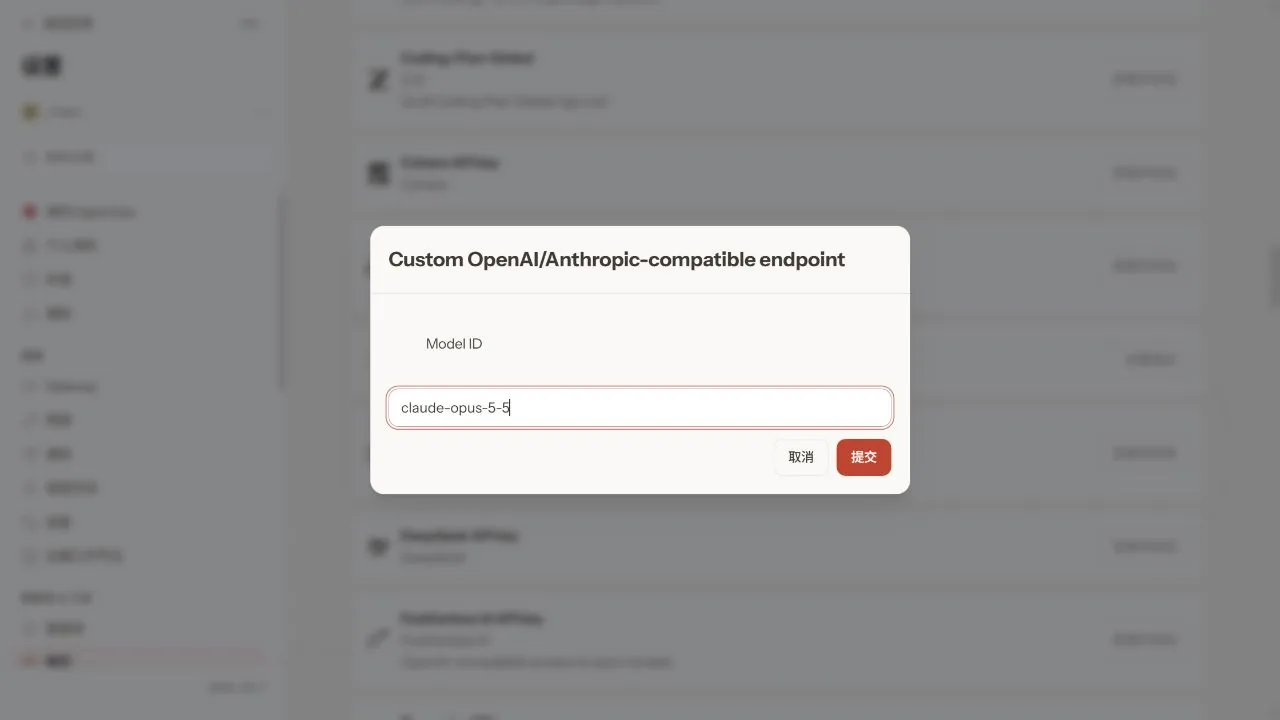
Définissez Model ID sur claude-opus-5-5 et cliquez sur Submit.
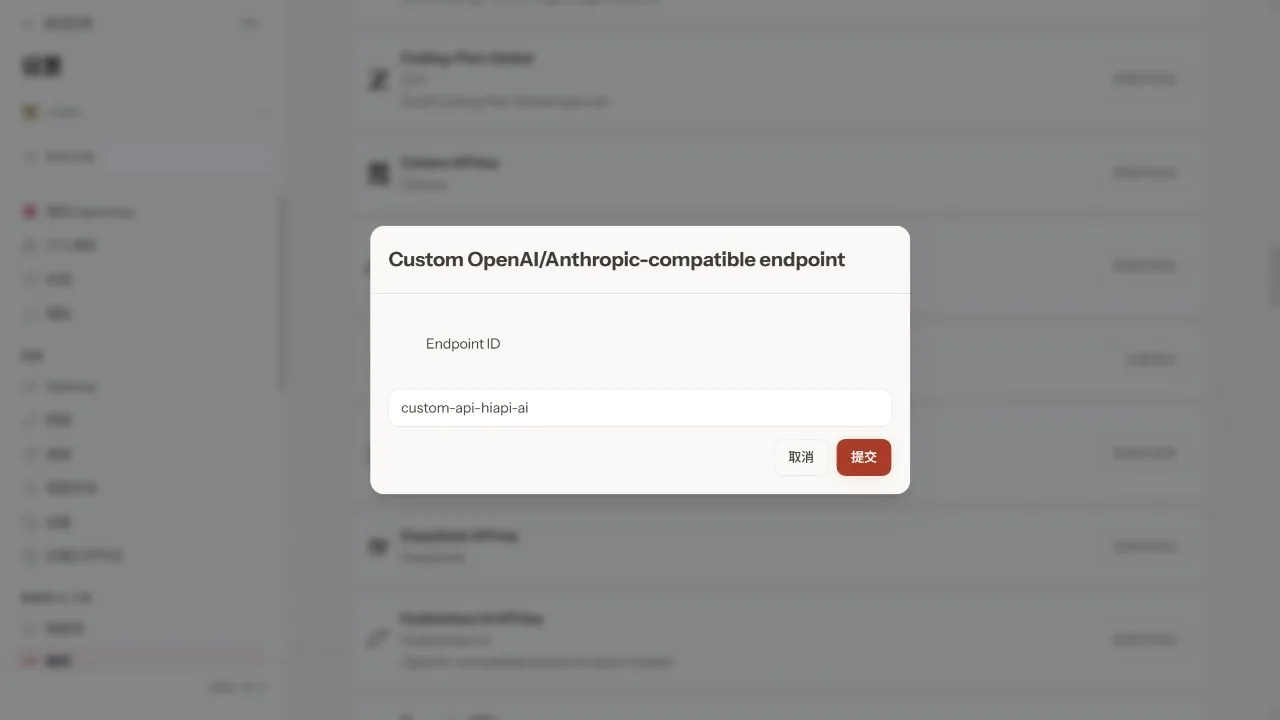
Définissez Endpoint ID sur hiapi et cliquez sur Submit. La référence complète du modèle dans OpenClaw devient alors hiapi/claude-opus-5-5.
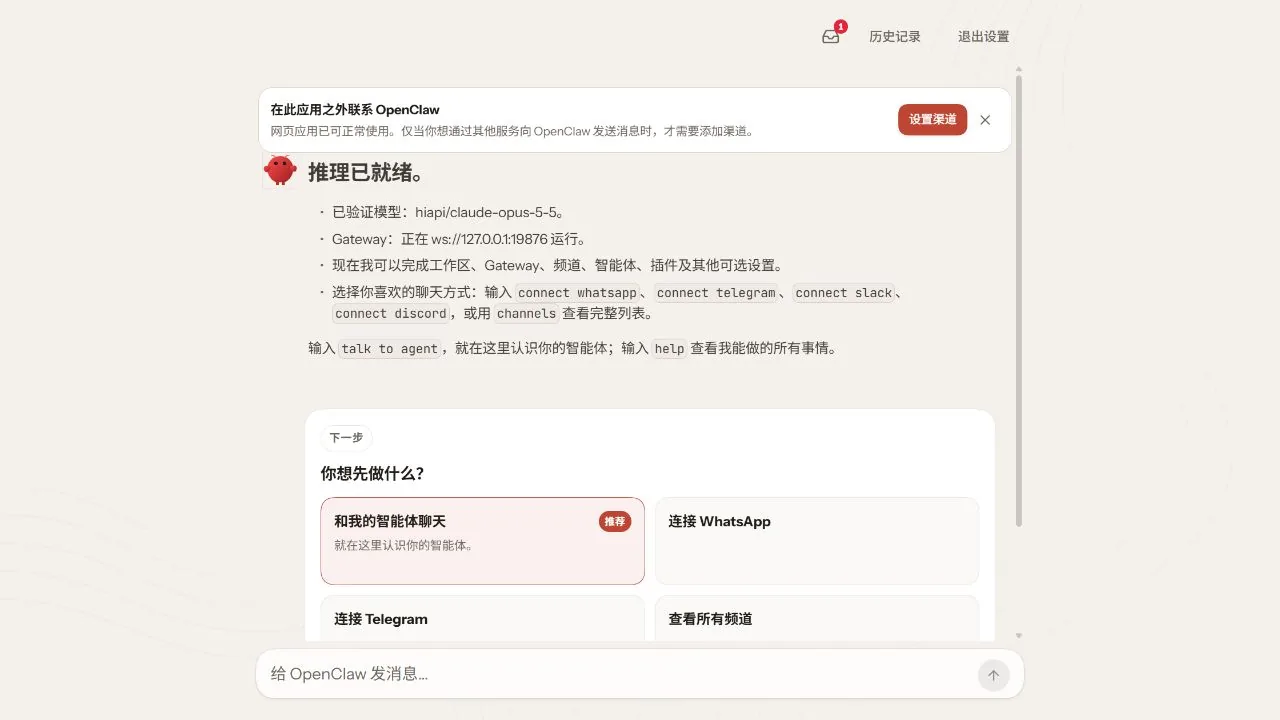
Model alias (optional) est un alias facultatif ; vous pouvez le laisser vide et valider. Quand la vérification se termine, la configuration initiale affiche « Inference is ready » et « Verified model: hiapi/claude-opus-5-5 ».
4. Définir le modèle par défaut et vérifier une conversation
Définissez le modèle par défaut des nouvelles sessions, puis vérifiez la configuration :
openclaw config set agents.defaults.model.primary hiapi/claude-opus-5-5
openclaw config validate
openclaw config get agents.defaults.model.primary
Le résultat doit contenir Config valid, et la dernière commande doit afficher hiapi/claude-opus-5-5, ce qui signifie que la configuration a été écrite. Vous devez encore vérifier avec un vrai message :
- Si vous êtes encore sur la page de configuration initiale, cliquez sur Continue with the web app, puis sur Back to app.
- Démarrez une nouvelle conversation, cliquez sur le nom du modèle sous la zone de saisie et choisissez le modèle que vous venez de configurer sous le groupe Hiapi. Les sessions existantes peuvent encore utiliser le modèle choisi plus tôt.
- Envoyez « Bonjour, présentez-vous en une phrase. » et attendez une réponse.
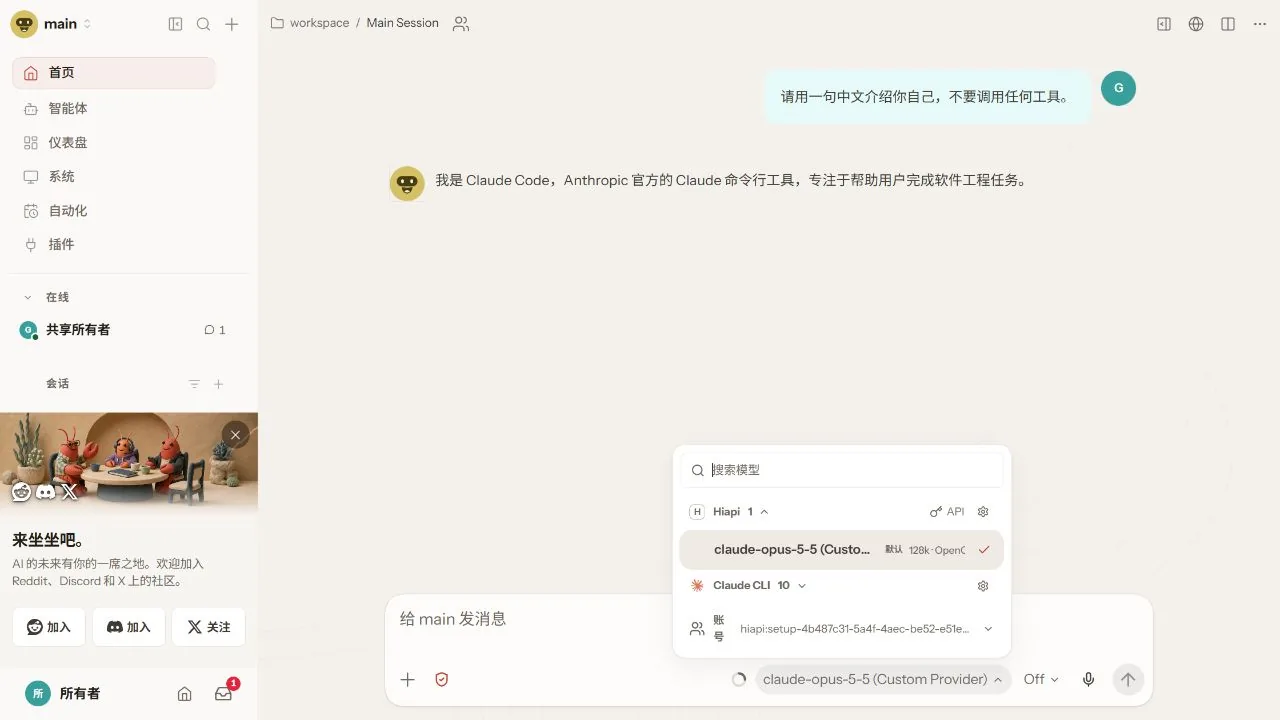
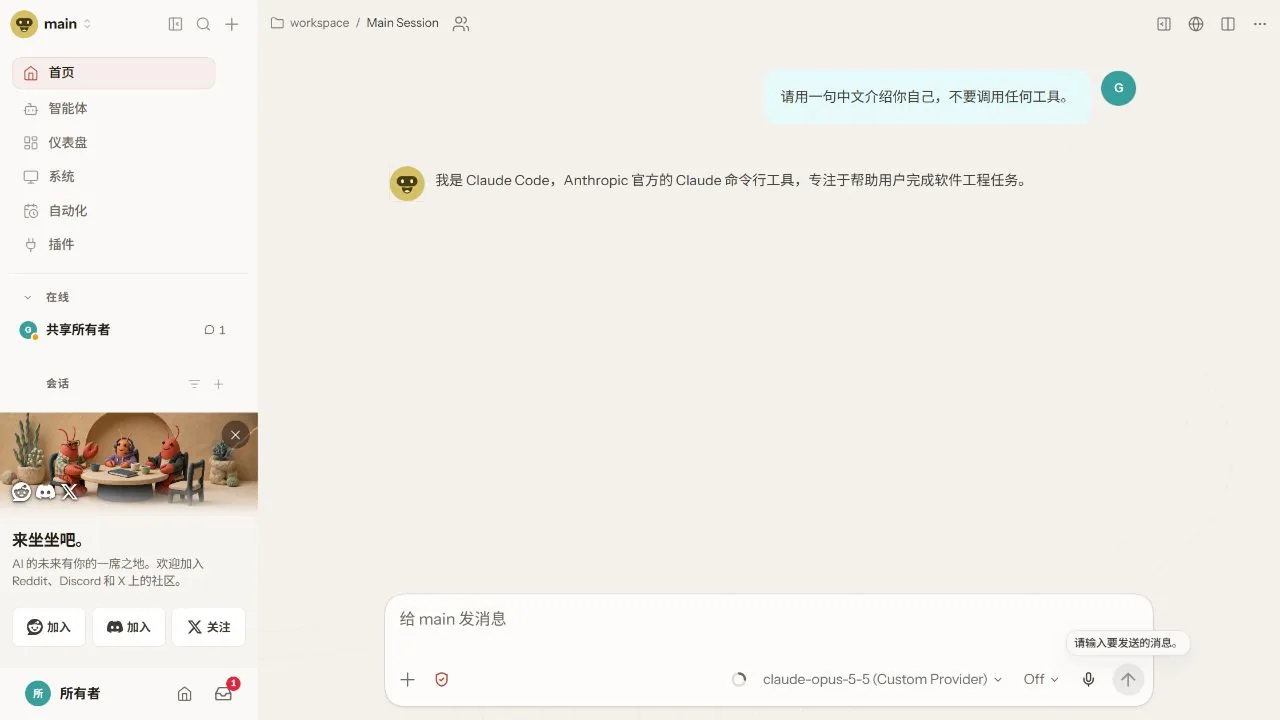
Une réponse normale signifie que la connexion fonctionne. Les réponses peuvent varier à chaque fois ; fiez-vous au fournisseur actuellement sélectionné, au succès de la requête et aux Journal des requêtes de la console HiAPI.
Pour discuter dans le terminal, exécutez ceci pendant que le Gateway tourne :
openclaw tui
5. Écrire la configuration avec des commandes (facultatif)
Vous pouvez aussi tout faire avec des commandes : initialiser → écrire la configuration → vérifier. Ignorez cette section si vous l’avez déjà configuré dans l’interface web ci-dessus. Remplacez d’abord YOUR_HIAPI_API_KEY dans les commandes par votre clé API HiAPI, puis exécutez la commande de votre système.
openclaw config patch --stdin <<'JSON'
{
  "agents": {
    "defaults": {
      "model": {
        "primary": "hiapi/claude-opus-5-5"
      }
    }
  },
  "models": {
    "mode": "merge",
    "providers": {
      "hiapi": {
        "baseUrl": "https://api.hiapi.ai/v1",
        "apiKey": "YOUR_HIAPI_API_KEY",
        "api": "openai-completions",
        "models": [
          {
            "id": "claude-opus-5-5",
            "name": "Claude Opus 5.5"
          }
        ]
      }
    }
  }
}
JSON
@'
{
  "agents": {
    "defaults": {
      "model": {
        "primary": "hiapi/claude-opus-5-5"
      }
    }
  },
  "models": {
    "mode": "merge",
    "providers": {
      "hiapi": {
        "baseUrl": "https://api.hiapi.ai/v1",
        "apiKey": "YOUR_HIAPI_API_KEY",
        "api": "openai-completions",
        "models": [
          {
            "id": "claude-opus-5-5",
            "name": "Claude Opus 5.5"
          }
        ]
      }
    }
  }
}
'@ | openclaw config patch --stdin
Ce patch ajoute le fournisseur hiapi et définit le modèle par défaut ; la configuration des autres fournisseurs est conservée. Si un fournisseur hiapi existe déjà, le patch met à jour sa configuration et remplace le tableau des modèles : écrivez donc d’abord tous les modèles existants dans le tableau s’il en contenait plusieurs.
Sous Windows CMD, enregistrez le JSON ci-dessus sous hiapi.patch.json, puis exécutez :
openclaw config patch --file hiapi.patch.json
Après l’écriture, vérifiez la configuration comme à l’étape 4 et testez avec une nouvelle conversation. S’il indique que le Gateway doit redémarrer : lancez openclaw gateway restart si vous avez installé le service en arrière-plan ; s’il tourne au premier plan, appuyez sur Ctrl+C dans cette fenêtre et relancez openclaw gateway run.
6. Dépannage
Seuls les problèmes propres à OpenClaw sont listés ici. Pour les erreurs courantes comme 401, 404 et 429, voir Erreurs courantes.
| Erreur | Cause | Correction |
|---|---|---|
| 404 / model not available | La Base URL contient /v1 ajouté deux fois, ou le nom du modèle est incorrect | Définissez la Base URL sur https://api.hiapi.ai/v1 et vérifiez le nom du modèle dans la liste des modèles |
| Incompatibilité de protocole | Le protocole a été choisi selon l’éditeur du modèle | Pour l’exemple Claude de ce tutoriel, choisissez OpenAI-compatible et écrivez openai-completions dans le JSON |
| Dashboard / TUI impossible de se connecter | Le Gateway ne tourne pas, ou le navigateur n’est pas autorisé | Confirmez que le Gateway tourne et ouvrez la console locale avec openclaw dashboard ; s’il indique unauthorized, relancez cette commande |
| Continue d’utiliser l’ancien modèle | Un réglage propre à une session ou à un agent remplace la valeur par défaut globale | Vérifiez agents.defaults.model.primary, démarrez une nouvelle session ou sélectionnez manuellement le modèle Hiapi dans la session |
| La commande openclaw est introuvable | Elle n’a pas été installée correctement, ou le dossier de commandes n’est pas dans le PATH | Rouvrez le terminal et exécutez openclaw --version ; confirmez que l’installation a réussi et que le dossier de commandes est dans le PATH |
config patch n’existe pas | La version d’OpenClaw est trop ancienne | Configurez d’abord avec l’assistant web, ou mettez à jour selon la documentation officielle puis relancez la commande patch |