
Sur cette page
Installation de Node.js
Installez Node.js et npm. Claude Code, Codex CLI, Pi, DeepSeek Harness et d'autres outils en ligne de commande en ont besoin au préalable.
Claude Code, Codex CLI, Pi et DeepSeek Harness s’installent avec npm, et OpenCode aussi, alors installez d’abord Node.js. Les étapes ci-dessous utilisent un Mac ; Windows est traité séparément. Ignorez cette page si vous avez déjà LTS 22.19 ou une version ultérieure.
1. Télécharger Node.js
- Ouvrez la page de téléchargement de Node.js et choisissez LTS, 22.19 or later.
- Sur un Mac, cliquez sur Apple menu → About This Mac pour vérifier la puce : les séries M utilisent ARM64, Intel utilise x64. Sur la page de téléchargement, trouvez Or get a prebuilt Node.js, choisissez macOS et cliquez sur macOS Installer (.pkg). Ne choisissez pas Source Code.
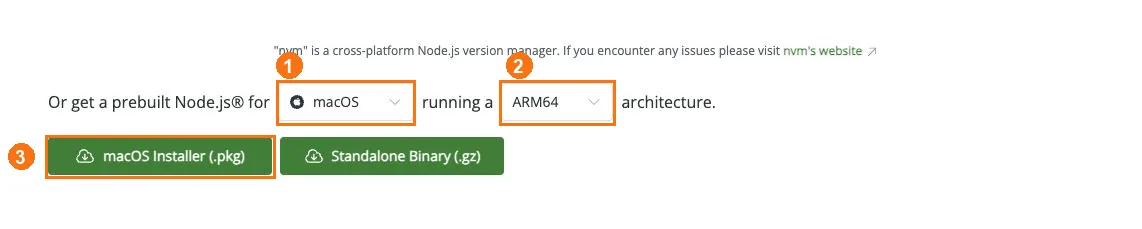
① Choisissez macOS ; ② choisissez ARM64 ou x64 selon votre puce ; ③ cliquez sur macOS Installer (.pkg).
2. Installer Node.js
Dans Finder → Downloads, double-cliquez sur le .pkg, cliquez sur Continue → Install, puis sur Close.
Windows : sur la page de téléchargement, choisissez Windows et votre architecture, téléchargez le .msi et suivez l’installateur.
3. Vérifier l’installation
Sur un Mac, appuyez sur ⌘ Space, recherchez Terminal et ouvrez-le (fermez tout terminal ouvert avant l’installation et rouvrez-le) ; sous Windows, ouvrez un nouveau PowerShell. Exécutez chaque ligne :
node --version
npm --version
Vous devriez voir un numéro de version pour Node.js et pour npm.
Dans Windows PowerShell, écrivez les commandes npm / npx des tutoriels suivants sous la forme npm.cmd / npx.cmd ; vous n’avez pas besoin de modifier la stratégie d’exécution.
Revenez ensuite au guide de l’outil que vous configurez, par exemple Codex CLI, Pi ou DeepSeek Harness.