
Sur cette page
Hermes
Ajoutez un endpoint HiAPI personnalisé avec l'assistant de configuration intégré de Hermes pour utiliser les modèles texte Claude, GPT, DeepSeek et autres dans Hermes via HiAPI.
Hermes est un agent open source de Nous Research. Son assistant intégré hermes model permet d’ajouter HiAPI comme endpoint personnalisé, sans outil de gestion tiers. Les étapes ci-dessous utilisent claude-opus-5-5 comme exemple ; ce tutoriel a été vérifié sous Windows avec Hermes 0.22.5.
1. Installer Hermes
1.1 Prérequis
| Élément | Exigence |
|---|---|
| Système | Windows 10/11, macOS, Linux (le support natif de Windows nécessite v0.14+ ; utilisez WSL2 sur les versions plus anciennes) |
| Git | Installé |
| Linux / macOS | curl ; Linux a aussi besoin de xz-utils |
| Matériel | 2 cœurs et 8 Go de mémoire ou plus recommandés |
| Contexte | Hermes exige un contexte de modèle d’au moins 64K tokens |
1.2 Windows (PowerShell)
Ignorez l’assistant de configuration et ne configurez le modèle qu’après l’installation :
& ([scriptblock]::Create((irm https://hermes-agent.nousresearch.com/install.ps1))) -SkipSetup
Installation standard (ouvre l’assistant de configuration) :
iex(irm https://hermes-agent.nousresearch.com/install.ps1)
1.3 macOS / Linux
curl -fsSL https://hermes-agent.nousresearch.com/install.sh | bash -s -- --skip-setup
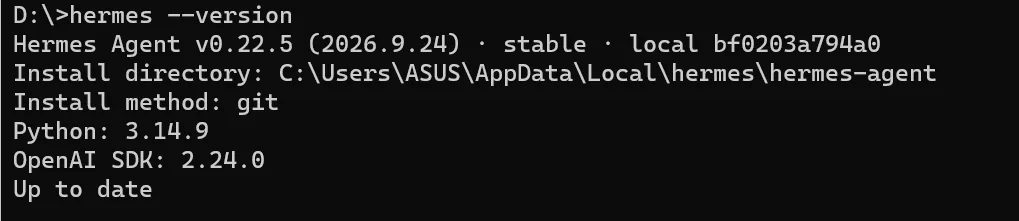
1.4 Vérifier l’installation
Rouvrez le terminal et exécutez :
hermes --version
Voir le numéro de version suffit ; continuez dès qu’il y a une sortie.
1.5 Autres méthodes d’installation
| Méthode | Remarques |
|---|---|
| Docker | Image nousresearch/hermes-agent |
| Installateur de bureau | Fourni officiellement ; téléchargez celui de votre système |
| Depuis les sources | Python 3.10+ |
Le script d’installation et les exigences de version suivent la documentation officielle d’installation de Hermes.
2. Configurer l’endpoint HiAPI
Hermes dispose de deux commandes liées aux modèles, aux rôles différents ; ne les confondez pas :
| Commande | Où l’exécuter | Ce qu’elle fait |
|---|---|---|
hermes model | Terminal (hors session) | Ajouter un nouveau fournisseur, saisir une clé API, configurer un endpoint personnalisé |
/model | Dans une session | Basculer uniquement entre des modèles déjà configurés ; impossible d’en ajouter de nouveaux |
Pour ajouter HiAPI, utilisez hermes model : quittez donc d’abord la session (Ctrl+C ou /quit).
2.1 Lancer l’assistant de configuration
hermes model
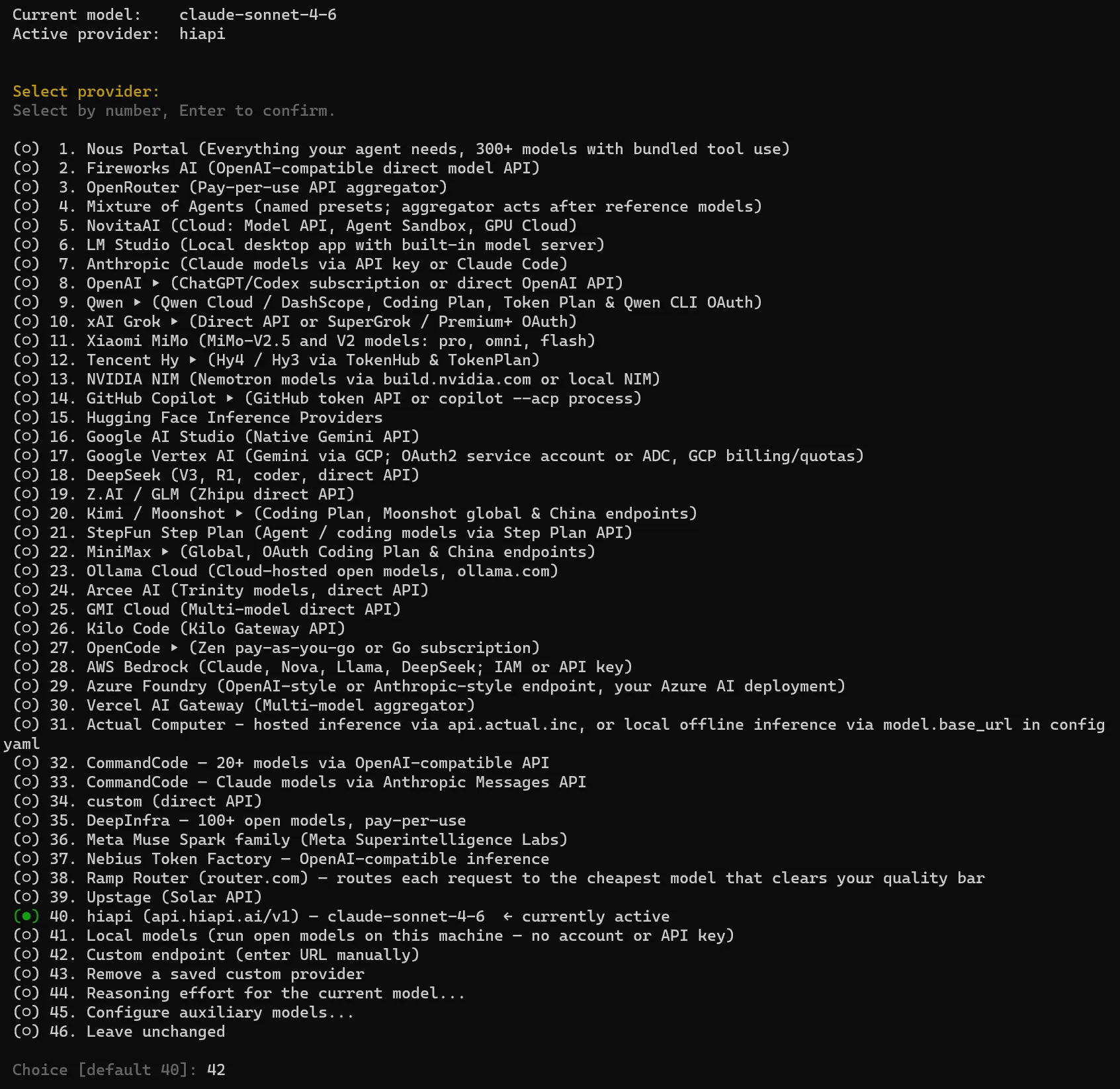
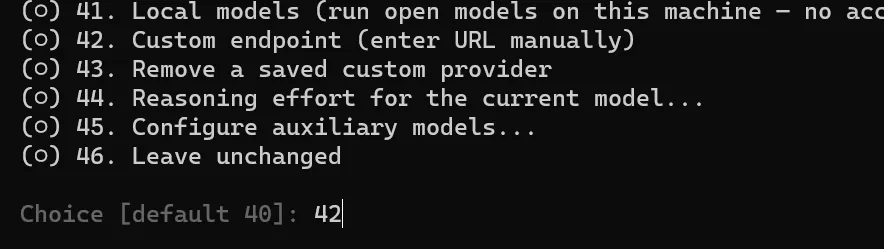
Choisissez Custom endpoint (self-hosted / VLLM / etc.) (certaines versions affichent Custom endpoint (enter URL manually)).
2.2 Renseigner chaque invite
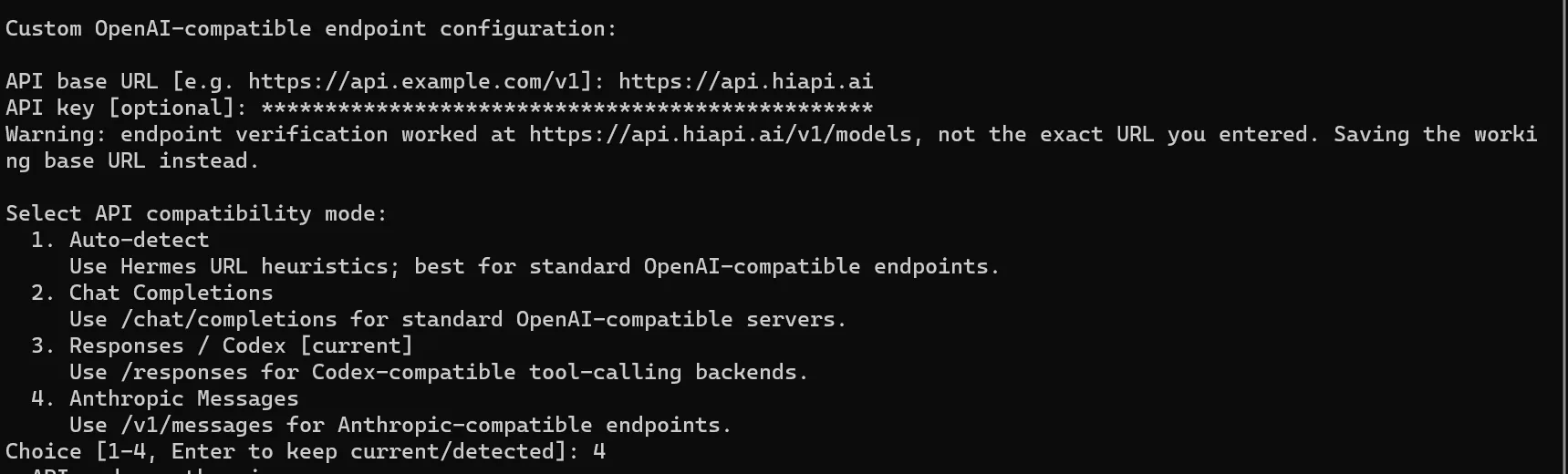
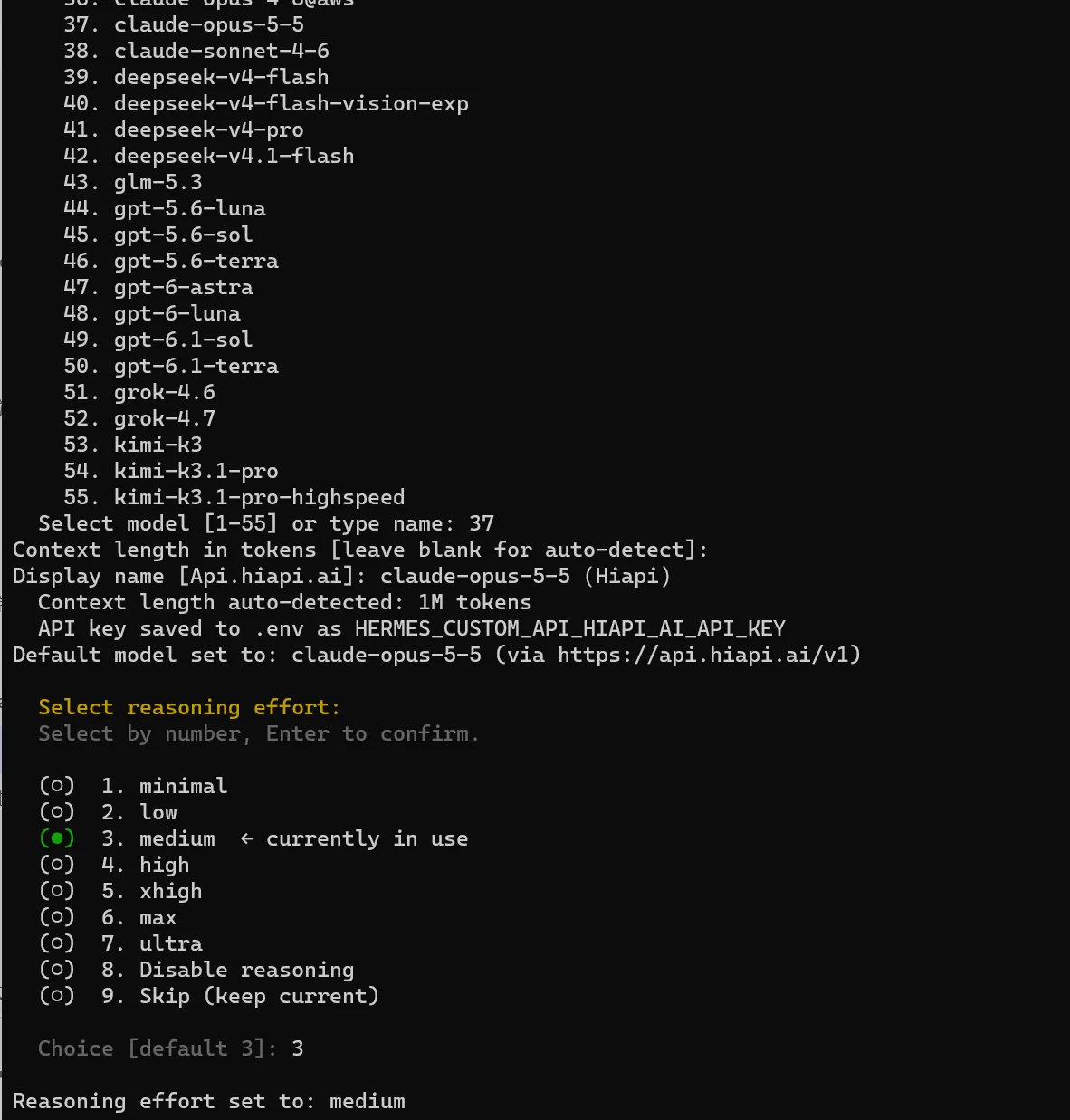
Pour les modèles Claude, choisissez Anthropic Messages comme API compatibility mode. Avec claude-opus-5-5 comme exemple :
| Invite | Valeur |
|---|---|
| API base URL | https://api.hiapi.ai |
| API key | votre clé API HiAPI |
| API compatibility mode | Anthropic Messages |
| Model name | claude-opus-5-5 (choisissez-le dans la liste ou tapez-le directement) |
| Context length | Appuyez sur Entrée ; il est détecté automatiquement |
| Display name | Un nom que vous reconnaîtrez, par exemple HiAPI |
| Reasoning effort (s’il apparaît) | Appuyez sur Entrée pour garder la valeur par défaut |
En mode Anthropic Messages, définissez l’API base URL sur l’adresse racine https://api.hiapi.ai sans /v1 ; Hermes ajoute /v1/messages lui-même. La clé API HiAPI est masquée ou affichée sous forme d’astérisques pendant la saisie ; collez-la et appuyez sur Entrée.
2.3 Connecter GPT, DeepSeek et d’autres modèles
Pour GPT, DeepSeek et d’autres modèles, renseignez les autres éléments comme dans le tableau ci-dessus, ne changez que les deux lignes ci-dessous, et remplacez Model name par le nom du modèle correspondant. Notez que l’adresse inclut ici /v1.
| Invite | Valeur |
|---|---|
| API base URL | https://api.hiapi.ai/v1 |
| API compatibility mode | Chat Completions |
Les combinaisons testées pour ce tutoriel sont : Anthropic Messages pour Claude, Chat Completions pour GPT et DeepSeek. Si un modèle ne prend pas en charge le protocole choisi, vous obtenez une erreur 400.
2.4 Changer de modèle
Pour changer de modèle sous le même endpoint, tapez ceci directement dans une session :
/model custom:<model-id>
Ou relancez hermes model pour changer le modèle par défaut. Pour passer à un autre modèle, trouvez le nom du modèle dans la liste des modèles texte et vérifiez que son contexte fait au moins 64K. D’autres options pour les endpoints personnalisés figurent dans la documentation des endpoints personnalisés Hermes.
3. Configuration manuelle (facultatif)
La configuration manuelle ci-dessous fonctionne pour GPT, DeepSeek et les autres modèles qui utilisent Chat Completions ; pour Claude, utilisez l’assistant hermes model ci-dessus. Si vous ne pouvez pas utiliser l’assistant, modifiez directement ~/.hermes/config.yaml (base_url doit inclure /v1) :
model:
  default: <model-id>
  provider: custom
  base_url: https://api.hiapi.ai/v1
  api_key: YOUR_HIAPI_API_KEY
Vous pouvez aussi utiliser une variable d’environnement au lieu d’une clé en clair ; key_env indique comment Hermes lit une variable d’environnement, laissez-le tel quel :
model:
  default: <model-id>
  provider: custom
  base_url: https://api.hiapi.ai/v1
  key_env: HIAPI_API_KEY
Écrivez ensuite ceci dans ~/.hermes/.env :
HIAPI_API_KEY=YOUR_HIAPI_API_KEY
Remplacez YOUR_HIAPI_API_KEY par votre clé API HiAPI. Après avoir modifié la configuration, démarrez une nouvelle session avec /new ou redémarrez Hermes avant de tester.
4. Vérifier
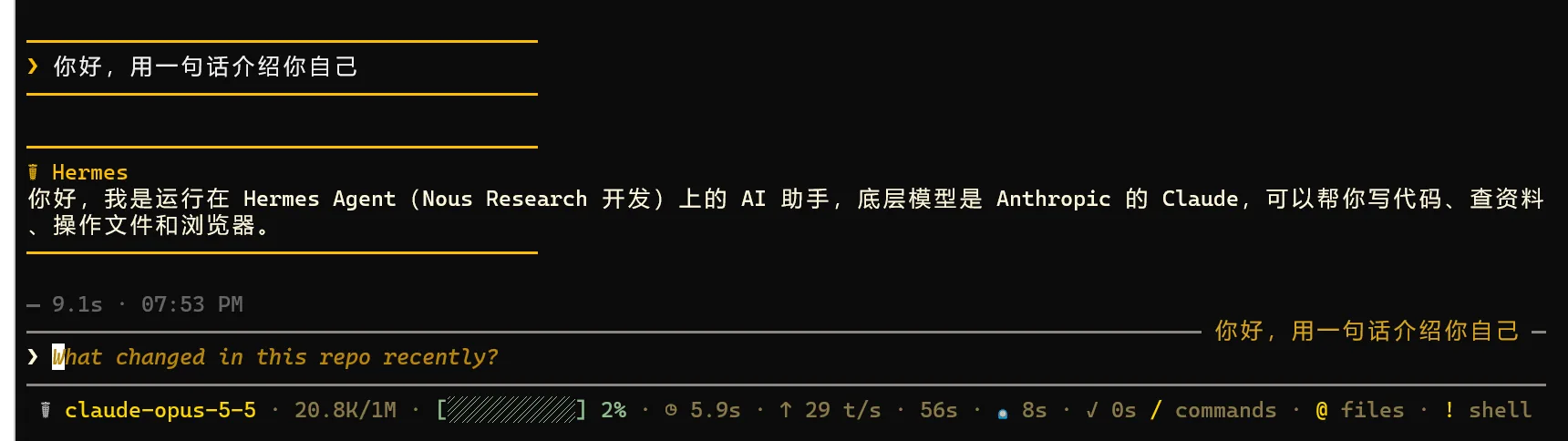
4.1 Chat
Ouvrez Hermes, confirmez qu’il utilise le fournisseur HiAPI et envoyez « Bonjour, présentez-vous en une phrase. » Une réponse normale signifie que la connexion fonctionne.
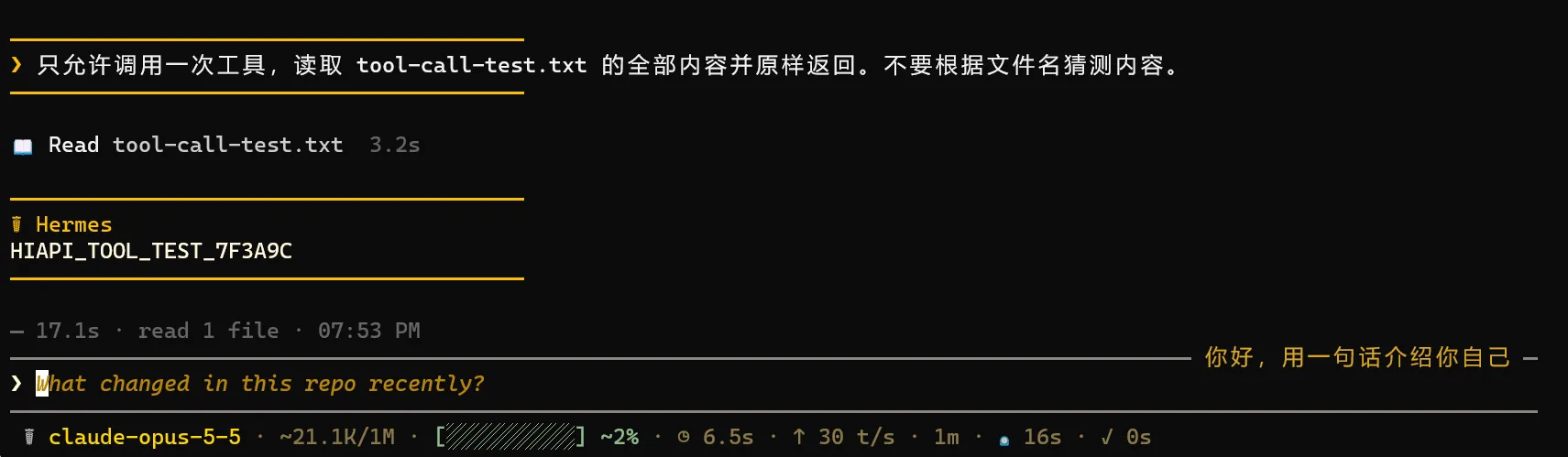
4.2 Appel d’outils
Créez d’abord tool-call-test.txt dans le dossier depuis lequel vous démarrez Hermes, écrivez une ligne hello hiapi et enregistrez. Envoyez ensuite « N’appelez un outil qu’une seule fois. Lisez tout le contenu de tool-call-test.txt et renvoyez-le exactement tel quel. Ne devinez pas le contenu à partir du nom du fichier. » Vérifiez qu’un appel d’outil apparaît et renvoie hello hiapi.
5. Dépannage
Seuls les problèmes propres à Hermes sont listés ici. Pour les erreurs courantes comme 401, 404 et 429, voir Erreurs courantes.
| Erreur | Cause | Correction |
|---|---|---|
hermes: command not found | Le terminal n’a pas été rouvert après l’installation, le PATH n’a donc pas pris effet | Rouvrez le terminal ; si cela ne suffit pas, relancez le script d’installation |
| Le script d’installation signale curl / xz-utils manquants | Des dépendances manquent sous Linux | Exécutez apt install curl xz-utils (ou votre gestionnaire de paquets) |
400 This model does not support this endpoint | Le protocole et le modèle ne correspondent pas | Relancez hermes model : choisissez Anthropic Messages pour Claude, Chat Completions pour GPT et DeepSeek |
| 404 | base_url contient un /v1 en trop ou manquant | Pour Claude (Anthropic Messages), utilisez https://api.hiapi.ai ; pour GPT et DeepSeek (Chat Completions), utilisez https://api.hiapi.ai/v1 |
| 401 | La clé API HiAPI est incorrecte | Collez-la à nouveau, sans espace avant ni après |
| Il indique que le contexte est trop petit | Le contexte du modèle est inférieur à 64K | Passez à un modèle avec un contexte d’au moins 64K |
HiAPI absent dans /model | Il n’a pas été ajouté avec hermes model | Quittez la session et lancez hermes model pour l’ajouter |
| Les modifications de configuration ne prennent pas effet | L’ancienne session est en cache | Démarrez une nouvelle session avec /new, ou redémarrez Hermes |
Cette page ne couvre que les modèles texte ; pour les capacités d’outils, voir le guide MCP.