
Sur cette page
Codex Desktop
Utilisez l'interface graphique de bout en bout et importez la configuration avec CC Switch pour utiliser les modèles GPT dans Codex Desktop via HiAPI.
Codex Desktop peut se connecter à HiAPI via l’import en un clic de CC Switch. Les étapes ci-dessous utilisent gpt-6-astra comme exemple ; HiAPI utilise le protocole OpenAI Responses. Tout se fait dans l’interface graphique : pas d’installation de Node.js, pas de commandes, pas de modification de fichier de configuration.
1. Installer Codex Desktop
-
Ouvrez la page officielle de démarrage de l’application de bureau OpenAI et choisissez l’entrée de téléchargement Desktop app. Sur un Mac, utilisez le Codex.dmg officiel ; les exigences de système et de puce de la page officielle s’appliquent.
-
Ouvrez Finder → Downloads, double-cliquez sur le
.dmget faites glisser l’application vers Applications. Après la copie, ouvrez-la depuis Applications ; quand le système le demande, vérifiez qu’elle vient bien de la source officielle et cliquez sur Open. -
Si le premier lancement s’arrête sur la page de connexion, restez-y et continuez à installer CC Switch, puis à importer et activer HiAPI. Vous n’avez pas besoin de vous connecter une fois à ChatGPT puis de vous déconnecter.
Windows : choisissez l’installateur Windows sur la page officielle, terminez l’installation et ouvrez l’application depuis le menu Démarrer ; n’utilisez pas le DMG Mac.
2. Installer et ouvrir CC Switch
Téléchargez, installez et ouvrez CC Switch comme décrit dans Installer CC Switch et importer en un clic ; si vous l’avez déjà, ouvrez-le simplement.
Si vous avez déjà des fournisseurs, notez d’abord le nom de la carte marquée « In use » sur la page Codex, et au besoin exportez une sauvegarde SQL comme décrit dans Sauvegarder la configuration actuelle.
3. Choisir une clé API HiAPI
Choisissez ou créez une clé comme décrit dans Obtenir une clé API et notez son nom. Vous n’avez pas besoin de copier la clé ici ; l’import la reprend.
4. Préparer l’import en un clic sur le web
- Ouvrez la page de connexion HiAPI Codex et choisissez API Key setup → Codex → Desktop → gpt-6-astra → macOS. Sous Windows, choisissez Windows comme système.
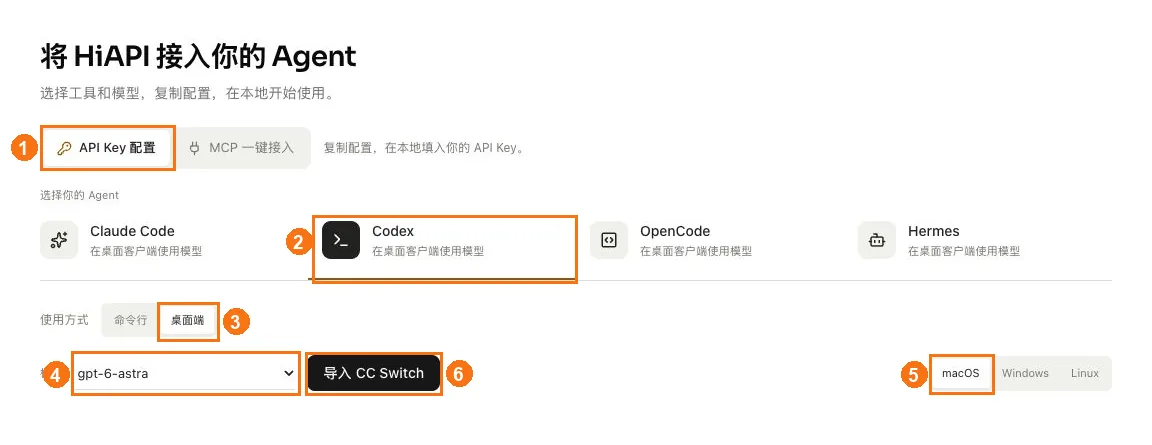
① Choisissez API Key setup ; ② choisissez Codex ; ③ choisissez Desktop ; ④ choisissez gpt-6-astra ; ⑤ choisissez macOS comme système (choisissez Windows sous Windows) ; ⑥ cliquez sur Import to CC Switch.
- Cliquez sur Import to CC Switch, choisissez le nom de clé que vous avez noté dans la liste API Key, et vérifiez que le bas de page affiche Responses API ·
https://api.hiapi.ai/v1. - Cliquez sur Prepare import, puis sur Open CC Switch ; autorisez quand le navigateur le demande.
Les captures de chaque étape sont dans Préparer l’import sur la page de connexion.
5. Confirmer l’import dans CC Switch
Dans la fenêtre « Confirm provider import », vérifiez les éléments ci-dessous, laissez Switch to this provider immediately after import désactivé, puis cliquez sur Import :
| Champ | Valeur attendue |
|---|---|
| App type | Codex |
| Provider name | HiAPI - gpt-6-astra |
| API endpoint | https://api.hiapi.ai/v1 |
| Model | gpt-6-astra |
| API key | Renseignée et masquée |
De retour sur la page Codex de CC Switch, la carte HiAPI - gpt-6-astra signifie que l’import a fonctionné (elle n’est pas encore activée). Voir les captures dans Confirmer l’import dans CC Switch.
6. Activer HiAPI
- Attendez d’abord que la tâche en cours de Codex se termine. Sur la page Codex → Direct de CC Switch, cliquez sur le bouton Switch / Enable de la carte
HiAPI - gpt-6-astra; HiAPI n’est activé que lorsque la carte est marquée « In use ». Voir les captures dans Activer HiAPI. - Quittez complètement Codex puis rouvrez-le pour que la nouvelle configuration prenne effet. CLI et Desktop peuvent partager la configuration Codex locale ; pour revenir plus tard à votre fournisseur d’origine, basculez sur sa carte ici et rouvrez le client.
7. Rouvrir le client et se connecter si nécessaire
-
Attendez que toute tâche en cours se termine, puis sur un Mac cliquez sur Quit dans le menu de l’application ou appuyez sur
⌘Q, et rouvrez l’application depuis Applications. Fermer seulement la fenêtre ne quitte pas l’application ; sous Windows, quittez aussi depuis le menu de l’application et rouvrez-la depuis le menu Démarrer. -
S’il va directement à l’interface principale, passez à l’étape suivante. Si une entrée de connexion par clé API apparaît, cliquez sur Sign in another way, puis allez dans HiAPI Console → API Keys, trouvez la clé choisie plus tôt, cliquez sur l’icône de copie à côté et copiez la clé API HiAPI complète.
-
De retour dans le client, collez la clé API HiAPI dans le API Key input field (champ de saisie de la clé API) et cliquez sur Continue. Ne la collez pas dans la zone de saisie du chat, et ne copiez ni le nom ni la valeur masquée affichée. La formulation peut varier selon les versions ; fiez-vous à l’entrée de connexion par clé API, et vous n’avez aucun fichier de configuration à modifier.
8. Ouvrir un dossier local, choisir un modèle et démarrer
-
Sur un Mac, cliquez sur Go → Home dans le menu du Finder, appuyez sur
⌘⇧Npour créer un dossier nomméhiapi-projectet appuyez sur Entrée pour confirmer ; vous pouvez aussi utiliser un dossier de projet existant.Sous Windows, ouvrez votre dossier utilisateur dans l’Explorateur de fichiers, faites un clic droit dans une zone vide, choisissez New → Folder et nommez-le
hiapi-project. -
Dans le client, cliquez sur New chat / New task, entrez Codex et choisissez le mode de travail Local. Cliquez sur Open / Add folder ; dans le sélecteur de fichiers Mac, vous pouvez appuyer sur
⌘⇧G, taper~/hiapi-project, appuyer sur Entrée et cliquer sur Open / Select folder ; sous Windows, sélectionnez le dossier que vous venez de créer. -
Démarrez une nouvelle conversation dans ce dossier, ouvrez le sélecteur de modèle à côté de la zone de saisie et choisissez GPT-6 Astra / gpt-6-astra. Selon les versions, Codex peut se trouver dans un menu produit ou dans une zone de projet distincte ; tant que le mode est local et que le dossier et le modèle sont corrects, tout va bien.
-
Gardez les permissions par défaut (demander avant d’exécuter). Envoyez « Bonjour, présentez-vous en une phrase. » Une réponse normale signifie que la connexion fonctionne. Si Journal des requêtes dans la console HiAPI affiche cette requête, elle passe bien par HiAPI. Ensuite, écrivez simplement la tâche que vous voulez accomplir.
Dépannage
Seuls les problèmes propres à Codex Desktop sont listés ici. Pour les erreurs courantes comme 401, 404 et 429, voir Erreurs courantes.
| Symptôme | Cause | Correction |
|---|---|---|
| Toujours sur la page de connexion ChatGPT après la réouverture | L’application de bureau exige une connexion par clé API | Cliquez sur Sign in another way et collez la clé API HiAPI, voir l’étape 7 |
gpt-6-astra est absent du sélecteur de modèle | La carte HiAPI n’est pas activée, ou le client n’a pas été complètement quitté | Sur la page Codex de CC Switch, confirmez que la carte HiAPI est marquée « In use », puis appuyez sur ⌘Q pour quitter complètement et rouvrez |
| Le Codex en ligne de commande a changé aussi | Les deux partagent la configuration Codex locale | C’est normal ; pour revenir à votre fournisseur d’origine, basculez sur sa carte dans CC Switch |