
Sur cette page
Claude Code
Importez la configuration avec CC Switch ou définissez des variables d'environnement pour utiliser les modèles Claude dans Claude Code via HiAPI.
Claude Code peut se connecter à HiAPI via CC Switch ou via des variables d’environnement ; CC Switch est recommandé car vous ne modifiez aucun fichier de configuration. HiAPI utilise le protocole Anthropic Messages, et Claude Code se connecte par défaut à l’API officielle Anthropic : il suffit donc de changer deux valeurs pour basculer. Ce tutoriel a été vérifié sous Windows 11 avec Claude Code 2.1.284, en utilisant claude-opus-5-5 comme modèle d’exemple.
1. Installer Claude Code
Installez d’abord Node.js (LTS 22.19 ou une version ultérieure) ; si ce n’est pas fait, voir Installation de Node.js. Exécutez chaque ligne dans un terminal :
npm install -g @anthropic-ai/claude-code
claude --version
Vous devriez voir un numéro de version.
2. Option 1 : import en un clic avec CC Switch (recommandé)
CC Switch écrit la configuration dans Claude Code, vous n’aurez donc plus à modifier de fichiers quand vous changerez de fournisseur. Si vous n’avez pas encore CC Switch, installez-le en suivant Installer CC Switch et importer en un clic.
- Ouvrez HiAPI Console → API Keys et choisissez la clé à utiliser ; si vous n’en avez pas, créez-en une comme décrit dans Obtenir une clé API. Vous n’avez pas besoin de copier la clé ici ; l’import la reprend.
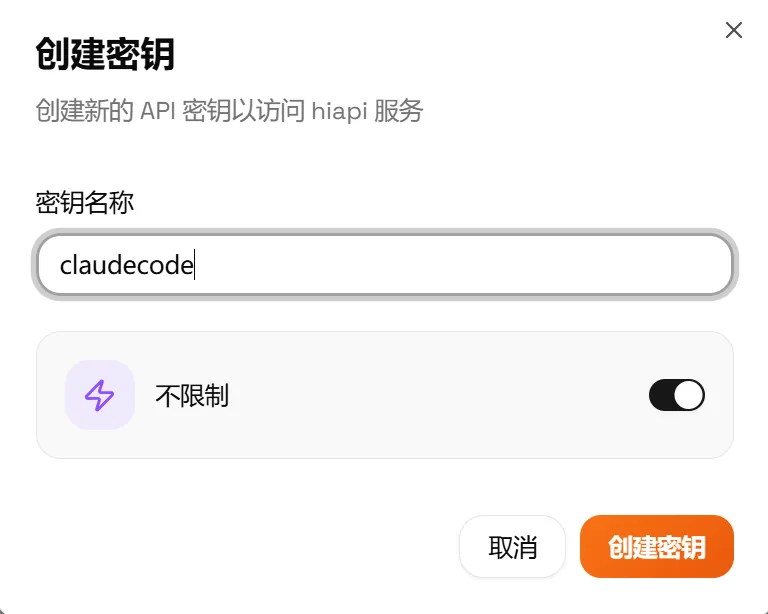
- Cliquez sur Import CCS à droite de la clé (CCS signifie CC Switch). Le navigateur ouvre CC Switch et lui transmet la configuration de ce fournisseur.

- Pendant l’import, choisissez Claude Code comme outil, puis cochez les modèles que vous voulez utiliser.
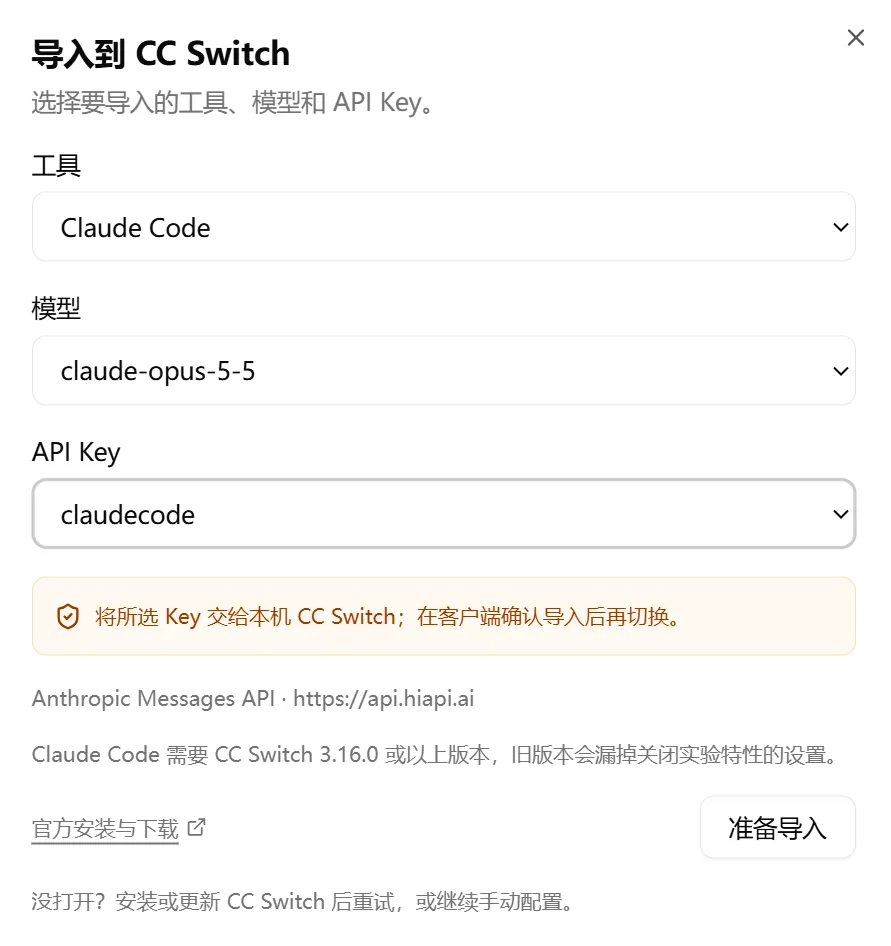
- Vérifiez la Base URL, la clé API et le modèle, puis cliquez sur Import. La page bascule vers CC Switch et écrit la configuration.
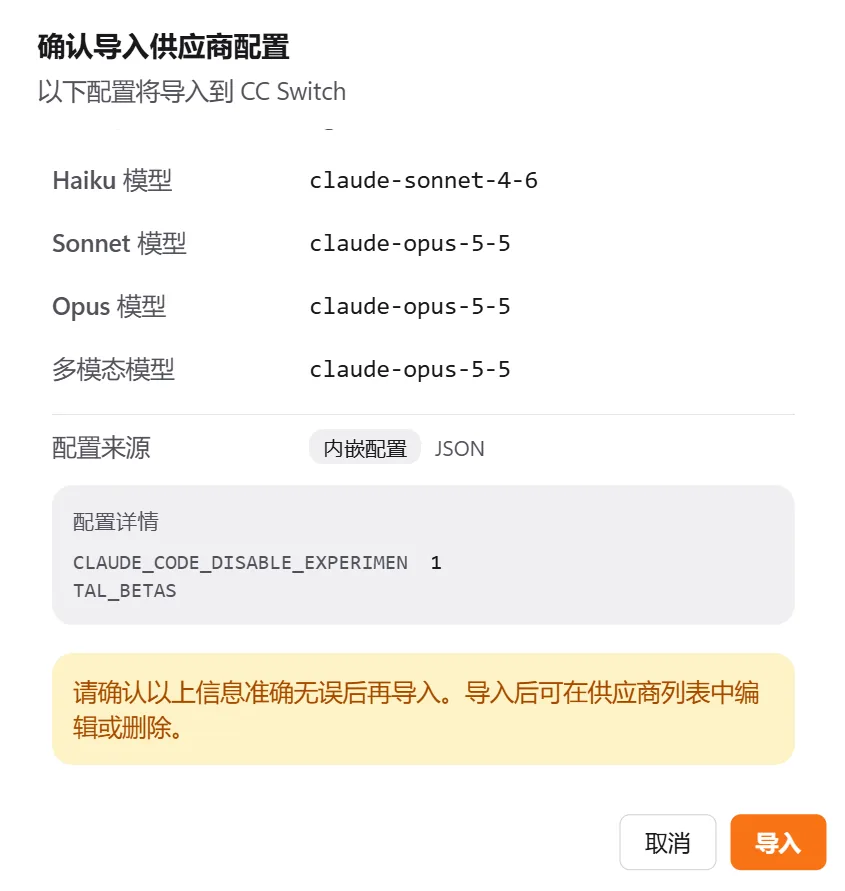
- De retour dans la fenêtre principale de CC Switch, cliquez sur Switch provider sur l’entrée HiAPI.

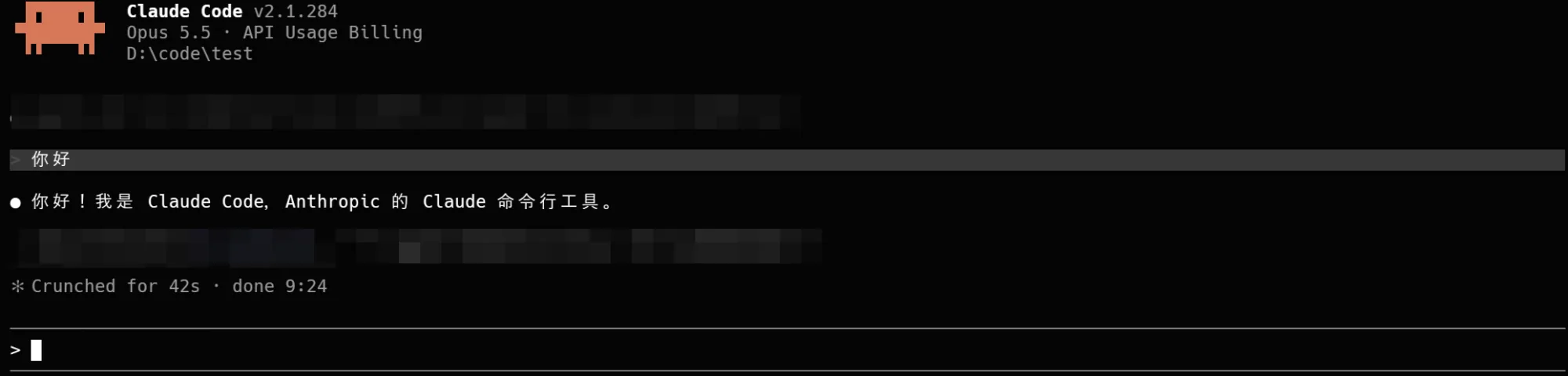
- Ouvrez un nouveau terminal, allez dans le dossier de votre projet et lancez
claude.
3. Option 2 : configurer avec des variables d’environnement
Vous pouvez ignorer CC Switch. Claude Code lit deux variables d’environnement, ANTHROPIC_BASE_URL et ANTHROPIC_AUTH_TOKEN. Définissez la Base URL sur https://api.hiapi.ai sans /v1 ; Claude Code ajoute le chemin lui-même. Remplacez YOUR_HIAPI_API_KEY ci-dessous par votre clé API HiAPI et conservez les guillemets.
Nous recommandons aussi de définir CLAUDE_CODE_DISABLE_EXPERIMENTAL_BETAS=1 pour désactiver les requêtes de fonctionnalités expérimentales de Claude Code, afin qu’un endpoint tiers ne les rejette pas avec une erreur. CC Switch écrit ce réglage automatiquement lors de l’import.
Terminal actuel uniquement
Ce réglage cesse de fonctionner à la fermeture de la fenêtre ; il est utile pour un premier test avant de le configurer définitivement.
export ANTHROPIC_BASE_URL="https://api.hiapi.ai"
export ANTHROPIC_AUTH_TOKEN="YOUR_HIAPI_API_KEY"
export CLAUDE_CODE_DISABLE_EXPERIMENTAL_BETAS=1
claude
$env:ANTHROPIC_BASE_URL = "https://api.hiapi.ai"
$env:ANTHROPIC_AUTH_TOKEN = "YOUR_HIAPI_API_KEY"
$env:CLAUDE_CODE_DISABLE_EXPERIMENTAL_BETAS = "1"
claude
set "ANTHROPIC_BASE_URL=https://api.hiapi.ai"
set "ANTHROPIC_AUTH_TOKEN=YOUR_HIAPI_API_KEY"
set "CLAUDE_CODE_DISABLE_EXPERIMENTAL_BETAS=1"
claude
Conserver les réglages entre les sessions
Mac utilise zsh par défaut. Ajoutez les trois lignes à ~/.zshrc (utilisez ~/.bashrc pour bash), puis rechargez-le :
echo 'export ANTHROPIC_BASE_URL="https://api.hiapi.ai"' >> ~/.zshrc
echo 'export ANTHROPIC_AUTH_TOKEN="YOUR_HIAPI_API_KEY"' >> ~/.zshrc
echo 'export CLAUDE_CODE_DISABLE_EXPERIMENTAL_BETAS=1' >> ~/.zshrc
source ~/.zshrc
Sous Windows, utilisez setx pour les écrire dans vos variables d’environnement utilisateur ; elles prennent effet après avoir rouvert le terminal :
setx ANTHROPIC_BASE_URL "https://api.hiapi.ai"
setx ANTHROPIC_AUTH_TOKEN "YOUR_HIAPI_API_KEY"
setx CLAUDE_CODE_DISABLE_EXPERIMENTAL_BETAS "1"
4. Vérifier
Lancez claude dans le dossier de votre projet et envoyez « Bonjour, présentez-vous en une phrase. » S’il répond normalement et peut lire les fichiers du projet, la connexion fonctionne. Pour en avoir la confirmation, tapez /status pour voir la Base URL et le modèle, ou ouvrez Journal des requêtes dans la console HiAPI pour retrouver cette requête.
5. Dépannage
Seuls les problèmes propres à Claude Code sont listés ici. Pour les erreurs courantes comme 401, 404 et 429, voir Erreurs courantes.
| Erreur | Cause | Correction |
|---|---|---|
| 404 / model not available | Un /v1 a été ajouté à la fin de la Base URL | Définissez la Base URL de Claude Code sur https://api.hiapi.ai sans /v1 |
L’adresse dans /status n’est pas https://api.hiapi.ai | Vous vous êtes connecté plus tôt à un compte Anthropic officiel, ou les variables d’environnement n’ont pas pris effet | Lancez /logout pour d’abord vous déconnecter du compte officiel ; si vous utilisez des variables d’environnement, fermez le terminal, rouvrez-le et relancez claude |
| Auth conflict au démarrage | ANTHROPIC_API_KEY et ANTHROPIC_AUTH_TOKEN sont définies toutes les deux | Supprimez ANTHROPIC_API_KEY et ne gardez que ANTHROPIC_AUTH_TOKEN |
| Toujours connecté à l’API officielle après l’import CC Switch | Vous n’avez pas basculé sur HiAPI dans CC Switch, ou le terminal a été ouvert avant le basculement | Confirmez que HiAPI est bien sélectionné, puis ouvrez un nouveau terminal et lancez claude |