
MCP en un clic
HiAPI Remote MCP permet à Claude, ChatGPT, Codex et d'autres clients IA de générer des images, des vidéos et de l'audio via HiAPI.
Choisissez votre outil IA
Envoyez ce prompt à Codex
Collez-le dans le chat de ce client : il configure la connexion et lance l'autorisation pour vous.
- 1 Cliquez sur « Copier le prompt »
- 2 Collez-le dans Codex et envoyez
- 3 La page d'autorisation HiAPI s'ouvre dans le navigateur : connectez-vous, choisissez un quota et autorisez
Connecte le MCP HiAPI dans l'environnement que j'utilise réellement. Indique clairement chaque étape que je dois faire moi-même (cliquer sur un bouton dans le client, approuver dans le navigateur) — je ne ferai que cela ; ne me demande pas de coller des commandes, des codes ou des URL de rappel.

Client cible : Codex
Nom du serveur : hiapi
URL MCP : https://mcp.hiapi.ai/mcp (Streamable HTTP + OAuth)

Fais ceci dans l'ordre :
1. Confirme que tu es bien Codex et précise les preuves de l'environnement sur lesquelles tu t'appuies (la plateforme, et si ton propre répertoire de configuration ou de plugins existe) — une simple auto-déclaration ne suffit pas. Fais toute la configuration ci-dessous dans l'environnement où tu tournes réellement (macOS / Linux / Windows / WSL, serveur local ou distant).
2. Lance d'abord `codex mcp get hiapi`. Seulement s'il n'existe pas, lance : `codex mcp add hiapi --url https://mcp.hiapi.ai/mcp --oauth-client-id hiapi-codex`. S'il existe déjà avec la même URL, conserve-le.
3. Codex ouvre le navigateur pour l'autorisation juste après l'ajout ; attends que je termine. S'il ne l'ouvre pas, ou si `codex mcp list` indique encore hiapi comme non connecté, lance `codex mcp login hiapi` et attends que j'approuve dans le navigateur. La page d'autorisation HiAPI s'ouvre ensuite : je m'y connecte, j'approuve et je définis un quota ; si le navigateur ne peut pas s'ouvrir, donne-moi le lien comme indiqué plus haut. Ne lance l'autorisation qu'une seule fois au maximum.
4. Après l'autorisation, appelle get_balance de hiapi pour confirmer que ça fonctionne ; si l'appel échoue, tu peux réessayer une fois, et s'il échoue encore, arrête-toi et montre-moi l'erreur exacte. N'appelle aucun outil qui coûte de l'argent (génération d'images, de vidéos, d'audio ou de texte). Si cette session ne voit pas encore les outils de hiapi, demande-moi de la redémarrer plutôt que de relancer l'autorisation.
5. Lorsque tu modifies des fichiers de configuration, conserve les autres entrées, et n'affiche jamais les access tokens, codes d'autorisation, code_verifier ou autres identifiants dans la conversation, les journaux ou l'écho des commandes.
6. Une fois terminé, fais un rapport bref en deux parties. Ce que tu as vérifié toi-même : quelle configuration tu as modifiée (un fichier ou un réglage dans l'interface ; précise si elle existait déjà et que tu n'y as pas touché), et le résultat du contrôle de solde avec le solde. Ce que je dois confirmer : si j'ai approuvé dans le navigateur, et si je dois redémarrer le client.

Si ce que tu constates ne diffère que légèrement de ces étapes (par exemple le fichier de configuration n'existe pas encore, ou une entrée existante est formatée un peu différemment), adapte-toi à la réalité et signale chaque écart dans ton rapport. Si un écran ou un réglage n'existe pas, si une commande n'existe pas, si tu n'es pas le client mentionné ci-dessus, ou si une modification hors de ces étapes était nécessaire, arrête-toi et dis-moi ce que tu vois au lieu d'improviser une autre méthode.
Ne rapporte que ce que tu as réellement fait et vu. Pour ce qui me concerne (par exemple, si j'ai approuvé dans le navigateur), si tu ne peux pas le voir, écris « en attente de ta confirmation » au lieu de considérer que c'est fait.
Configuration manuelle
Vous préférez modifier la configuration vous-même ? Copiez les commandes ou le contenu des fichiers ci-dessous.
https://mcp.hiapi.ai/mcpcodex mcp add hiapi --url https://mcp.hiapi.ai/mcp --oauth-client-id hiapi-codexcodex mcp login hiapiEnvoyez ce prompt à Claude Code
Collez-le dans le chat de ce client : il configure la connexion et lance l'autorisation pour vous.
- 1 Cliquez sur « Copier le prompt »
- 2 Collez-le dans Claude Code et envoyez
- 3 La page d'autorisation HiAPI s'ouvre dans le navigateur : connectez-vous, choisissez un quota et autorisez
Connecte le MCP HiAPI dans l'environnement que j'utilise réellement. Indique clairement chaque étape que je dois faire moi-même (cliquer sur un bouton dans le client, approuver dans le navigateur) — je ne ferai que cela ; ne me demande pas de coller des commandes, des codes ou des URL de rappel.

Client cible : Claude Code
Nom du serveur : hiapi
URL MCP : https://mcp.hiapi.ai/mcp (Streamable HTTP + OAuth)

Fais ceci dans l'ordre :
1. Confirme que tu es bien Claude Code et précise les preuves de l'environnement sur lesquelles tu t'appuies (la plateforme, et si ton propre répertoire de configuration ou de plugins existe) — une simple auto-déclaration ne suffit pas. Fais toute la configuration ci-dessous dans l'environnement où tu tournes réellement (macOS / Linux / Windows / WSL, serveur local ou distant).
2. Lance d'abord `claude mcp get hiapi`. Seulement s'il n'existe pas, lance : `claude mcp add --scope user --transport http hiapi https://mcp.hiapi.ai/mcp`. Conserve --scope user : cela l'écrit dans la configuration utilisateur, pour que le serveur fonctionne dans tous les projets. S'il existe déjà avec la même URL, conserve-le.
3. Seulement si hiapi apparaît comme non authentifié, lance une autorisation unique : exécute `claude mcp login hiapi`, ou demande-moi de taper /mcp dans cette session, de sélectionner hiapi, puis de choisir Authenticate. La page d'autorisation HiAPI s'ouvre ensuite : je m'y connecte, j'approuve et je définis un quota ; si le navigateur ne peut pas s'ouvrir, donne-moi le lien comme indiqué plus haut. Ne lance l'autorisation qu'une seule fois au maximum.
4. Après l'autorisation, appelle get_balance de hiapi pour confirmer que ça fonctionne ; si l'appel échoue, tu peux réessayer une fois, et s'il échoue encore, arrête-toi et montre-moi l'erreur exacte. N'appelle aucun outil qui coûte de l'argent (génération d'images, de vidéos, d'audio ou de texte). Si cette session ne voit pas encore les outils de hiapi, demande-moi de la redémarrer plutôt que de relancer l'autorisation.
5. Lorsque tu modifies des fichiers de configuration, conserve les autres entrées, et n'affiche jamais les access tokens, codes d'autorisation, code_verifier ou autres identifiants dans la conversation, les journaux ou l'écho des commandes.
6. Une fois terminé, fais un rapport bref en deux parties. Ce que tu as vérifié toi-même : quelle configuration tu as modifiée (un fichier ou un réglage dans l'interface ; précise si elle existait déjà et que tu n'y as pas touché), et le résultat du contrôle de solde avec le solde. Ce que je dois confirmer : si j'ai approuvé dans le navigateur, et si je dois redémarrer le client.

Si ce que tu constates ne diffère que légèrement de ces étapes (par exemple le fichier de configuration n'existe pas encore, ou une entrée existante est formatée un peu différemment), adapte-toi à la réalité et signale chaque écart dans ton rapport. Si un écran ou un réglage n'existe pas, si une commande n'existe pas, si tu n'es pas le client mentionné ci-dessus, ou si une modification hors de ces étapes était nécessaire, arrête-toi et dis-moi ce que tu vois au lieu d'improviser une autre méthode.
Ne rapporte que ce que tu as réellement fait et vu. Pour ce qui me concerne (par exemple, si j'ai approuvé dans le navigateur), si tu ne peux pas le voir, écris « en attente de ta confirmation » au lieu de considérer que c'est fait.
Configuration manuelle
Vous préférez modifier la configuration vous-même ? Copiez les commandes ou le contenu des fichiers ci-dessous.
https://mcp.hiapi.ai/mcpclaude mcp add --scope user --transport http hiapi https://mcp.hiapi.ai/mcpclaude mcp login hiapiEnvoyez ce prompt à Cursor
Collez-le dans le chat de ce client : il configure la connexion et lance l'autorisation pour vous.
- 1 Cliquez sur « Copier le prompt »
- 2 Collez-le dans Cursor et envoyez
- 3 La page d'autorisation HiAPI s'ouvre dans le navigateur : connectez-vous, choisissez un quota et autorisez
Connecte le MCP HiAPI dans l'environnement que j'utilise réellement. Indique clairement chaque étape que je dois faire moi-même (cliquer sur un bouton dans le client, approuver dans le navigateur) — je ne ferai que cela ; ne me demande pas de coller des commandes, des codes ou des URL de rappel.

Client cible : Cursor
Nom du serveur : hiapi
URL MCP : https://mcp.hiapi.ai/mcp (Streamable HTTP + OAuth)

Fais ceci dans l'ordre :
1. Confirme que tu es bien Cursor et précise les preuves de l'environnement sur lesquelles tu t'appuies (la plateforme, et si ton propre répertoire de configuration ou de plugins existe) — une simple auto-déclaration ne suffit pas. Fais toute la configuration ci-dessous dans l'environnement où tu tournes réellement (macOS / Linux / Windows / WSL, serveur local ou distant).
2. Lis le fichier ~/.cursor/mcp.json au niveau utilisateur et, seulement si mcpServers ne contient pas "hiapi", fusionne : {"mcpServers":{"hiapi":{"url":"https://mcp.hiapi.ai/mcp"}}}. Garde le JSON valide, ne touche pas aux autres entrées et n'écris ni jeton fixe ni en-tête Authorization.
3. Après avoir écrit la configuration, demande-moi d'ouvrir Customize → MCPs dans la barre latérale gauche de Cursor, de repérer hiapi (affiché Needs authentication) et de cliquer sur Authenticate. Si hiapi n'apparaît pas, demande-moi d'abord de redémarrer Cursor ; s'il manque toujours, demande-moi de cliquer sur New MCP Server dans Customize → MCPs et de saisir l'URL ci-dessus. Sur les anciennes versions de Cursor (avant 3.9), cela se trouve dans Cursor Settings → MCP. La page d'autorisation HiAPI s'ouvre ensuite : je m'y connecte, j'approuve et je définis un quota ; si le navigateur ne peut pas s'ouvrir, donne-moi le lien comme indiqué plus haut. Ne lance l'autorisation qu'une seule fois au maximum.
4. Après l'autorisation, appelle get_balance de hiapi pour confirmer que ça fonctionne ; si l'appel échoue, tu peux réessayer une fois, et s'il échoue encore, arrête-toi et montre-moi l'erreur exacte. N'appelle aucun outil qui coûte de l'argent (génération d'images, de vidéos, d'audio ou de texte). Si cette session ne voit pas encore les outils de hiapi, demande-moi de la redémarrer plutôt que de relancer l'autorisation.
5. Lorsque tu modifies des fichiers de configuration, conserve les autres entrées, et n'affiche jamais les access tokens, codes d'autorisation, code_verifier ou autres identifiants dans la conversation, les journaux ou l'écho des commandes.
6. Une fois terminé, fais un rapport bref en deux parties. Ce que tu as vérifié toi-même : quelle configuration tu as modifiée (un fichier ou un réglage dans l'interface ; précise si elle existait déjà et que tu n'y as pas touché), et le résultat du contrôle de solde avec le solde. Ce que je dois confirmer : si j'ai approuvé dans le navigateur, et si je dois redémarrer le client.

Si ce que tu constates ne diffère que légèrement de ces étapes (par exemple le fichier de configuration n'existe pas encore, ou une entrée existante est formatée un peu différemment), adapte-toi à la réalité et signale chaque écart dans ton rapport. Si un écran ou un réglage n'existe pas, si une commande n'existe pas, si tu n'es pas le client mentionné ci-dessus, ou si une modification hors de ces étapes était nécessaire, arrête-toi et dis-moi ce que tu vois au lieu d'improviser une autre méthode.
Ne rapporte que ce que tu as réellement fait et vu. Pour ce qui me concerne (par exemple, si j'ai approuvé dans le navigateur), si tu ne peux pas le voir, écris « en attente de ta confirmation » au lieu de considérer que c'est fait.
Configuration manuelle
Vous préférez modifier la configuration vous-même ? Copiez les commandes ou le contenu des fichiers ci-dessous.
https://mcp.hiapi.ai/mcp{"mcpServers":{"hiapi":{"url":"https://mcp.hiapi.ai/mcp"}}}Customize → MCPs → hiapi → AuthenticateEnvoyez ce prompt à OpenCode
Collez-le dans le chat de ce client : il configure la connexion et lance l'autorisation pour vous.
- 1 Cliquez sur « Copier le prompt »
- 2 Collez-le dans OpenCode et envoyez
- 3 La page d'autorisation HiAPI s'ouvre dans le navigateur : connectez-vous, choisissez un quota et autorisez
Connecte le MCP HiAPI dans l'environnement que j'utilise réellement. Indique clairement chaque étape que je dois faire moi-même (cliquer sur un bouton dans le client, approuver dans le navigateur) — je ne ferai que cela ; ne me demande pas de coller des commandes, des codes ou des URL de rappel.

Client cible : OpenCode
Nom du serveur : hiapi
URL MCP : https://mcp.hiapi.ai/mcp (Streamable HTTP + OAuth)

Fais ceci dans l'ordre :
1. Confirme que tu es bien OpenCode et précise les preuves de l'environnement sur lesquelles tu t'appuies (la plateforme, et si ton propre répertoire de configuration ou de plugins existe) — une simple auto-déclaration ne suffit pas. Fais toute la configuration ci-dessous dans l'environnement où tu tournes réellement (macOS / Linux / Windows / WSL, serveur local ou distant).
2. Dans le fichier utilisateur d'OpenCode ~/.config/opencode/opencode.json, ajoute "hiapi" sous mcp : {"type":"remote","url":"https://mcp.hiapi.ai/mcp","oauth":{"clientId":"hiapi-opencode"}}. Conserve-le s'il existe déjà avec la même URL ; suis la documentation officielle de la version que tu as installée.
3. Lance `opencode mcp auth hiapi` une seule fois au premier plan et attends la fin (jusqu'à 5 minutes) ; ne le relance pas et ne redémarre pas OpenCode entre-temps. Préviens-moi : si le navigateur ouvre deux pages d'autorisation HiAPI, n'en approuve qu'une et ferme l'autre. Si la commande expire ou échoue, montre-moi sa sortie au lieu de réessayer. La page d'autorisation HiAPI s'ouvre ensuite : je m'y connecte, j'approuve et je définis un quota ; si le navigateur ne peut pas s'ouvrir, donne-moi le lien comme indiqué plus haut. Ne lance l'autorisation qu'une seule fois au maximum.
4. Après l'autorisation, appelle get_balance de hiapi pour confirmer que ça fonctionne ; si l'appel échoue, tu peux réessayer une fois, et s'il échoue encore, arrête-toi et montre-moi l'erreur exacte. N'appelle aucun outil qui coûte de l'argent (génération d'images, de vidéos, d'audio ou de texte). Si cette session ne voit pas encore les outils de hiapi, demande-moi de la redémarrer plutôt que de relancer l'autorisation.
5. Lorsque tu modifies des fichiers de configuration, conserve les autres entrées, et n'affiche jamais les access tokens, codes d'autorisation, code_verifier ou autres identifiants dans la conversation, les journaux ou l'écho des commandes.
6. Une fois terminé, fais un rapport bref en deux parties. Ce que tu as vérifié toi-même : quelle configuration tu as modifiée (un fichier ou un réglage dans l'interface ; précise si elle existait déjà et que tu n'y as pas touché), et le résultat du contrôle de solde avec le solde. Ce que je dois confirmer : si j'ai approuvé dans le navigateur, et si je dois redémarrer le client.

Si ce que tu constates ne diffère que légèrement de ces étapes (par exemple le fichier de configuration n'existe pas encore, ou une entrée existante est formatée un peu différemment), adapte-toi à la réalité et signale chaque écart dans ton rapport. Si un écran ou un réglage n'existe pas, si une commande n'existe pas, si tu n'es pas le client mentionné ci-dessus, ou si une modification hors de ces étapes était nécessaire, arrête-toi et dis-moi ce que tu vois au lieu d'improviser une autre méthode.
Ne rapporte que ce que tu as réellement fait et vu. Pour ce qui me concerne (par exemple, si j'ai approuvé dans le navigateur), si tu ne peux pas le voir, écris « en attente de ta confirmation » au lieu de considérer que c'est fait.
Configuration manuelle
Vous préférez modifier la configuration vous-même ? Copiez les commandes ou le contenu des fichiers ci-dessous.
https://mcp.hiapi.ai/mcp"mcp":{"hiapi":{"type":"remote","url":"https://mcp.hiapi.ai/mcp","oauth":{"clientId":"hiapi-opencode"}}}opencode mcp auth hiapiEnvoyez ce prompt à OpenClaw
Collez-le dans le chat de ce client : il configure la connexion et lance l'autorisation pour vous.
- 1 Cliquez sur « Copier le prompt »
- 2 Collez-le dans OpenClaw et envoyez
- 3 La page d'autorisation HiAPI s'ouvre dans le navigateur : connectez-vous, choisissez un quota et autorisez
Connecte le MCP HiAPI dans l'environnement que j'utilise réellement. Indique clairement chaque étape que je dois faire moi-même (cliquer sur un bouton dans le client, approuver dans le navigateur) — je ne ferai que cela ; ne me demande pas de coller des commandes, des codes ou des URL de rappel.

Client cible : OpenClaw
Nom du serveur : hiapi
URL MCP : https://mcp.hiapi.ai/mcp (Streamable HTTP + OAuth)

Fais ceci dans l'ordre :
1. Confirme que tu es bien OpenClaw et précise les preuves de l'environnement sur lesquelles tu t'appuies (la plateforme, et si ton propre répertoire de configuration ou de plugins existe) — une simple auto-déclaration ne suffit pas. Fais toute la configuration ci-dessous dans l'environnement où tu tournes réellement (macOS / Linux / Windows / WSL, serveur local ou distant).
2. Lance `openclaw mcp status --verbose` pour vérifier la présence de "hiapi". Seulement s'il n'existe pas, lance : `openclaw mcp add hiapi --url https://mcp.hiapi.ai/mcp --transport streamable-http --auth oauth`. Conserve --auth oauth : sans cela, la vérification avant enregistrement reçoit un 401 et le serveur n'est jamais enregistré. S'il existe déjà avec la même URL, conserve-le.
3. Lance `openclaw mcp login hiapi` et attends que j'approuve dans le navigateur. Si OpenClaw tourne sur un serveur sans navigateur, envoie-moi le lien d'autorisation qu'il affiche ; je l'ouvrirai sur mon ordinateur et te renverrai le résultat, en suivant ses instructions --code si nécessaire. La page d'autorisation HiAPI s'ouvre ensuite : je m'y connecte, j'approuve et je définis un quota ; si le navigateur ne peut pas s'ouvrir, donne-moi le lien comme indiqué plus haut. Ne lance l'autorisation qu'une seule fois au maximum.
4. Après l'autorisation, appelle get_balance de hiapi pour confirmer que ça fonctionne ; si l'appel échoue, tu peux réessayer une fois, et s'il échoue encore, arrête-toi et montre-moi l'erreur exacte. N'appelle aucun outil qui coûte de l'argent (génération d'images, de vidéos, d'audio ou de texte). Si cette session ne voit pas encore les outils de hiapi, demande-moi de la redémarrer plutôt que de relancer l'autorisation.
5. Lorsque tu modifies des fichiers de configuration, conserve les autres entrées, et n'affiche jamais les access tokens, codes d'autorisation, code_verifier ou autres identifiants dans la conversation, les journaux ou l'écho des commandes.
6. Une fois terminé, fais un rapport bref en deux parties. Ce que tu as vérifié toi-même : quelle configuration tu as modifiée (un fichier ou un réglage dans l'interface ; précise si elle existait déjà et que tu n'y as pas touché), et le résultat du contrôle de solde avec le solde. Ce que je dois confirmer : si j'ai approuvé dans le navigateur, et si je dois redémarrer le client.

Si ce que tu constates ne diffère que légèrement de ces étapes (par exemple le fichier de configuration n'existe pas encore, ou une entrée existante est formatée un peu différemment), adapte-toi à la réalité et signale chaque écart dans ton rapport. Si un écran ou un réglage n'existe pas, si une commande n'existe pas, si tu n'es pas le client mentionné ci-dessus, ou si une modification hors de ces étapes était nécessaire, arrête-toi et dis-moi ce que tu vois au lieu d'improviser une autre méthode.
Ne rapporte que ce que tu as réellement fait et vu. Pour ce qui me concerne (par exemple, si j'ai approuvé dans le navigateur), si tu ne peux pas le voir, écris « en attente de ta confirmation » au lieu de considérer que c'est fait.
Configuration manuelle
Vous préférez modifier la configuration vous-même ? Copiez les commandes ou le contenu des fichiers ci-dessous.
https://mcp.hiapi.ai/mcpopenclaw mcp add hiapi --url https://mcp.hiapi.ai/mcp --transport streamable-http --auth oauthopenclaw mcp login hiapiEnvoyez ce prompt à Hermes Agent
Collez-le dans le chat de ce client : il configure la connexion et lance l'autorisation pour vous.
- 1 Cliquez sur « Copier le prompt »
- 2 Collez-le dans Hermes Agent et envoyez
- 3 La page d'autorisation HiAPI s'ouvre dans le navigateur : connectez-vous, choisissez un quota et autorisez
Connecte le MCP HiAPI dans l'environnement que j'utilise réellement. Indique clairement chaque étape que je dois faire moi-même (cliquer sur un bouton dans le client, approuver dans le navigateur) — je ne ferai que cela ; ne me demande pas de coller des commandes, des codes ou des URL de rappel.

Client cible : Hermes Agent
Nom du serveur : hiapi
URL MCP : https://mcp.hiapi.ai/mcp (Streamable HTTP + OAuth)

Fais ceci dans l'ordre :
1. Confirme que tu es bien Hermes Agent et précise les preuves de l'environnement sur lesquelles tu t'appuies (la plateforme, et si ton propre répertoire de configuration ou de plugins existe) — une simple auto-déclaration ne suffit pas. Fais toute la configuration ci-dessous dans l'environnement où tu tournes réellement (macOS / Linux / Windows / WSL, serveur local ou distant).
2. Dans ~/.hermes/config.yaml, ajoute "hiapi" sous mcp_servers avec url https://mcp.hiapi.ai/mcp et auth: oauth. Conserve-le s'il existe déjà avec la même URL ; ensuite, rappelle-moi de lancer /reload-mcp ou de redémarrer la session.
3. Lance `hermes mcp login hiapi`. Hermes n'attend que 60 secondes pour cette autorisation : ouvre le premier lien affiché et approuve tout de suite (il ouvre généralement le navigateur lui-même). Au bout de 60 secondes, il réessaie et affiche un nouveau lien — n'utilise alors que le dernier, car un ancien lien échoue avec "State parameter mismatch". Si cette erreur est déjà apparue, relance `hermes mcp login hiapi` au lieu de coller les URL de rappel à répétition. Si je suis en SSH ou sur un hôte distant, colle l'URL de rappel quand il te la demande. La page d'autorisation HiAPI s'ouvre ensuite : je m'y connecte, j'approuve et je définis un quota ; si le navigateur ne peut pas s'ouvrir, donne-moi le lien comme indiqué plus haut. Ne lance l'autorisation qu'une seule fois au maximum.
4. Après l'autorisation, appelle get_balance de hiapi pour confirmer que ça fonctionne ; si l'appel échoue, tu peux réessayer une fois, et s'il échoue encore, arrête-toi et montre-moi l'erreur exacte. N'appelle aucun outil qui coûte de l'argent (génération d'images, de vidéos, d'audio ou de texte). Si cette session ne voit pas encore les outils de hiapi, demande-moi de la redémarrer plutôt que de relancer l'autorisation.
5. Lorsque tu modifies des fichiers de configuration, conserve les autres entrées, et n'affiche jamais les access tokens, codes d'autorisation, code_verifier ou autres identifiants dans la conversation, les journaux ou l'écho des commandes.
6. Une fois terminé, fais un rapport bref en deux parties. Ce que tu as vérifié toi-même : quelle configuration tu as modifiée (un fichier ou un réglage dans l'interface ; précise si elle existait déjà et que tu n'y as pas touché), et le résultat du contrôle de solde avec le solde. Ce que je dois confirmer : si j'ai approuvé dans le navigateur, et si je dois redémarrer le client.

Si ce que tu constates ne diffère que légèrement de ces étapes (par exemple le fichier de configuration n'existe pas encore, ou une entrée existante est formatée un peu différemment), adapte-toi à la réalité et signale chaque écart dans ton rapport. Si un écran ou un réglage n'existe pas, si une commande n'existe pas, si tu n'es pas le client mentionné ci-dessus, ou si une modification hors de ces étapes était nécessaire, arrête-toi et dis-moi ce que tu vois au lieu d'improviser une autre méthode.
Ne rapporte que ce que tu as réellement fait et vu. Pour ce qui me concerne (par exemple, si j'ai approuvé dans le navigateur), si tu ne peux pas le voir, écris « en attente de ta confirmation » au lieu de considérer que c'est fait.
Configuration manuelle
Vous préférez modifier la configuration vous-même ? Copiez les commandes ou le contenu des fichiers ci-dessous.
https://mcp.hiapi.ai/mcpmcp_servers:
hiapi:
url: "https://mcp.hiapi.ai/mcp"
auth: oauthhermes mcp login hiapiEnvoyez ce prompt à Trae
Collez-le dans le chat de ce client : il configure la connexion et lance l'autorisation pour vous.
- 1 Cliquez sur « Copier le prompt »
- 2 Collez-le dans Trae et envoyez
- 3 La page d'autorisation HiAPI s'ouvre dans le navigateur : connectez-vous, choisissez un quota et autorisez
Connecte le MCP HiAPI dans l'environnement que j'utilise réellement. Indique clairement chaque étape que je dois faire moi-même (cliquer sur un bouton dans le client, approuver dans le navigateur) — je ne ferai que cela ; ne me demande pas de coller des commandes, des codes ou des URL de rappel.

Client cible : Trae
Nom du serveur : hiapi
URL MCP : https://mcp.hiapi.ai/mcp (Streamable HTTP + OAuth)

Fais ceci dans l'ordre :
1. Confirme que tu es bien Trae et précise les preuves de l'environnement sur lesquelles tu t'appuies (la plateforme, et si ton propre répertoire de configuration ou de plugins existe) — une simple auto-déclaration ne suffit pas. Fais toute la configuration ci-dessous dans l'environnement où tu tournes réellement (macOS / Linux / Windows / WSL, serveur local ou distant).
2. Dans le fichier .trae/mcp.json du projet, ajoute "hiapi" sous mcpServers sous la forme {"url":"https://mcp.hiapi.ai/mcp"} sans ajouter d'en-tête Authorization. Sinon, demande-moi de coller le même JSON dans Trae Settings → MCP → Add → Manual. Conserve-le s'il existe déjà avec la même URL.
3. Demande-moi d'ouvrir Trae Settings → MCP, de repérer hiapi et de suivre l'invite de l'application pour autoriser via OAuth (Trae v3.3.51 ou plus récent). Le navigateur ouvre la page d'autorisation HiAPI. La page d'autorisation HiAPI s'ouvre ensuite : je m'y connecte, j'approuve et je définis un quota ; si le navigateur ne peut pas s'ouvrir, donne-moi le lien comme indiqué plus haut. Ne lance l'autorisation qu'une seule fois au maximum.
4. Après l'autorisation, appelle get_balance de hiapi pour confirmer que ça fonctionne ; si l'appel échoue, tu peux réessayer une fois, et s'il échoue encore, arrête-toi et montre-moi l'erreur exacte. N'appelle aucun outil qui coûte de l'argent (génération d'images, de vidéos, d'audio ou de texte). Si cette session ne voit pas encore les outils de hiapi, demande-moi de la redémarrer plutôt que de relancer l'autorisation.
5. Lorsque tu modifies des fichiers de configuration, conserve les autres entrées, et n'affiche jamais les access tokens, codes d'autorisation, code_verifier ou autres identifiants dans la conversation, les journaux ou l'écho des commandes.
6. Une fois terminé, fais un rapport bref en deux parties. Ce que tu as vérifié toi-même : quelle configuration tu as modifiée (un fichier ou un réglage dans l'interface ; précise si elle existait déjà et que tu n'y as pas touché), et le résultat du contrôle de solde avec le solde. Ce que je dois confirmer : si j'ai approuvé dans le navigateur, et si je dois redémarrer le client.

Si ce que tu constates ne diffère que légèrement de ces étapes (par exemple le fichier de configuration n'existe pas encore, ou une entrée existante est formatée un peu différemment), adapte-toi à la réalité et signale chaque écart dans ton rapport. Si un écran ou un réglage n'existe pas, si une commande n'existe pas, si tu n'es pas le client mentionné ci-dessus, ou si une modification hors de ces étapes était nécessaire, arrête-toi et dis-moi ce que tu vois au lieu d'improviser une autre méthode.
Ne rapporte que ce que tu as réellement fait et vu. Pour ce qui me concerne (par exemple, si j'ai approuvé dans le navigateur), si tu ne peux pas le voir, écris « en attente de ta confirmation » au lieu de considérer que c'est fait.
Configuration manuelle
Vous préférez modifier la configuration vous-même ? Copiez les commandes ou le contenu des fichiers ci-dessous.
https://mcp.hiapi.ai/mcp{"mcpServers":{"hiapi":{"url":"https://mcp.hiapi.ai/mcp"}}}Settings → MCP → hiapi → AuthorizeEnvoyez ce prompt à VS Code
Collez-le dans le chat de ce client : il configure la connexion et lance l'autorisation pour vous.
- 1 Cliquez sur « Copier le prompt »
- 2 Collez-le dans VS Code et envoyez
- 3 La page d'autorisation HiAPI s'ouvre dans le navigateur : connectez-vous, choisissez un quota et autorisez
Connecte le MCP HiAPI dans l'environnement que j'utilise réellement. Indique clairement chaque étape que je dois faire moi-même (cliquer sur un bouton dans le client, approuver dans le navigateur) — je ne ferai que cela ; ne me demande pas de coller des commandes, des codes ou des URL de rappel.

Client cible : VS Code
Nom du serveur : hiapi
URL MCP : https://mcp.hiapi.ai/mcp (Streamable HTTP + OAuth)

Fais ceci dans l'ordre :
1. Confirme que tu es bien VS Code et précise les preuves de l'environnement sur lesquelles tu t'appuies (la plateforme, et si ton propre répertoire de configuration ou de plugins existe) — une simple auto-déclaration ne suffit pas. Fais toute la configuration ci-dessous dans l'environnement où tu tournes réellement (macOS / Linux / Windows / WSL, serveur local ou distant).
2. Ajoute-le à la configuration MCP utilisateur avec `code --add-mcp '{"name":"hiapi","type":"http","url":"https://mcp.hiapi.ai/mcp"}'`. Si cette commande n'est pas disponible, fusionne {"servers":{"hiapi":{"type":"http","url":"https://mcp.hiapi.ai/mcp"}}} uniquement si servers ne contient pas "hiapi", sans toucher aux autres entrées.
3. Demande-moi de cliquer sur Start au-dessus de hiapi dans mcp.json et d'autoriser l'invite de connexion. VS Code ouvre le navigateur pour terminer l'OAuth. La page d'autorisation HiAPI s'ouvre ensuite : je m'y connecte, j'approuve et je définis un quota ; si le navigateur ne peut pas s'ouvrir, donne-moi le lien comme indiqué plus haut. Ne lance l'autorisation qu'une seule fois au maximum.
4. Après l'autorisation, appelle get_balance de hiapi pour confirmer que ça fonctionne ; si l'appel échoue, tu peux réessayer une fois, et s'il échoue encore, arrête-toi et montre-moi l'erreur exacte. N'appelle aucun outil qui coûte de l'argent (génération d'images, de vidéos, d'audio ou de texte). Si cette session ne voit pas encore les outils de hiapi, demande-moi de la redémarrer plutôt que de relancer l'autorisation.
5. Lorsque tu modifies des fichiers de configuration, conserve les autres entrées, et n'affiche jamais les access tokens, codes d'autorisation, code_verifier ou autres identifiants dans la conversation, les journaux ou l'écho des commandes.
6. Une fois terminé, fais un rapport bref en deux parties. Ce que tu as vérifié toi-même : quelle configuration tu as modifiée (un fichier ou un réglage dans l'interface ; précise si elle existait déjà et que tu n'y as pas touché), et le résultat du contrôle de solde avec le solde. Ce que je dois confirmer : si j'ai approuvé dans le navigateur, et si je dois redémarrer le client.

Si ce que tu constates ne diffère que légèrement de ces étapes (par exemple le fichier de configuration n'existe pas encore, ou une entrée existante est formatée un peu différemment), adapte-toi à la réalité et signale chaque écart dans ton rapport. Si un écran ou un réglage n'existe pas, si une commande n'existe pas, si tu n'es pas le client mentionné ci-dessus, ou si une modification hors de ces étapes était nécessaire, arrête-toi et dis-moi ce que tu vois au lieu d'improviser une autre méthode.
Ne rapporte que ce que tu as réellement fait et vu. Pour ce qui me concerne (par exemple, si j'ai approuvé dans le navigateur), si tu ne peux pas le voir, écris « en attente de ta confirmation » au lieu de considérer que c'est fait.
Configuration manuelle
Vous préférez modifier la configuration vous-même ? Copiez les commandes ou le contenu des fichiers ci-dessous.
https://mcp.hiapi.ai/mcpcode --add-mcp '{"name":"hiapi","type":"http","url":"https://mcp.hiapi.ai/mcp"}'mcp.json → hiapi → StartEnvoyez ce prompt à pi
Collez-le dans le chat de ce client : il configure la connexion et lance l'autorisation pour vous.
- 1 Cliquez sur « Copier le prompt »
- 2 Collez-le dans pi et envoyez
- 3 La page d'autorisation HiAPI s'ouvre dans le navigateur : connectez-vous, choisissez un quota et autorisez
Connecte le MCP HiAPI dans l'environnement que j'utilise réellement. Indique clairement chaque étape que je dois faire moi-même (cliquer sur un bouton dans le client, approuver dans le navigateur) — je ne ferai que cela ; ne me demande pas de coller des commandes, des codes ou des URL de rappel.

Client cible : pi
Nom du serveur : hiapi
URL MCP : https://mcp.hiapi.ai/mcp (Streamable HTTP + OAuth)

Fais ceci dans l'ordre :
1. Confirme que tu es bien pi et précise les preuves de l'environnement sur lesquelles tu t'appuies (la plateforme, et si ton propre répertoire de configuration ou de plugins existe) — une simple auto-déclaration ne suffit pas. Fais toute la configuration ci-dessous dans l'environnement où tu tournes réellement (macOS / Linux / Windows / WSL, serveur local ou distant).
2. Lance d'abord `pi mcp list`. Seulement si "hiapi" manque, lance : `pi mcp add hiapi --url https://mcp.hiapi.ai/mcp`. Conserve-le s'il existe déjà avec la même URL. pi ne prend en charge que Streamable HTTP, ne le bascule donc pas en SSE.
3. Lance `pi mcp login hiapi` (ou /mcp login hiapi dans une session) et attends que j'approuve dans le navigateur. Si pi tourne via SSH ou sur un hôte distant, colle l'URL de redirection dans l'écran de connexion. La page d'autorisation HiAPI s'ouvre ensuite : je m'y connecte, j'approuve et je définis un quota ; si le navigateur ne peut pas s'ouvrir, donne-moi le lien comme indiqué plus haut. Ne lance l'autorisation qu'une seule fois au maximum.
4. Après l'autorisation, appelle get_balance de hiapi pour confirmer que ça fonctionne ; si l'appel échoue, tu peux réessayer une fois, et s'il échoue encore, arrête-toi et montre-moi l'erreur exacte. N'appelle aucun outil qui coûte de l'argent (génération d'images, de vidéos, d'audio ou de texte). Si cette session ne voit pas encore les outils de hiapi, demande-moi de la redémarrer plutôt que de relancer l'autorisation.
5. Lorsque tu modifies des fichiers de configuration, conserve les autres entrées, et n'affiche jamais les access tokens, codes d'autorisation, code_verifier ou autres identifiants dans la conversation, les journaux ou l'écho des commandes.
6. Une fois terminé, fais un rapport bref en deux parties. Ce que tu as vérifié toi-même : quelle configuration tu as modifiée (un fichier ou un réglage dans l'interface ; précise si elle existait déjà et que tu n'y as pas touché), et le résultat du contrôle de solde avec le solde. Ce que je dois confirmer : si j'ai approuvé dans le navigateur, et si je dois redémarrer le client.

Si ce que tu constates ne diffère que légèrement de ces étapes (par exemple le fichier de configuration n'existe pas encore, ou une entrée existante est formatée un peu différemment), adapte-toi à la réalité et signale chaque écart dans ton rapport. Si un écran ou un réglage n'existe pas, si une commande n'existe pas, si tu n'es pas le client mentionné ci-dessus, ou si une modification hors de ces étapes était nécessaire, arrête-toi et dis-moi ce que tu vois au lieu d'improviser une autre méthode.
Ne rapporte que ce que tu as réellement fait et vu. Pour ce qui me concerne (par exemple, si j'ai approuvé dans le navigateur), si tu ne peux pas le voir, écris « en attente de ta confirmation » au lieu de considérer que c'est fait.
Configuration manuelle
Vous préférez modifier la configuration vous-même ? Copiez les commandes ou le contenu des fichiers ci-dessous.
https://mcp.hiapi.ai/mcppi mcp add hiapi --url https://mcp.hiapi.ai/mcppi mcp login hiapiEnvoyez ce prompt à Gemini CLI
Collez-le dans le chat de ce client : il configure la connexion et lance l'autorisation pour vous.
- 1 Cliquez sur « Copier le prompt »
- 2 Collez-le dans Gemini CLI et envoyez
- 3 La page d'autorisation HiAPI s'ouvre dans le navigateur : connectez-vous, choisissez un quota et autorisez
Connecte le MCP HiAPI dans l'environnement que j'utilise réellement. Indique clairement chaque étape que je dois faire moi-même (cliquer sur un bouton dans le client, approuver dans le navigateur) — je ne ferai que cela ; ne me demande pas de coller des commandes, des codes ou des URL de rappel.

Client cible : Gemini CLI
Nom du serveur : hiapi
URL MCP : https://mcp.hiapi.ai/mcp (Streamable HTTP + OAuth)

Fais ceci dans l'ordre :
1. Confirme que tu es bien Gemini CLI et précise les preuves de l'environnement sur lesquelles tu t'appuies (la plateforme, et si ton propre répertoire de configuration ou de plugins existe) — une simple auto-déclaration ne suffit pas. Fais toute la configuration ci-dessous dans l'environnement où tu tournes réellement (macOS / Linux / Windows / WSL, serveur local ou distant).
2. Lance `gemini mcp list` pour vérifier la présence de "hiapi". Seulement s'il manque, lance : `gemini mcp add --scope user --transport http hiapi https://mcp.hiapi.ai/mcp`. Sans --scope user, l'entrée atterrit dans .gemini/settings.json du projet courant, alors conserve le drapeau. S'il existe déjà avec la même URL, conserve-le.
3. Vérifie d'abord que Gemini CLI est connecté à un compte Google (ou qu'une clé API Gemini est configurée) — sinon, même les commandes /mcp dans le TUI demandent une connexion. Lance ensuite `/mcp auth hiapi` et attends que j'approuve dans le navigateur. Le rappel se fait sur http://localhost:<random-port>/oauth/callback sur cette machine ; si cet environnement ne peut pas recevoir de rappels localhost, arrête-toi et dis-le-moi. La page d'autorisation HiAPI s'ouvre ensuite : je m'y connecte, j'approuve et je définis un quota ; si le navigateur ne peut pas s'ouvrir, donne-moi le lien comme indiqué plus haut. Ne lance l'autorisation qu'une seule fois au maximum.
4. Après l'autorisation, appelle get_balance de hiapi pour confirmer que ça fonctionne ; si l'appel échoue, tu peux réessayer une fois, et s'il échoue encore, arrête-toi et montre-moi l'erreur exacte. N'appelle aucun outil qui coûte de l'argent (génération d'images, de vidéos, d'audio ou de texte). Si cette session ne voit pas encore les outils de hiapi, demande-moi de la redémarrer plutôt que de relancer l'autorisation.
5. Lorsque tu modifies des fichiers de configuration, conserve les autres entrées, et n'affiche jamais les access tokens, codes d'autorisation, code_verifier ou autres identifiants dans la conversation, les journaux ou l'écho des commandes.
6. Une fois terminé, fais un rapport bref en deux parties. Ce que tu as vérifié toi-même : quelle configuration tu as modifiée (un fichier ou un réglage dans l'interface ; précise si elle existait déjà et que tu n'y as pas touché), et le résultat du contrôle de solde avec le solde. Ce que je dois confirmer : si j'ai approuvé dans le navigateur, et si je dois redémarrer le client.

Si ce que tu constates ne diffère que légèrement de ces étapes (par exemple le fichier de configuration n'existe pas encore, ou une entrée existante est formatée un peu différemment), adapte-toi à la réalité et signale chaque écart dans ton rapport. Si un écran ou un réglage n'existe pas, si une commande n'existe pas, si tu n'es pas le client mentionné ci-dessus, ou si une modification hors de ces étapes était nécessaire, arrête-toi et dis-moi ce que tu vois au lieu d'improviser une autre méthode.
Ne rapporte que ce que tu as réellement fait et vu. Pour ce qui me concerne (par exemple, si j'ai approuvé dans le navigateur), si tu ne peux pas le voir, écris « en attente de ta confirmation » au lieu de considérer que c'est fait.
Configuration manuelle
Vous préférez modifier la configuration vous-même ? Copiez les commandes ou le contenu des fichiers ci-dessous.
https://mcp.hiapi.ai/mcpgemini mcp add --scope user --transport http hiapi https://mcp.hiapi.ai/mcp/mcp auth hiapiEnvoyez ce prompt à Kimi Code CLI
Collez-le dans le chat de ce client : il configure la connexion et lance l'autorisation pour vous.
- 1 Cliquez sur « Copier le prompt »
- 2 Collez-le dans Kimi Code CLI et envoyez
- 3 La page d'autorisation HiAPI s'ouvre dans le navigateur : connectez-vous, choisissez un quota et autorisez
Connecte le MCP HiAPI dans l'environnement que j'utilise réellement. Indique clairement chaque étape que je dois faire moi-même (cliquer sur un bouton dans le client, approuver dans le navigateur) — je ne ferai que cela ; ne me demande pas de coller des commandes, des codes ou des URL de rappel.

Client cible : Kimi Code CLI
Nom du serveur : hiapi
URL MCP : https://mcp.hiapi.ai/mcp (Streamable HTTP + OAuth)

Fais ceci dans l'ordre :
1. Confirme que tu es bien Kimi Code CLI et précise les preuves de l'environnement sur lesquelles tu t'appuies (la plateforme, et si ton propre répertoire de configuration ou de plugins existe) — une simple auto-déclaration ne suffit pas. Fais toute la configuration ci-dessous dans l'environnement où tu tournes réellement (macOS / Linux / Windows / WSL, serveur local ou distant).
2. Kimi Code CLI conserve les serveurs MCP distants sous mcpServers dans le fichier utilisateur ~/.kimi-code/mcp.json (ou $KIMI_CODE_HOME/mcp.json s'il est défini) ; une entrée HTTP n'a besoin que de url, sans transport. Lance d'abord `kimi --version` ; s'il manque, installe-le de façon officielle : `curl -fsSL https://code.kimi.com/kimi-code/install.sh | bash` (installe dans ~/.kimi-code, et le script ajoute son PATH à ta configuration de shell). Lis ensuite mcp.json et fusionne {"url":"https://mcp.hiapi.ai/mcp"} seulement si "hiapi" manque. Conserve-le s'il existe déjà avec la même URL, ne l'ajoute pas deux fois et laisse les autres entrées intactes.
3. Dans Kimi Code, lance `/mcp-config login hiapi` pour démarrer l'autorisation dans le navigateur. Cela nécessite d'abord une connexion à un compte Kimi ou un modèle configuré : si le message `LLM not set` apparaît, lance `/login` (ou configure un fournisseur avec `/provider`), puis relance `/mcp-config login hiapi`. Après l'autorisation, `/mcp` doit afficher hiapi comme connecté avec ses outils. La page d'autorisation HiAPI s'ouvre ensuite : je m'y connecte, j'approuve et je définis un quota ; si le navigateur ne peut pas s'ouvrir, donne-moi le lien comme indiqué plus haut. Ne lance l'autorisation qu'une seule fois au maximum.
4. Après l'autorisation, appelle get_balance de hiapi pour confirmer que ça fonctionne ; si l'appel échoue, tu peux réessayer une fois, et s'il échoue encore, arrête-toi et montre-moi l'erreur exacte. N'appelle aucun outil qui coûte de l'argent (génération d'images, de vidéos, d'audio ou de texte). Si cette session ne voit pas encore les outils de hiapi, demande-moi de la redémarrer plutôt que de relancer l'autorisation.
5. Lorsque tu modifies des fichiers de configuration, conserve les autres entrées, et n'affiche jamais les access tokens, codes d'autorisation, code_verifier ou autres identifiants dans la conversation, les journaux ou l'écho des commandes.
6. Une fois terminé, fais un rapport bref en deux parties. Ce que tu as vérifié toi-même : quelle configuration tu as modifiée (un fichier ou un réglage dans l'interface ; précise si elle existait déjà et que tu n'y as pas touché), et le résultat du contrôle de solde avec le solde. Ce que je dois confirmer : si j'ai approuvé dans le navigateur, et si je dois redémarrer le client.

Si ce que tu constates ne diffère que légèrement de ces étapes (par exemple le fichier de configuration n'existe pas encore, ou une entrée existante est formatée un peu différemment), adapte-toi à la réalité et signale chaque écart dans ton rapport. Si un écran ou un réglage n'existe pas, si une commande n'existe pas, si tu n'es pas le client mentionné ci-dessus, ou si une modification hors de ces étapes était nécessaire, arrête-toi et dis-moi ce que tu vois au lieu d'improviser une autre méthode.
Ne rapporte que ce que tu as réellement fait et vu. Pour ce qui me concerne (par exemple, si j'ai approuvé dans le navigateur), si tu ne peux pas le voir, écris « en attente de ta confirmation » au lieu de considérer que c'est fait.
Configuration manuelle
Vous préférez modifier la configuration vous-même ? Copiez les commandes ou le contenu des fichiers ci-dessous.
https://mcp.hiapi.ai/mcp{"mcpServers":{"hiapi":{"url":"https://mcp.hiapi.ai/mcp"}}}/mcp-config login hiapiEnvoyez ce prompt à DeepSeek Harness
Collez-le dans le chat de ce client : il configure la connexion et lance l'autorisation pour vous.
- 1 Cliquez sur « Copier le prompt »
- 2 Collez-le dans DeepSeek Harness et envoyez
- 3 La page d'autorisation HiAPI s'ouvre dans le navigateur : connectez-vous, choisissez un quota et autorisez
Connecte le MCP HiAPI à DeepSeek Harness (DSH) dans l'environnement que j'utilise réellement.

Client cible : DeepSeek Harness (pas Claude Code / Cursor / VS Code)
Nom du serveur : hiapi
URL MCP : https://mcp.hiapi.ai/mcp

Je ne ferai que deux choses moi-même — ne me demande rien d'autre (pas de saisie de commandes, pas de modification de fichiers, pas de gestion d'URL de rappel) :
① t'envoyer ma clé API HiAPI ; ② redémarrer DSH une fois.

Commence par noter un préalable, et ne suis pas un tutoriel MCP générique :
le client MCP de DSH (@deepseek-ai/dsh-mcp-client) ne prend en charge que Streamable HTTP avec des en-têtes de requête statiques.
Il n'a pas d'OAuth (ni découverte du serveur d'autorisation, ni enregistrement dynamique du client, ni PKCE, ni renouvellement de jeton).
L'authentification OAuth de HiAPI ne peut donc pas fonctionner dans DSH ; tu dois utiliser un en-tête statique
"Authorization: Bearer <HiAPI API Key>". Le serveur HiAPI prend en charge les deux, ce n'est donc pas un problème de serveur.

Fais ceci dans l'ordre :
1. Localise l'environnement DSH : lis $DSH_HOME (par défaut ~/.dsh), liste les répertoires de profil sous profiles,
   et trouve celui qui est utilisé (le desktop s'appelle généralement desktop ; le CLI peut utiliser web ou tui).
   Confirme que ~/.dsh/profiles/<profile>/cordis.patch.yml existe. Si tu ne le trouves pas, arrête-toi et montre-moi l'arborescence que tu vois.
2. Assure-toi que le plugin est disponible : vérifie que @deepseek-ai/dsh-mcp-client existe sous node_modules dans le répertoire d'installation de DSH.
   Si le profil ne le résout pas, installe-le dans le profil avec `dsh plugin --profile <profile> add @deepseek-ai/dsh-mcp-client`
   (tu peux exécuter cette commande pour moi).
3. Demande-moi ma clé API HiAPI (je la copierai depuis la console HiAPI). Une fois que tu l'as, n'affiche jamais la clé dans la conversation,
   les journaux ou la sortie des commandes, et ne l'écris pas dans cordis.patch.yml.
4. Écris la clé dans le fichier de couche d'environnement de DSH ~/.dsh/.env : ajoute la ligne "HIAPI_API_KEY=...",
   conserve tout le reste du fichier et crée-le s'il n'existe pas.
   Remarque : une clé enregistrée dans l'interface des réglages de DSH vit dans le magasin d'identifiants et n'atteint jamais process.env ; elle doit donc passer par .env.
5. Modifie ~/.dsh/profiles/<profile>/cordis.patch.yml : sauvegarde d'abord l'original, puis [ajoute une entrée insert].
   N'écris pas une simple ligne "- id: xxx" — cette forme modifie une entrée existante,
   et si l'id cible n'existe pas elle est ignorée en silence (seule une ligne "entry not found" sur stderr), le plugin ne se charge donc jamais.
   Écris-la sous cette forme :
   - insert:
       - id: mcp-hiapi
         name: '@deepseek-ai/dsh-mcp-client'
         config:
           serverName: hiapi
           transport: streamable-http
           url: https://mcp.hiapi.ai/mcp
           headers:
             Authorization: !!js "`Bearer ${process.env.HIAPI_API_KEY}`"
6. Laisse toutes les autres entrées du fichier patch telles quelles, et ne modifie pas les bundles.
7. Une fois terminé, dis-moi quels deux fichiers tu as modifiés et pourquoi un redémarrage est nécessaire (la couche d'environnement est figée au démarrage).
   Demande-moi ensuite de redémarrer DSH.
8. Après le redémarrage, vérifie : confirme que des outils commençant par mcp__hiapi__ apparaissent, puis appelle uniquement get_balance pour confirmer la connexion.
   N'appelle pas generate_image / generate_video / generate_audio / generate_text ni aucun autre outil qui coûte de l'argent.
9. Si les outils n'apparaissent toujours pas après le redémarrage, vérifie dans cet ordre et montre-moi l'erreur exacte — ne réessaie pas par tâtonnement et ne continue pas à modifier la configuration :
   ① le nom de la variable dans ~/.dsh/.env est bien HIAPI_API_KEY ;
   ② le patch utilise bien la forme insert ;
   ③ la sortie du terminal au démarrage de DSH contient un warn/error de mcp-client(hiapi).
10. Ne rapporte que ce que tu as réellement fait et vu. Recopie le solde et les noms d'outils depuis la sortie réelle ;
    écris « à confirmer » pour tout ce que tu n'as pas vérifié, jamais une supposition ni « ça devrait marcher ».

Si ce que tu constates ne correspond pas à ces étapes (pas de répertoire de profil, format de patch différent, pas de commande dsh,
ou client différent de DSH), arrête-toi et dis-moi ce que tu vois au lieu d'improviser une autre méthode.
Configuration manuelle
Vous préférez modifier la configuration vous-même ? Copiez les commandes ou le contenu des fichiers ci-dessous.
https://mcp.hiapi.ai/mcp~/.dsh/.env (Windows: C:\Users\<user>\.dsh\.env) HIAPI_API_KEY=<your HiAPI API Key>~/.dsh/profiles/<profile>/cordis.patch.yml - insert:
- id: mcp-hiapi
name: '@deepseek-ai/dsh-mcp-client'
config:
serverName: hiapi
transport: streamable-http
url: https://mcp.hiapi.ai/mcp
headers:
Authorization: !!js "`Bearer ${process.env.HIAPI_API_KEY}`"Envoyez ce prompt à WorkBuddy
Collez-le dans le chat de ce client : il configure la connexion et lance l'autorisation pour vous.
- 1 Cliquez sur « Copier le prompt »
- 2 Collez-le dans WorkBuddy et envoyez
- 3 La page d'autorisation HiAPI s'ouvre dans le navigateur : connectez-vous, choisissez un quota et autorisez
Connecte le MCP HiAPI dans l'environnement que j'utilise réellement. Indique clairement chaque étape que je dois faire moi-même (cliquer sur un bouton dans le client, approuver dans le navigateur) — je ne ferai que cela ; ne me demande pas de coller des commandes, des codes ou des URL de rappel.

Client cible : WorkBuddy
Nom du serveur : hiapi
URL MCP : https://mcp.hiapi.ai/mcp (Streamable HTTP + OAuth)

Fais ceci dans l'ordre :
1. Confirme que tu es bien WorkBuddy et précise les preuves de l'environnement sur lesquelles tu t'appuies (par exemple la plateforme, ou les écrans WorkBuddy Connectors / MCP service management que tu vois) — une simple auto-déclaration ne suffit pas. Travaille uniquement dans l'interface et les réglages de WorkBuddy ; ne touche pas aux configurations des autres clients.
2. Vérifie la présence de "hiapi" dans la gestion MCP propre à WorkBuddy : conserve-la si l'URL correspond, ne l'ajoute pas deux fois. Ajoute-le aussi via la gestion MCP propre à WorkBuddy : Connectors → MCP service management → Configure MCP, nomme-le "hiapi", colle l'URL MCP ci-dessus, choisis le transport HTTP et l'authentification OAuth. Ne passe pas à `codebuddy mcp add` ni à ~/.codebuddy/.mcp.json : la documentation MCP officielle de Tencent (cloud.tencent.com/document/product/1831/137039) décrit le CLI CodeBuddy et ne dit jamais que WorkBuddy desktop lit ce fichier ; la documentation officielle ne précise pas non plus où se trouve la configuration du desktop, ne devine donc pas de chemins — ajoute-le uniquement via l'interface propre à WorkBuddy ou des étapes documentées.
3. Après l'enregistrement, demande-moi d'ouvrir Connectors → MCP service management dans WorkBuddy, de repérer "hiapi", de cliquer d'abord sur Trust, puis sur Connect. Si "hiapi" n'apparaît pas, rappelle-moi de quitter complètement WorkBuddy et de le redémarrer ; si Connect n'ouvre pas de navigateur, rappelle-moi de définir Chrome comme navigateur par défaut. Un clic sur Connect ouvre la page d'autorisation HiAPI dans mon navigateur : je m'y connecte, j'approuve et je définis un quota ; si elle ne s'ouvre pas, vérifie l'étape précédente. Ne lance l'autorisation qu'une seule fois au maximum.
4. Après l'autorisation, appelle get_balance de hiapi pour confirmer que ça fonctionne ; si l'appel échoue, tu peux réessayer une fois, et s'il échoue encore, arrête-toi et montre-moi l'erreur exacte. N'appelle aucun outil qui coûte de l'argent (génération d'images, de vidéos, d'audio ou de texte). Si cette session ne voit pas encore les outils de hiapi, demande-moi de la redémarrer plutôt que de relancer l'autorisation.
5. Lorsque tu modifies des fichiers de configuration, conserve les autres entrées, et n'affiche jamais les access tokens, codes d'autorisation, code_verifier ou autres identifiants dans la conversation, les journaux ou l'écho des commandes.
6. Une fois terminé, fais un rapport bref en deux parties. Ce que tu as vérifié toi-même : quelle configuration tu as modifiée (un fichier ou un réglage dans l'interface ; précise si elle existait déjà et que tu n'y as pas touché), et le résultat du contrôle de solde avec le solde. Ce que je dois confirmer : si j'ai approuvé dans le navigateur, et si je dois redémarrer le client.

Si ce que tu constates ne diffère que légèrement de ces étapes (par exemple le fichier de configuration n'existe pas encore, ou une entrée existante est formatée un peu différemment), adapte-toi à la réalité et signale chaque écart dans ton rapport. Si un écran ou un réglage n'existe pas, si une commande n'existe pas, si tu n'es pas le client mentionné ci-dessus, ou si une modification hors de ces étapes était nécessaire, arrête-toi et dis-moi ce que tu vois au lieu d'improviser une autre méthode.
Ne rapporte que ce que tu as réellement fait et vu. Pour ce qui me concerne (par exemple, si j'ai approuvé dans le navigateur), si tu ne peux pas le voir, écris « en attente de ta confirmation » au lieu de considérer que c'est fait.
Configuration manuelle
Vous préférez modifier la configuration vous-même ? Copiez les commandes ou le contenu des fichiers ci-dessous.
https://mcp.hiapi.ai/mcpConnectors → MCP service management → Configure MCP (hiapi / HTTP / OAuth)Trust → ConnectEnvoyez ce prompt à ZCode
Collez-le dans le chat de ce client : il configure la connexion et lance l'autorisation pour vous.
- 1 Cliquez sur « Copier le prompt »
- 2 Collez-le dans ZCode et envoyez
- 3 La page d'autorisation HiAPI s'ouvre dans le navigateur : connectez-vous, choisissez un quota et autorisez
Connecte le MCP HiAPI dans l'environnement que j'utilise réellement. Indique clairement chaque étape que je dois faire moi-même (cliquer sur un bouton dans le client, approuver dans le navigateur) — je ne ferai que cela ; ne me demande pas de coller des commandes, des codes ou des URL de rappel.

Client cible : ZCode
Nom du serveur : hiapi
URL MCP : https://mcp.hiapi.ai/mcp (Streamable HTTP + OAuth)

Fais ceci dans l'ordre :
1. Confirme que tu es bien ZCode et précise les preuves de l'environnement sur lesquelles tu t'appuies (la plateforme, si ~/.zcode existe, et si le plugin intégré zcode-guide est disponible) — une simple auto-déclaration ne suffit pas. Fais toute la configuration ci-dessous dans l'environnement où tu tournes réellement (macOS / Linux / Windows / WSL, serveur local ou distant).
2. Lis la configuration utilisateur de ZCode ~/.zcode/cli/config.json. Si le fichier n'existe pas, crée-le avec uniquement { "mcp": { "servers": { "hiapi": { "type": "http", "url": "https://mcp.hiapi.ai/mcp" } } } }. S'il existe mais n'est pas un JSON valide, arrête-toi et dis-moi l'erreur ; ne l'écrase pas. Si mcp.servers contient déjà "hiapi" avec la même URL, conserve-le et ne l'ajoute pas deux fois ; sinon, ajoute "hiapi": { "type": "http", "url": "https://mcp.hiapi.ai/mcp" } sous mcp.servers et laisse toutes les autres entrées telles quelles. Le schéma vient de la compétence diagnosing-mcp du plugin intégré zcode-guide de ZCode : il est strict, et une seule clé inconnue fait que ZCode abandonne silencieusement tout le serveur ; n'écris donc que type et url. N'ajoute pas de champs auth, oauth, bearerToken ou similaires, et ne copie pas le format d'un autre client (par exemple ~/.config/mcp/mcp.json) ; ZCode gère lui-même l'authentification OAuth. N'écris pas ~/.agents/mcp.json : dès que .zcode contient des serveurs, ce fichier est entièrement ignoré.
3. Demande-moi d'ouvrir ZCode Settings → MCP servers, de repérer "hiapi" et de cliquer sur Open authorization. La page Settings ne lit la configuration qu'une fois pendant que ZCode tourne ; donc si "hiapi" n'apparaît pas, rappelle-moi d'abord de quitter complètement ZCode et de le redémarrer. Si le statut ne se rafraîchit pas après l'autorisation, rappelle-moi de redémarrer ZCode une fois de plus. Un clic sur Open authorization ouvre la page HiAPI dans le navigateur système : je m'y connecte, j'approuve et je définis un quota. Ne relance pas l'autorisation toi-même à répétition ; si elle échoue, dis-moi l'erreur et laisse-moi décider si l'on réessaie.
4. Après l'autorisation, appelle get_balance de hiapi pour confirmer que ça fonctionne ; si l'appel échoue, tu peux réessayer une fois, et s'il échoue encore, arrête-toi et montre-moi l'erreur exacte. N'appelle aucun outil qui coûte de l'argent (génération d'images, de vidéos, d'audio ou de texte). Si cette session ne voit pas encore les outils de hiapi, demande-moi de la redémarrer plutôt que de relancer l'autorisation.
5. Lorsque tu modifies des fichiers de configuration, conserve les autres entrées, et n'affiche jamais les access tokens, codes d'autorisation, code_verifier ou autres identifiants dans la conversation, les journaux ou l'écho des commandes.
6. Une fois terminé, fais un rapport bref en deux parties. Ce que tu as vérifié toi-même : quelle configuration tu as modifiée (un fichier ou un réglage dans l'interface ; précise si elle existait déjà et que tu n'y as pas touché), et le résultat du contrôle de solde avec le solde. Ce que je dois confirmer : si j'ai approuvé dans le navigateur, et si je dois redémarrer le client.

Si ce que tu constates ne diffère que légèrement de ces étapes (par exemple le fichier de configuration n'existe pas encore, ou une entrée existante est formatée un peu différemment), adapte-toi à la réalité et signale chaque écart dans ton rapport. Si un écran ou un réglage n'existe pas, si une commande n'existe pas, si tu n'es pas le client mentionné ci-dessus, ou si une modification hors de ces étapes était nécessaire, arrête-toi et dis-moi ce que tu vois au lieu d'improviser une autre méthode.
Ne rapporte que ce que tu as réellement fait et vu. Pour ce qui me concerne (par exemple, si j'ai approuvé dans le navigateur), si tu ne peux pas le voir, écris « en attente de ta confirmation » au lieu de considérer que c'est fait.
Configuration manuelle
Vous préférez modifier la configuration vous-même ? Copiez les commandes ou le contenu des fichiers ci-dessous.
https://mcp.hiapi.ai/mcp"mcp": { "servers": { "hiapi": { "type": "http", "url": "https://mcp.hiapi.ai/mcp" } } }Settings → MCP servers → Open authorizationEnvoyez ce prompt à Grok Bot
Collez-le dans le chat de ce client : il configure la connexion et lance l'autorisation pour vous.
- 1 Cliquez sur « Copier le prompt »
- 2 Collez-le dans Grok Bot et envoyez
- 3 La page d'autorisation HiAPI s'ouvre dans le navigateur : connectez-vous, choisissez un quota et autorisez
Connecte le MCP HiAPI dans l'environnement que j'utilise réellement. Indique clairement chaque étape que je dois faire moi-même (cliquer sur un bouton dans le client, approuver dans le navigateur) — je ne ferai que cela ; ne me demande pas de coller des commandes, des codes ou des URL de rappel.

Client cible : Grok Bot
Nom du serveur : hiapi
URL MCP : https://mcp.hiapi.ai/mcp (Streamable HTTP + OAuth)

Fais ceci dans l'ordre :
1. Confirme d'abord que tu tournes bien dans Grok Bot et précise les preuves sur lesquelles tu t'appuies (par exemple la page Grok sur laquelle tu es et si tu disposes de computer-use) — une simple auto-déclaration ne suffit pas. Ce connecteur vit sur le compte Grok — il est au niveau du compte, pas dans un fichier local. N'exécute pas `grok mcp add` depuis Grok Build / TUI, et n'écris aucun mcp.json local ni configuration MCP au niveau de la machine.
2. Vérifie la présence de "hiapi" dans Settings → Plugins → Yours. S'il manque et que tu disposes de computer-use, ouvre https://grok.com/connectors sur ton propre ordinateur cloud, va dans New Connector → Custom, nomme-le "hiapi" et saisis l'URL MCP HTTPS publique ci-dessus. Contente-toi de naviguer et de remplir les champs — arrête-toi avant Add, Save, Connect ou tout bouton qui déclenche une autorisation, et laisse-moi cliquer. Sans computer-use, demande-moi d'ouvrir cette page. Ne suppose pas que Grok prend en charge l'enregistrement dynamique du client ou PKCE : si le formulaire exige un client_id / client_secret, ou si le connecteur est désactivé par un administrateur d'équipe, arrête-toi et dis-le-moi — n'improvise pas et ne te rabats pas sur un secret fixe.
3. Si "hiapi" existe déjà mais n'est pas authentifié ou a expiré, ouvre ses détails dans Settings → Plugins → Yours et trouve Authenticate / Reauthorize — mets-toi en pause avant de le déclencher et laisse-moi confirmer. S'il est déjà connecté, ne le recrée pas et ne le réautorise pas. La connexion, les mots de passe, la 2FA, les CAPTCHAs et l'approbation finale sont à ma charge ; attends-moi si je suis absent. Une fois que j'ai approuvé, reviens dans Grok Bot et continue de vérifier ; ne réautorise pas simplement parce que Grok n'a pas fait de rappel automatique. Un seul OAuth cette fois.
4. Après l'autorisation, appelle get_balance de hiapi pour confirmer que ça fonctionne ; si l'appel échoue, tu peux réessayer une fois, et s'il échoue encore, arrête-toi et montre-moi l'erreur exacte. N'appelle aucun outil qui coûte de l'argent (génération d'images, de vidéos, d'audio ou de texte). Si cette session ne voit pas encore les outils de hiapi, demande-moi de la redémarrer plutôt que de relancer l'autorisation.
5. Fais tout sur les pages du compte Grok et ne modifie pas de fichiers de configuration locaux. N'expose jamais access_token, refresh_token, codes d'autorisation, code_verifier, client_secret, cookies ou state dans la conversation, les journaux, les captures d'écran ou les champs de formulaire.
6. Une fois terminé, fais un rapport bref en deux parties. Ce que tu as vérifié toi-même : le statut du connecteur vu dans Settings → Plugins → Yours, si les outils sont activés, et le résultat du contrôle de solde avec le solde. Ce que je dois confirmer ou prendre en charge : si j'ai terminé l'approbation finale de mon côté, et quels boutons je dois cliquer moi-même.

Si ce que tu constates ne diffère que légèrement de ces étapes (par exemple le fichier de configuration n'existe pas encore, ou une entrée existante est formatée un peu différemment), adapte-toi à la réalité et signale chaque écart dans ton rapport. Si un écran ou un réglage n'existe pas, si une commande n'existe pas, si tu n'es pas le client mentionné ci-dessus, ou si une modification hors de ces étapes était nécessaire, arrête-toi et dis-moi ce que tu vois au lieu d'improviser une autre méthode.
Ne rapporte que ce que tu as réellement fait et vu. Pour ce qui me concerne (par exemple, si j'ai approuvé dans le navigateur), si tu ne peux pas le voir, écris « en attente de ta confirmation » au lieu de considérer que c'est fait.
Configuration manuelle
Vous préférez modifier la configuration vous-même ? Copiez les commandes ou le contenu des fichiers ci-dessous.
https://mcp.hiapi.ai/mcphttps://grok.com/connectors → New Connector → CustomSettings → Plugins → YoursAjouter HiAPI dans Doubao
-
Étape 1
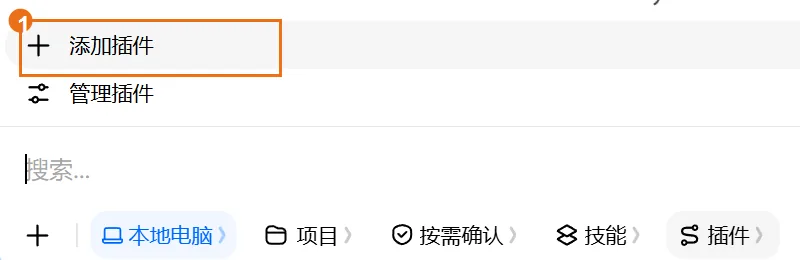
Dans Doubao desktop, sous la zone de saisie, choisissez ① Local computer → ② Plugins, puis cliquez sur Add plugin.

-
Étape 2
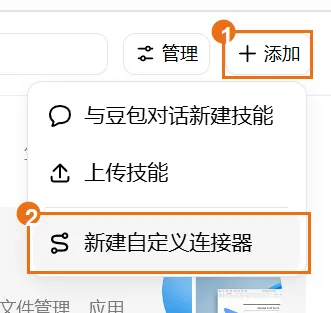
Cliquez sur ① + Add en haut à droite et choisissez ② New custom connector.

-
Étape 3
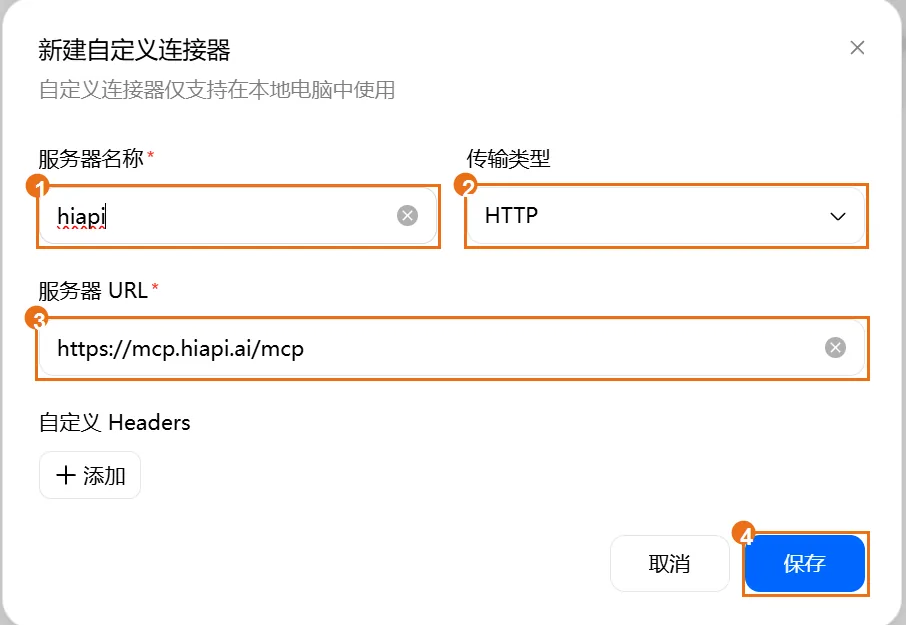
① Nommez-le hiapi, ② choisissez le transport HTTP, ③ collez l'URL MCP ci-dessus comme URL du serveur, laissez les en-têtes personnalisés vides et cliquez sur ④ Save.
-
Étape 4
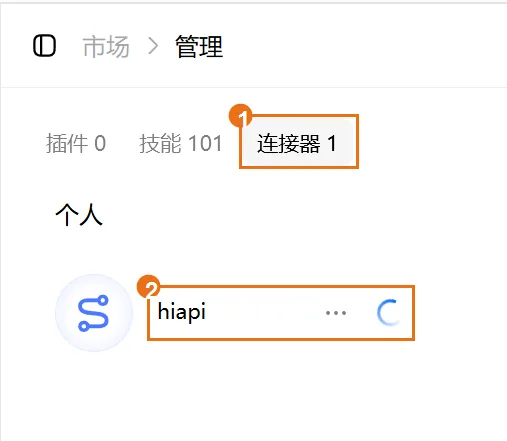
Après l'enregistrement, attendez dans Manage → Connectors que hiapi finisse de se charger.
-
Étape 5
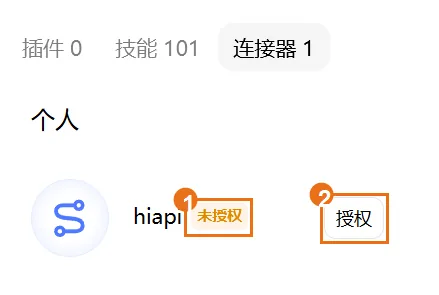
Lorsque vous voyez ① Not authorized, cliquez sur ② Authorize à droite.
-
Étape 6
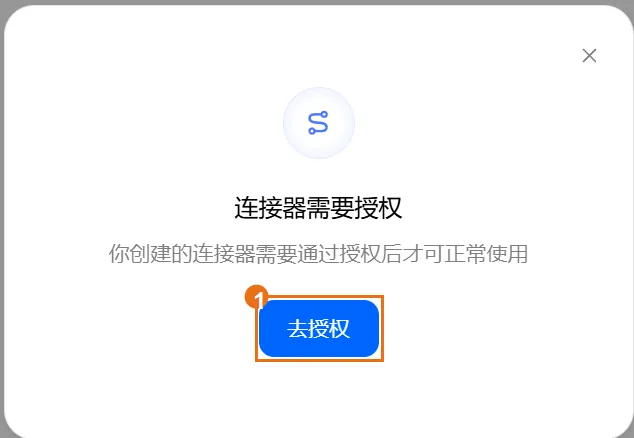
Dans la boîte de dialogue, cliquez sur Go authorize. Le navigateur ouvre la page d'autorisation HiAPI.
-
Étape 7
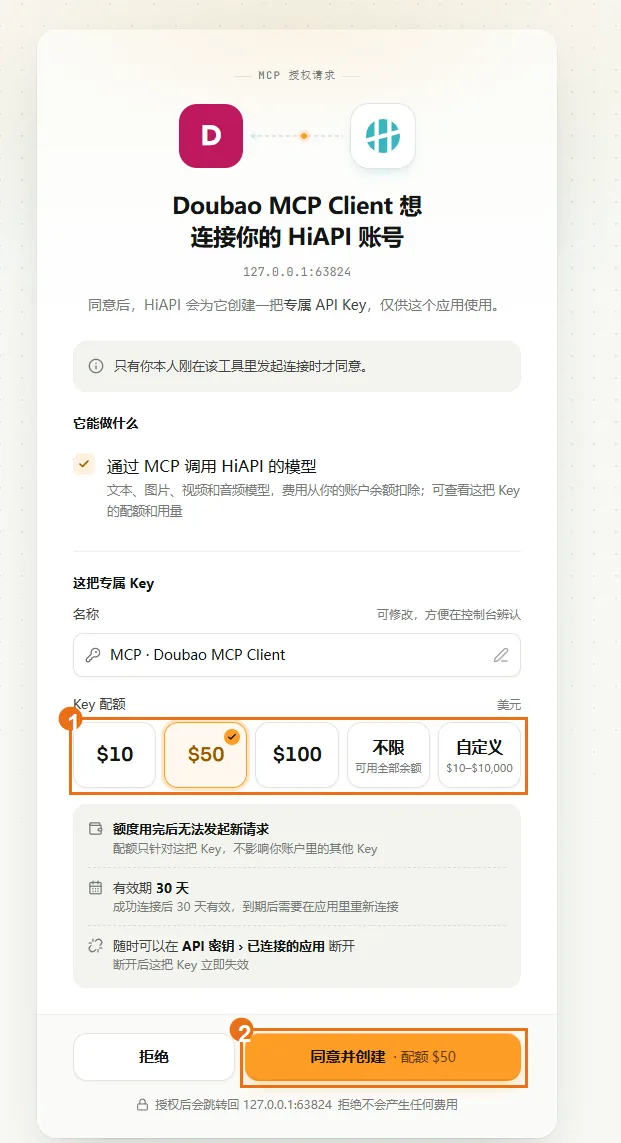
Vérifiez que la demande provient de Doubao MCP Client, ① choisissez un quota, puis cliquez sur ② Approve and create et revenez dans Doubao. Les 50 $ de la capture ne sont qu'un exemple ; le quota est un plafond de dépenses, pas un crédit gratuit, et il dure 30 jours.
-
Étape 8
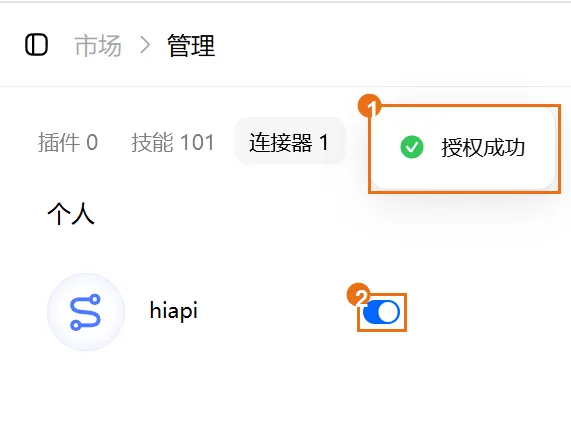
① Authorized et ② un interrupteur bleu à côté de hiapi signifient qu'il est autorisé et activé.
-
Étape 9
De retour dans une conversation, envoyez « Appelle get_balance de HiAPI pour vérifier la connexion. Renvoie uniquement le résultat de l'outil ; ne génère et ne téléverse rien. ». Une fois que vous voyez un véritable appel d'outil et votre solde, c'est connecté.
Ajouter HiAPI dans ChatGPT web
-
Étape 1
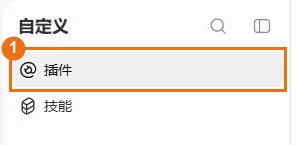
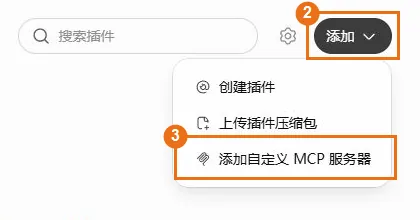
Dans ChatGPT sur le web, cliquez sur ① Plugins dans la barre latérale gauche (ou ouvrez chatgpt.com/plugins), puis sur ② Add → ③ Add custom MCP server en haut à droite.
-
Étape 2
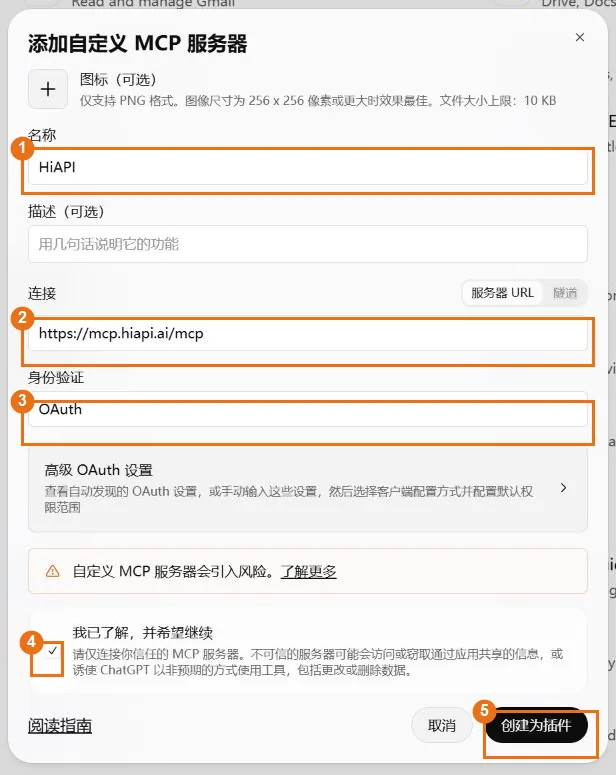
① Nommez-le HiAPI, ② collez l'URL MCP ci-dessus comme URL du serveur, ③ choisissez OAuth pour l'authentification et laissez le reste tel quel. Après avoir lu l'avis de risque, ④ cochez « I understand and want to continue » et cliquez sur ⑤ Create as plugin.
-
Étape 3
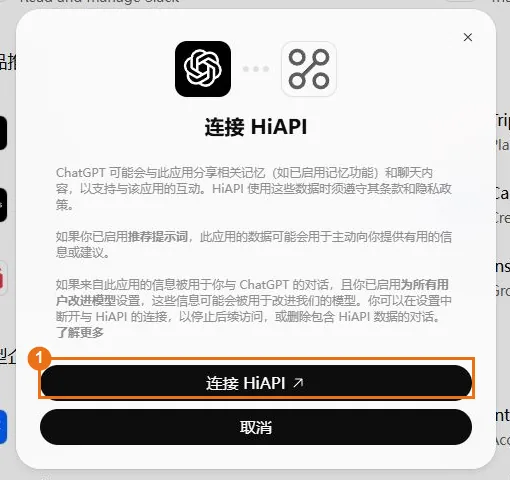
Cliquez sur Connect HiAPI pour ouvrir la page d'autorisation HiAPI.
-
Étape 4
Vérifiez qu'il s'agit bien de votre compte HiAPI, ① choisissez un quota, puis cliquez sur ② Approve and create et revenez dans ChatGPT. Les 10 $ de la capture ne sont qu'un exemple ; le quota est un plafond de dépenses pour cette connexion, pas un crédit gratuit, et il dure 30 jours.
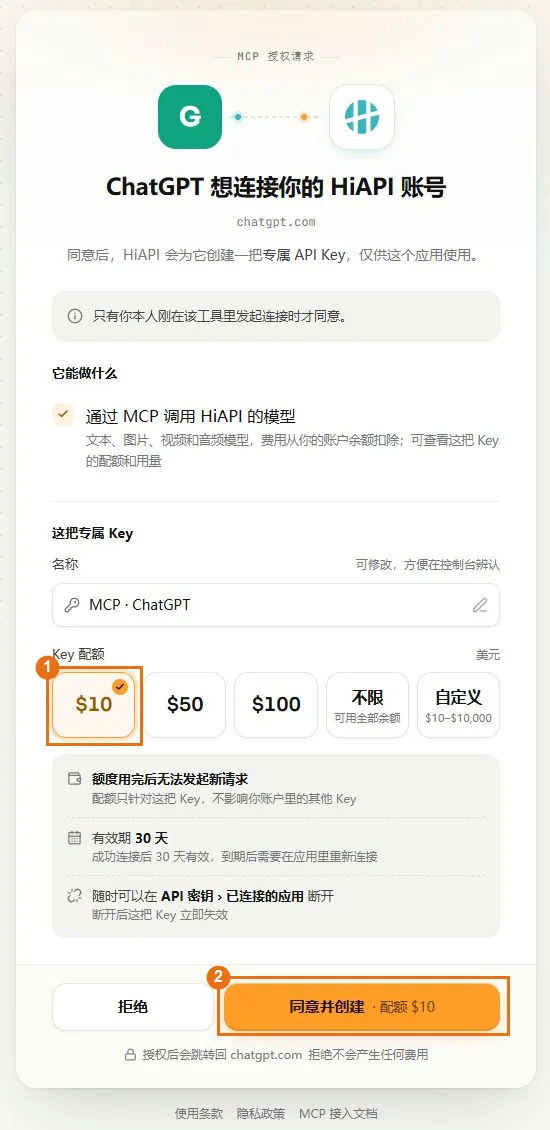
-
Étape 5
Ouvrez le plugin HiAPI et cliquez sur Try in chat. S'il affiche encore Install, installez-le d'abord. Si vous atterrissez en mode work avec Send désactivé, revenez à chat.
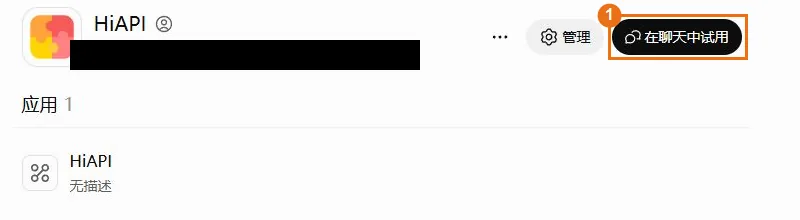
-
Étape 6
Assurez-vous que la zone de saisie affiche bien l'étiquette ① HiAPI, collez ceci et cliquez sur ② Send : « Appelle get_balance de HiAPI pour vérifier la connexion. Renvoie uniquement le résultat de l'outil ; ne génère et ne téléverse rien. »
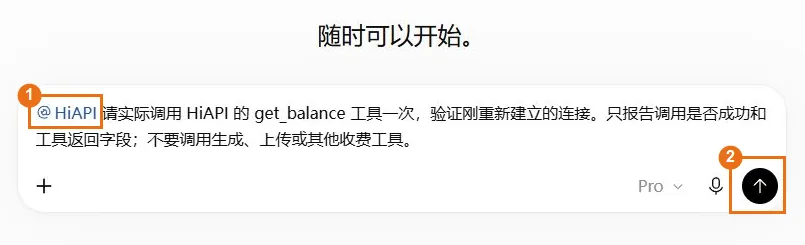
-
Étape 7
Quand vous voyez un appel réussi (isError: false) avec des champs de solde comme Balance et Used, vous êtes connecté. Les images, vidéos et autres générations sont facturées à l'usage.
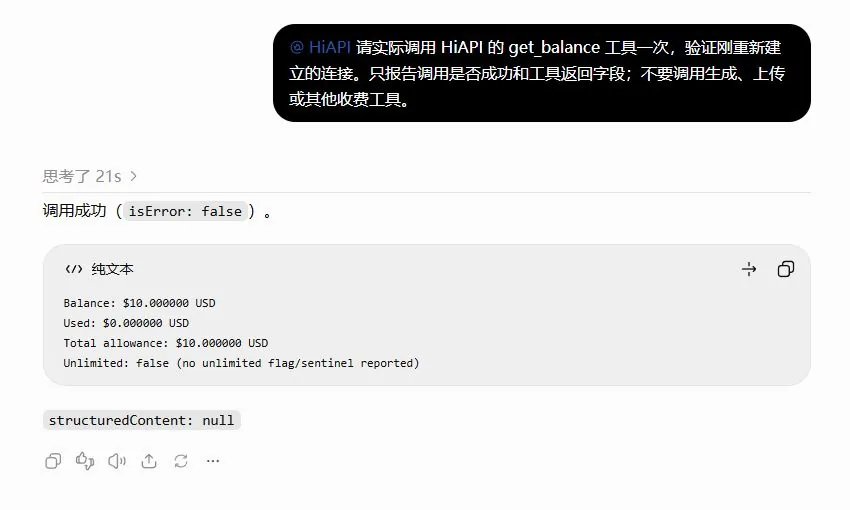
Ajouter HiAPI dans Claude web / desktop
-
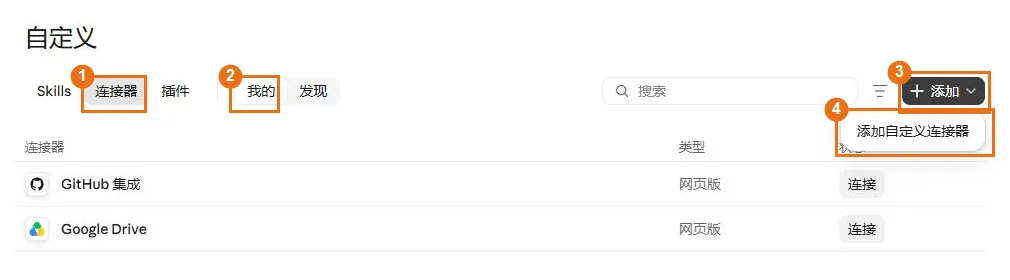
Étape 1
Dans Claude, cliquez sur Customize dans la barre latérale gauche, puis sur ① Connectors → ② Mine → ③ Add → ④ Add custom connector.
-
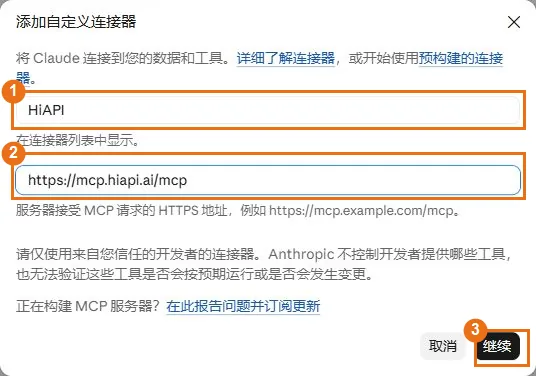
Étape 2
① Nommez-le HiAPI, ② collez l'URL MCP ci-dessus, cliquez sur ③ Continue et attendez la fin de la vérification.
-
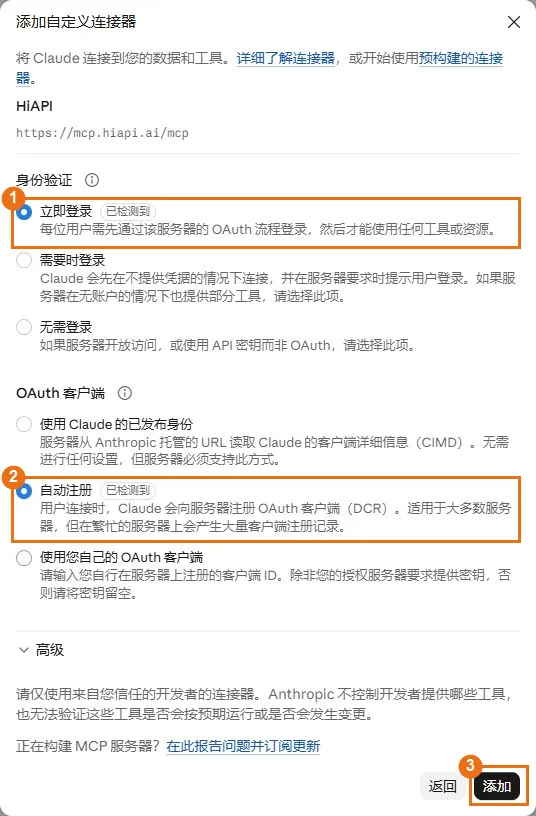
Étape 3
Pour l'authentification, choisissez ① Sign in now, pour le client OAuth choisissez ② Automatic registration, laissez le reste tel quel et cliquez sur ③ Add.
-
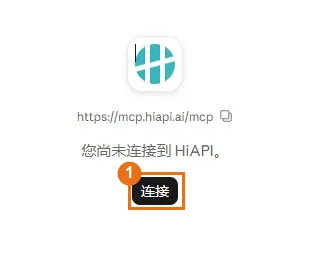
Étape 4
Si vous voyez « You're not connected to HiAPI », cliquez sur Connect. Si la page d'autorisation s'est déjà ouverte, passez à l'étape suivante.
-
Étape 5
Vérifiez le compte et que la demande provient bien de Claude, ① choisissez un quota, puis cliquez sur ② Approve and create. Les 10 $ de la capture ne sont qu'un exemple ; le quota est un plafond de dépenses, pas un crédit gratuit, et il dure 30 jours.
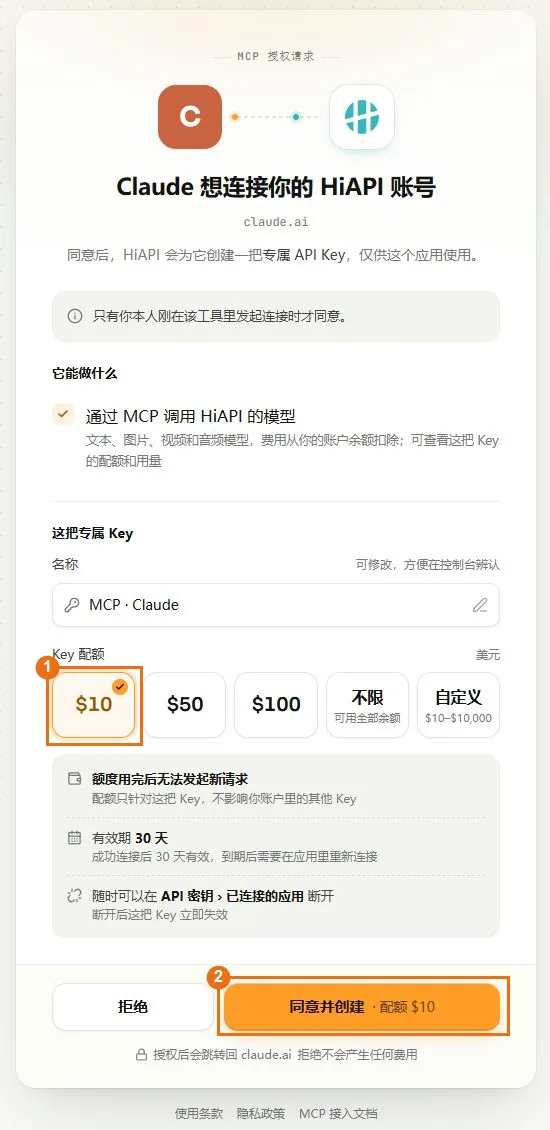
-
Étape 6
De retour dans Claude, ① un bouton Disconnect et ② des outils comme Get Balance signifient que c'est connecté.
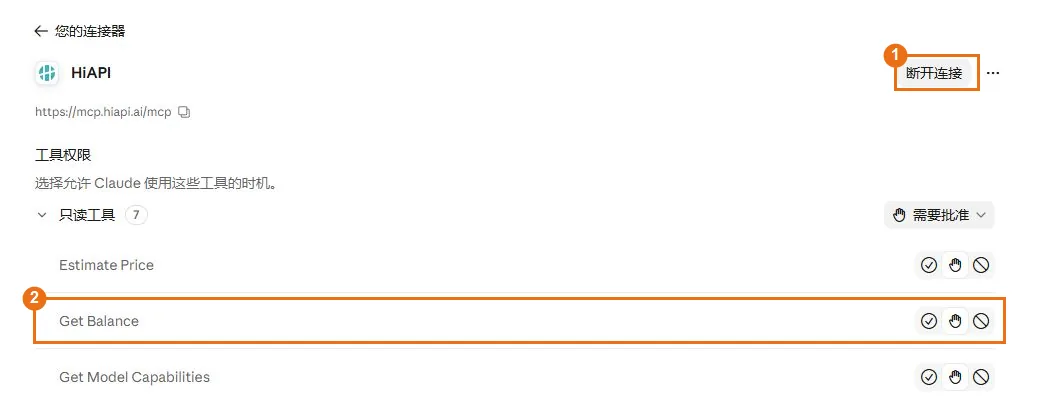
-
Étape 7
Démarrez une conversation normale et cliquez sur ① + → ② Connectors en bas à gauche de la zone de saisie.
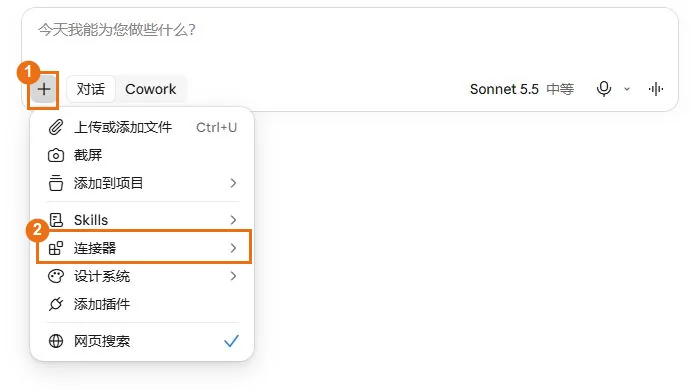
-
Étape 8
Vérifiez que l'interrupteur à côté de HiAPI est bleu. S'il est déjà activé, laissez-le.
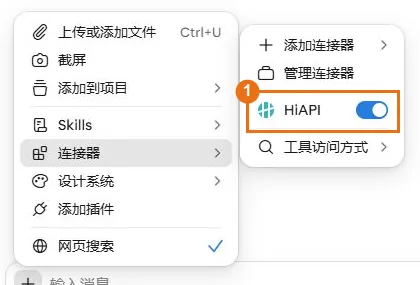
-
Étape 9
Envoyez « Appelle get_balance de HiAPI pour vérifier la connexion. Renvoie uniquement le résultat de l'outil ; ne génère et ne téléverse rien. ». Lorsque l'invite d'approbation Get Balance apparaît, cliquez sur Allow once.
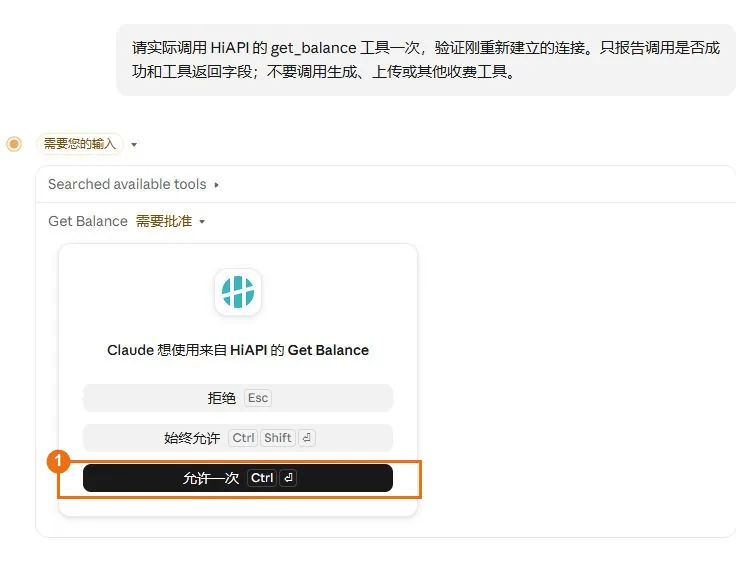
-
Étape 10
Développez l'enregistrement de l'outil. Get Balance avec des champs de solde signifie que vous êtes connecté. Les images, vidéos et autres générations sont facturées à l'usage.
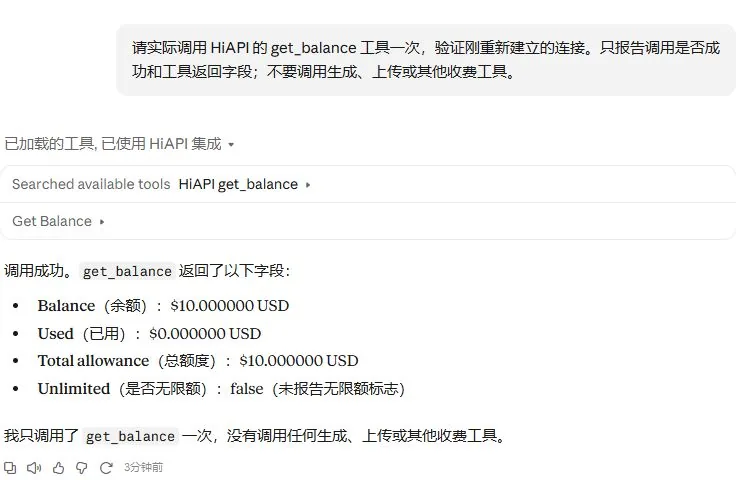
Envoyez ce prompt à Autres agents
Collez-le dans le chat de ce client : il configure la connexion et lance l'autorisation pour vous.
- 1 Cliquez sur « Copier le prompt »
- 2 Collez-le dans Autres agents et envoyez
- 3 La page d'autorisation HiAPI s'ouvre dans le navigateur : connectez-vous, choisissez un quota et autorisez
Connecte le MCP HiAPI dans l'environnement que j'utilise réellement. Indique clairement chaque étape que je dois faire moi-même (cliquer sur un bouton dans le client, approuver dans le navigateur) — je ne ferai que cela ; ne me demande pas de coller des commandes, des codes ou des URL de rappel.

Client cible : toi-même (l'Agent actuel)
Nom du serveur : hiapi
URL MCP : https://mcp.hiapi.ai/mcp (Streamable HTTP + OAuth)

Fais ceci dans l'ordre :
1. Confirme que tu es bien toi-même (l'Agent actuel) et précise les preuves de l'environnement sur lesquelles tu t'appuies (la plateforme, et si ton propre répertoire de configuration ou de plugins existe) — une simple auto-déclaration ne suffit pas. Fais toute la configuration ci-dessous dans l'environnement où tu tournes réellement (macOS / Linux / Windows / WSL, serveur local ou distant).
2. Ajoute-le à l'aide de ta propre configuration MCP distante : Streamable HTTP + OAuth (découverte des métadonnées du serveur d'autorisation + enregistrement dynamique du client). N'emprunte pas les commandes d'autres clients et n'écris ni jeton fixe, ni en-tête Authorization, ni client_secret. Si l'un de ces éléments n'est pas pris en charge, arrête-toi et dis-moi ce qui manque.
3. Seulement s'il n'est clairement pas autorisé, lance ta propre autorisation OAuth et attends que j'approuve dans le navigateur. La page d'autorisation HiAPI s'ouvre ensuite : je m'y connecte, j'approuve et je définis un quota ; si le navigateur ne peut pas s'ouvrir, donne-moi le lien comme indiqué plus haut. Ne lance l'autorisation qu'une seule fois au maximum.
4. Après l'autorisation, appelle get_balance de hiapi pour confirmer que ça fonctionne ; si l'appel échoue, tu peux réessayer une fois, et s'il échoue encore, arrête-toi et montre-moi l'erreur exacte. N'appelle aucun outil qui coûte de l'argent (génération d'images, de vidéos, d'audio ou de texte). Si cette session ne voit pas encore les outils de hiapi, demande-moi de la redémarrer plutôt que de relancer l'autorisation.
5. Lorsque tu modifies des fichiers de configuration, conserve les autres entrées, et n'affiche jamais les access tokens, codes d'autorisation, code_verifier ou autres identifiants dans la conversation, les journaux ou l'écho des commandes.
6. Une fois terminé, fais un rapport bref en deux parties. Ce que tu as vérifié toi-même : quelle configuration tu as modifiée (un fichier ou un réglage dans l'interface ; précise si elle existait déjà et que tu n'y as pas touché), et le résultat du contrôle de solde avec le solde. Ce que je dois confirmer : si j'ai approuvé dans le navigateur, et si je dois redémarrer le client.

Si ce que tu constates ne diffère que légèrement de ces étapes (par exemple le fichier de configuration n'existe pas encore, ou une entrée existante est formatée un peu différemment), adapte-toi à la réalité et signale chaque écart dans ton rapport. Si un écran ou un réglage n'existe pas, si une commande n'existe pas, si tu n'es pas le client mentionné ci-dessus, ou si une modification hors de ces étapes était nécessaire, arrête-toi et dis-moi ce que tu vois au lieu d'improviser une autre méthode.
Ne rapporte que ce que tu as réellement fait et vu. Pour ce qui me concerne (par exemple, si j'ai approuvé dans le navigateur), si tu ne peux pas le voir, écris « en attente de ta confirmation » au lieu de considérer que c'est fait.
Configuration manuelle
Vous préférez modifier la configuration vous-même ? Copiez les commandes ou le contenu des fichiers ci-dessous.
https://mcp.hiapi.ai/mcpStreamable HTTPOAuth 2.1 + PKCE + Dynamic Client RegistrationProblèmes fréquents
- Le client ne se connecte pas
- Vérifiez que l'URL est https://mcp.hiapi.ai/mcp et que le transport est HTTP (Streamable).
- Erreur de solde ou de quota
- Rechargez dans la console, puis réessayez ↗
- Le résultat n'est pas encore prêt
- La tâche est toujours en cours. Demandez à l'IA de continuer à vérifier avec le même task_id au lieu de relancer.